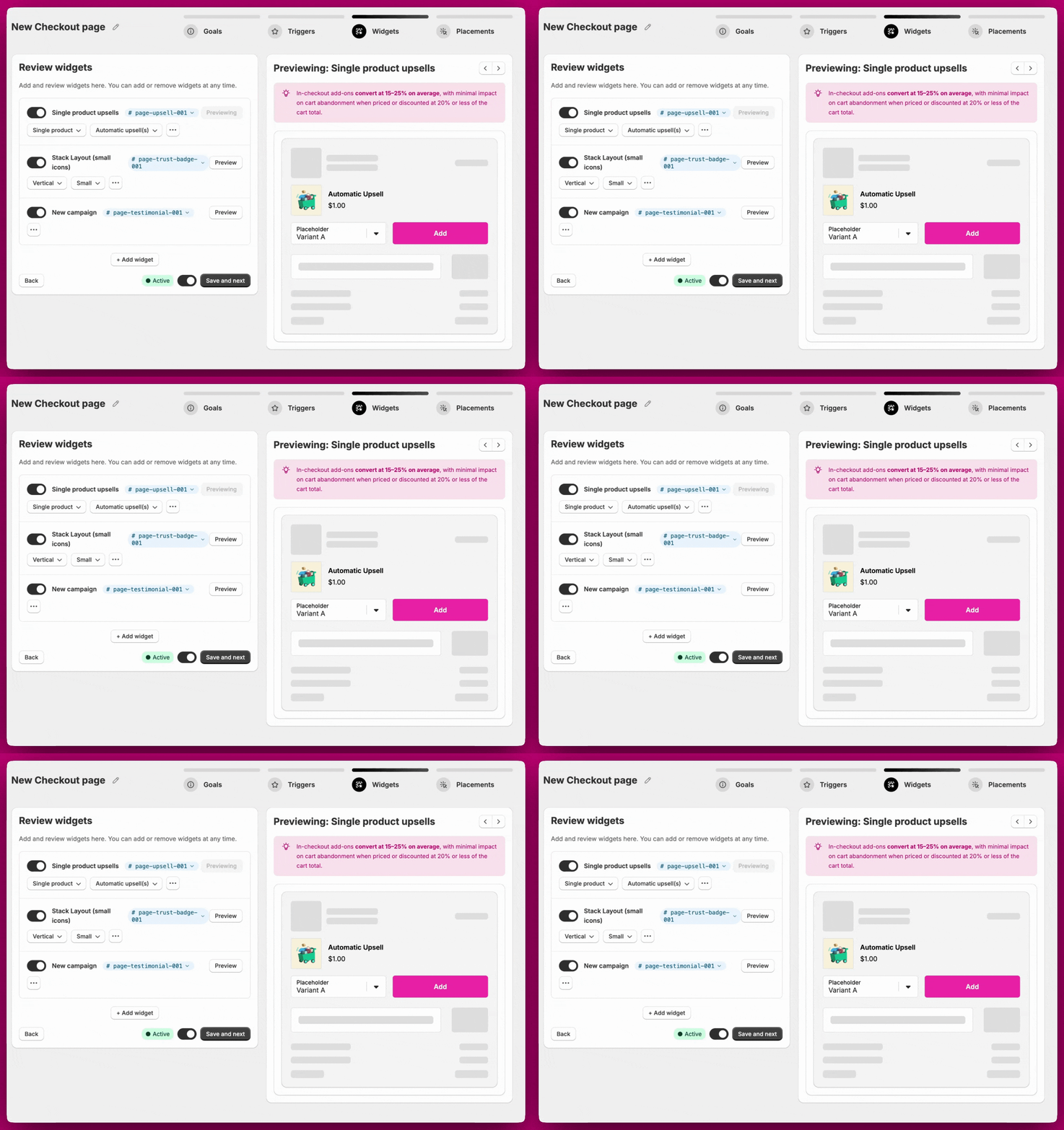
En Checkout, hay dos formas de añadir widgets a tu Checkout: Páginas y Widgets independientes. Este artículo explica cómo funciona cada una, cuándo usarlas y cómo colocarlas en tu Checkout de Shopify.

¿Cuál debo usar?


Páginas

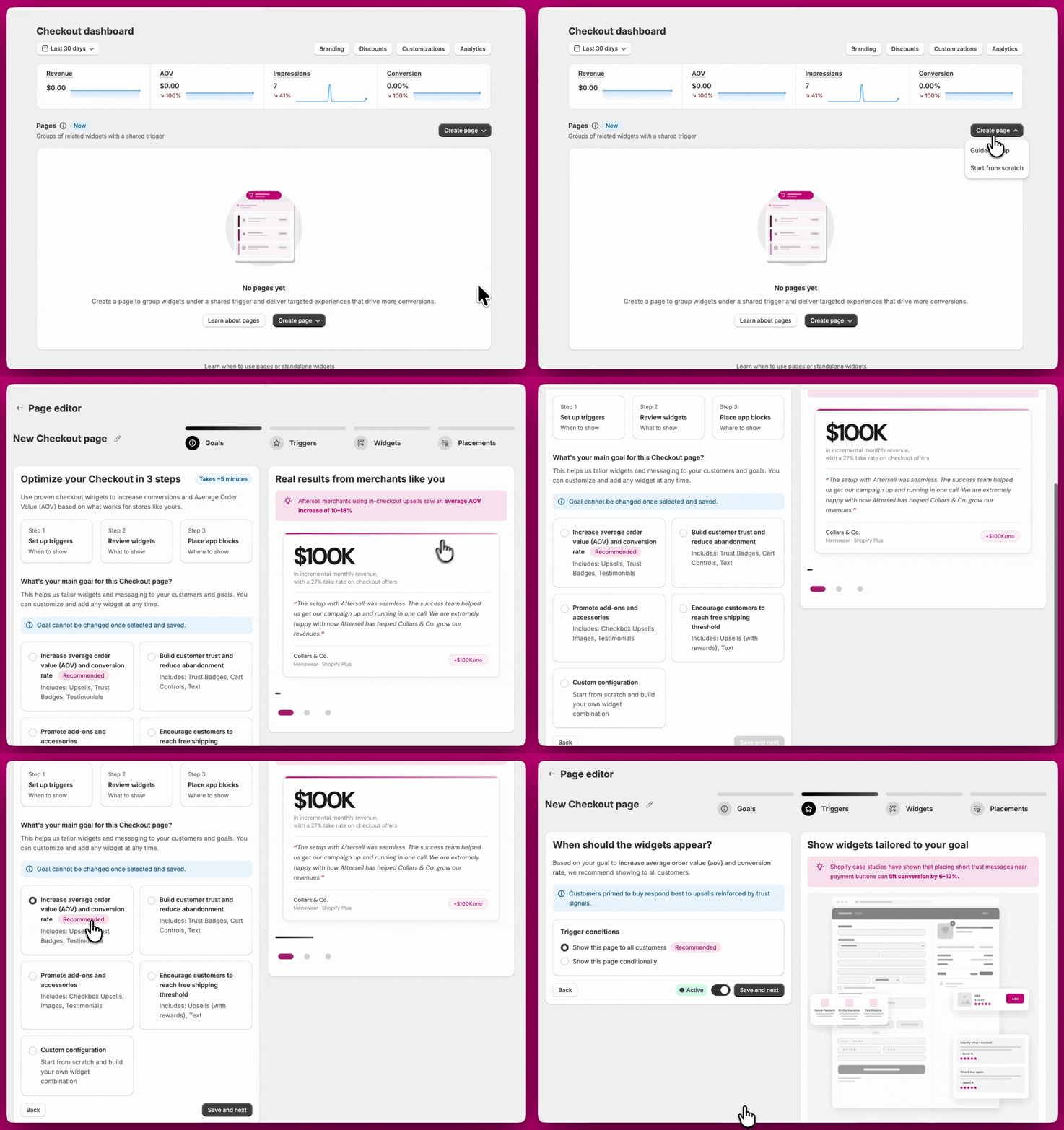
Una Página es un grupo de widgets que comparten un único grupo de activadores. Cuando se cumplen las condiciones de activación, todos los widgets de la página se muestran juntos. Las Páginas son ideales cuando quieres mostrar varios widgets a la misma audiencia al mismo tiempo. Crear una Página Al crear una página, tienes dos opciones: Guided setup o Start from scratch. Guided setup La configuración guiada te lleva por una configuración recomendada según el objetivo que elijas. La configuración sigue cuatro pasos: Goal, Triggers, Widgets y Placement. Paso 1: Goal Elige el objetivo que mejor se ajuste a lo que quieres lograr. Cada objetivo viene con un conjunto recomendado de widgets preconfigurados para ti. Importante: tu objetivo no se puede cambiar después de guardar. Si necesitas un objetivo diferente, tendrás que eliminar la página y crear una nueva. Sin embargo, los widgets se pueden añadir o eliminar de una página en cualquier momento. Tómate un momento para elegir el objetivo que mejor se ajuste a tu estrategia antes de continuar. Una vez que hayas seleccionado tu objetivo, haz clic en Save and next para continuar. Paso 2: Triggers Establece las condiciones bajo las cuales se mostrará tu página, o elige mostrar la página a todos los clientes sin condiciones. Para una lista completa de los activadores disponibles, consulta Activadores del checkout. Paso 3: Widgets Revisa los widgets que se han recomendado para tu objetivo. En esta etapa puedes añadir o eliminar widgets, y acceder a la configuración avanzada de cada widget. Para una lista completa de los tipos de widgets disponibles y sus ajustes, consulta Tipos de widgets del checkout. Paso 4: Placement Cada widget de tu página necesita colocarse individualmente en tu editor del Checkout de Shopify. A cada widget se le asigna un BlockID (p. ej., page-upsell-001, page-upsell-002) que se usa para identificarlo al añadir el bloque de aplicación en Shopify. Se proporcionan recomendaciones de ubicación para ayudarte a decidir dónde colocar cada widget en la página de Checkout. Para colocar un widget:
  1. Toma nota del BlockID asignado a tu widget en el panel de Aftersell.
  2. Abre el editor del Checkout de Shopify.
  3. Añade el bloque de aplicación de Aftersell.
  4. En el menú desplegable, selecciona el BlockID que coincide con tu widget (p. ej., page-upsell-003).
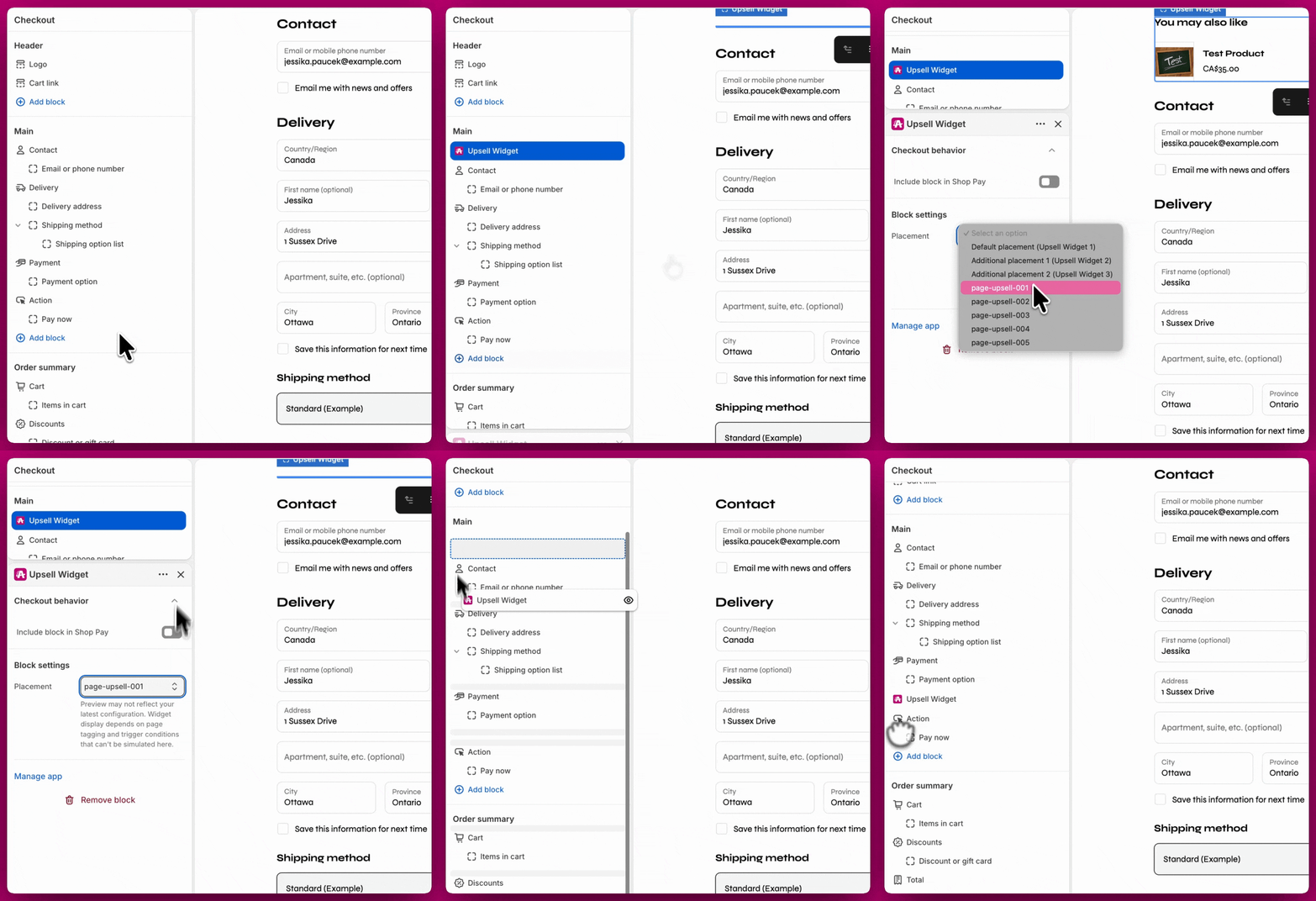
Nota: cada widget dentro de una página tiene su propio BlockID y debe añadirse como un bloque de aplicación independiente en el editor del Checkout de Shopify. Un widget no se mostrará hasta que haya sido colocado.
Start from scratch Start from scratch sigue el mismo proceso que Guided setup, pero omite el paso Goal. Configuras tus activadores, añades tus widgets manualmente y luego los colocas en tu editor del Checkout de Shopify usando sus BlockID. Editar una Página Puedes editar una página en cualquier momento después de crearla, incluyendo añadir o eliminar widgets y actualizar los activadores. Lo único que no se puede cambiar es el objetivo. Si necesitas cambiar el objetivo, elimina la página y crea una nueva. Duplicar una Página Para crear una copia de una página existente, haz clic en el icono Duplicate en la fila de la página en el panel. La página duplicada se crea en estado inactivo con el nombre precedido por “(Duplicated)” e incluye los mismos widgets y la misma configuración de activadores que la original. Puedes renombrarla y activarla cuando esté lista.

Widgets independientes

Los widgets independientes son widgets individuales, cada uno con sus propios activadores y prioridad, y son ideales para cuando solo necesitas mostrar un único widget todo el tiempo o a un grupo específico de clientes. Crear un widget independiente Haz clic en Create widget desde el panel. Se te pedirá que selecciones dos cosas:
  • Widget type: el tipo de widget que quieres crear (Upsells, Rewards, Trust Badges, Testimonials, Cart Controls, Notes, Text o Images). Para un desglose completo de cada tipo de widget y sus ajustes, consulta Tipos de widgets del checkout.
  • Block: a qué bloque añadir el widget. Hay tres bloques disponibles, y la nomenclatura sigue el tipo de widget que hayas seleccionado. Por ejemplo:
    • Upsells: Default upsell, Additional upsell 1, Additional upsell 2
    • Trust Badges: Default trust badge, Additional trust badge 1, Additional trust badge 2
    • Y así sucesivamente para cada tipo de widget
Cada bloque puede contener varias variantes. El contador de bloques en la parte superior derecha del selector muestra cuántos de los 3 bloques disponibles has creado (p. ej., 2/3 significa 2 bloques creados, 1 restante). Límite de bloques Se puede usar un máximo de 3 bloques para los widgets independientes. Una vez que los 3 bloques estén en uso, la opción Add new block no estará disponible y no se podrán crear widgets adicionales del mismo tipo hasta que se elimine un bloque existente. Colocación Cada widget independiente debe colocarse en tu editor del Checkout de Shopify como su propio bloque de aplicación. Al añadir un bloque de aplicación en Shopify, verás las opciones de BlockID para tus widgets independientes listadas como:
  • Default placement
  • Additional placement 1
  • Additional placement 2
Estas opciones de colocación determinan el orden en que los widgets aparecen en tu experiencia de checkout. Nota: para los widgets de upsell, la colocación también corresponde a la secuencia en la que se muestran las ofertas de upsell (p. ej., primer, segundo, tercer upsell mostrado). Para colocar un widget:
  1. Abre el editor del Checkout de Shopify.
  2. Añade el bloque de aplicación de Aftersell en la ubicación deseada.
  3. En el menú desplegable, selecciona el BlockID que corresponde a tu widget.

Analíticas

Las analíticas están disponibles tanto para las Páginas como para los widgets independientes. Puedes ver los datos de rendimiento de cualquier página o widget individual haciendo clic en el icono de gráfico de barras junto a él en el panel, desde dentro del propio editor o desde la pestaña Analytics en la navegación lateral