Usa questa guida per indagare su stati imprevisti o gap che vedi nell’Order Browser. Se la tua offerta non viene mostrata affatto ancora prima di arrivare all’Order Browser, inizia da Perché la mia offerta post-acquisto non viene mostrata? o Il widget non viene mostrato nella pagina di ringraziamento.
Per una panoramica completa di tutti gli stati dell’Order Browser, consulta la Panoramica dell’Order Browser. Usa questa guida quando stai indagando su uno stato specifico o su un gap imprevisto.

Perché così tanti ordini risultano non idonei?

Gli ordini non idonei sono controllati interamente da Shopify, non da Aftersell. Le cause più comuni sono metodi di pagamento non supportati (wallet digitali, BNPL, carta regalo per l’intero importo), ordini inferiori a $0,50, multivaluta, e dazi o costi di importazione. Per indagare: usa il filtro Ineligibility reason nella tabella degli ordini per raggruppare gli ordini in base al motivo specifico. Poi clicca su un singolo ordine per confermare il metodo di pagamento o i dettagli dell’ordine che ne sono la causa. Per una panoramica completa di ogni motivo di non idoneità e di cosa fare per ciascuno, consulta la Panoramica dell’Order Browser. Per i metodi di pagamento supportati e non supportati nello specifico, consulta Metodi di pagamento.
Suggerimento: se una quota consistente dei tuoi ordini non è idonea a causa del metodo di pagamento, configurare gli upsell della pagina di ringraziamento è il modo migliore per recuperare quel traffico, dato che la TYP non è soggetta alle restrizioni post-acquisto di Shopify.

Cosa significa “Not configured”?
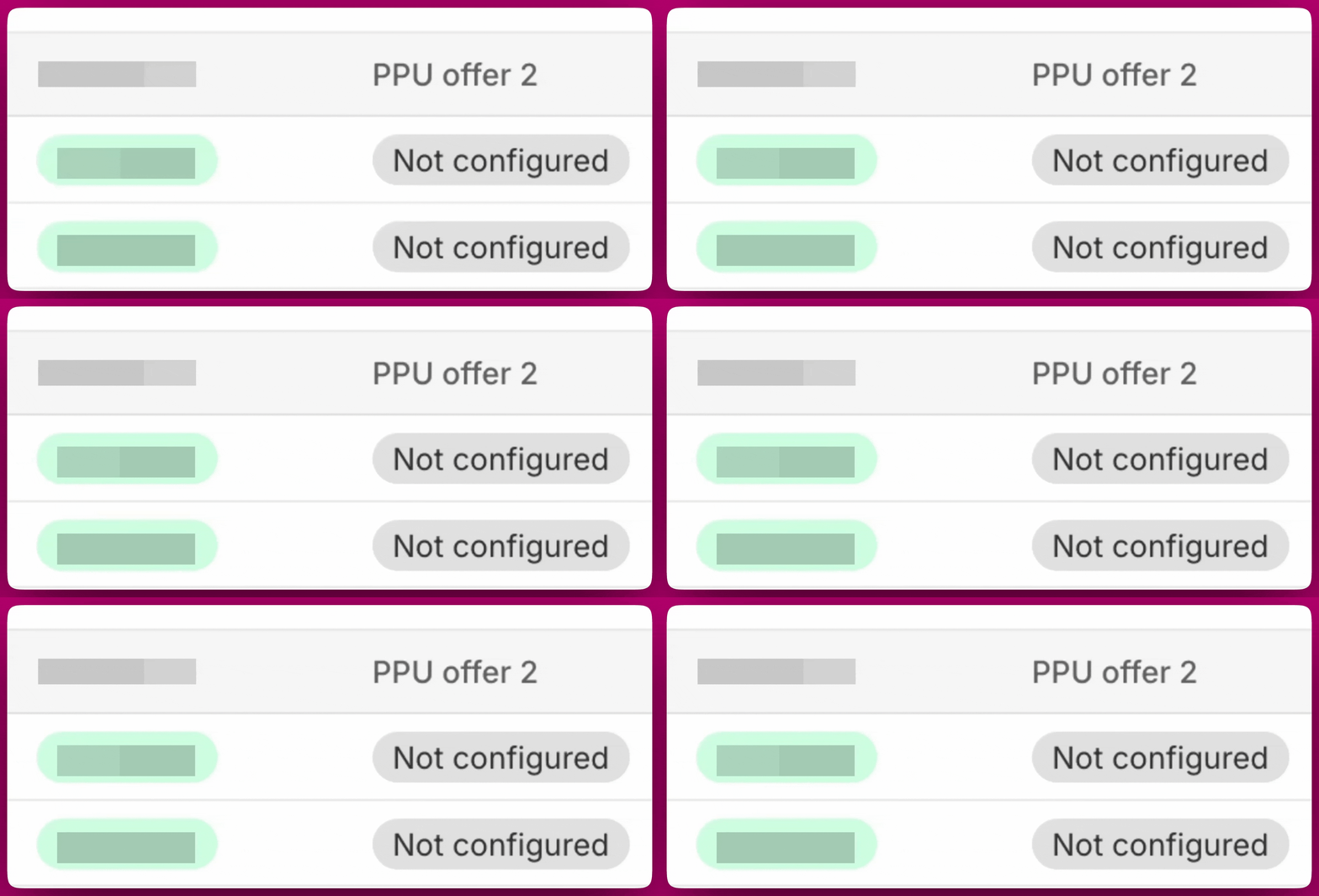
Not configured significa che un funnel ha uno slot per offerta (ad es. Offer 2) che esiste ma in cui non è ancora stata configurata alcuna offerta. Righe dell'Order Browser che mostrano badge di stato Not configured su slot di offerta vuoti Per risolverlo: clicca sul link PPU Funnel nella tabella degli ordini per andare direttamente a quel funnel, poi aggiungi un’offerta allo slot vuoto.

Cosa significa “Products excluded” e come lo risolvo?

Products excluded su uno slot di offerta PPU significa che ogni prodotto della tua offerta era escluso al momento di quell’ordine. Clicca sull’ordine e apri la scheda PPU: la cronologia mostrerà un avviso Products excluded con il motivo specifico elencato sotto.
  • Product already in order: il prodotto dell’offerta era già nel carrello del cliente. Disattiva “Hide offer if already purchased” nelle impostazioni della tua offerta, o aggiungi prodotti diversi all’offerta.
  • Product OOS: il prodotto dell’offerta era esaurito. Aggiungi più prodotti in modo che ci sia sempre qualcosa di disponibile da mostrare.
  • Product Inactive: il prodotto dell’offerta è stato rimosso dalla pubblicazione o disattivato in Shopify. Ripubblica il prodotto o sostituiscilo con uno attivo.
  • All products filtered: ogni prodotto è stato escluso da una combinazione di regole. Rivedi le impostazioni dei filtri della tua offerta e amplia il pool di prodotti idonei.
Suggerimento: per ridurre questo problema nel tempo, aggiungi più prodotti di riserva a ogni offerta e verifica periodicamente che i prodotti delle tue offerte siano disponibili e pubblicati.

Molti ordini mostrano No interaction. Cosa posso fare?

No interaction significa che l’offerta è stata mostrata ma il cliente se n’è andato senza cliccare su Accetta o Rifiuta. In parte è un comportamento normale, ma un tasso costantemente elevato può indicare problemi nel design dell’offerta. Alcune cose che aiutano:
  • Meno prodotti per offerta. Più di quattro articoli in una singola offerta possono causare paralisi decisionale. Mantienila focalizzata e pertinente a ciò che il cliente ha appena acquistato.
  • Attiva Require Confirmation Click to Accept nelle impostazioni della tua offerta. Questo rende l’azione di Accetta/Rifiuta più intenzionale e in genere produce dati di conversione più puliti.
  • Verifica la pertinenza dell’offerta. Se l’offerta non sembra collegata all’acquisto originale, è più probabile che i clienti la ignorino.
Nota sui blocchi di evasione: quando un ordine mostra ‘No interaction’, viene applicato un blocco di evasione per un massimo di 60 minuti. Il blocco viene rimosso quando il cliente accetta, rifiuta o la sessione si chiude. Consulta il documento sull’evasione per maggiori dettagli.

Gli ordini mostrano Customer skipped. C’è qualcosa che non va?

Non necessariamente. Customer skipped significa che il cliente ha chiuso il browser o se n’è andato prima che la pagina post-acquisto avesse la possibilità di caricarsi. Cause comuni:
  • Il cliente ha lasciato la pagina subito dopo il checkout
  • Il browser è stato chiuso prima che il reindirizzamento post-acquisto fosse completato
  • Il checkout è stato completato tramite un flusso accelerato che ha bypassato il passaggio post-acquisto
Se noti un volume insolitamente alto di skip, verifica se ci sono state modifiche recenti alla configurazione del tuo checkout, o se un canale di vendita specifico sta generando più skip degli altri.

PPU Funnel mostra “No funnel triggered”. Come lo risolvo?

No funnel triggered significa che l’ordine era idoneo ma nessun funnel corrispondeva alle sue condizioni di attivazione. Cause comuni:
  • Nessun funnel ha un trigger impostato su “All orders” come fallback generale
  • Le condizioni di attivazione del funnel (tag di prodotto, tag cliente, valore dell’ordine) non corrispondono più agli ordini in arrivo
  • Più funnel sono in competizione e quello previsto ha perso la priorità
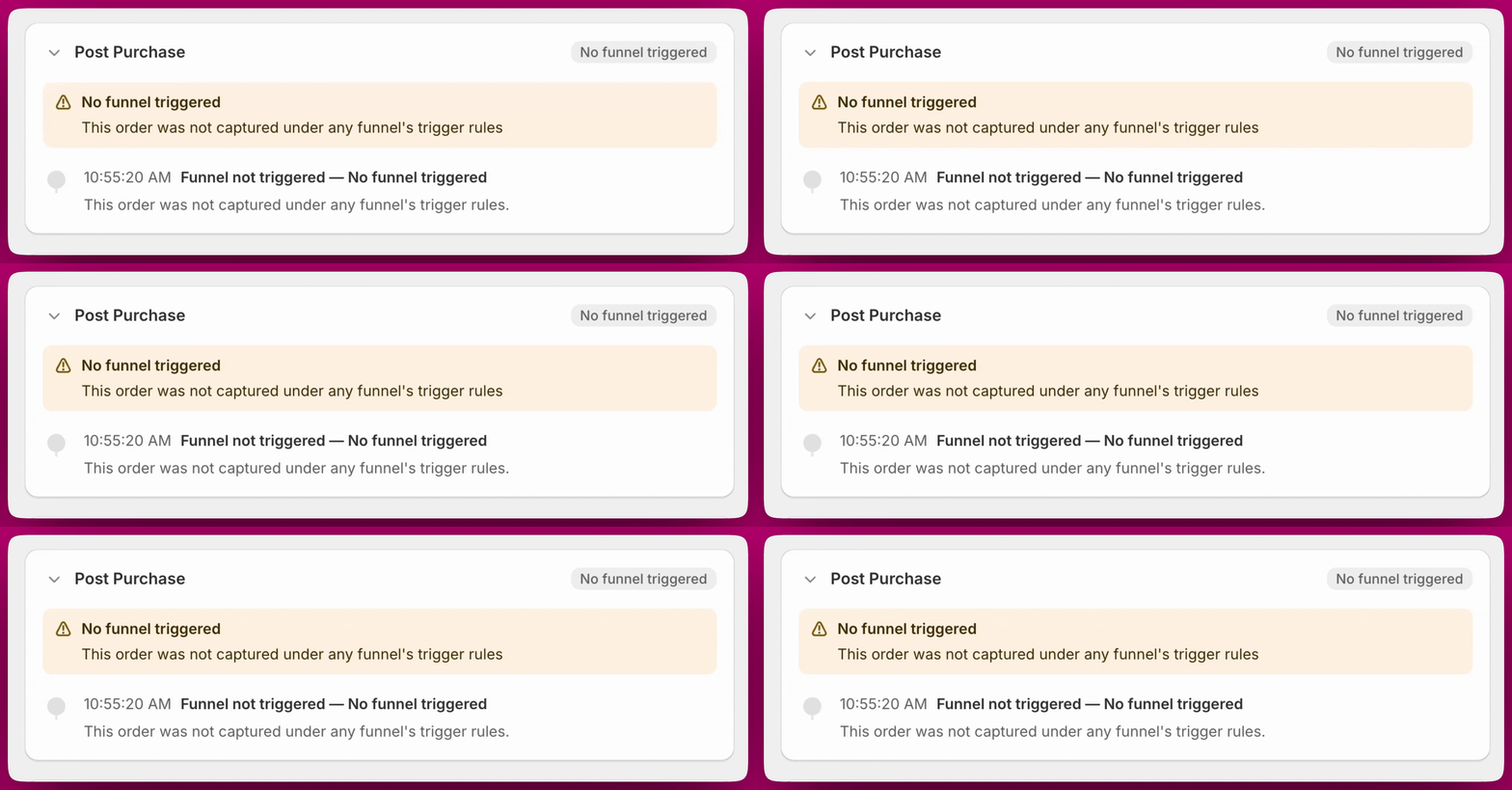
Per risolverlo a lungo termine: assicurati di avere almeno un funnel a bassa priorità con un trigger impostato su tutti gli ordini, in modo che ci sia sempre un fallback. Clicca sul link PPU Funnel nella tabella degli ordini (o sull’evento Funnel triggered nella cronologia dell’ordine) per rivedere e aggiornare direttamente la tua logica di attivazione. Sezione Post Purchase del dettaglio dell'ordine che mostra un avviso No funnel triggered

Il pannello Improvement Opportunities segnala dei gap. Cosa dovrei fare?

Funnel & Offer opportunities significa che uno o più dei tuoi funnel ha uno slot di offerta non configurato o mancante. Usa il filtro Offer opportunities nella tabella degli ordini per trovare gli ordini specifici, poi accedi al funnel per configurare l’offerta mancante. Product opportunities significa che un’offerta è configurata ma i suoi prodotti vengono frequentemente filtrati o non sono disponibili. Usa il filtro Product opportunities per far emergere quegli ordini, verifica quali prodotti stanno causando il gap e sostituiscili oppure allenta le impostazioni dei filtri.

Vedo “Timer expired” sulle offerte PPU

Timer expired significa che il timer della sessione post-acquisto è scaduto mentre l’offerta era sullo schermo. La pagina post-acquisto di Shopify ha un limite di tempo, e se il cliente è rimasto sulla pagina troppo a lungo senza interagire, la sessione scade. Questo è normale per una piccola percentuale di ordini. Se lo vedi di frequente, verifica se la tua offerta ha un numero insolitamente elevato di prodotti o passaggi che potrebbero rallentare il caricamento o il tempo di valutazione.

La cronologia PPU del mio ordine di test è vuota o incompleta

Se hai effettuato un ordine di test e la scheda PPU non mostra eventi o mostra dati parziali, probabilmente è perché l’ID dell’ordine non era disponibile quando si sono verificati i primi eventi. Il problema si risolve automaticamente man mano che l’ordine viene completato: attendi qualche minuto e aggiorna la pagina.

La cronologia PPU mostra “Technical issue”

Technical issue significa che l’esperienza post-acquisto non è riuscita a caricarsi per questo ordine. È diverso da Ineligible (dove Shopify l’ha bloccata) — la sessione è iniziata ma qualcosa ha impedito il rendering della pagina.
“Not loaded” è uno stato esclusivo di Rokt Thanks. Non appare mai nella cronologia PPU, dove la stessa condizione sottostante viene segnalata come Technical issue.
Le cause comuni includono problemi del browser lato cliente, un’interruzione di rete durante il reindirizzamento o un errore transitorio della piattaforma Shopify. In genere non è causato dalla tua configurazione di Aftersell. Se vedi Not loaded su un numero ridotto di ordini, non è necessaria alcuna azione. Se lo vedi in modo costante su molti ordini, contatta il supporto e condividi i numeri degli ordini in modo che il team possa verificare se c’è un problema a livello di piattaforma.

Vedo “Shopify skipped” - cosa significa?

Shopify skipped significa che Shopify ha bypassato la pagina post-acquisto per questo ordine a livello di piattaforma. Quando clicchi sull’ordine e apri la scheda PPU, vedrai:
Shopify skipped può verificarsi in una gamma di situazioni più ampia del solo carico estremo della piattaforma - inclusi i negozi di sviluppo. Se stai testando su un negozio di sviluppo e vedi questo stato, è un comportamento previsto. Se lo vedi ad alto volume su un negozio attivo senza una causa chiara, segnalalo direttamente a Shopify perché potrebbe indicare un problema della piattaforma Shopify.
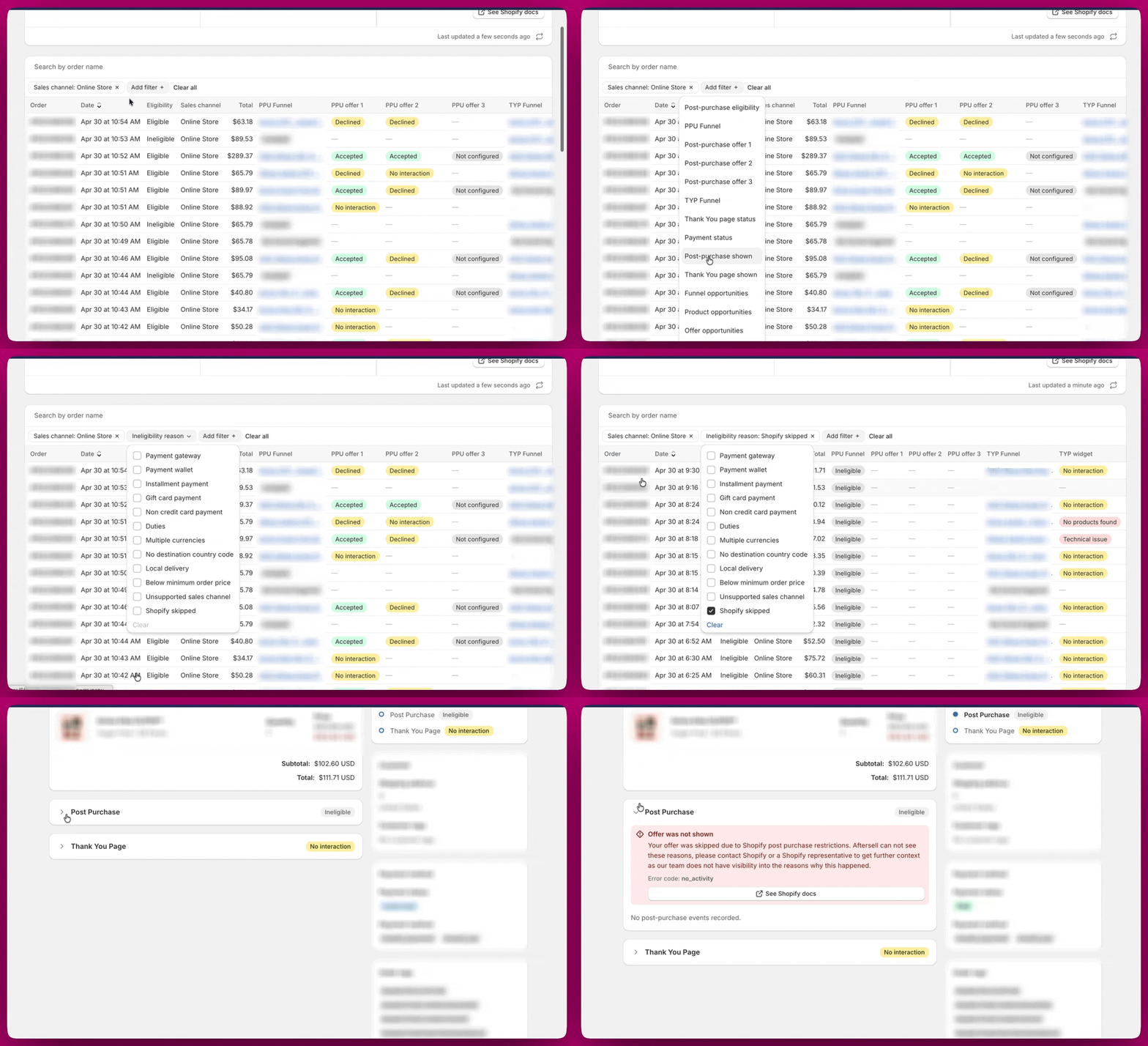
Dettaglio dell'ordine che mostra un'offerta post-acquisto non idonea saltata dalle restrizioni di Shopify Prima di contattare Shopify, usa il filtro Ineligibility reason nell’Order Browser e seleziona Skipped by Shopify per isolare solo quegli ordini. Molti ordini non idonei hanno un motivo chiaro (metodo di pagamento, dazi, valore minimo dell’ordine, ecc.) che può essere risolto senza coinvolgere Shopify. Solo gli ordini specificamente contrassegnati come Shopify skipped sono quelli in cui Aftersell non ha visibilità e per cui bisogna contattare Shopify. Una volta confermato che gli ordini sono davvero Shopify skipped, usa il pulsante See Shopify docs nella vista di dettaglio dell’ordine o contatta direttamente il supporto Shopify per ulteriore contesto.

Vedo “Pending conversion” sul widget TYP

Pending conversion significa che l’offerta della pagina di ringraziamento è stata mostrata ma non è ancora stata registrata una decisione finale. La causa più comune è che la pagina è ancora aperta nel browser del cliente. In genere si risolve in Accepted o No interaction una volta chiusa la sessione.
Se noti un volume persistente che non si risolve mai, contatta il supporto.

Vedo “No products found” sul widget TYP

No products found significa che l’esperienza della pagina di ringraziamento non è riuscita a caricare alcun prodotto da mostrare. È diverso da Products filtered out (dove i prodotti esistono ma sono stati esclusi da una regola), Out of stock / unavailable (dove le varianti sono state restituite ma sono tutte non disponibili) e Selected variant unavailable (dove una variante configurata non viene più risolta da Shopify). No products found di solito indica un problema di configurazione dell’offerta TYP stessa, come tutti i prodotti non pubblicati o non disponibili. Per risolverlo: rivedi la selezione dei prodotti della tua offerta TYP e assicurati che almeno un prodotto sia pubblicato e disponibile.

Vedo “Technical issue” sul widget TYP

Technical issue significa che c’è stato un problema nel caricamento dell’esperienza della pagina di ringraziamento per quell’ordine. Appare come badge nella scheda TYP della vista di dettaglio dell’ordine. Come Not loaded per il PPU, di solito è causato da un errore transitorio di rendering o di piattaforma piuttosto che da un problema di configurazione. Se riguarda un numero ridotto di ordini, non è necessaria alcuna azione. Se lo vedi in modo costante, contatta il supporto con i numeri degli ordini interessati.
Se un ordine passato attraverso Smart Funnel non mostra prodotti nell’Order Browser, l’AI non aveva candidati idonei da mostrare al momento in cui l’offerta è stata attivata. Smart Funnel non ha un proprio catalogo prodotti: prende i candidati dalla fonte di raccomandazioni che hai configurato in Settings → Automatic Upsells, poi applica sopra i criteri di idoneità di Shopify e le tue regole di esclusione. Cause comuni:
  • Tutti i prodotti candidati sono stati filtrati. Qualsiasi SKU che hai escluso in Settings → Automatic Upsells viene rimosso dal pool. Se la tua lista di esclusione è ampia, il pool rimanente potrebbe essere vuoto per alcuni ordini.
  • I prodotti candidati erano esauriti o non pubblicati. I prodotti esauriti, inattivi o non pubblicati sul canale di vendita Online Store vengono scartati prima del rendering dell’offerta. Se il tuo prodotto in evidenza non è disponibile, Smart Funnel tenta una sostituzione — ma se nessuna alternativa è idonea, non viene mostrato nulla.
  • Locale del checkout non in inglese. Smart Funnel viene eseguito solo quando il locale del checkout dell’acquirente è l’inglese — legge il locale che Shopify invia con l’ordine, non la lingua principale del tuo negozio. Un negozio in inglese salta comunque Smart Funnel per un acquirente che ha completato il checkout in un’altra lingua, e quegli ordini passano invece ai tuoi funnel normali.
  • Sconto massimo dello 0%. Uno sconto massimo di 0 non impedisce a Smart Funnel di funzionare — il campo accetta valori da 0 a 99 e il valore serve solo a modulare lo sconto percentuale dell’offerta. Impostato a 0, il prodotto viene comunque offerto, ma a prezzo pieno, il che di solito converte poco. Aumenta lo sconto massimo se le offerte Smart Funnel vengono mostrate ma raramente accettate.
  • L’ordine non era idoneo a livello di Shopify. Verifica che l’ordine non sia contrassegnato con un motivo di non idoneità di Shopify (wallet di pagamento, multivaluta, carta regalo, BNPL, ecc.) — in tal caso, la pagina post-acquisto non ha mai avuto la possibilità di caricarsi. Consulta i motivi di non idoneità nella Panoramica dell’Order Browser.
Per indagare: apri il singolo ordine nell’Order Browser e controlla la cronologia PPU per un avviso Products excluded — indica il motivo specifico (ad es. Product OOS, Product Inactive, All products filtered). Poi restringi la lista di esclusione delle raccomandazioni, ripubblica o rifornisci i prodotti interessati, o aggiungi più alternative per ampliare il pool. Per i dettagli su come Smart Funnel seleziona e sostituisce i prodotti, consulta Smart Funnel.

Vedo “Out of stock / unavailable” sul widget TYP

Out of stock / unavailable significa che il widget di raccomandazione prodotti della pagina di ringraziamento ha trovato varianti per il prodotto dell’offerta, ma ogni variante è risultata non disponibile per quell’acquirente. Di solito si tratta di un’effettiva esaurimento scorte, ma può anche essere causato da restrizioni di disponibilità legate a regione, mercato o canale di vendita. Per risolverlo: verifica che il prodotto dell’offerta sia disponibile e pubblicato sul canale di vendita usato dal tuo negozio. Se il prodotto è disponibile nel tuo pannello di amministrazione Shopify ma mostra ancora questo stato, potrebbe essere limitato a un mercato o canale di vendita specifico che non corrisponde al contesto dell’acquirente.

Vedo “Selected variant unavailable” sul widget TYP

Selected variant unavailable significa che la variante specifica configurata nella tua offerta non viene più risolta da Shopify — probabilmente è stata eliminata o sostituita dopo la configurazione dell’offerta. Per risolverlo: apri l’offerta in Aftersell, vai alla selezione dei prodotti per quell’offerta, riseleziona il prodotto e la variante che vuoi mostrare, e salva. Questo aggiorna la configurazione prodotti dell’offerta e cancella il riferimento obsoleto.

Vedo “Products filtered out” sul widget TYP
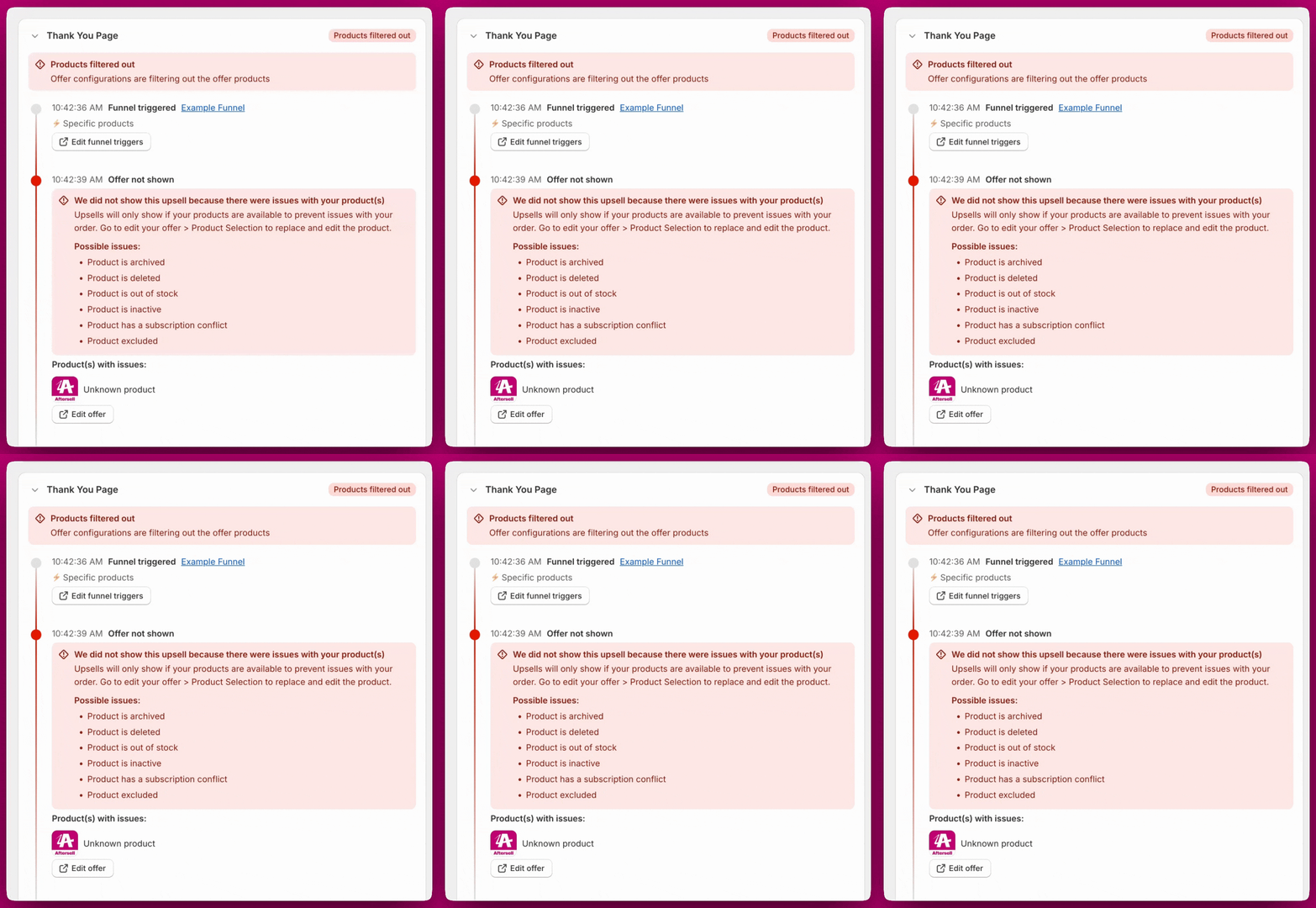
Products filtered out sul widget TYP significa che l’offerta della pagina di ringraziamento aveva prodotti configurati ma sono stati tutti esclusi prima che il widget potesse mostrare qualcosa. È diverso da No products found (dove non è stato possibile caricare alcun prodotto). Products filtered out significa specificamente che i prodotti esistono ma le impostazioni della tua offerta li hanno esclusi tutti. Per risolverlo: rivedi le impostazioni dei filtri della tua offerta TYP - controlla “hide if already purchased”, le esclusioni per prodotti esauriti o i filtri basati su tag che potrebbero eliminare tutti i prodotti disponibili. Aggiungi più prodotti di riserva all’offerta in modo che ci sia sempre qualcosa di idoneo da mostrare. Dettaglio dell'ordine della pagina di ringraziamento che mostra Products filtered out e problemi con i prodotti dell'offerta
Ancora bloccato? Contattaci via chat o scrivici a support@aftersell.app.