L’Order Browser ti offre una vista centralizzata a livello di ordine delle prestazioni di Aftersell. Usalo per vedere quali ordini erano idonei per un’offerta post-acquisto, se un’offerta è stata mostrata, come i clienti hanno interagito con ogni slot di offerta e dove ci sono gap nella tua configurazione.
L’Order Browser copre le esperienze Post-Purchase (PPU), pagina di ringraziamento (TYP) e Rokt Thanks. In arrivo: i dati della cronologia del Checkout saranno aggiunti in un aggiornamento futuro.
Per accedervi, vai su: Apps → Aftersell → Order Browser nel tuo pannello di amministrazione Shopify.Puoi anche passare direttamente alla pagina di dettaglio di un ordine specifico da Shopify. Quando visualizzi un ordine nel tuo pannello di amministrazione Shopify, apri il menu More actions e seleziona Open order browser. Questo ti porta direttamente alla pagina di dettaglio Aftersell di quell’ordine senza doverlo cercare.
Nella parte superiore dell’Order Browser, tre metriche ti danno un quadro rapido delle prestazioni per l’intervallo di date selezionato.
Metrica
Cosa significa
Total orders
Tutti gli ordini ricevuti nel periodo selezionato — idonei e non idonei insieme
Total offers shown
Quanti di quegli ordini hanno effettivamente mostrato un’offerta
Upsell Revenue
Ricavi totali generati dalle offerte accettate
L’Order Browser mostra per impostazione predefinita gli ultimi 30 giorni. Usa il selettore di date in alto a destra per regolare l’intervallo. I dati sono disponibili a partire dal 25 febbraio 2026 — il selettore non ti permetterà di scegliere una data di inizio precedente. Ogni metrica del riepilogo, incluso Total orders, riflette solo l’intervallo che hai selezionato.Usa il pulsante Export (anch’esso in alto a destra) per scaricare la vista corrente come CSV. L’esportazione rispetta i filtri attivi, quindi filtra prima se vuoi solo un sottoinsieme di ordini. Il CSV include le seguenti colonne, in questo ordine: Order, Date, Eligibility, Sales channel, Total, Currency, PPU Funnels, PPU status, PPU offer 1, PPU offer 2, PPU offer 3, TYP Funnels, TYP status, Rokt Thanks status, Payment Gateway e Payment Wallet. Non c’è un selettore di colonne, quindi ogni esportazione contiene tutte e sedici. La colonna Rokt Thanks status mostra gli stessi valori del badge sullo schermo (Accepted, Shown, not accepted, No offer shown, Not loaded). Se il tuo negozio non ha Rokt Thanks attivo, la colonna è inclusa ma le celle sono vuote.
I dati degli ordini si aggiornano ogni pochi minuti, quindi un ordine molto recente potrebbe impiegare un po’ di tempo per apparire. Ricarica la pagina se ne stai aspettando uno.
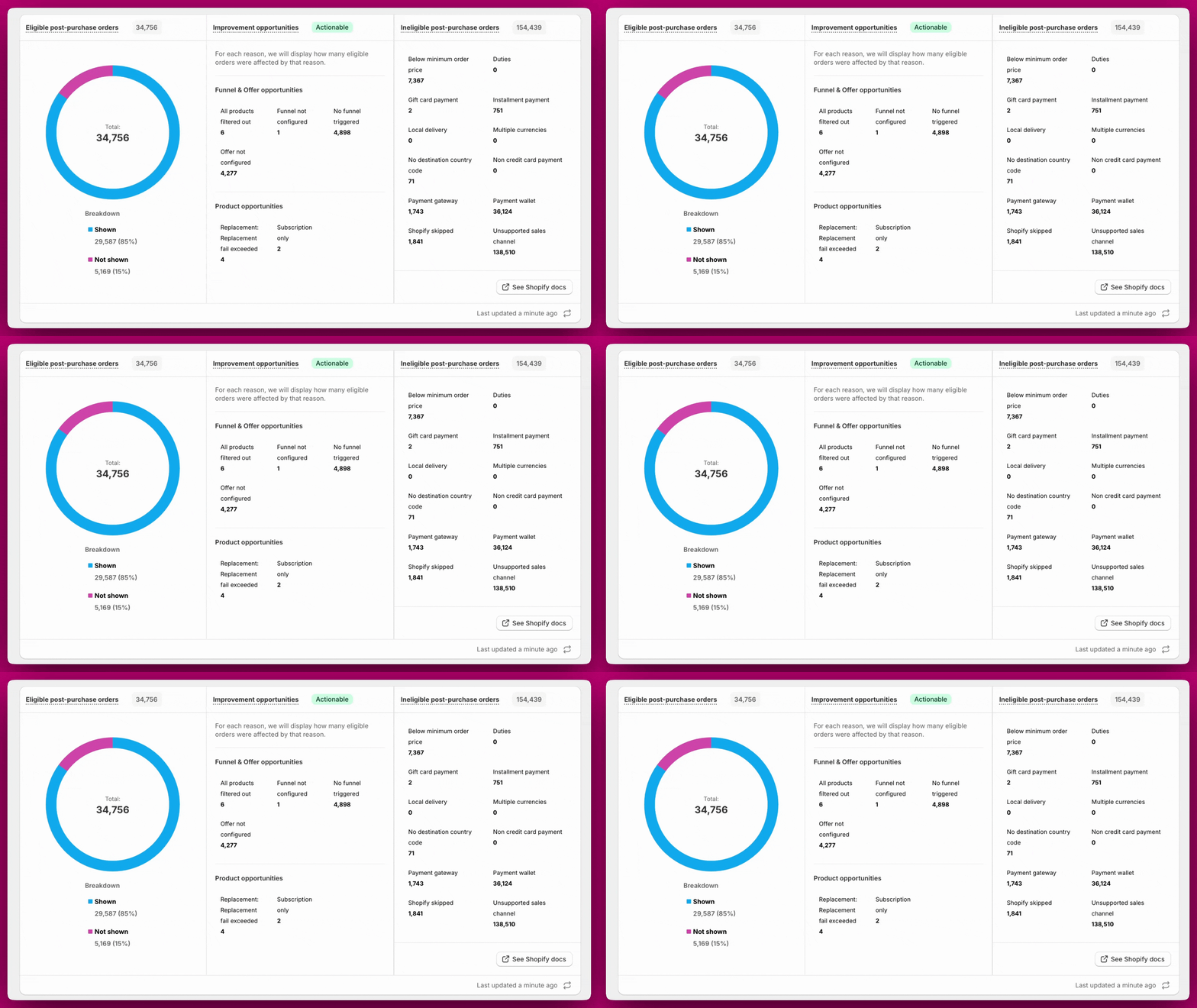
Sotto la barra di riepilogo, tre pannelli scompongono le tue prestazioni in maggiore dettaglio. Insieme ti aiutano a individuare rapidamente problemi di idoneità, gap di configurazione e opportunità per migliorare la copertura.
Mostra il conteggio totale degli ordini idonei con un grafico a ciambella che li suddivide tra Shown e Not shown. Una proporzione elevata di “Not shown” di solito indica gap nella configurazione dei funnel, filtri sui prodotti o problemi di idoneità di Shopify. Consulta la guida alla risoluzione dei problemi dell’Order Browser per i passaggi successivi.
Questo pannello evidenzia gli ordini idonei in cui almeno un’offerta non è stata visualizzata a causa di gap di configurazione del funnel, dell’offerta o dei prodotti. Alcuni di questi ordini potrebbero aver mostrato altre offerte — risolvere questi gap amplia la copertura complessiva. Il pannello è suddiviso in due categorie: Funnel & Offer opportunities e Product opportunities. Per ogni motivo, il pannello mostra quanti ordini idonei sono stati interessati.Funnel & Offer opportunities
No funnel triggered
Cosa significa: è arrivato un ordine idoneo ma nessun funnel corrispondeva alle sue condizioni di attivazione.Cosa fare: crea un funnel generale usando il trigger Show for All Customers e impostalo alla priorità più bassa in modo che si attivi ogni volta che nessun altro funnel corrisponde.
Offer not set up
Cosa significa: un funnel è stato eseguito ma uno o più slot di offerta non avevano alcuna offerta configurata.Cosa fare: vai al funnel e aggiungi un’offerta allo slot vuoto.
Funnel not set up
Cosa significa: un funnel corrispondeva all’ordine ma non ha offerte configurate, quindi non è stato possibile mostrare nulla.Cosa fare: apri il funnel e aggiungi un’offerta ad almeno uno slot.
No active funnels
Cosa significa: il tuo negozio non aveva alcun funnel attivo disponibile per servire questo ordine.Cosa fare: crea un funnel e attivalo.
All offers filtered out
Cosa significa: un funnel era configurato e corrispondeva all’ordine, ma ogni prodotto in tutti gli slot di offerta è stato filtrato dalle tue regole di targeting o dai filtri prima che qualcosa potesse essere mostrato.Cosa fare: rivedi i filtri prodotto e le regole di targeting del tuo funnel. Amplia i criteri dei filtri o aggiungi prodotti di riserva per garantire che almeno un’offerta abbia qualcosa di idoneo da mostrare.
All products filtered
Cosa significa: un singolo slot di offerta è stato eseguito ma ogni prodotto al suo interno è stato filtrato prima che l’offerta potesse essere mostrata.Cosa fare: rivedi le impostazioni dei filtri dell’offerta e aggiungi più prodotti di riserva in modo che ci sia sempre qualcosa di idoneo da mostrare.
No product set
Cosa significa: esiste uno slot di offerta ma non è stato scelto alcun prodotto per esso.Cosa fare: apri il funnel e scegli un prodotto per quello slot.
No template set
Cosa significa: esiste uno slot di offerta ma non è stato scelto alcun template di offerta per esso.Cosa fare: apri il funnel e scegli un template per quello slot.
No recommendations
Cosa significa: l’offerta usa raccomandazioni automatiche e il provider di raccomandazioni non ha restituito nulla per questo ordine.Cosa fare: aggiungi all’offerta un prodotto di riserva selezionato manualmente in modo che abbia sempre qualcosa da mostrare.
All out of stock
Cosa significa: ogni prodotto raccomandato per lo slot era esaurito al momento dell’ordine.Cosa fare: rifornisci le scorte, o aggiungi prodotti di riserva che siano affidabilmente disponibili.
All rejected by location filter
Cosa significa: ogni prodotto candidato era esaurito nelle sedi richieste dal filtro di inventario per sede dell’offerta.Cosa fare: rifornisci le scorte in quelle sedi, o allenta il filtro di inventario sull’offerta.
All in exclusion list
Cosa significa: ogni prodotto raccomandato per lo slot è presente nella lista di esclusione delle raccomandazioni automatiche del tuo negozio.Cosa fare: questa lista non è modificabile dalla dashboard — contatta il supporto per farla rivedere.
Le opportunità vengono contrassegnate in base al percorso effettivo del cliente, non alla configurazione del funnel. Ad esempio, se un funnel non ha un’offerta configurata nello slot 3 ma il cliente ha rifiutato lo slot 2 e non ha mai raggiunto lo slot 3, non verrà segnalato. Il flag appare solo se il percorso del cliente avrebbe raggiunto quel passaggio.Puoi cliccare su qualsiasi categoria di opportunità per filtrare la tabella degli ordini in base agli ordini interessati da quel gap specifico.
Product opportunities
Replacement failsafe triggered
Cosa significa: il failsafe degli upsell di sostituzione è stato attivato perché il negozio ha raggiunto la soglia di errori di sostituzione negli ultimi 7 giorni. Gli upsell di sostituzione sono sospesi per l’intero negozio finché il conteggio degli errori nella finestra mobile di 7 giorni non scende sotto la soglia o finché non reimposti il failsafe. Gli ordini attribuiti a questo motivo non hanno mai tentato una sostituzione.Cosa fare: vai su Settings → Replacement Upsells per vedere la scheda dello stato del failsafe e il tuo attuale conteggio degli errori. Una volta risolto il problema sottostante, clicca su Reset failsafe per riprendere. Se gli errori si sono fermati, il failsafe si cancella automaticamente anche una volta trascorsa la finestra di 7 giorni. Se non sei sicuro della causa principale, contatta il supporto prima di reimpostare.
No matching line item
Cosa significa: nessun articolo dell’ordine corrispondeva all’ID variante del target di sostituzione, quindi la sostituzione è stata saltata.Cosa fare: rivedi la configurazione dell’upsell di sostituzione e verifica che la variante target sia presente negli ordini in cui ti aspetti che corrisponda.
Multi-match line items
Cosa significa: più di un articolo corrispondeva al target di sostituzione, quindi Aftersell non è riuscito a stabilire quale sostituire.Cosa fare: restringi il target di sostituzione a una variante che appare al massimo una volta per ordine.
Line item discounted
Cosa significa: l’articolo che la sostituzione avrebbe interessato aveva già uno sconto applicato, e l’interruttore Allow replacement if product has discount applied dell’offerta è disattivato.Cosa fare: nulla, se intendevi proteggere le righe scontate. Se invece vuoi che questi ordini convertano, attiva quell’interruttore nelle impostazioni dell’offerta.
Subscription only
Cosa significa: un prodotto raccomandato è venduto solo in abbonamento, ma il checkout del cliente includeva già un abbonamento, quindi non è stato possibile aggiungerlo come upsell post-acquisto.Cosa fare: valuta di sostituire i prodotti solo in abbonamento in questa offerta con alternative senza abbonamento, o sposta le offerte in abbonamento sulla pagina di ringraziamento, dove questa restrizione non si applica.
Out of stock
Cosa significa: il prodotto dell’offerta era esaurito quando è arrivato l’ordine.Cosa fare: rifornisci le scorte, o aggiungi prodotti di riserva all’offerta.
Product inactive
Cosa significa: il prodotto dell’offerta era stato rimosso dalla pubblicazione o impostato come inattivo in Shopify.Cosa fare: ripubblica il prodotto, o sostituiscilo con uno attivo.
Rejected by location filter
Cosa significa: il prodotto era esaurito nelle sedi richieste dal filtro di inventario per sede dell’offerta.Cosa fare: rifornisci le scorte in quelle sedi, o allenta il filtro di inventario sull’offerta.
Excluded by tag filter, metafield filter, product filter, or collection filter
Cosa significa: il prodotto è stato rimosso da uno dei filtri di esclusione dell’offerta — per tag di prodotto, per metafield, per prodotto o per collezione.Cosa fare: apri le impostazioni dei filtri dell’offerta e verifica se la regola è più ampia di quanto intendevi.
Excluded by collection / Most/least expensive excluded
Cosa significa: il prodotto candidato è stato rimosso dalle regole di esclusione delle collezioni a livello di negozio — la prima quando una raccomandazione automatica è stata esclusa, la seconda quando il segnaposto del prodotto più/meno costoso ha selezionato un prodotto escluso.Cosa fare: queste regole provengono da Settings → Automatic upsells, non dal funnel. Rivedi lì le collezioni escluse se il pool risulta vuoto.
Questi non sono errori. Sono segnalazioni che qualcosa può essere sistemato per migliorare la copertura.
Mostra gli ordini che non hanno potuto ricevere un’offerta post-acquisto, suddivisi per motivo specifico. Il pannello riporta i conteggi esatti per motivo, così puoi vedere dove si trovano i maggiori gap di idoneità.
Shopify non comunica ad Aftersell esattamente perché un ordine è stato saltato per il post-acquisto. Il sistema identifica i motivi probabili in base alle limitazioni documentate di Shopify. Poiché un singolo ordine può corrispondere a più motivi, i conteggi dei singoli motivi non sommano al totale degli ordini non idonei. Per questo motivo non vengono mostrate percentuali in questa sezione.Puoi cliccare su qualsiasi motivo di non idoneità per filtrare la tabella degli ordini solo su quegli ordini.
Below minimum order price
Cosa significa: il valore dell’ordine era inferiore a $0,50 (ad es. ordini interamente scontati).Cosa fare: restrizione di Shopify — nessuna soluzione. Configura gli upsell della pagina di ringraziamento per intercettare questi ordini.
Duties
Cosa significa: l’ordine includeva dazi o costi di importazione.Cosa fare: restrizione di Shopify — nessuna soluzione. Gli upsell TYP non sono interessati.
Gift card payment
Cosa significa: l’ordine è stato pagato interamente con una carta regalo.Cosa fare: restrizione di Shopify — nessuna soluzione. Gli upsell TYP non sono interessati.
Installment payment
Cosa significa: l’ordine ha usato un metodo BNPL (Klarna, Afterpay, Shop Pay Installments).Cosa fare: restrizione di Shopify — nessuna soluzione. Gli upsell TYP non sono interessati.
Local delivery
Cosa significa: l’ordine ha usato un metodo di consegna locale non supportato per il post-acquisto.Cosa fare: restrizione di Shopify — nessuna soluzione. Gli upsell TYP non sono interessati.
Multiple currencies
Cosa significa: l’ordine è stato effettuato in una valuta diversa da quella predefinita del negozio.Cosa fare: restrizione di Shopify — nessuna soluzione. Gli upsell TYP supportano la multivaluta e verranno mostrati a questi clienti.
No destination country code
Cosa significa: all’indirizzo di spedizione mancava un codice paese.Cosa fare: in genere è un problema di dati sull’ordine. Nessuna soluzione disponibile per gli ordini passati.
Non credit card payment
Cosa significa: l’ordine ha usato un metodo di pagamento diverso dalla carta di credito non supportato da Shopify.Cosa fare: restrizione di Shopify — nessuna soluzione. Gli upsell TYP non sono interessati.
Payment gateway
Cosa significa: l’ordine ha usato un gateway di pagamento di terze parti che non supporta il post-acquisto.Cosa fare: verifica se il tuo gateway supporta l’API post-purchase di Shopify. Consulta Metodi di pagamento per l’elenco completo dei gateway supportati.
Payment wallet
Cosa significa: l’ordine ha usato un wallet digitale (Apple Pay, Google Pay, PayPal).Cosa fare: restrizione di Shopify — nessuna soluzione. Configura gli upsell della pagina di ringraziamento per intercettare gli ordini pagati tramite wallet — la TYP non è interessata.
Shopify skipped
Cosa significa: Shopify ha bypassato il post-acquisto per questo ordine. Aftersell non ha visibilità sul perché — il codice di errore mostrato nel dettaglio dell’ordine è no_activity.Cosa fare: contatta direttamente il supporto Shopify. Aftersell non può indagare né risolvere il problema — è interamente all’interno della piattaforma di Shopify.
Unsupported sales channel
Cosa significa: l’ordine è arrivato attraverso un canale che non supporta il post-acquisto (ad es. POS o un marketplace di terze parti). Le offerte post-acquisto sono supportate sugli ordini effettuati tramite l’Online Store, un canale di vendita headless o personalizzato supportato, o un link di pagamento di un ordine bozza.Cosa fare: nessuna soluzione disponibile. Questi ordini bypassano completamente il checkout standard di Shopify, quindi né gli upsell post-acquisto né quelli della pagina di ringraziamento possono raggiungerli.
Payment wallet e Unsupported sales channel tendono a essere i maggiori contributori per la maggior parte dei negozi. Per le restrizioni sui metodi di pagamento, gli upsell della pagina di ringraziamento sono il modo migliore per recuperare quel traffico, dato che la TYP non è soggetta alle restrizioni post-acquisto di Shopify.Per una panoramica completa dei metodi di pagamento supportati e non supportati, consulta Metodi di pagamento
Sotto i pannelli delle prestazioni si trova una tabella dettagliata a livello di ordine. Ogni riga è un singolo ordine. Qui puoi cercare, filtrare e approfondire esattamente cosa è successo per qualsiasi ordine.
Numero dell’ordine Shopify. Clicca per aprire la vista di dettaglio dell’ordine.
Date
Quando è stato effettuato l’ordine
Eligibility
Se l’ordine era idoneo o non idoneo per un’offerta post-acquisto
Sales channel
ad es. Online Store
Country
Il paese di spedizione dell’ordine, visualizzato come codice paese ISO (ad es. US, GB, AU)
Total
Valore dell’ordine
PPU Funnel
Quale funnel di upsell post-acquisto è stato mostrato. Clicca per aprire l’editor del funnel.
PPU offer 1 / 2 / 3
Lo stato di interazione per ciascuno slot di offerta post-acquisto
TYP Funnel
Quale funnel della pagina di ringraziamento è stato mostrato
TYP widget
Lo stato del widget sulla pagina di ringraziamento
Rokt Thanks
Lo stato dell’offerta Rokt Thanks per l’ordine (visibile solo se il tuo negozio ha Rokt Thanks attivo)
PPU sta per Post-Purchase Upsell. TYP sta per Thank You Page (pagina di ringraziamento). Ogni funnel post-acquisto può avere fino a tre slot di offerta (PPU offer 1, 2 e 3), ciascuno mostrato o risolto in modo indipendente.
Stati delle offerte PPU (colonne PPU offer 1, 2, 3)
Stato
Cosa significa
Accepted
Il cliente ha accettato l’offerta. L’articolo è stato aggiunto al suo ordine.
Declined
Il cliente ha rifiutato attivamente l’offerta cliccando sul pulsante di rifiuto.
No interaction
L’offerta è stata mostrata, ma il cliente ha chiuso la scheda o è uscito senza cliccare su Accetta o Rifiuta. L’offerta è stata vista, ma non è stata seguita da alcuna azione.
Customer skipped
Il cliente ha saltato completamente la pagina post-acquisto, o ha chiuso il browser prima che l’offerta si caricasse. L’offerta non ha mai avuto la possibilità di essere mostrata.
Timer expired
Il timer della sessione post-acquisto è scaduto prima che il cliente interagisse con l’offerta.
No funnel triggered
Nessuna condizione di attivazione di alcun funnel corrispondeva a questo ordine, quindi nessuna offerta è stata selezionata per questo slot.
No active funnels
Non c’erano funnel attivi (abilitati) disponibili per servire un’offerta per questo ordine.
Not configured
Uno slot di offerta esiste nel funnel ma non vi è ancora stata configurata alcuna offerta.
All offers filtered out
Un funnel era configurato e corrispondeva all’ordine, ma ogni prodotto in tutti gli slot di offerta è stato filtrato dalle regole di targeting o dai filtri prima che qualcosa potesse essere mostrato.
Offer type not supported
Il tipo di offerta configurato per lo slot non è supportato per questo ordine o contesto.
Unsupported shipping country
Il paese di spedizione dell’ordine non è nell’elenco dei paesi consentiti per il post-acquisto del tuo negozio. È un’impostazione a livello di negozio, non un targeting del funnel.
Products excluded
L’offerta ha prodotti configurati, ma tutti vengono esclusi dalle impostazioni dell’offerta (ad es. nascondi se già acquistato, esaurito, non pubblicato). Non c’era nulla di disponibile da mostrare.
Products unavailable
Nessuno dei prodotti configurati nel funnel era disponibile per essere raccomandato per questo ordine.
No products recommended
La strategia di raccomandazione dell’offerta non ha restituito prodotti idonei da mostrare.
Recommendations out of stock
Ogni prodotto restituito dalla strategia di raccomandazione dell’offerta era esaurito.
No stock at location
Ogni prodotto candidato per questa offerta era esaurito nelle sedi richieste dal filtro di inventario per sede dell’offerta. Rifornisci le scorte in quelle sedi, o modifica il filtro di inventario sulla strategia dell’offerta.
Technical issue
Un errore imprevisto ha impedito il corretto caricamento dell’offerta (ad esempio, una ricerca dei dati del funnel o del cliente è fallita).
Ineligible
Shopify ha saltato la pagina post-acquisto per questo ordine a causa di una regola di idoneità a livello di piattaforma. È una restrizione di Shopify, non un problema di configurazione di Aftersell.
Subscription upgrade issue
Il cliente ha accettato l’offerta e l’articolo è stato aggiunto al suo ordine, ma l’upgrade dell’abbonamento a valle presso il tuo provider di abbonamenti (Recharge, Loop o Skio) è fallito. Apri l’ordine per vedere la causa specifica e cosa fare per risolverla.
Stati del widget TYP (colonna TYP widget)L’esito dell’interazione per l’offerta mostrata sulla pagina di ringraziamento. Il funnel post-acquisto e il funnel della pagina di ringraziamento per un ordine possono essere uguali o diversi.
Stato
Cosa significa
Accepted
Il cliente ha accettato l’offerta sulla pagina di ringraziamento.
Declined
Il cliente ha rifiutato l’offerta.
No interaction
L’offerta è stata mostrata ma il cliente non ha interagito, e il timer (se presente) non si è attivato.
Timer expired
Il timer dell’offerta è scaduto prima che il cliente interagisse.
Pending conversion
Il cliente ha accettato l’offerta ma la conversione è ancora in fase di elaborazione.
No activity
Il cliente non ha visitato la pagina di ringraziamento.
No products found
Nessun prodotto corrispondeva alla configurazione del posizionamento dell’offerta, quindi non è stato possibile mostrare nulla.
Products filtered out
La configurazione dell’offerta ha filtrato tutti i suoi prodotti, quindi non è stato mostrato nulla.
Already in order
Il widget è in modalità “Modify original order” e ogni variante configurata è già nell’ordine del cliente. Shopify non consente varianti duplicate in una modifica dell’ordine, quindi l’upsell è stato nascosto. Passa la gestione dell’ordine a Create new draft order nelle impostazioni di gestione dell’ordine del widget per riproporre i prodotti indipendentemente da ciò che è già nell’ordine originale.
Order can’t be modified
Il widget è in modalità “Modify original order” e questo ordine non poteva essere modificato — ad esempio era archiviato, parzialmente pagato, oltre la finestra in cui Shopify consente una modifica dell’ordine, o la sua spedizione non può accettare i prodotti offerti. Passa la gestione dell’ordine a Create new draft order per continuare a offrire prodotti su questi ordini.
Wrong page
L’offerta è configurata per essere mostrata su una pagina diversa.
Already shown
L’offerta era già stata mostrata a questo cliente.
Technical issue
Si è verificato un errore tecnico durante il caricamento dell’offerta, spesso dovuto a errori del server o di fetch al di fuori del controllo di Aftersell. Se accade frequentemente, contatta il supporto.
Stati di Rokt Thanks (colonna Rokt Thanks)Questa colonna è visibile solo se il tuo negozio ha Rokt Thanks attivo.
Stato
Cosa significa
Accepted
Il cliente ha interagito con l’offerta Rokt Thanks (interazione positiva registrata).
Shown, not accepted
Il posizionamento Rokt Thanks si è caricato ed è stato mostrato al cliente, ma il cliente non ha interagito.
No offer shown
Nessuna offerta Rokt Thanks è stata servita per questo ordine.
Not loaded
Il posizionamento Rokt Thanks non si è caricato per questo ordine.
Stati della colonna Funnel (colonne PPU Funnel, TYP Funnel)
Stato
Cosa significa
No funnel triggered
Nessun funnel corrispondeva alle condizioni di attivazione di questo ordine. L’ordine era idoneo ma nessun funnel si è attivato.
Funnel
Un funnel corrispondeva all’ordine ma non ha mostrato alcuna offerta — o non erano configurate offerte, o ogni offerta configurata è stata saltata, o l’ordine non aveva articoli con ID prodotto. Apri il funnel e aggiungi un’offerta ad almeno uno slot.
All offers filtered out
Un funnel era configurato e corrispondeva all’ordine, ma tutti i prodotti in ogni slot di offerta sono stati filtrati dalle regole di targeting o dai filtri. Rivedi i filtri prodotto e il targeting del tuo funnel per garantire che almeno un’offerta abbia prodotti idonei.
No active funnels
Il tuo negozio non aveva alcun funnel attivo disponibile per servire questo ordine.
Ineligible
Shopify ha saltato la pagina post-acquisto per questo ordine in base a una regola di idoneità a livello di piattaforma.
Unsupported shipping country
Il paese di spedizione dell’ordine non è nell’elenco dei paesi consentiti per il post-acquisto del tuo negozio — un’impostazione a livello di negozio, non un targeting del funnel.
Technical issue
Un errore ha impedito la risoluzione del funnel per questo ordine.
Il badge nella colonna Funnel riporta semplicemente Funnel. La dicitura più lunga — Funnel not set up — è il nome dello stesso motivo sottostante nel pannello Improvement Opportunities.
Stati che vengono spesso confusi:
Customer skipped = l’offerta non si è mai caricata (il cliente se n’è andato prima che la pagina potesse essere mostrata)
No interaction = l’offerta si è caricata ed era visibile, ma il cliente non ha cliccato nulla
Timer expired = la sessione è scaduta mentre l’offerta era sullo schermo
Ineligible = Shopify ha impedito del tutto l’esecuzione del post-acquisto per questo ordine
No funnel triggered = l’ordine era idoneo ma nessun funnel corrispondeva alle sue regole di attivazione
Funnel (colonna Funnel) / Funnel not set up (Improvement Opportunities) = un funnel corrispondeva ma non ha mostrato alcuna offerta
All offers filtered out = un funnel corrispondeva e aveva offerte configurate, ma ogni prodotto è stato filtrato dalle regole di targeting o dai filtri
Subscription upgrade issue = l’offerta è stata accettata e l’articolo aggiunto all’ordine, ma l’upgrade dell’abbonamento presso il tuo provider è fallito — apri l’ordine per la causa specifica e la soluzione
Clicca su Add filter + per filtrare la tabella degli ordini. È possibile combinare più filtri per restringere i risultati. Clicca su Clear all per rimuovere i filtri attivi.
Filtro
Cosa fa
Post-purchase status
Filtra per l’esito complessivo del post-acquisto, raggruppato in quattro categorie: Not eligible, No offer shown, Shown, not accepted e Accepted. Usalo come filtro rapido di alto livello per trovare tutti gli ordini in cui un cliente ha accettato, rifiutato o non ha mai visto un’offerta.
Post-purchase eligibility
Filtra in base al fatto che un ordine fosse idoneo o non idoneo
PPU Funnel
Filtra per quale funnel di upsell post-acquisto è stato mostrato
Post-purchase offer 1 / 2 / 3
Filtra per lo stato di ciascuno slot di offerta
TYP Funnel
Filtra per quale funnel della pagina di ringraziamento è stato mostrato
Thank You page status
Filtra per l’esito sulla pagina di ringraziamento
Payment status
Filtra per metodo o stato di pagamento
Post-purchase shown
Filtra in base al fatto che la pagina post-acquisto sia stata mostrata
Thank You page shown
Filtra in base al fatto che la pagina di ringraziamento sia stata mostrata
Funnel opportunities
Filtra per ordini con opportunità di miglioramento a livello di funnel
Product opportunities
Filtra per ordini con opportunità di miglioramento a livello di prodotto
Offer opportunities
Filtra per ordini con opportunità di miglioramento a livello di offerta
Ineligibility reason
Filtra per il motivo specifico per cui un ordine non era idoneo
Clicca su qualsiasi numero d’ordine per aprire la vista di dettaglio dell’ordine, oppure usa la scorciatoia More actions → Open order browser dalla pagina dell’ordine nel tuo pannello di amministrazione Shopify. È un registro completo dell’attività di Aftersell per quell’ordine. Usa View in Shopify in alto a destra per aprire l’ordine direttamente in Shopify.
La vista dettagliata della cronologia è disponibile solo per gli ordini effettuati dopo il lancio dell’Order Browser. Gli ordini effettuati prima di quella data mostreranno dati di cronologia limitati.
Se un ordine non ha attività Aftersell registrata, la pagina di dettaglio mostra un banner informativo al posto della cronologia. In genere significa uno dei seguenti casi:
L’ordine è stato effettuato molto di recente e i nuovi ordini possono impiegare un po’ di tempo per apparire.
L’ordine è precedente all’installazione di Aftersell, quindi non c’era attività da registrare.
L’ordine proviene da un canale che Aftersell non traccia, come POS o abbonamenti.
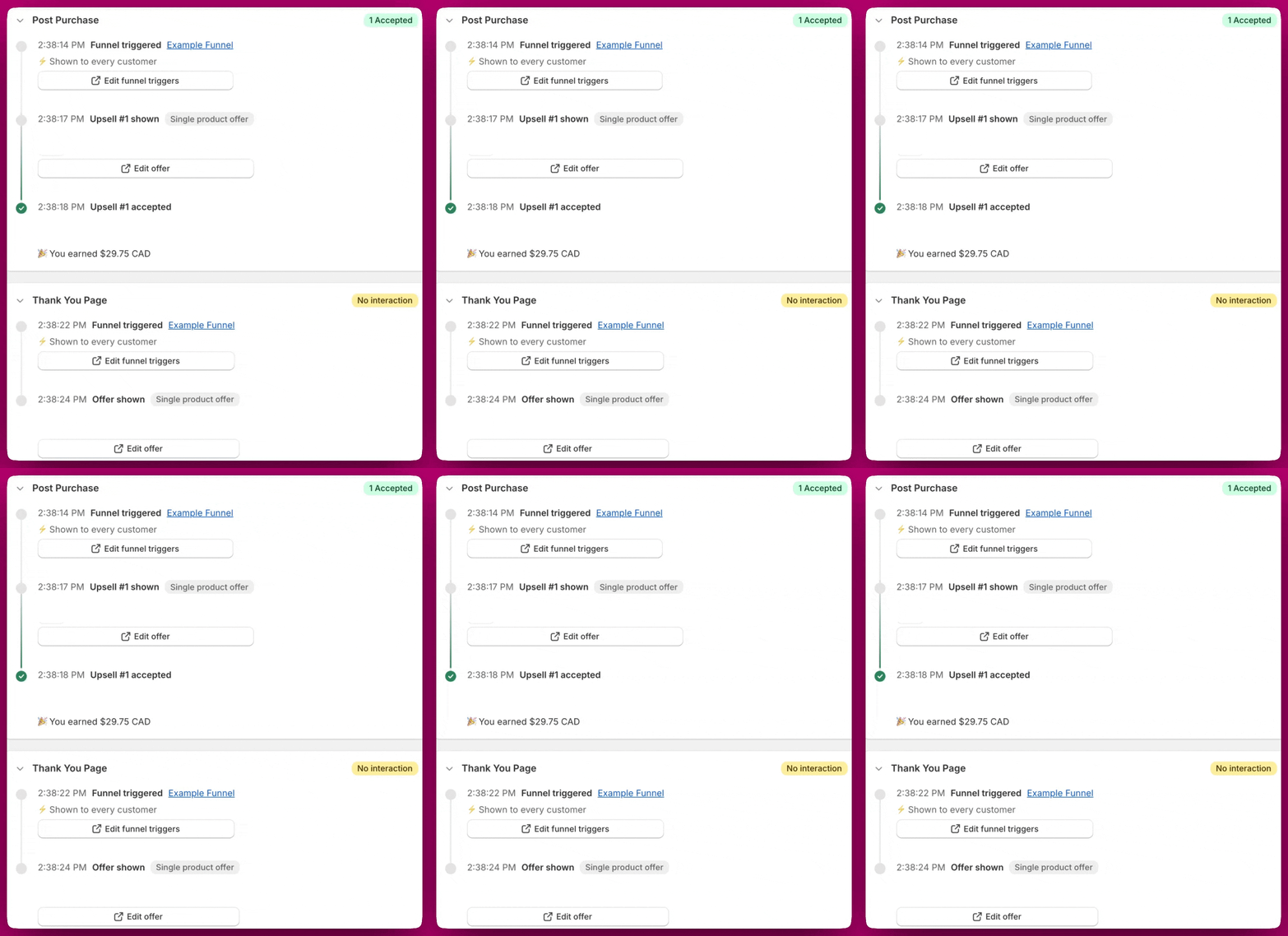
La vista di dettaglio ha fino a quattro sezioni comprimibili nella colonna principale: Order Summary, Post Purchase, Thank You Page e Rokt Thanks — l’ultima è mostrata solo quando l’ordine ha attività Rokt Thanks. Order Summary è espansa per impostazione predefinita e le altre iniziano compresse; clicca sull’intestazione di una sezione (il chevron a sinistra) per espanderla o comprimerla. Ogni sezione mostra un badge di stato a colpo d’occhio, ad esempio 1 Accepted o No interaction, così puoi capire l’esito senza espanderla. La barra laterale destra contiene la navigazione delle sezioni oltre a schede separate per Customer, Payment method, Order tags e Discounts codes.
Una sezione comprimibile nella colonna principale, aperta per impostazione predefinita. Elenca ogni prodotto dell’ordine — inclusi eventuali upsell accettati — con quantità e prezzi, poi il subtotale e il totale dell’ordine e infine il nome di qualsiasi funnel della pagina di ringraziamento la cui offerta è stata accettata.La barra laterale destra contiene quattro schede separate: Customer (indirizzo di spedizione, email, tag cliente), Payment method, Order tags e Discounts codes. Tutti i dati provengono direttamente da Shopify e non richiedono alcuna configurazione aggiuntiva.
Una cronologia passo dopo passo delle tappe dell’esperienza post-acquisto per questo ordine.
Tappa
Cosa significa
Funnel triggered
Il funnel si è attivato per questo ordine. Mostra il nome del funnel (clicca per modificare i trigger) e la regola di attivazione che lo ha selezionato.
Offer shown
Un’offerta è stata mostrata. Mostra i prodotti presentati, con miniature.
Offer accepted
Il cliente ha accettato l’offerta, incluso l’importo dei ricavi. Se l’offerta includeva un upgrade dell’abbonamento e l’upgrade è fallito presso il tuo provider di abbonamenti, sotto questa tappa appare un banner rosso che mostra la causa specifica e cosa fare per risolverla.
Offer declined
Il cliente ha rifiutato l’offerta.
Ineligible
Shopify ha bloccato la pagina post-acquisto per questo ordine. Mostra il motivo di idoneità specifico di Shopify.
Technical issue
L’esperienza post-acquisto non è riuscita a caricarsi — di solito un errore del server o di fetch al di fuori del controllo di Aftersell. (La PPU non mostra mai uno stato Not loaded; quell’etichetta appartiene a Rokt Thanks.)
Subscription upgrade failed
L’upgrade dell’abbonamento presso il tuo provider è fallito dopo che l’offerta è stata accettata. Questa riga mostra la causa specifica del fallimento e i passaggi per risolverlo.
Se dei prodotti sono stati esclusi da un’offerta, vedrai un avviso Products excluded sotto la tappa con il motivo specifico. I motivi possibili includono:
Ineligible
Cosa l’ha causato: Shopify ha bloccato l’ordine a livello di piattaforma.
No funnel triggered
Cosa l’ha causato: nessun funnel corrispondeva alle condizioni di attivazione di questo ordine.
All products filtered
Cosa l’ha causato: ogni prodotto dell’offerta è stato filtrato dalle tue impostazioni.
Placement not configured
Cosa l’ha causato: lo slot di offerta esiste ma non è stata configurata alcuna offerta.
Product already in order
Cosa l’ha causato: il prodotto dell’offerta era già nell’ordine originale del cliente.
Product OOS
Cosa l’ha causato: il prodotto dell’offerta era esaurito al momento dell’ordine.
Product Inactive
Cosa l’ha causato: il prodotto dell’offerta era stato rimosso dalla pubblicazione o era inattivo in Shopify.
Out of stock at required locations
Cosa l’ha causato: il prodotto dell’offerta era esaurito nelle sedi richieste dal filtro di inventario per sede dell’offerta. Rifornisci le scorte in quelle sedi, o modifica il filtro sulla strategia dell’offerta.
Excluded by tag filter
Cosa l’ha causato: il prodotto dell’offerta è stato escluso da un filtro basato sui tag di prodotto nella strategia dell’offerta. Rivedi il filtro o amplia il pool di prodotti nella tua strategia dell’offerta.
Excluded by metafield filter
Cosa l’ha causato: il prodotto dell’offerta è stato escluso da un filtro basato sui metafield di prodotto nella strategia dell’offerta. Rivedi il filtro o amplia il pool di prodotti nella tua strategia dell’offerta.
Excluded by product filter
Cosa l’ha causato: il prodotto dell’offerta è stato escluso da un filtro di prodotto nella strategia dell’offerta. Rivedi il filtro o amplia il pool di prodotti nella tua strategia dell’offerta.
Timer expired
Cosa l’ha causato: il timer della sessione post-acquisto è scaduto prima che l’offerta avesse la possibilità di caricarsi.
Se hai effettuato un ordine di test e la cronologia PPU non mostra eventi o mostra dati incompleti, potrebbe essere perché l’ID dell’ordine non era disponibile quando si sono verificati i primi eventi. Il problema si risolve automaticamente man mano che l’ordine viene completato.
Mostra la stessa struttura a tappe della scheda PPU, filtrata sugli eventi della pagina di ringraziamento. Un badge Technical issue indica che c’è stato un problema nel caricamento dell’esperienza TYP per questo ordine.Qualcosa non ti torna? Consulta la guida alla Risoluzione dei problemi dell’Order Browser, oppure contattaci via chat o scrivici a support@aftersell.app.
Questa pagina è stata utile?
⌘I
Assistant
Responses are generated using AI and may contain mistakes.