

Étape 1 : Activer votre widget dans Aftersell
- Accédez à l’onglet Checkout dans votre interface administrateur Aftersell
- Sélectionnez le type de widget que vous souhaitez configurer (Upsells, Cart Controls, Rewards, Trust Badges, Testimonials, Notes, Images, Text ou FAQ)
- Cliquez sur Create pour créer un nouveau widget ou sélectionnez un widget existant à modifier
- Configurez les paramètres de votre widget (voir Types de widgets et configuration ci-dessous)
- Cliquez sur le bouton Enable dans le coin supérieur droit des paramètres du widget
- Pour les upsells restreints ou avancés, assurez-vous d’activer les déclencheurs personnalisés avant de continuer
Étape 2 : Ouvrir l’éditeur de checkout Shopify
- Allez dans Settings dans votre interface administrateur Shopify
- Cliquez sur Checkout dans la navigation de gauche
- Cliquez sur Customize à côté du profil de checkout souhaité
- Cliquez sur le bouton Open Shopify Checkout Editor en bas à droite de la page de l’éditeur Checkout d’Aftersell
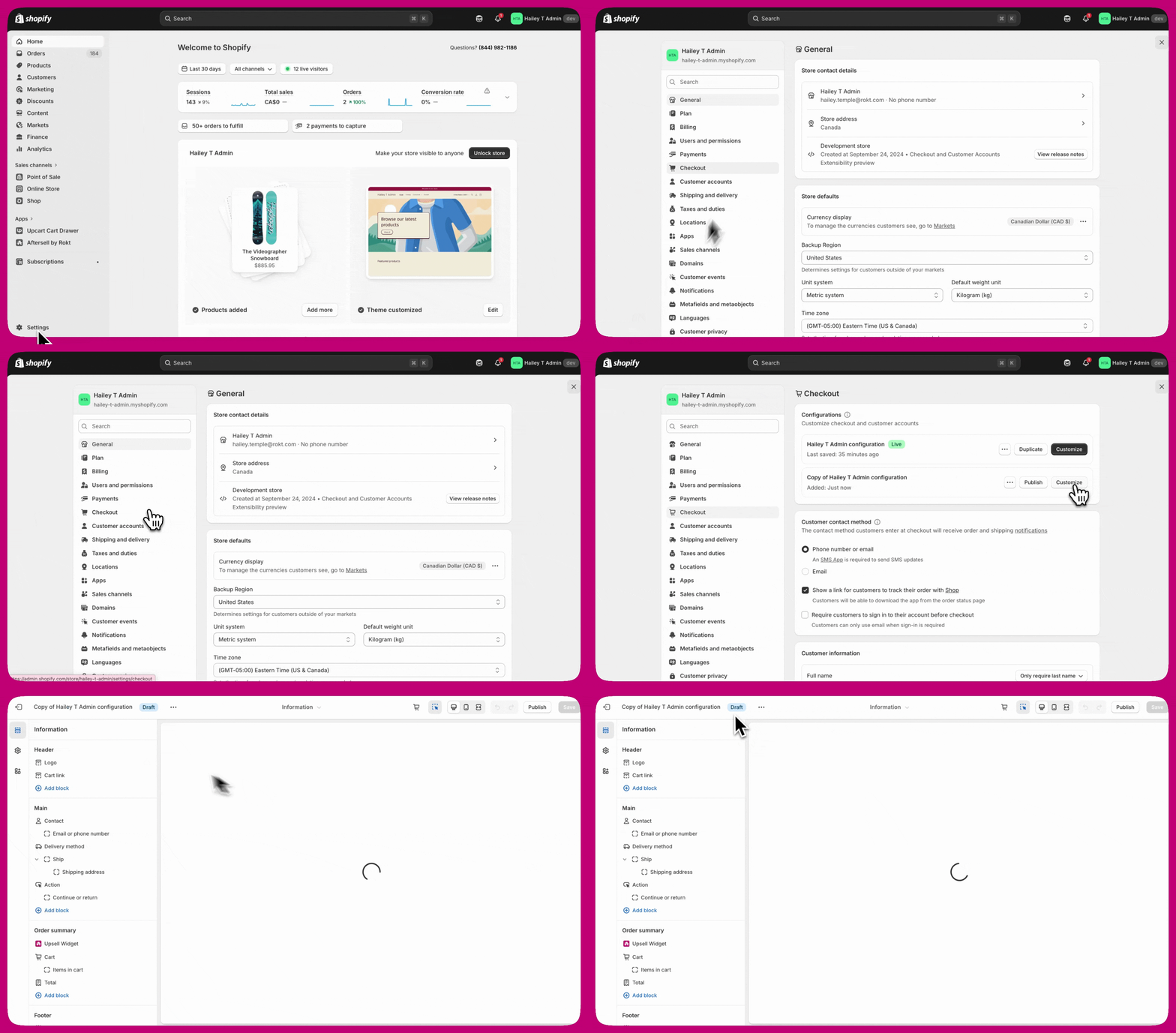
Étape 3 : Ajouter le bloc d’application à votre checkout
- Dans l’éditeur de checkout Shopify, cliquez sur Add app block
- Sélectionnez le widget Aftersell souhaité dans la liste des widgets disponibles
- Choisissez le bon placement pour votre widget (voir Placements disponibles ci-dessous)
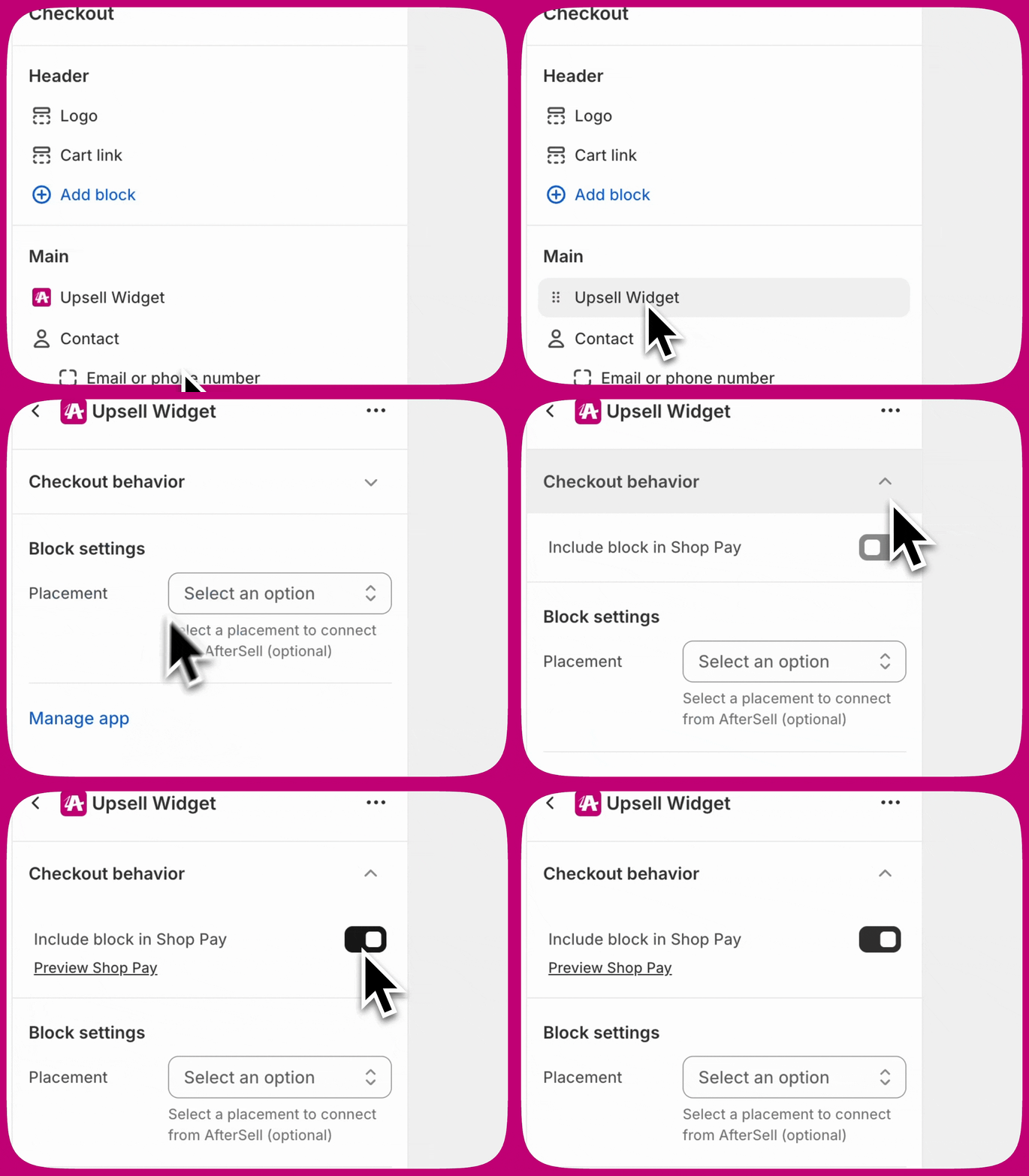
- Si vous souhaitez que vos widgets s’affichent dans le checkout Shop Pay, cochez l’option Include app block in Shop Pay
- Cliquez sur Save dans le coin supérieur droit

Étape 4 : Positionner votre widget
- Faites glisser-déposer le bloc d’application à l’endroit souhaité dans la zone de placement sélectionnée
- Cliquez sur Save dans le coin supérieur droit

Types de widgets et configuration
Placements
Placements disponibles
- Default placement : Le placement principal. Chaque type de widget commence ici.
- Additional placement 1 : Un second emplacement de placement pour afficher un autre widget du même type sur la même page.
- Additional placement 2 : Un troisième emplacement de placement pour une séparation supplémentaire.
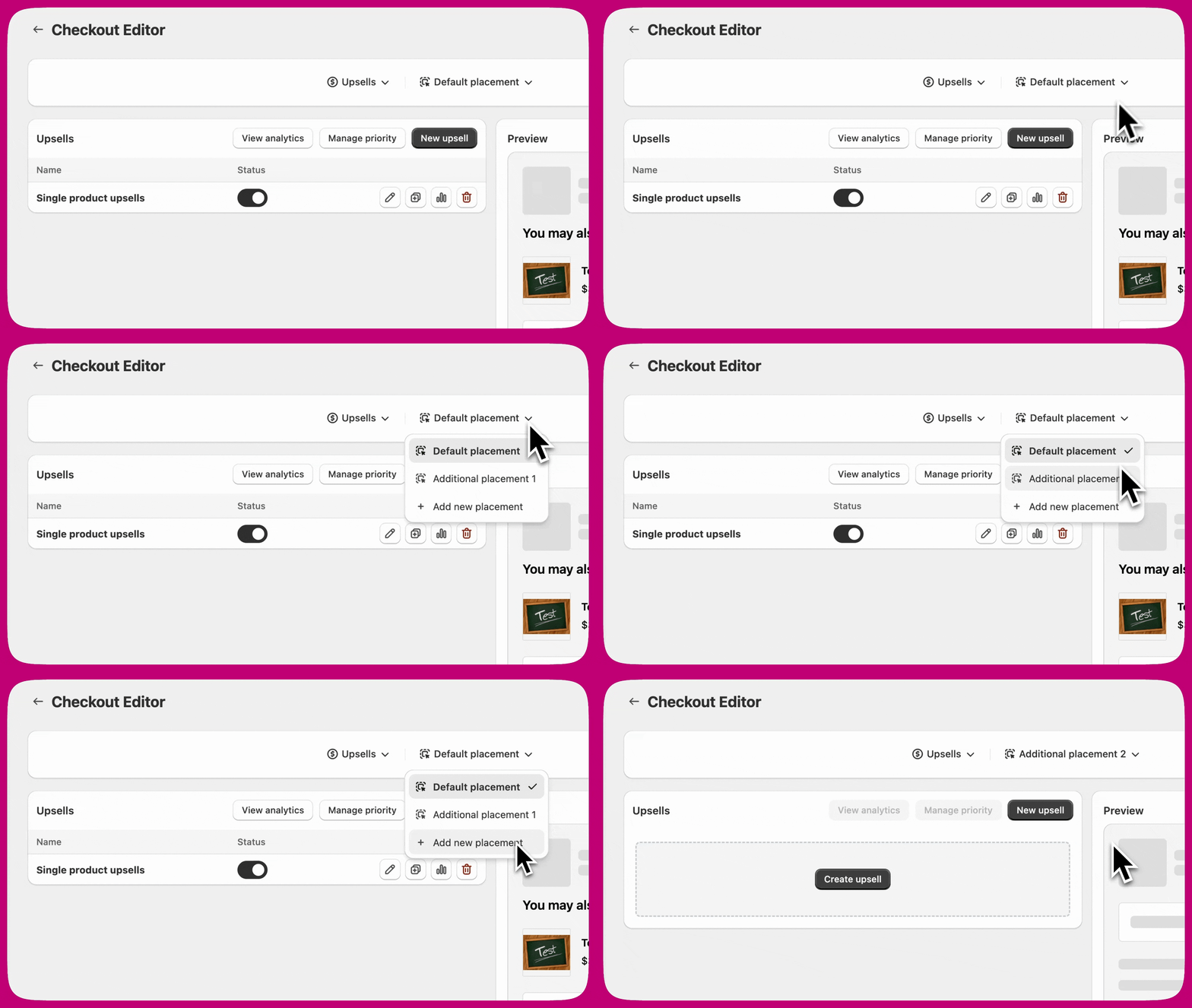
Placer un widget à l’intérieur d’une ligne d’option d’expédition
- Configurez et activez votre widget dans l’admin Aftersell comme d’habitude.
- Ouvrez le Shopify Checkout Editor.
- Cliquez sur Add app block et sélectionnez votre widget Aftersell.
- Faites glisser le bloc d’application dans la section Shipping du checkout, en le plaçant à l’intérieur d’une ligne d’option d’expédition.
- Sélectionnez le placement correspondant (par exemple, Default placement) dans les paramètres du bloc d’application.
- Cliquez sur Save.
- Le widget ne s’affiche qu’à l’intérieur de la ligne de la méthode d’expédition que le client a sélectionnée. Il n’apparaît pas simultanément dans chaque ligne.
- La section d’expédition — et tout widget qui y est placé — ne s’affiche pas pour la collecte locale ou les paniers uniquement numériques.
- Les widgets d’upsell placés dans une ligne d’option d’expédition peuvent ajouter des produits au panier directement depuis l’intérieur de la ligne.
Quand utiliser plusieurs placements
- Afficher plus d’un widget du même type sur une seule page de checkout
- Afficher des widgets dans différentes sections de la page
- Cibler différentes audiences avec différentes offres
- Faire fonctionner des widgets avec des déclencheurs similaires ou qui se chevauchent
Faire correspondre les placements dans l’éditeur de checkout Shopify
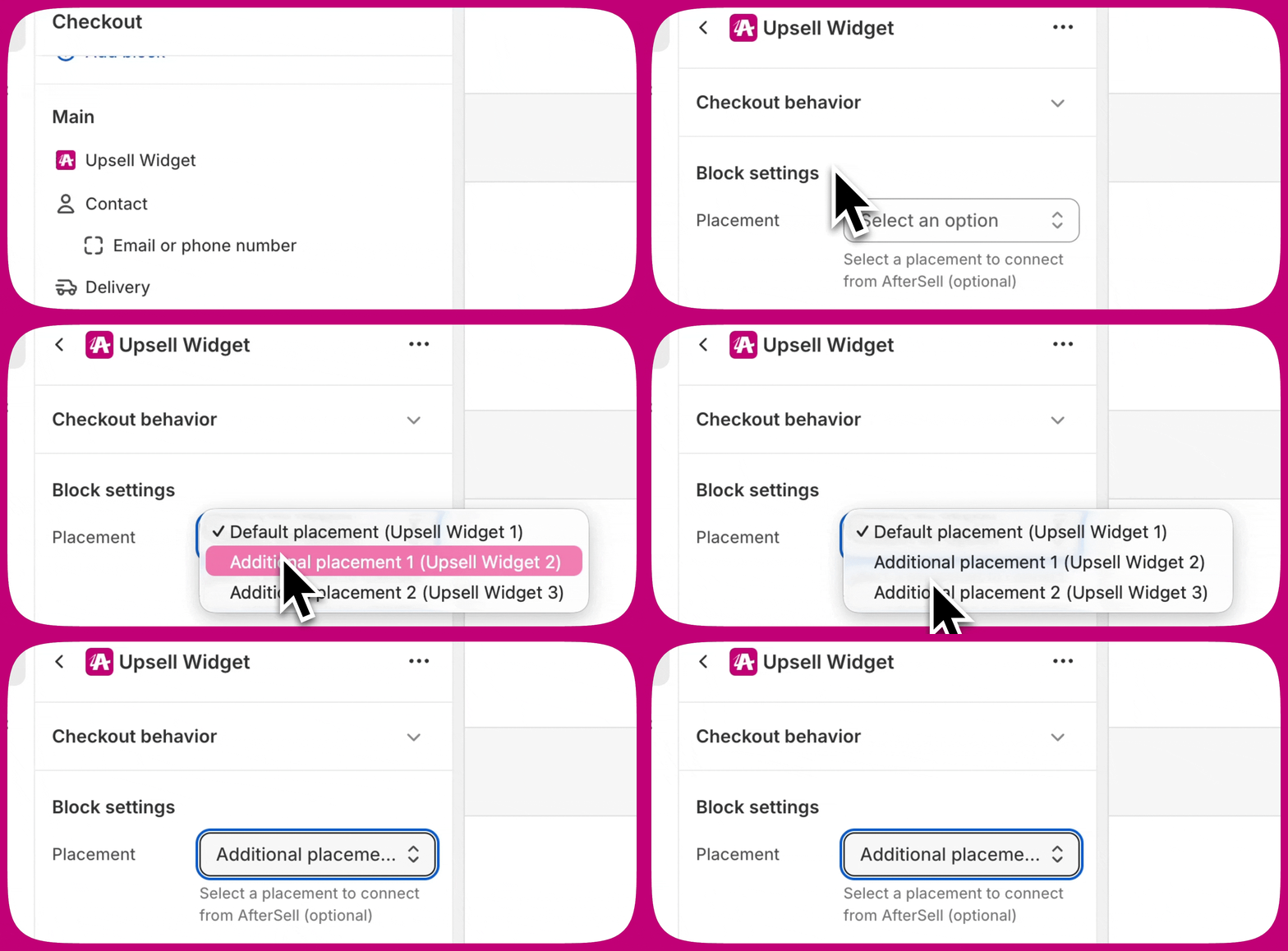
Upsells
- Single Product Upsell : Affichez un produit avec un bouton Add to Cart
- Multi-Product Upsell : Affichez plusieurs produits dans une disposition en pile ou en carrousel, permettant aux clients d’accepter plusieurs offres
- Checkmark Upsell : Affichez un seul produit avec une case à cocher au lieu d’un bouton Add to Cart (idéal pour les ajouts à faible coût comme la protection d’expédition)
- Specific Products : Sélectionnez manuellement les produits individuels à proposer en upsell
- Collection : Sélectionnez une collection et affichez jusqu’à 5 produits aléatoires (les produits déjà dans le panier sont automatiquement exclus)
- Automatic upsell(s) : Recommandez automatiquement des produits en fonction du contenu du panier
- Most Expensive Product : Proposez automatiquement en upsell le produit le plus cher du panier
- Spend threshold : Recommandez des produits qui aident les clients à atteindre les seuils de récompense (sélectionnable uniquement une fois que Show rewards bar est activé sur le même widget d’upsell)
- Strategy : Sélectionnez dynamiquement un produit à l’aide d’un ciblage basé sur des règles. Affiché uniquement sur les boutiques ayant activé les Strategies
- Ajoutez des remises directement dans le widget
- Verrouillez les plans d’abonnement sur des options spécifiques
- Affichez les étoiles d’avis produits (nécessite une application d’avis compatible)
- Définissez un nombre maximum d’offres acceptées par widget (types Single et Multi upsell uniquement)
Cart Controls
- Variant selector : Changer pour une autre variante en stock
- Quantity selector : Ajuster les quantités de produits
- Remove item : Show Remove Item Button supprime les produits d’upsell du panier. Un paramètre associé, Allow Removal of Non-Upsell Products (désactivé par défaut), étend le retrait à tout le contenu du panier
- Subscription selector : Changer la fréquence d’abonnement
- Subscription upgrade : Passer des achats ponctuels à des abonnements
- Custom text : Ajouter du texte personnalisé sous les lignes d’articles
- Appliquer à tous les produits du panier
- Appliquer uniquement aux produits sélectionnés
- Appliquer à tous les produits sauf ceux sélectionnés
- Afficher les étoiles d’avis produits pour les produits du panier
Rewards
- Base de récompense : Cart total ou Item count
- Base du montant (pour Cart total) : Order total (includes shipping and tax), Subtotal (before discounts) ou Subtotal after discounts (excludes tax and shipping)
- Message et style de la récompense
- Couleurs et design de la barre de progression
- Associez-la à des widgets d’upsell pour aider les clients à atteindre les seuils de récompense
- Utilisez le type de produit spend threshold dans les upsells pour recommander automatiquement des produits qui comblent l’écart
- Créez des récompenses dans Shopify à l’aide des Automatic Discounts (pour les récompenses de remise) ou des Shipping Rules (pour la livraison gratuite)
- Utilisez Subtotal after discounts (excludes tax and shipping) comme base du montant lorsque vous offrez la livraison gratuite, afin que la barre corresponde à l’évaluation du seuil par Shopify lorsque des codes de réduction sont appliqués
Trust Badges
- Disposition des badges : Pile verticale ou affichage horizontal
- Icônes et texte personnalisés pour chaque badge
- Options de style et d’espacement
- Mettez en avant les fonctionnalités de sécurité (checkout sécurisé, chiffrement SSL)
- Présentez les garanties (garantie de remboursement, retours gratuits)
- Affichez les avantages d’expédition (livraison gratuite, livraison rapide)
Testimonials
- Fournisseur d’avis : Récupère de vrais avis depuis votre application d’avis (Judge.me, Klaviyo, Okendo ou Yotpo)
- Mode de sélection : Manual (choisir des avis spécifiques) ou Dynamic (récupérer automatiquement les avis en fonction du contenu du panier)
- Type d’affichage : Carrousel horizontal ou pile verticale
- Filtre de note minimale
- Configurez les identifiants de l’application d’avis dans Settings > Product Reviews
- Les avis se synchronisent automatiquement sous 24 heures, puis chaque semaine
Notes
- Notes manuelles : Champ de texte libre pour la saisie du client
- Notes pré-rédigées : Cases à cocher pour des options comme l’emballage cadeau ou l’emballage écologique
Images
- Téléversement d’image
- Curseur d’ajustement de la largeur
- Aucune exigence de taille minimale
Text
- Container Style : Plain Text (par défaut) ou Banner. Les types de bannière ci-dessous n’apparaissent qu’une fois Banner choisi
- Banner Type (Banner uniquement). Shopify colore chaque type à partir de l’image de marque du checkout de votre boutique, les couleurs dépendent donc de vos paramètres d’image de marque. Avec l’image de marque par défaut :
- Information : Fond gris clair avec une icône d’information
- Success : Fond vert clair avec une icône de coche
- Warning : Fond orange clair avec une icône de triangle d’avertissement
- Critical : Fond rouge clair avec une icône de point d’exclamation
- Taille du texte sur le champ Body (Small ou Base) — le champ Heading n’a pas de contrôle de taille
- Alignement sur les champs Heading et Body
- Espacement : None, Extra Tight, Tight, Base, Loose ou Extra Loose
FAQ
- Texte du titre, taille du titre (Base ou Small) et alignement du titre (gauche, centre ou droite)
- Séparateur entre les questions : Yes ou No
- Alignement des questions : un alignement unique appliqué à chaque question, réponse et séparateur
- Texte de chaque question, texte de la réponse et taille de la réponse (Base ou Small), définis dans la fenêtre modale de modification de chaque ligne
- Ajoutez des questions avec Add question et faites glisser les lignes pour les réorganiser
Dépannage
Les widgets ne s’affichent pas
- Vérifiez que le widget est activé dans l’interface administrateur Aftersell
- Vérifiez que le bloc d’application est ajouté dans l’éditeur de checkout Shopify
- Confirmez que le bloc d’application est enregistré dans l’éditeur de checkout Shopify
- Vérifiez que le bon placement est sélectionné. Lors de l’ajout d’un bloc d’application dans l’éditeur de checkout Shopify, vous devez choisir le placement correspondant, tel que Default placement, Additional placement 1 ou Additional placement 2. Si le mauvais placement est sélectionné, le widget peut ne pas apparaître ou s’afficher au mauvais endroit. Supprimez le bloc d’application et rajoutez-le, en vous assurant que le placement prévu est sélectionné.
- Pour Shop Pay : Vérifiez que « Include app block in Shop Pay » est coché
- Videz le cache du navigateur ou essayez le mode incognito
- Attendez quelques minutes que les modifications se propagent
Les widgets Shop Pay ne s’affichent pas
- Ouvrez le widget dans l’éditeur de checkout Shopify
- Cochez l’option Include app block in Shop Pay sous Checkout behaviour
- Enregistrez vos modifications
Prochaines étapes
- Découvrez les déclencheurs de checkout pour afficher des widgets de manière conditionnelle
- Configurez les tests A/B de checkout pour optimiser les placements
- Configurez le branding du checkout pour correspondre au design de votre boutique
- Explorez des stratégies d’upsell avancées pour maximiser l’AOV