

Comment y accéder
La modification de la personnalisation ici nécessite un forfait Shopify Plus. Shopify ne permet aux applications de lire et d’écrire la personnalisation du checkout que sur Plus, donc sur les autres forfaits, ces paramètres ne peuvent pas être enregistrés. Si votre boutique n’est pas sur Plus, effectuez les mêmes modifications dans l’éditeur de checkout Shopify à la place : Settings → Checkout → Customize dans votre admin Shopify.
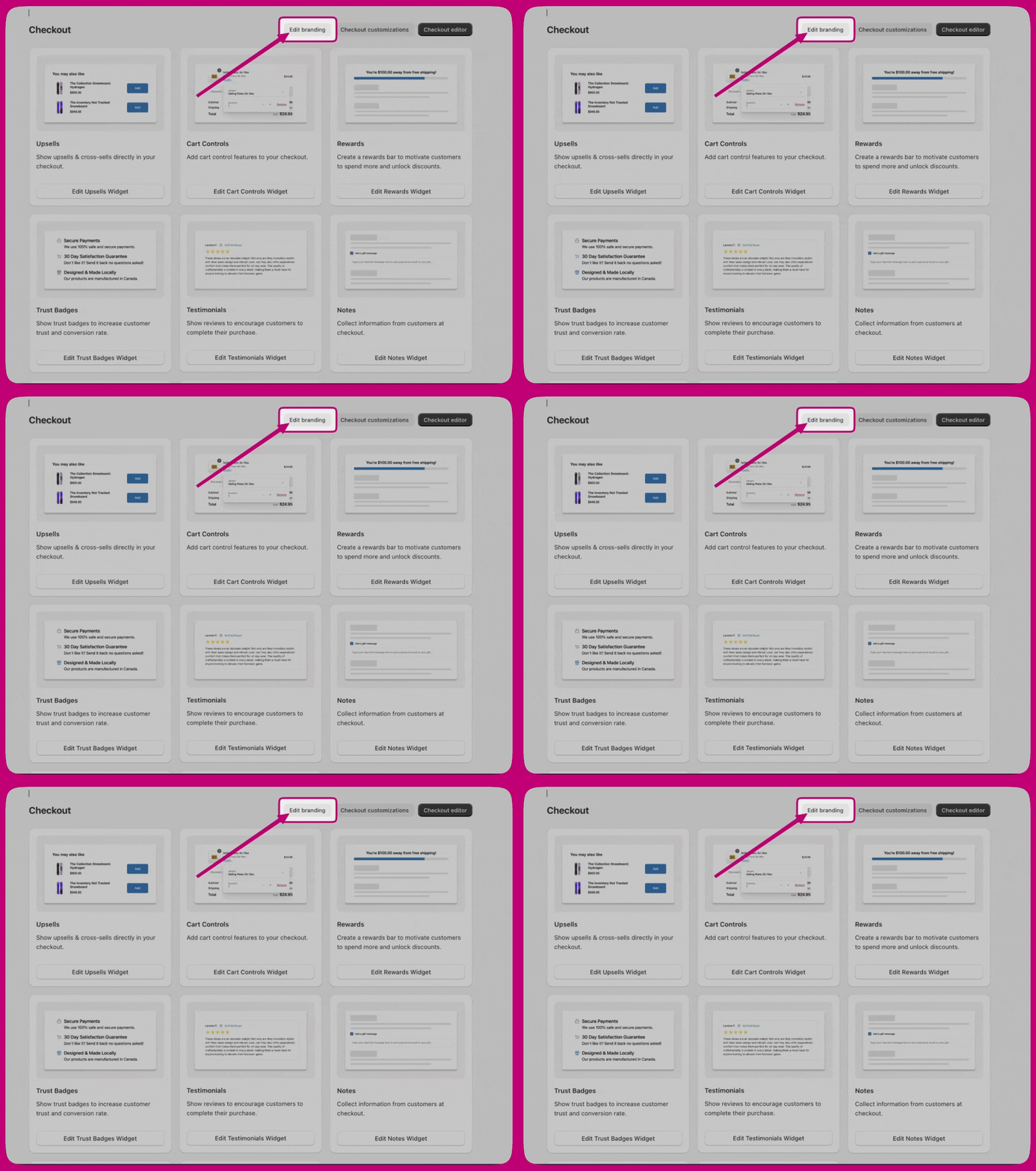
Système de design
Couleurs globales
- Brand – votre couleur de marque principale.
- Accent – utilisée pour les éléments interactifs et mis en évidence.
- Decorative – utilisée pour les éléments décoratifs d’appoint.
- Success – états de confirmation.
- Warning – messages d’avertissement.
- Critical – erreurs et alertes.
- Info – messages informatifs.
Les couleurs de surface et de bouton ne se définissent pas ici. Elles se trouvent sous Advanced > Color schemes.
Typographie
- Font size – définissez la Base size et le Scale ratio qui dérive le reste de l’échelle typographique.
- Primary font – utilisée pour la plupart des composants tels que le texte courant, les boutons et les contrôles de formulaire. Choisissez une Font family, une Base weight et une Bold weight.
- Secondary font – utilisée pour les composants de titre, avec les trois mêmes contrôles.
Rayon des coins
Personnalisations
- Corner radius – Small, Medium, Large ou None (carré).
- Background – Solid ou None.
- Vertical padding et Horizontal padding.
- Show border.
Les couleurs des boutons sont héritées des schémas de couleurs. Si aucune valeur de schéma n’est définie, les couleurs globales sont utilisées.
Champs de formulaire
- Corner radius
- Label position – Inside ou Outside.
- Show border
Vignettes de produits
- Show border
- Border radius
- Fit
- Badge background color – Accent (couleur d’accent du schéma) ou Base (couleur de base du schéma).
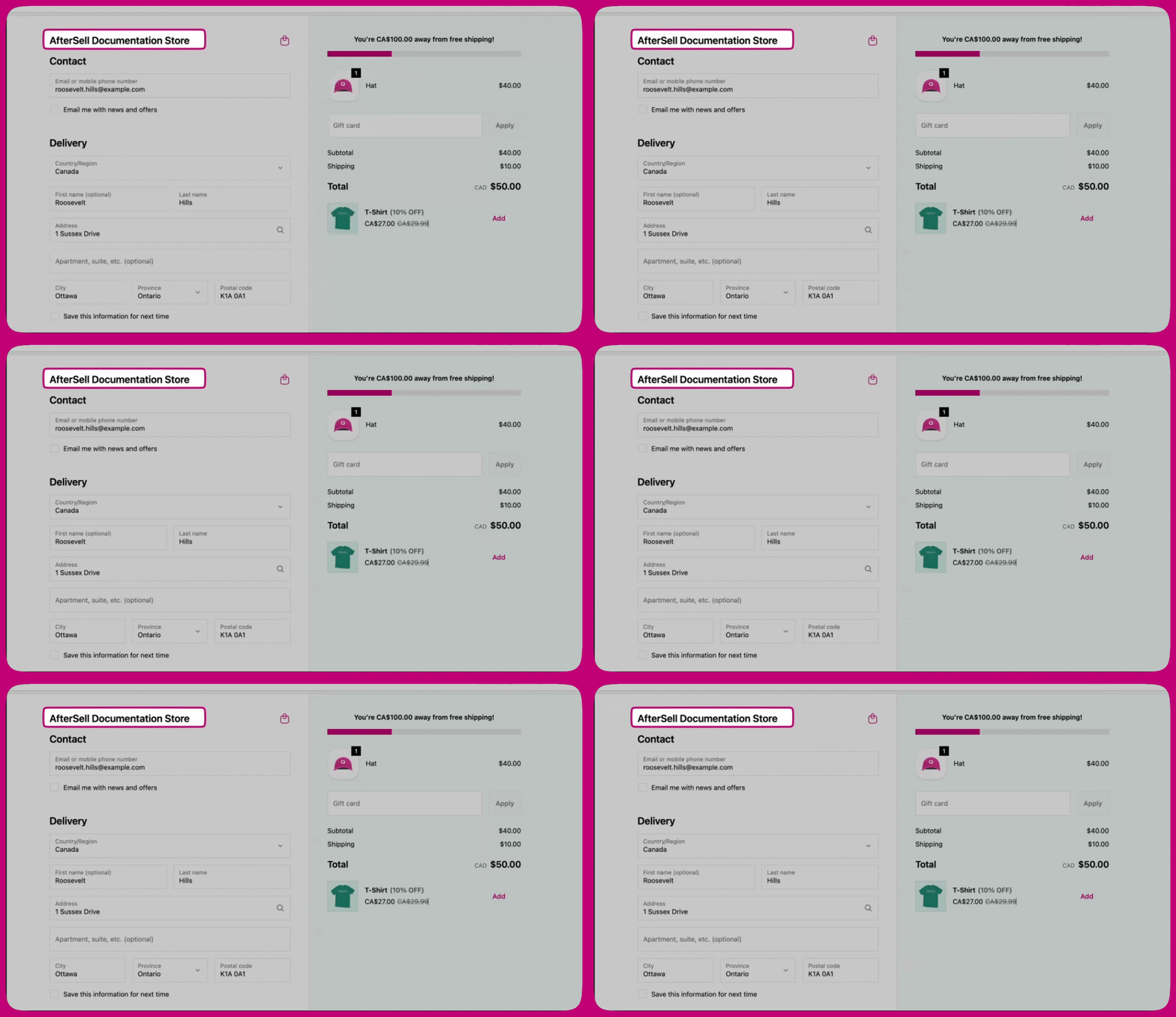
En-tête
- Layout – Placement (Top bar, Left section ou Right section) et Alignment (Left, Center ou Right).
- Container – Padding, Color scheme et Show divider.
Zone de contenu
Zone principale
- Section containers – l’habillage d’arrière-plan et de bordure autour de chaque section : Background, Show border, Border style, Border weight.
- Section dividers – les lignes affichées entre les sections.
Récapitulatif de commande
- Container – le Color scheme appliqué au conteneur global du récapitulatif de commande.
- Section dividers – Show divider, Border style, Border weight.
- Section containers – l’arrière-plan et la bordure autour de chaque section : Show border, Background, Border style, Border weight, Color scheme, Corner radius, Padding et Shadow.
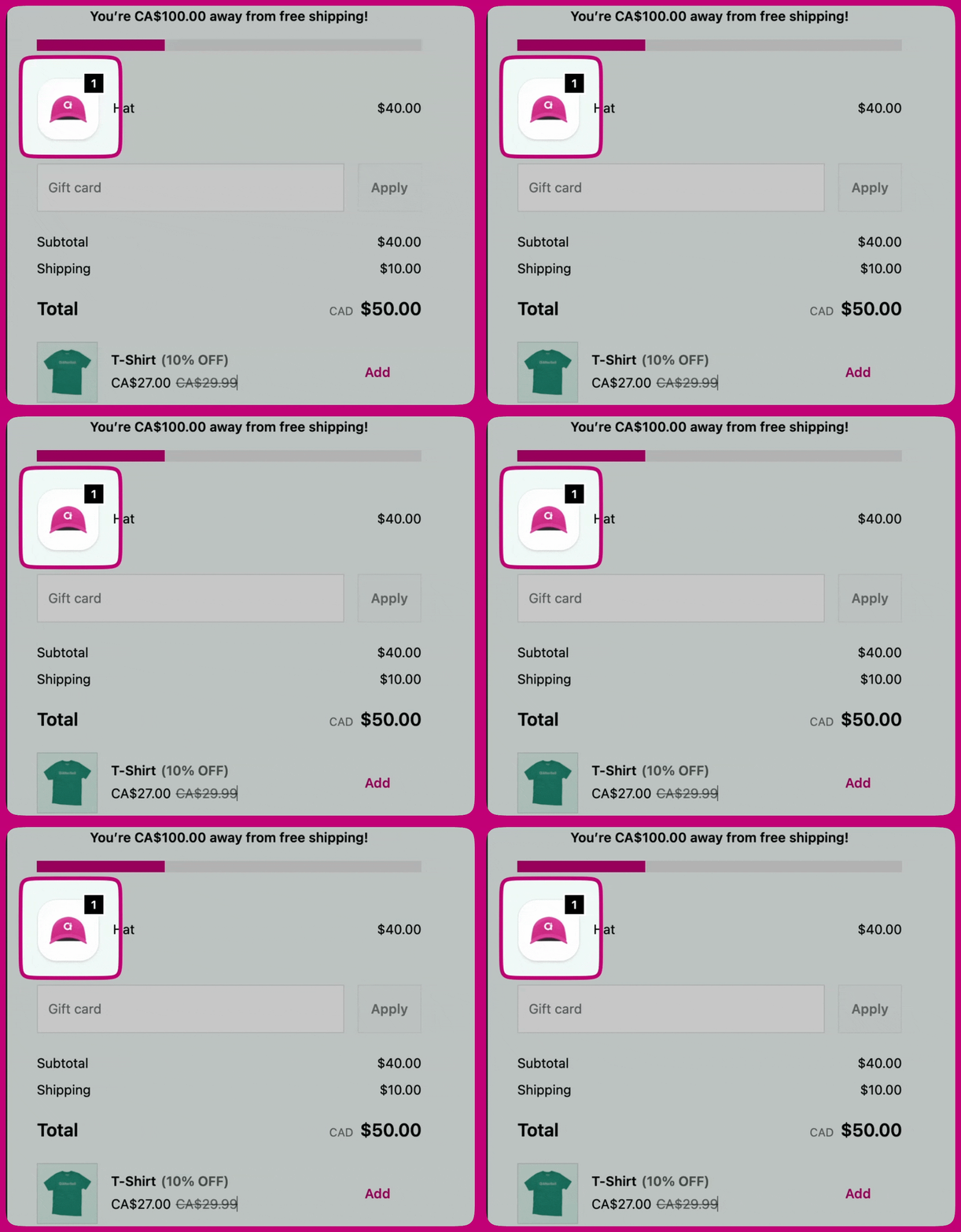
- Layout – Placement et Alignment.
- Container – Show footer content, Padding, Color scheme et Show divider.
Avancé
Schémas de couleurs
- Scheme 1 - Main area
- Scheme 2 - Supporting areas
- Buttons – utilisés pour le bouton de paiement principal et les actions secondaires. Primary button et Secondary button sont configurés séparément, chacun avec son propre état par défaut et son état au survol.
- Form controls – utilisés pour les champs de texte, les menus déroulants et les listes de choix.
- Base surfaces – l’arrière-plan de surface, le texte courant et les rôles d’appoint : bordure, accent (liens et focus), décoratif (mises en évidence subtiles) et couleur d’icône.