

Widgets a nivel de embudo
Barra de progreso

- Activa o desactiva la barra de progreso para el embudo
- Elige un estilo de visualización:
- Minimal
- Minimal with labels
- Maximal
- Selecciona una apariencia Black o White
- Ajusta el relleno superior e inferior para controlar el espaciado
Widgets a nivel de oferta
Texto
Temporizador
Producto de upsell
Selección de producto
Descuento
Insignia
Envío
Imagen
Botones
Desglose de precios
Detalles del producto
Opciones de variante y plan
Diseño
Vídeo
Testimonios
Texto
{first-name} para personalizar los mensajes para cada cliente.
Temporizador
Producto de upsell
Selección de producto
Opciones de tipo de producto
- Specific product
Muestra siempre el mismo producto en el upsell. - Automatic upsell
Selecciona dinámicamente un producto usando una lógica de upsell predefinida. - Most expensive in cart
Usa el artículo de mayor precio del pedido original del cliente. - Least expensive in cart
Usa el artículo de menor precio del pedido original del cliente.
Cambiar el producto
- Haz clic en Change product
- Selecciona un tipo de producto
- Elige o confirma el producto
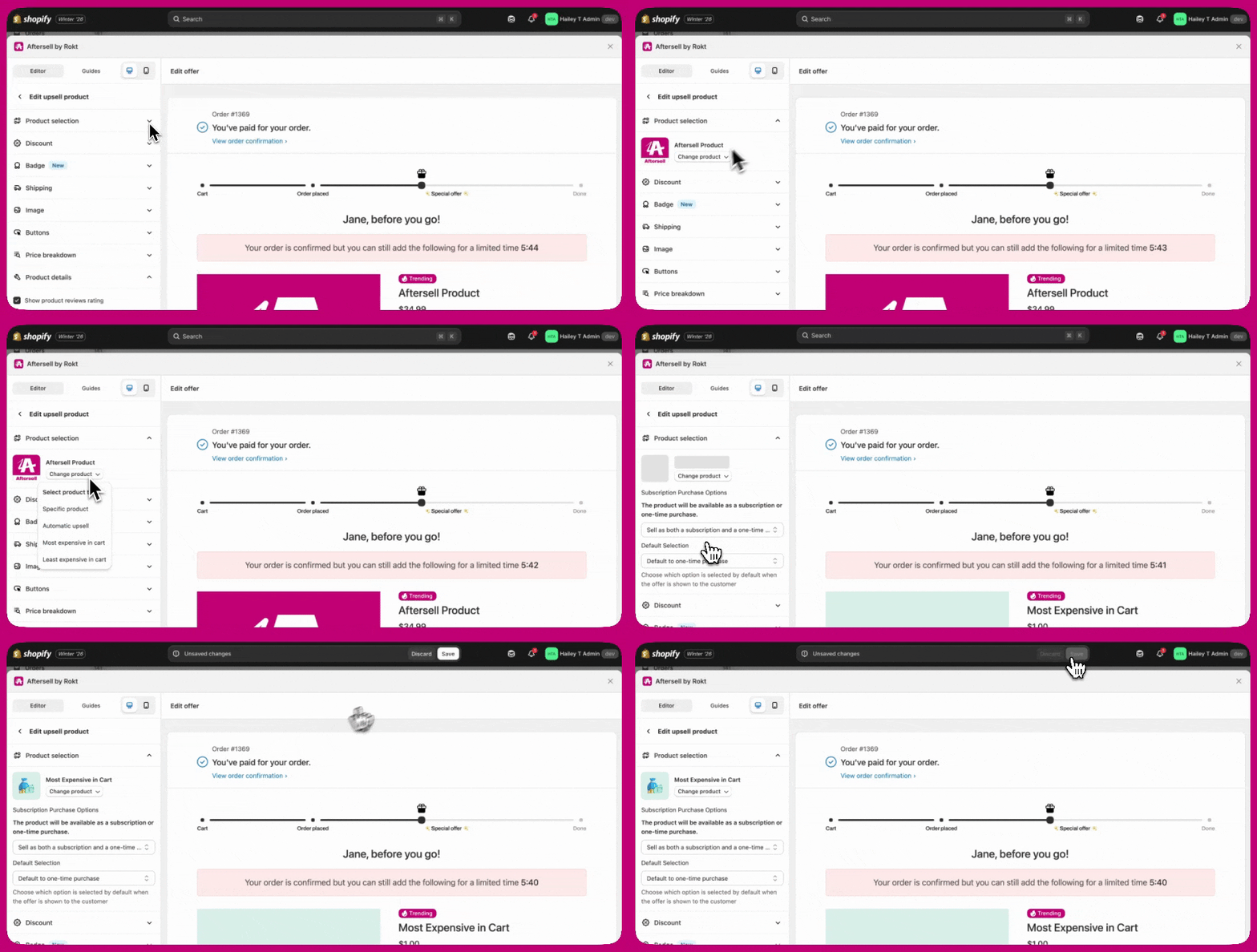
Identificar productos con nombres idénticos
Descuento
Atajo de descuento masivo para ofertas multiproducto
- Se muestra una lista de todos los productos de la oferta, cada uno con una casilla y una insignia que muestra su descuento actual (por ejemplo,
17% offo$18.00 off). - Selecciona los productos que quieres actualizar usando las casillas. Todos los productos están seleccionados por defecto.
- Una etiqueta debajo de la lista muestra a cuántos productos se aplicarán tus cambios.
- Usa los campos de tipo y valor del descuento para establecerlo. Los cambios se aplican solo a los productos seleccionados — los no seleccionados conservan sus descuentos existentes.
Descuentos mixtos entre productos
- Si los productos tienen diferentes tipos de descuento (por ejemplo, algunos son % de descuento y otros $ de descuento), el selector de tipo muestra Mixed.
- Si los productos tienen diferentes valores de descuento o tipos, el campo de valor muestra Multiple values con una nota indicando que introducir un nuevo valor sobrescribirá el descuento actual de cada producto seleccionado.
Icono de información en las filas de productos
Insignia
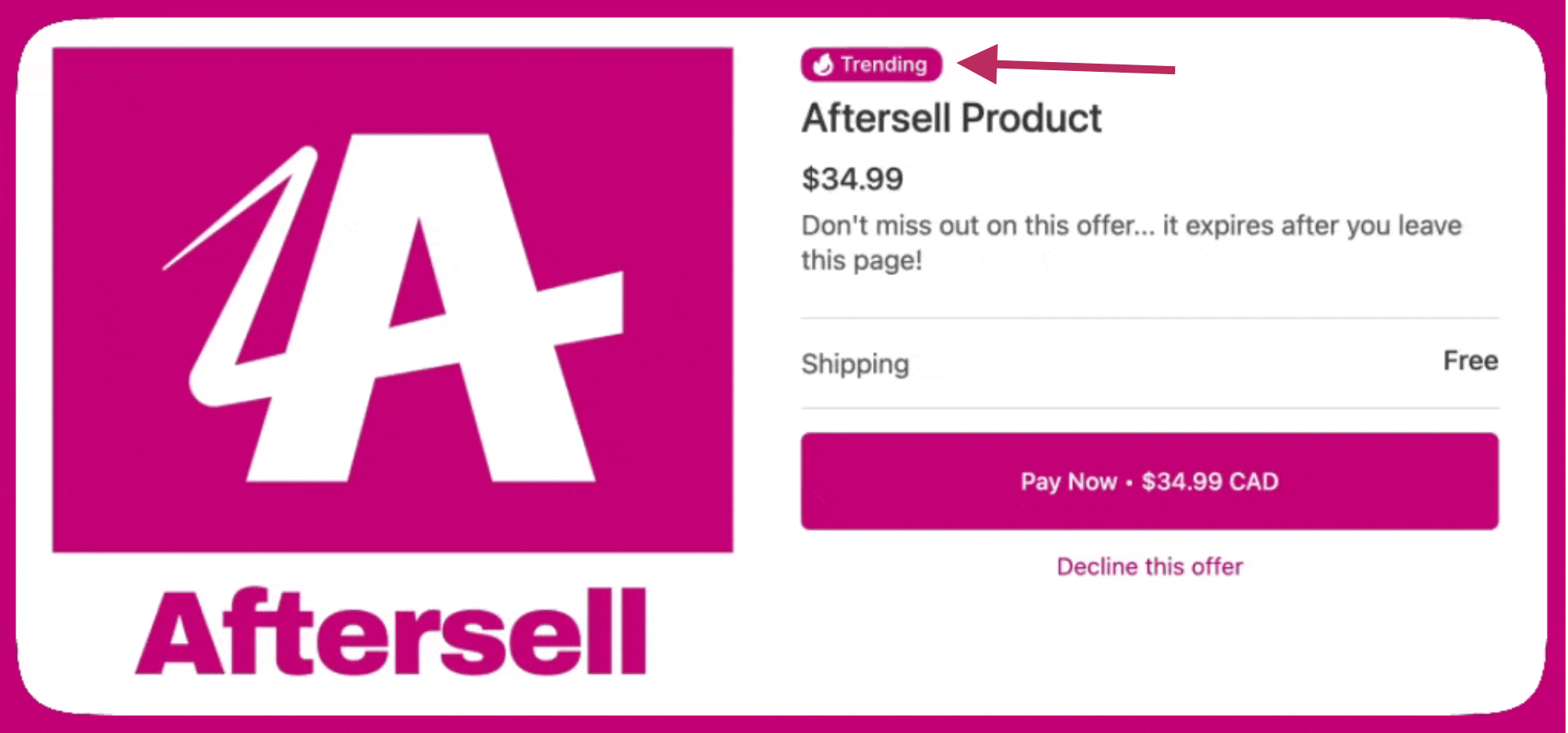
La edición de insignias está disponible solo en las ofertas V2. Las ofertas V1 conservan las insignias que se hayan configurado previamente, pero los ajustes de insignia no se pueden editar en las ofertas V1.
Sección Badges: insignia de oferta e insignia de imagen de producto
- Offer badge — se coloca en el contenido de la oferta, no sobre la imagen del producto. Selecciona cualquier insignia guardada y configura:
- Position in offer — Above product title (el valor predeterminado para las insignias nuevas), Adjacent to product price o Below product price.
- Spacing from price — la separación cuando la insignia está adyacente al precio (0–3); se muestra solo para la posición Adjacent.
- Badge size — cómo de grande aparece la insignia en la oferta.
- Product image badge — superpuesta sobre la imagen del producto. Selecciona una insignia guardada y configura:
- Size on image — Small (1×), Medium (1.5×, the default) o Large (2×).
- Position on image — las nueve posiciones desde Top left hasta Bottom right.
- Show badge on all product images — desactivado por defecto, por lo que solo se pone la insignia en la imagen principal; actívalo para mostrar la insignia en todas las imágenes del carrusel del producto. Se aplica tanto a ofertas de un solo producto como multiproducto.
Crear y gestionar insignias guardadas
- Text badge — configura el texto, una shape (Pill, Rectangle, Circle, Ribbon o Starburst), un icono opcional, un color de fondo y un color de texto. Hay disponibles sugerencias de texto predefinidas (por ejemplo, Bestseller, Free shipping, New, Lowest price o Limited time offer) para una configuración rápida. Font size establece el tamaño del texto en píxeles, medido respecto a una imagen de referencia de 500 px y escalado proporcionalmente cuando se renderiza la insignia.
- Image badge — sube una imagen ráster (PNG, JPEG, WebP, GIF o AVIF). Badge size establece la altura de la imagen en píxeles; la anchura se ajusta para conservar la relación de aspecto.
Envío
Imagen
Idioma
El widget de Botones controla cómo los clientes aceptan o rechazan un upsell durante el checkout. Puedes personalizar el comportamiento y la apariencia de los botones, incluyendo:
- Seleccionar el texto predeterminado del botón de aceptación
- Requerir un clic de confirmación antes de aceptar un upsell
- Cambiar el estilo del botón de rechazo (por ejemplo, botón o enlace)
- Ajustar la alineación de los botones y su anchura
- Añadir texto de apoyo opcional encima o debajo de los botones, con controles de estilo y compatibilidad con variables dinámicas
- Pay Now - Muestra “Pay Now • [precio total del producto]” (o “Add Now • Free” para productos gratuitos)
- Accept Offer - Muestra “Accept Offer” independientemente del precio
- Upgrade Subscription - Muestra “Upgrade Subscription” (predeterminado para nuevas ofertas de Subscription Upgrade)
- Accept Offer - Muestra “Accept Offer” independientemente del precio
- Pay Now - Muestra “Pay Now • [precio total del producto]” (o “Add Now • Free” para productos gratuitos)
- Accept above decline - Muestra el botón de aceptar encima de la opción de rechazar
- Decline above accept - Muestra la opción de rechazar encima del botón de aceptar
- Accept beside decline - Muestra los botones de aceptar y rechazar uno al lado del otro
Desglose de precios
Ocultar la línea de ajuste de envío
- Cuando está marcada, la línea de ajuste de envío se oculta del desglose de precios del cliente.
- Cuando no está marcada, la línea de ajuste de envío se muestra con normalidad.
Detalles del producto
{product}, {original-price}, {current-price}, {savings} y {savings-line}.
Se puede añadir una descripción de oferta opcional para reforzar el valor o la urgencia.
Las valoraciones de reseñas provienen de tu app de reseñas de productos. La mayoría de las apps de reseñas, incluidas Judge.me, Stamped, ReviewsIO, Junip, Okendo y Shopify Product Reviews, funcionan automáticamente sin credenciales. Yotpo Product Reviews requiere una configuración adicional. Consulta Integración de Aftersell y Yotpo Reviews.
Colores de las estrellas de las reseñas del producto
- Star color — el color de las estrellas rellenas (activas). Por defecto es
#fdcc0d(amarillo). - Empty star color — el color de las estrellas sin rellenar (inactivas). Por defecto es
#d1d5db(gris claro).
Cantidad predefinida
- Fixed — Establece una cantidad específica. El cliente no puede cambiarla.
- Percentage of purchased quantity — Establece la cantidad como un porcentaje del número de unidades que el cliente compró originalmente.
- Minimum quantity — Establece un mínimo de cantidad. El cliente empieza en este valor y puede aumentarlo a partir de ahí.
- Maximum quantity — Establece un tope de cantidad. El cliente empieza en 1 y no puede aumentar más allá del máximo configurado (hasta 20). Solo se muestra un mensaje que indica el máximo cuando el selector de cantidad también está habilitado.
Posición de la descripción
- Default (above buttons) - La descripción aparece encima de los botones de aceptar y rechazar
- Below buttons - La descripción aparece debajo de los botones de aceptar y rechazar
Opciones de variante y plan
Bloqueo del plan de suscripción
- En la sección Variant & Plan Options, localiza el desplegable Lock subscription plan
- Selecciona un plan específico en el desplegable
- El plan ya está bloqueado — los clientes verán el nombre del plan como texto estático en lugar de un desplegable modificable
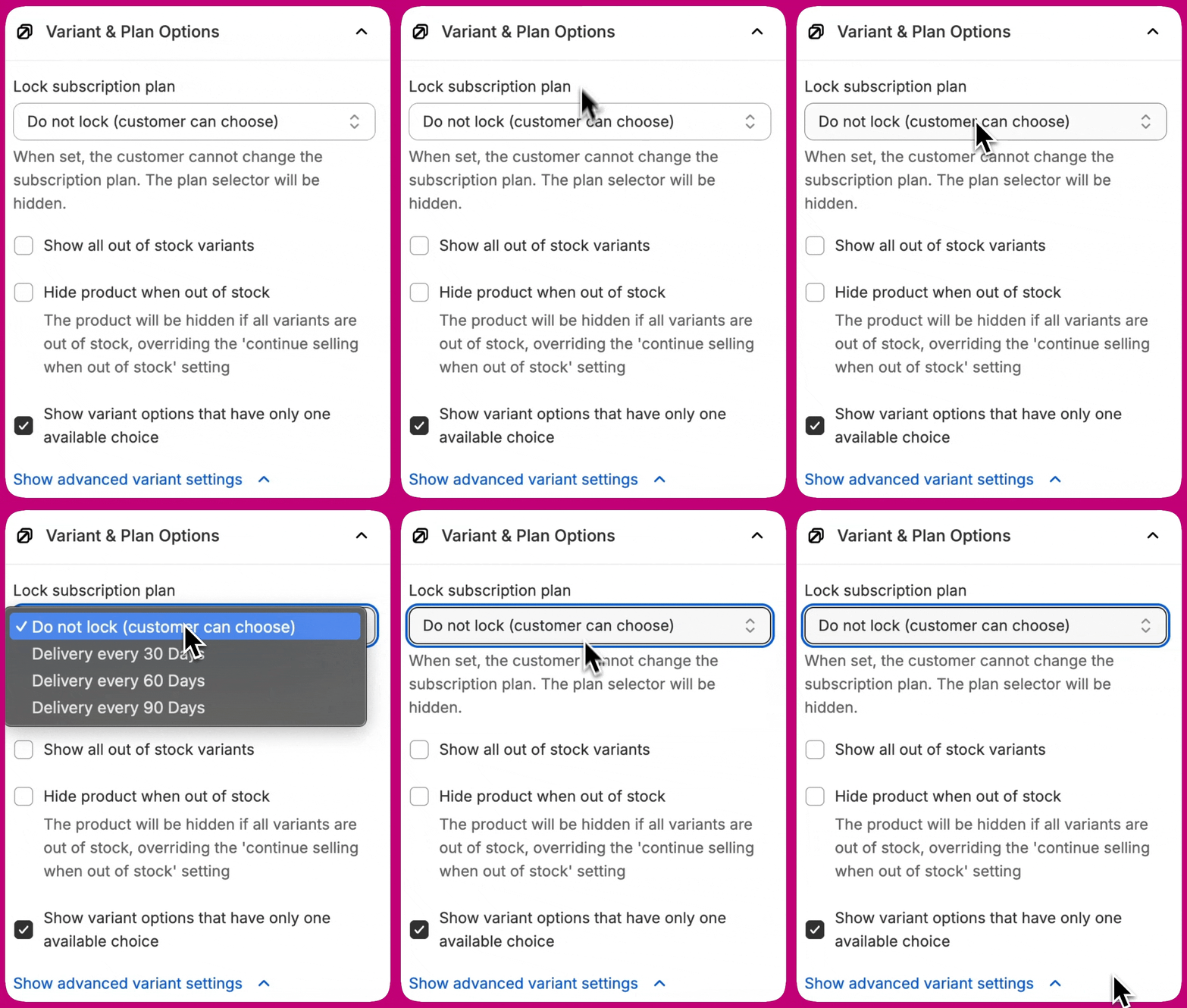
- Los clientes ven el nombre del plan mostrado como texto
- El desplegable de selección de plan se oculta
- Los clientes no pueden cambiar el plan de suscripción
- Si el plan bloqueado ya no está disponible en Shopify, la oferta vuelve de forma controlada a mostrar todos los planes disponibles
Posición del selector de variantes
- Above CTA buttons (default) - El selector de variantes aparece encima de los botones de aceptar y rechazar
- Below CTA buttons - El selector de variantes aparece debajo de los botones de aceptar y rechazar
- Variant selector first - El selector de variantes aparece antes de la descripción del producto
- Description first - La descripción del producto aparece antes del selector de variantes
Diseño
Vídeo
Compatibilidad con navegadores
Fuente del vídeo
- Upload — arrastra y suelta o selecciona un archivo MP4, WebM o MOV (hasta 50 MB) para alojarlo directamente en tus Shopify Files. Después de subirlo, Shopify procesa el archivo y aparece una vista previa en el editor.
- Link — pega una URL de YouTube, una URL de Vimeo o un enlace directo a un archivo de vídeo alojado (por ejemplo, un MP4 en tu propio CDN).
Formatos de enlace admitidos
- YouTube — usa la URL estándar del vídeo (por ejemplo,
https://youtu.be/VIDEO_IDohttps://www.youtube.com/watch?v=VIDEO_ID). Las URL de YouTube Shorts (youtube.com/shorts/...) no se admiten — abre el vídeo en YouTube y usa el enlace de compartir en su lugar. - Vimeo — usa la URL estándar del vídeo (por ejemplo,
https://vimeo.com/VIDEO_ID). Las URL de showcase, y las páginas de canal o perfil que no apuntan a un vídeo específico, no se admiten — usa la URL del vídeo individual desde su barra de direcciones. Una URL de canal o grupo que incluya el ID numérico del vídeo sí funciona. - Archivo directo — una URL HTTPS de acceso público que apunte a un archivo de vídeo (por ejemplo, un MP4 en tu CDN).
Validación de enlaces
- Cuando sales del campo — si la forma de la URL es claramente incorrecta (por ejemplo, un enlace de YouTube Shorts o una URL de showcase de Vimeo), un error en línea explica qué usar en su lugar.
- Cuando guardas — el editor comprueba con el proveedor de vídeo que el vídeo se puede insertar. Si el vídeo es privado, se ha eliminado o tiene la inserción desactivada, el guardado se bloquea y el motivo se muestra en el campo del enlace. Corrige el enlace y guarda de nuevo para continuar.
Permiso de Shopify Files
write_files. Si este permiso no se ha concedido, aparece un banner en el área de subida con un botón Update. Haz clic en él para conceder el permiso y habilitar las subidas.
Procesamiento de la subida
Miniatura y CTA de ver vídeo
Imagen de respaldo
Reproducción automática
Cerrar el vídeo
- Botón Back to offer — un botón debajo del reproductor que cierra la pestaña y vuelve al upsell.
- Doble clic en cualquier lugar — hacer doble clic en cualquier parte del fondo cierra el reproductor.
- Cierre automático al finalizar — cuando el vídeo termina de reproducirse, el reproductor se cierra automáticamente.
Idioma y traducciones
Testimonios
Modos de selección
- Manual — Seleccionas un conjunto seleccionado de reseñas para mostrar. Las reseñas se muestran en el orden en que las guardaste.
- Dynamic — Las reseñas se extraen automáticamente de la caché sincronizada de tu app de reseñas según los productos de la oferta de upsell. Las reseñas están vinculadas a los productos de la oferta, no al pedido original del cliente.
Opciones de configuración
- Review app — Selecciona de qué app de reseñas conectada extraer las reseñas.
- Mode — Elige Manual o Dynamic.
- Minimum rating — Establece la valoración mínima por estrellas para que las reseñas se muestren (por ejemplo, 4 estrellas o más).
- Display toggles — Muestra u oculta elementos individuales de la reseña:
- Valoración por estrellas
- Título de la reseña
- Nombre del autor de la reseña
- Fecha de la reseña
- Insignia de comprador verificado
- Truncate review text — Establece una longitud máxima de caracteres para el texto de la reseña. Las reseñas que superan este límite se recortan con puntos suspensivos.
- Max reviews to show — Establece cuántas reseñas aparecen, de 1 a 3.
- Layout — Organiza las reseñas en Horizontal (una al lado de otra) o Vertical (apiladas).
- Padding — Ajusta el espaciado alrededor del widget.
Modo dinámico y sincronización de reseñas
Insignia de comprador verificado
Añadir widgets adicionales
- Image - Muestra una imagen de apoyo para reforzar visualmente la oferta.
- Text - Añade texto de apoyo para comunicar mensajes clave.
- Text & Image - Combina texto y elementos visuales para destacar el valor o explicar la oferta.
- Extra Buy Button - Añade una llamada a la acción adicional para fomentar la aceptación de la oferta. No disponible en ofertas que muestran más de un producto.
- Trust Badge - Muestra señales de confianza como garantías, seguridad o indicadores de credibilidad.
- FAQs - Responde a preguntas comunes de los clientes para reducir la fricción y aumentar la confianza.
- Video - Incrusta un vídeo para demostrar el producto o contar la historia de tu marca. Consulta Vídeo.
- Testimonials - Muestra reseñas reales del producto desde tu app de reseñas conectada. Disponible en las ofertas V2. Consulta Testimonios.
- Elige si quieres que el widget aparezca encima o debajo del widget Upsell Product
- Haz clic en Add widget en la sección seleccionada
- Selecciona y configura el widget que quieras incluir
Para saber más sobre qué son las ofertas post-compra, cómo funcionan y cómo empezar a usarlas con Aftersell, echa un vistazo a este artículo para más información.
El comportamiento y la apariencia de los widgets están limitados a las opciones de configuración disponibles en el editor.
No se admiten personalizaciones adicionales debido a las limitaciones de Shopify.