

触发条件入门
在哪里找到触发条件
- 在 Aftersell 后台,前往 Post-purchase Funnels。
- 点击要编辑的漏斗(或点击 Create Funnel 新建一个)。
- 在漏斗编辑器中,打开 Triggers 部分。
- 点击 Add Trigger 添加新的触发条件,或点击现有触发条件进行编辑。
- 修改完成后,点击 Save Triggers。
触发条件如何协同工作
- Customer Location = US
- Order Value > $50
某些触发条件(如 Product Quantity)允许你将其切换为 AND 逻辑。
Show for all customers 触发条件
- 你有三个漏斗:一个针对超过 $100 的订单,一个针对特定商品,还有一个使用 Show for All Customers 触发条件。如果客户下的订单不满足前两个漏斗的条件,Show for All Customers 漏斗就会作为兜底激活。
- 你想确保每个客户至少看到一个报价。创建一个使用 Show for All Customers 触发条件的漏斗,并将其设置为最低优先级。
基于商品的触发条件
请确保正确配置,防止隐藏商品或仅限批发的商品意外出现在推荐中。这包括检查 Shopify 的商品推荐逻辑,并在加购环节限制此类商品。
Product/Collection 触发条件
Product/Collection 触发条件
使用 Product/Collection 触发条件,在客户购买特定商品或系列时显示你的漏斗。配置方法:
- 在漏斗设置中,点击 Add Trigger。
- 在触发条件类型下拉菜单中选择 Product/Collection。
- 选择 Contains 或 Does not contain。
- 搜索并选择要定向的商品或系列。
- 点击 Save。
- 当客户购买你的”Supplements”系列中的任何商品时,显示蛋白粉追加销售。
- 你为商品 X、Y 和 Z 设置了一个漏斗。如果客户购买商品 A、B 和 Y,该漏斗会激活。如果他们购买 A、B 和 C,则不会激活。
Product Quantity 触发条件
Product Quantity 触发条件
使用 Product Quantity 触发条件,根据购物车中特定商品的数量显示报价。配置方法:
- 点击 Add Trigger。
- 在触发条件类型下拉菜单中选择 Product Quantity。
- 选择 Less than、More than 或 Exactly。
- 输入数量阈值并选择商品。
- 点击 Save。
- 为商品 X 设置为”less than 3”。如果客户购买 2 件,漏斗会激活。如果购买 3 件或更多,则不会激活。
- 为商品 Y 设置为”more than 1”。如果客户购买 2 件或更多,漏斗会激活。如果只购买 1 件,则不会激活。
- 为商品 Z 设置为”exactly 2”。只有当客户恰好购买 2 件时,漏斗才会激活。
Product Tag 触发条件
Product Tag 触发条件
使用 Product Tag 触发条件,在订单包含带有特定 Shopify 标签的商品时显示报价。配置方法:
- 点击 Add Trigger。
- 在触发条件类型下拉菜单中选择 Product Tag。
- 选择 Include 或 Exclude。
- 输入要定向的商品标签。
- 点击 Save。
- 通过将触发条件设置为排除带”discontinued”标签的商品,使已停产商品不再收到追加销售报价。
- 仅为带”summer-collection”标签的商品显示特别优惠。
Product Type 触发条件
Product Type 触发条件
使用 Product Type 触发条件,在所购商品属于已定义的 Shopify 商品类型时显示报价。配置方法:
- 点击 Add Trigger。
- 在触发条件类型下拉菜单中选择 Product Type。
- 选择 Include 或 Exclude。
- 输入要定向的商品类型。
- 点击 Save。
Metafields 触发条件
Metafields 触发条件
使用 Metafields 触发条件,根据与商品或变体关联的自定义元字段数据显示漏斗。你可以在商品元字段和变体元字段之间选择,但一次只能匹配一种类型。每个子触发条件(Product 或 Variant)都有一个 Match type 下拉菜单:如果你使用元字段存储详细的商品信息(如材质、尺码或特殊属性),此触发条件特别有用。
- Value matches——匹配特定的元字段名称和值。选择 Includes 或 Excludes,然后输入名称和值(两者都区分大小写)。
- Has any value——当指定名称的元字段存在且具有非空值时触发。只需输入元字段名称。
- Is empty——当指定名称的元字段不存在或为空时触发。只需输入元字段名称。
- 点击 Add Trigger。
- 在触发条件类型下拉菜单中选择 Metafields。
- 在 Match type 下拉菜单中选择 Value matches。
- 选择 Includes 或 Excludes。
- 完全按照商品页面上显示的样子输入元字段名称和值(两者都区分大小写)。
- 点击 Save。
- 点击 Add Trigger。
- 在触发条件类型下拉菜单中选择 Metafields。
- 在 Match type 下拉菜单中选择 Has any value 或 Is empty。
- 输入元字段名称。你可以使用
namespace.key(例如custom.warehouse_location)、裸键(例如warehouse_location)或定义名称(例如Warehouse Location)。 - 点击 Save。
- Includes 表示订单中的元字段与触发条件列表中的元字段有重叠。例如,如果订单元字段是
["color: red", "size: m"],触发条件列表是["color: red", "ship: warehouse"],则条件满足,因为color: red匹配。 - Excludes 表示订单中的元字段与触发条件列表没有重叠。例如,如果订单元字段是
["color: red", "size: M"],触发条件列表是["color: blue", "size: L"],则条件满足,因为没有匹配的 name:value 对。
切换 Match type 会清除已添加到该子触发条件的所有条目,因为
name: value 标签和裸键标签在不同模式下含义不同。Product/Collection Exclusion 触发条件
Product/Collection Exclusion 触发条件
使用 Product/Collection Exclusion 触发条件,在购物车中存在被排除的商品或系列时阻止漏斗显示。配置方法:
- 点击 Add Trigger。
- 在触发条件类型下拉菜单中选择 Product/Collection Exclusion。
- 搜索并选择要排除的商品或系列。
- 点击 Save。
Subscription 触发条件
Subscription 触发条件
使用 Subscription 触发条件,根据订单中是否包含订阅商品来显示报价。配置方法:
- 点击 Add Trigger。
- 在触发条件类型下拉菜单中选择 Subscription。
- 选择 Contains 或 Does not contain 订阅商品。
- 点击 Save。
- 设置为”Does not contain”订阅商品,以定向一次性购买者并向他们提供订阅追加销售。
- 设置为”Contains”订阅商品,向订阅者展示互补的一次性商品。
Shopify 每个订单仅支持一个订阅商品,因此如果原始订单已包含订阅商品,就无法再追加销售订阅。
Variant on subscription 触发条件
Variant on subscription 触发条件
使用 Variant on subscription 触发条件,在订单包含任意所选商品且以订阅方式购买时显示漏斗。与 Subscription 触发条件不同,此触发条件匹配的是在订阅行项目中购买的特定商品——同一商品的一次性购买不会激活漏斗。由订阅升级向导管理当漏斗配置了订阅升级报价时,此触发条件由向导自动管理,并与升级的源商品保持同步。升级报价存在期间,该触发条件为只读。移除升级报价后即可解锁。手动配置(没有订阅升级报价的漏斗)
- 点击 Add Trigger。
- 在触发条件类型下拉菜单中选择 Variant on subscription。
- 点击 Select 打开商品选择器(仅筛选订阅商品)。
- 选择要定向的订阅商品。
- 点击 Save。
- 仅向订阅了特定商品的客户显示订阅升级报价,而不会因同一商品的一次性购买而触发。
- 通过在触发条件中选择多个商品,定向订阅了其中任一商品的客户。
如果漏斗有订阅升级报价,Variant on subscription 触发条件为只读并由向导管理。要手动编辑它,请先移除订阅升级报价。
Variant Name 触发条件
Variant Name 触发条件
使用 Variant Name 触发条件,根据客户在结账时选择的商品变体(例如尺码、颜色、款式)显示特定漏斗。配置方法:
- 点击 Add Trigger。
- 在触发条件类型下拉菜单中选择 Variant Name。
- 选择 Include 或 Exclude。
- 输入要定向的变体名称。
- 点击 Save。
- 设置为包含”Large”。如果客户购买 Large 尺码的 T 恤,漏斗会激活。Small 或 Medium 尺码不会触发。
- 设置为包含”Red”和”Blue”。任一颜色变体都会激活漏斗;Green 则不会。
购物车与折扣触发条件
Order Value 触发条件
Order Value 触发条件
使用 Order Value 触发条件,根据客户的购物车总额进行定向。配置方法:
- 点击 Add Trigger。
- 在触发条件类型下拉菜单中选择 Order Value。
- 选择 Greater than 或 Less than。
- 输入金额阈值。
- 点击 Save。
- 向订单超过 $100 的客户显示高端追加销售。
- 向订单低于 $50 的客户提供免运费升级。
- 设置为”less than $50.00”的漏斗会对 $30.00 的订单激活,但不会对 $60.00 的订单激活。
Quantity 触发条件
Quantity 触发条件
使用 Quantity 触发条件,根据客户订单中的总商品件数显示追加销售报价。此触发条件统计购物车中所有商品的总件数,无论具体是哪些商品。配置方法:
- 点击 Add Trigger。
- 在触发条件类型下拉菜单中选择 Quantity。
- 选择 More than、Less than 或 Exactly。
- 输入件数阈值。
- 点击 Save。
- 设置为”less than 3”——仅当购物车中总共有 1 或 2 件商品时才显示追加销售。
- 设置为”more than 1”——漏斗对总共有 2 件或更多商品的订单触发。
- 设置为”exactly 3”——漏斗仅在购物车中恰好有 3 件商品时触发。
Discount Code 触发条件
Discount Code 触发条件
使用 Discount Code 触发条件,根据客户应用的折扣码来决定其能否看到漏斗。你也可以排除所有使用了任何手动输入折扣码的订单,而无需指定具体折扣码。配置方法:
- 点击 Add Trigger。
- 在触发条件类型下拉菜单中选择 Discount Code。
- 选择以下三个选项之一:
- Includes——仅当订单包含指定折扣码之一时才显示漏斗。
- Excludes——仅当未应用任何指定折扣码时才显示漏斗。
- Excludes any manual discount code——仅当结账时未使用任何手动输入的折扣码时才显示漏斗。自动折扣和脚本折扣会被忽略,因此全站自动折扣不会抑制该漏斗。
- 对于 Includes 或 Excludes,输入折扣码,每输入一个后按 Enter 保存。Excludes any manual discount code 无需输入折扣码。
- 点击 Save。
- 通过包含邮件订阅者专属折扣码,仅向他们显示漏斗。
- 排除所有使用了任何手动输入折扣码的订单,避免向已经获得折扣的客户显示追加销售报价。
务必在输入折扣码后按 Enter 键,才能将其保存到漏斗中。
Discount Percent (%) 触发条件
Discount Percent (%) 触发条件
使用 Discount Percent 触发条件,根据应用于订单的行项目折扣百分比(不包括运费折扣)显示漏斗。配置方法:
- 点击 Add Trigger。
- 在触发条件类型下拉菜单中选择 Discount Percent (%)。
- 选择 More than、Less than 或 Exactly。
- 输入折扣百分比阈值。
- 点击 Save。
- 设置为”more than 20%“。享受 25% 折扣的客户会看到漏斗;15% 折扣或无折扣的客户则不会。
- 设置为”less than 10%“。享受 5% 折扣的客户会看到漏斗;15% 折扣的客户则不会。
- 设置为”exactly 10%“。漏斗仅对恰好应用了 10% 折扣的订单激活。
客户属性触发条件
Customer Tag 触发条件
Customer Tag 触发条件
使用 Customer Tag 触发条件,根据客户关联的 Shopify 客户标签来决定其能否看到漏斗。配置方法:
- 点击 Add Trigger。
- 在触发条件类型下拉菜单中选择 Customer Tag。
- 选择 Include 或 Exclude。
- 输入要定向的客户标签。
- 点击 Save。
- 设置为包含”VIP”。只有带 VIP 标签的客户才能看到漏斗。
- 设置为排除”Wholesale”。批发客户不会看到零售追加销售。
Customer Order History 触发条件
Customer Order History 触发条件
使用 Customer Order History 触发条件,根据客户过去购买过的特定商品创建报价。配置方法:
- 点击 Add Trigger。
- 在触发条件类型下拉菜单中选择 Customer Order History。
- 搜索并选择要在历史订单中检查的特定商品。
- 点击 Save。
此触发条件仅检查历史订单,不包括当前订单。默认情况下,它只回溯过去 60 天的订单历史;回溯更久需要额外权限——如需更长的回溯窗口,请联系支持团队。
Customer Order Count 触发条件
Customer Order Count 触发条件
使用 Customer Order Count 触发条件,根据客户之前下过的订单数量,专门向新客户或回头客显示漏斗。配置方法:
- 点击 Add Trigger。
- 在触发条件类型下拉菜单中选择 Customer Order Count。
- 选择 Equal to、Greater than 或 Less than。
- 输入订单数量阈值。
- 点击 Save。
- 设置为”equal to 0”,仅定向首次购买的客户。
- 设置为”greater than 3”,定向已下过 4 个或更多订单的忠实客户。
- 订单数大于 0 = 回头客;订单数为 0 = 新客户。
此触发条件基于历史购买记录,不包括当前订单。
Customer Language 触发条件
Customer Language 触发条件
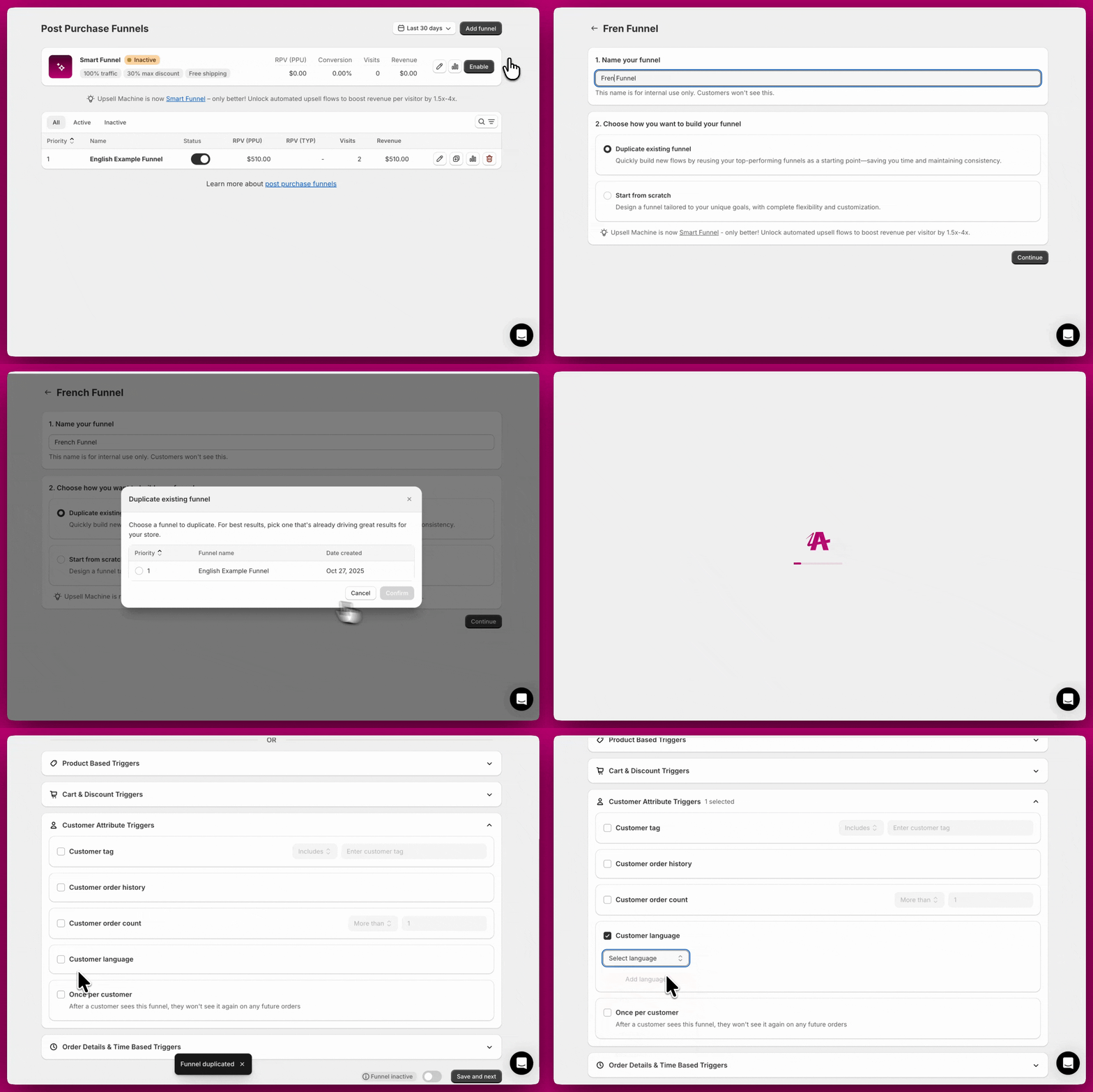
使用 Customer Language 触发条件,根据客户的首选语言定制报价。如果你的商店服务于使用多种语言的客户,你可以为每种语言创建单独的漏斗,并根据客户结账时使用的语言显示合适的报价。配置方法:
- 点击 Add Trigger。
- 在触发条件类型下拉菜单中选择 Customer Language。
- 选择要定向的语言。
-
点击 Save。
Once per Customer 触发条件
Once per Customer 触发条件
使用 Once per Customer 触发条件,确保一个漏斗在客户的所有订单中仅显示一次。配置方法:
- 点击 Add Trigger。
- 在触发条件类型下拉菜单中选择 Once per Customer。
- 点击 Save。
- 客户在首次购买后看到该漏斗,之后的任何购买中都不会再看到它,即使满足所有其他触发条件。
- 用它在客户首次购买时专门展示特别的”欢迎优惠”。
订单详情与基于时间的触发条件
UTM Parameter 触发条件
UTM Parameter 触发条件
使用 UTM Parameter 触发条件,根据 URL 中的营销活动参数显示特定漏斗。配置方法:
- 点击 Add Trigger。
- 在触发条件类型下拉菜单中选择 UTM Parameter。
- 选择 UTM 参数类型(source、medium、campaign、term、content 或 id)。
- 输入要匹配的确切值。
- 点击 Save。
- 设置为”utm_source = facebook”。通过 Facebook 链接进入的客户会看到漏斗;其他人则不会。
- 设置为”utm_campaign = summer_sale”,向来自该活动的客户显示专属优惠。
- 通过定向
utm_source=email,向来自邮件营销的客户显示专属优惠。
Currency 触发条件
Currency 触发条件
使用 Currency 触发条件,根据客户结账时使用的货币控制其能否看到漏斗。配置方法:
- 点击 Add Trigger。
- 在触发条件类型下拉菜单中选择 Currency。
- 选择 Include 或 Exclude。
- 选择要定向的一种或多种货币。
- 点击 Save。
- 设置为”USD”。以美元结账的客户会看到漏斗;使用 EUR、GBP 或其他货币的客户则不会。
- 设置为”CAD”和”USD”。使用任一货币的客户都会看到漏斗。
- 感谢页面报价会自动适应客户的结账货币,因此单个漏斗即可覆盖多个市场。
- 购买后追加销售不支持多货币。除非你的商店货币与客户的结账货币一致,否则客户不会看到追加销售报价。要实现全面覆盖,请使用感谢页面报价。
- 如果你的商店使用 Shopify Markets,Aftersell 会无缝集成,以正确的当地货币显示商品。
Device Type 触发条件
Device Type 触发条件
使用 Device Type 触发条件,将漏斗限定于使用特定设备的客户——仅桌面端或仅移动端。配置方法:
- 点击 Add Trigger。
- 在触发条件类型下拉菜单中选择 Device Type。
- 选择 Desktop only 或 Mobile only。
- 点击 Save。
- 设置为 Desktop only,展示在大屏幕上效果最佳的报价,例如详细的商品对比或多图布局。
- 设置为 Mobile only,用移动端优化的报价定向手机浏览的客户。
- 与其他触发条件(如 Order Value)组合,向高价值客户显示仅限桌面端的报价。
如果无法检测到客户的设备类型,该触发条件会按失败处理,漏斗不会显示。这与其他触发条件在所需数据不可用时的行为一致。
Shipping Country 触发条件
Shipping Country 触发条件
使用 Shipping Country 触发条件,根据客户的收货目的地包含或排除客户。配置方法:
- 点击 Add Trigger。
- 在触发条件类型下拉菜单中选择 Shipping Country。
- 选择 Include 或 Exclude。
- 选择要定向的国家/地区。
- 点击 Save。
- 对仅限国内销售的商品排除国际配送。
- 向特定国家/地区的客户展示区域专属商品。
- 创建特定国家/地区的感谢页面报价(因为购买后追加销售不会对非默认货币显示)。
Random Sample 触发条件
Random Sample 触发条件
使用 Random Sample 触发条件,控制漏斗对随机一部分客户的可见性。这非常适合对新漏斗进行 A/B 测试,或给特定群体带来惊喜优惠。配置方法:
- 点击 Add Trigger。
- 在触发条件类型下拉菜单中选择 Random Sample。
- 输入应看到漏斗的客户百分比。
- 点击 Save。
- 设置为”25%“。漏斗会随机对大约 25% 符合条件的客户激活。
- 进行 A/B 测试时,创建两个漏斗,每个都设置 50% 的 Random Sample 触发条件。每个漏斗会向大约一半的客户显示。
Date/Time 触发条件
Date/Time 触发条件
使用 Date/Time 触发条件,根据特定日期和时间安排漏斗可见性,非常适合限时促销、季节性活动或限时优惠。配置方法:
- 点击 Add Trigger。
- 在触发条件类型下拉菜单中选择 Date/Time。
- 使用日期选择器选择开始日期、结束日期或两者。
- 使用时区下拉菜单选择你的日程应遵循的时区(例如”GMT-07:00 - (MST) America/Phoenix”)。
- 点击 Save。
- 设置为”12 月 1 日至 12 月 25 日之间”激活,用于节日促销。
- 设置为”2026 年 1 月 1 日之后”激活,启动新年促销。
- 按你商店的本地时区设置开始和结束日期,从周五 12:00 AM 到周日 11:59 PM 举行周末限时抢购。
你选择的时区决定触发条件何时开始和结束。请选择与你商店主要市场或促销日程相匹配的时区。
Shipping Method 触发条件
Shipping Method 触发条件
使用 Shipping Method 触发条件,根据客户在结账时选择的配送选项(例如标准、加急、国际、自提)控制漏斗可见性。配置方法:
- 点击 Add Trigger。
- 在触发条件类型下拉菜单中选择 Shipping Method。
- 选择 Include 或 Exclude。
- 选择要定向的配送方式。
- 点击 Save。
- 仅向选择标准配送的客户显示加急配送升级追加销售。
- 排除”Local Pickup”客户,使其不会看到运输保障或与配送相关的追加销售。
- 向选择国际配送的客户推荐便于清关的商品组合。
匹配不区分大小写,并且检查的是你的 Shopify 运费方案名称是否包含你在触发条件中输入的文本——不需要完全精确匹配。例如,触发条件值”express”会匹配”Express Shipping”或”2-Day Express”等运费方案名称。
管理漏斗优先级
- 漏斗按优先级顺序评估:优先级 1 → 优先级 2 → 优先级 3,依此类推。
- 第一个所有触发条件都满足的漏斗将会显示。
- 仅当高优先级漏斗不匹配时,才会检查低优先级漏斗。
- Smart Funnel(如已启用)在优先级 0 评估,先于所有手动漏斗。
查看漏斗优先级
重新排序漏斗
- 在 Aftersell 后台前往 Post-purchase Funnels。
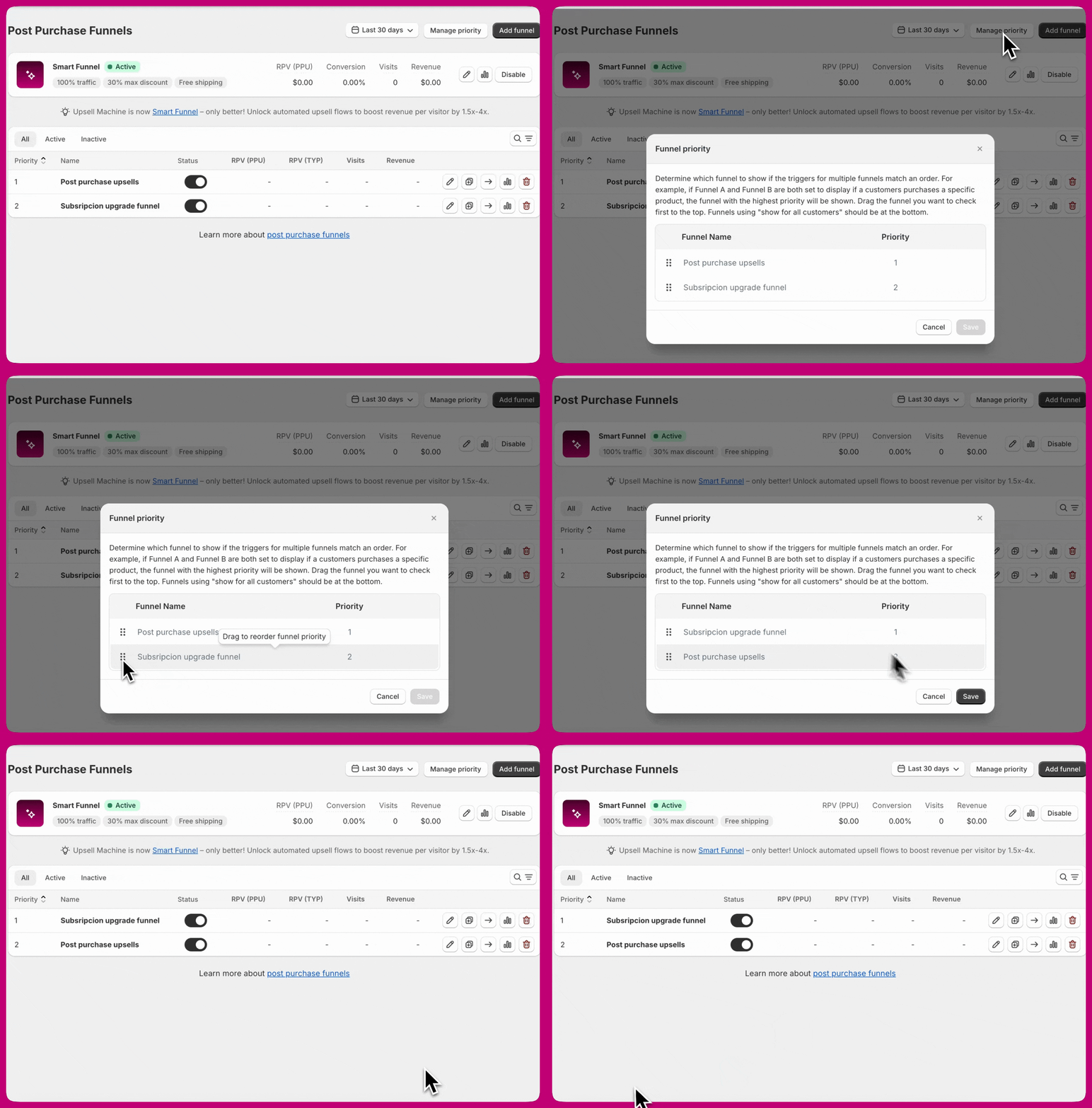
- 点击漏斗表格右上方的 Manage Priority 按钮。表格进入优先级模式,各行变为可拖动状态。
- 拖动行以重新排序。每次放下都会立即保存。
- 点击 Done 退出优先级模式。
- 将特定漏斗放在前面——将定向范围窄的漏斗(特定商品、高价值订单)设置为较高优先级。
- 将宽泛漏斗放在最后——将定向范围广的漏斗(系列、低订单金额)设置为较低优先级。
- 将兜底漏斗设置为最低优先级——如果你有”Show for All Customers”漏斗,请将它排在最后,使它仅在没有其他漏斗匹配时才显示。
- 测试你的优先级顺序——通过下测试订单验证不同场景下显示的是正确的漏斗。
- 优先级 1:包含特定商品的高价值订单($200+)
- 优先级 2:包含高端系列商品的订单
- 优先级 3:包含主类目任意商品的订单
- 优先级 4:兜底漏斗(Show for All Customers)
组合多个触发条件
示例:定向高价值保健品客户
- **Product/Collection 触发条件:**包含”Supplements”系列中的商品
- **Order Value 触发条件:**大于 $75
- **Customer Order Count 触发条件:**超过 0 个订单(仅限回头客)
示例:定向尚未购买特定升级配件的客户
- 无需排除任何商品
- 设置为最高优先级,使其最先被评估
- 该漏斗将两个升级配件都作为追加销售选项展示
- 添加一个设置为 Contains “Premium Rotor” 的 Product/Collection 触发条件
- 添加一个设置为排除 “Water Resistance” 的 Product/Collection Exclusion 触发条件
- 该漏斗仅展示 Water Resistance 追加销售
- 添加一个设置为 Contains “Water Resistance” 的 Product/Collection 触发条件
- 添加一个设置为排除 “Premium Rotor” 的 Product/Collection Exclusion 触发条件
- 该漏斗仅展示 Premium Rotor 追加销售