Aftersell 通过两种方式支持购后漏斗的翻译:通过漏斗编辑器中的 Language 设置自动翻译系统文本,以及对您直接撰写的内容进行手动翻译。

语言翻译的运作方式

当您在漏斗编辑器中为某个优惠选择语言时,Aftersell 会自动翻译该优惠的所有系统级文本,包括价格标签、按钮文本、订阅标签、数量选择器及其他不可编辑的字符串。无需其他任何配置,翻译即可生效。 对于新的 V2 优惠,Aftersell 还会在创建时以优惠所选语言生成默认优惠文案——主标题、副标题、计时器标题、“before you go”文本以及优惠描述。如果您之后更改了优惠的语言,仍为内置默认值的文案会自动重新翻译为新语言。您已自定义的文案则保持不变。 Settings > Translations 用于为新优惠设置全店默认语言,并可选择性地自定义或覆盖任意语言的自动翻译字符串。它不控制优惠创建后展示的语言——该语言在编辑器中按优惠单独设置。

设置默认优惠语言

您可以设置一个默认语言,应用于所有新创建的购后 V2 优惠。这会影响默认优惠文案(主标题、副标题、计时器标题及其他默认文本)以及系统文本的语言。
  1. 前往 Settings
  2. 选择 Translations
  3. Post-purchase 下找到 Default post-purchase language 部分
  4. Offer language 下拉菜单中选择您偏好的语言
  5. 点击 Save
保存后创建的新优惠将默认使用该语言。您仍可在漏斗编辑器中更改任意单个优惠的语言。此设置不影响现有优惠或 checkout 翻译。
💡 如果未设置默认语言,新优惠将以英文创建。

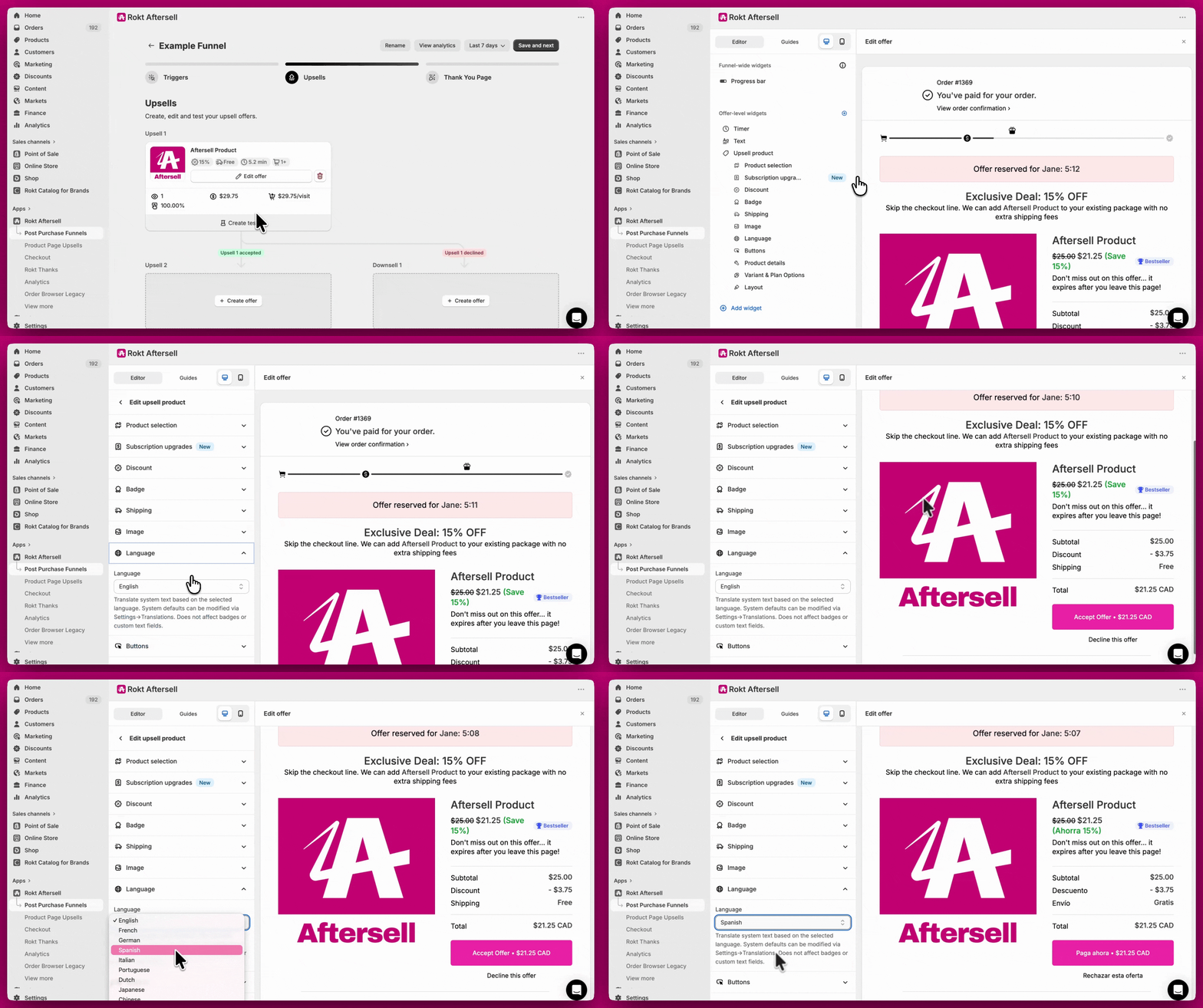
第 1 步:设置优惠的语言

为优惠应用语言的步骤:
  1. 在 Aftersell 编辑器中打开您的漏斗
  2. 选择要翻译的优惠
  3. 打开 Language 部分
  4. Language 下拉菜单中选择一种语言
漏斗编辑器的 Language 下拉菜单将优惠从英语切换为西班牙语 优惠上的所有系统文本,包括价格标签、订阅标签及其他不可编辑的字符串,都会自动翻译为所选语言。Aftersell 支持 32 种语言。 对于新的 V2 优惠,默认优惠文案(主标题、副标题、计时器标题和优惠描述)也会以所选语言创建。如果您更改了现有优惠的语言,仍为内置默认值的文案会自动重新翻译为新语言。

第 2 步(可选):自定义自动翻译的字符串

如果您想覆盖某种语言的任何默认翻译字符串,可以在 Settings > Translations 中进行。
  1. 前往 Settings
  2. 选择 Translations
  3. Post-purchase upsell translations 下,从语言下拉菜单中选择一种语言
  4. 更新您想为该语言覆盖的任意字段
当优惠的语言与您在此处配置的语言匹配时,会应用您的自定义字符串。如果该语言没有自定义字符串,则使用 Aftersell 的默认翻译。

Settings > Translations 中可用的字段

当您的账户启用了自定义按钮文本后,还可以使用以下按钮文本字段:

翻译商品名称、款式和选项

除系统文本外,您还可以翻译优惠上显示的商品级字符串——包括商品标题、款式名称、选项名称和订阅计划名称。这些内容来自您商店在 Shopify 中发布的翻译。

运作方式

当您为某个优惠配置了非默认的商品详情语言时,Aftersell 会通过 Shopify 的 Storefront API 获取翻译字符串,使用的是您在 Shopify Admin > Settings > Languages 中(通过 Translate & Adapt 应用或其他翻译工具)设置的翻译。翻译字符串会叠加在标准商品数据之上,因此库存、价格及其他商品详情不受影响。

设置商品详情翻译

  1. 在 Aftersell 编辑器中打开您的漏斗
  2. 选择要配置的优惠
  3. 打开 Language 部分
  4. Product details language 下,选择以下选项之一:
    • Use default store language — 不应用翻译;商品字符串按 Shopify Admin 中的配置显示(默认)
    • Use selected locale language — 商品字符串自动翻译为与购物者的 checkout 语言环境匹配的语言
    • Select specific language — 商品字符串始终翻译为您从下拉菜单中选择的语言
  5. 如果选择了 Select specific language,请从下方出现的 Language 下拉菜单中选择目标语言
⚠️ 您必须先在 Shopify Admin > Settings > Languages 中将目标语言添加到您的商店,才能在此处使用。Aftersell 从您商店已发布的语言中读取翻译。

授予所需权限

当任意优惠配置了商品详情翻译时,Funnels 页面和漏斗编辑器中会出现一个横幅,请求您授权 Aftersell 读取商店的翻译。点击横幅中的 Update App 授予所需权限。权限授予后,横幅会自动消失。 如果没有这些权限,无论您的商品详情语言设置如何,商品字符串都会以商店默认语言显示。

哪些内容会被翻译

多商品优惠

对于多商品优惠,商品详情语言设置适用于整个优惠,而非单个商品。您可以在漏斗编辑器中优惠级别的 Language 部分找到该设置。

第 3 步:手动翻译其余内容

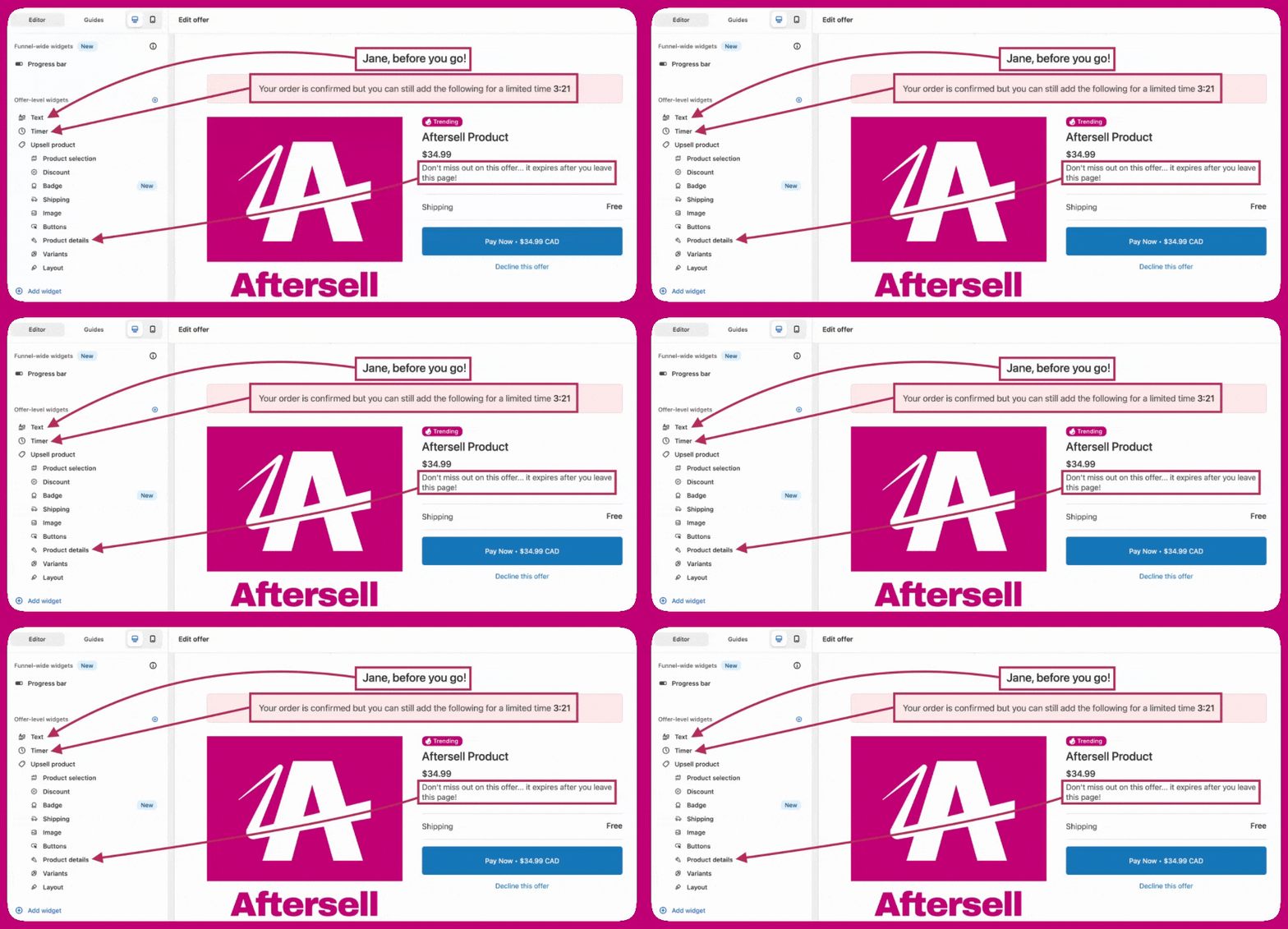
部分内容不会自动翻译,需要在编辑器中手动更新: 徽章 - 徽章文本(例如 Best Seller、Trending)目前无法翻译。 FAQ 和文本小组件 - 用您翻译后的文本替换每个小组件中的现有文案。 图片小组件 - 图片内的文字无法编辑。请上传目标语言版本的新图片。如需多语言支持,请为每个特定语言的漏斗使用不同的图片。
漏斗优惠编辑器,箭头将文本、计时器和商品详情小组件映射到优惠预览
感谢页 - 感谢页与其所属漏斗绑定。请打开相应漏斗的感谢页编辑器,并更新小组件文本以保持一致。
💡 对于新的 V2 优惠,默认优惠文案(主标题、副标题、计时器标题和优惠描述)会自动以优惠所选语言创建。您只需手动更新已自定义的文案或默认优惠文案之外的内容。

使用语言触发条件的多语言设置

要实现跨多种语言的完全本地化体验,推荐的做法是使用**语言触发条件(Language trigger)**为每种语言创建单独的漏斗。 例如:
  • 创建一个定向英语客户的漏斗,所有内容用英文撰写,并将优惠语言设为英语
  • 创建第二个定向法语客户的漏斗,所有内容用法文撰写,并将优惠语言设为法语
这样每个漏斗都能保持完全本地化,同时利用系统文本的自动翻译。

需要帮助?

如果您对语言设置有疑问或需要配置翻译方面的帮助,请通过应用内聊天或电子邮件联系我们。我们的支持团队将乐意为您提供协助。