由于 Shopify 购买后 API 的限制,一位客户最多只能接受两个购买后 upsell。此外,受平台限制,客户在每个 upsell 步骤中只能选择一个商品。不过,借助 Aftersell 的多步骤设置,你可以向客户展示两个以上的 upsell 页面。多步骤优惠会将每个页面拆分为多个步骤,让客户有机会在不同步骤中选择商品。 分析 最佳实践 设计 设置多步骤购买后 upsell 的步骤

设置多步骤购买后 upsell 的步骤:

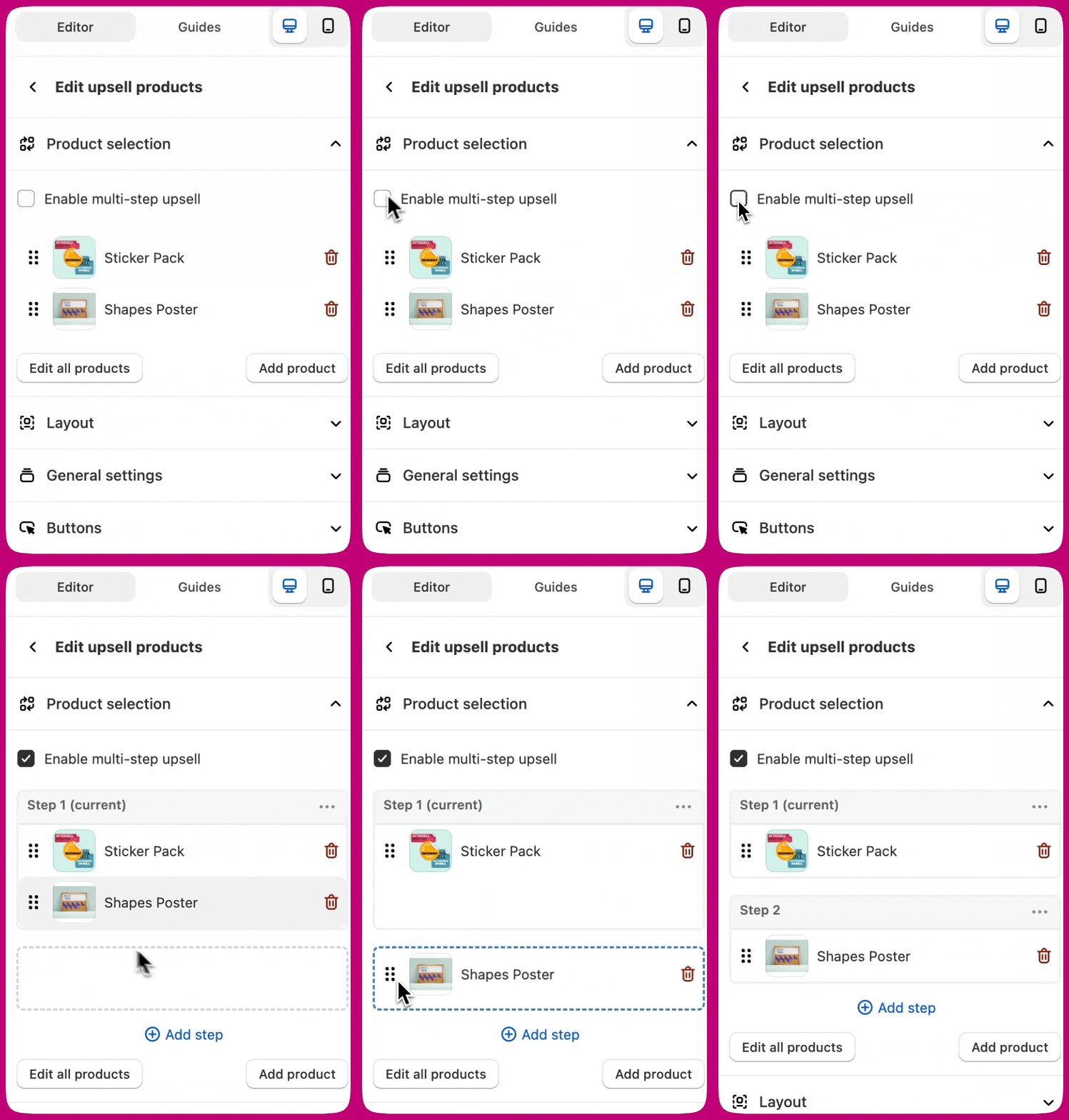
  • 创建一个 Multi Product upsell
  • 点击 Edit offer > Upsell products > Enable multi-step upsell
  • 点击 Add step
将一个商品拖放到新的步骤中 Aftersell 的 Edit upsell products 面板,显示 Enable multi-step upsell 复选框和商品列表

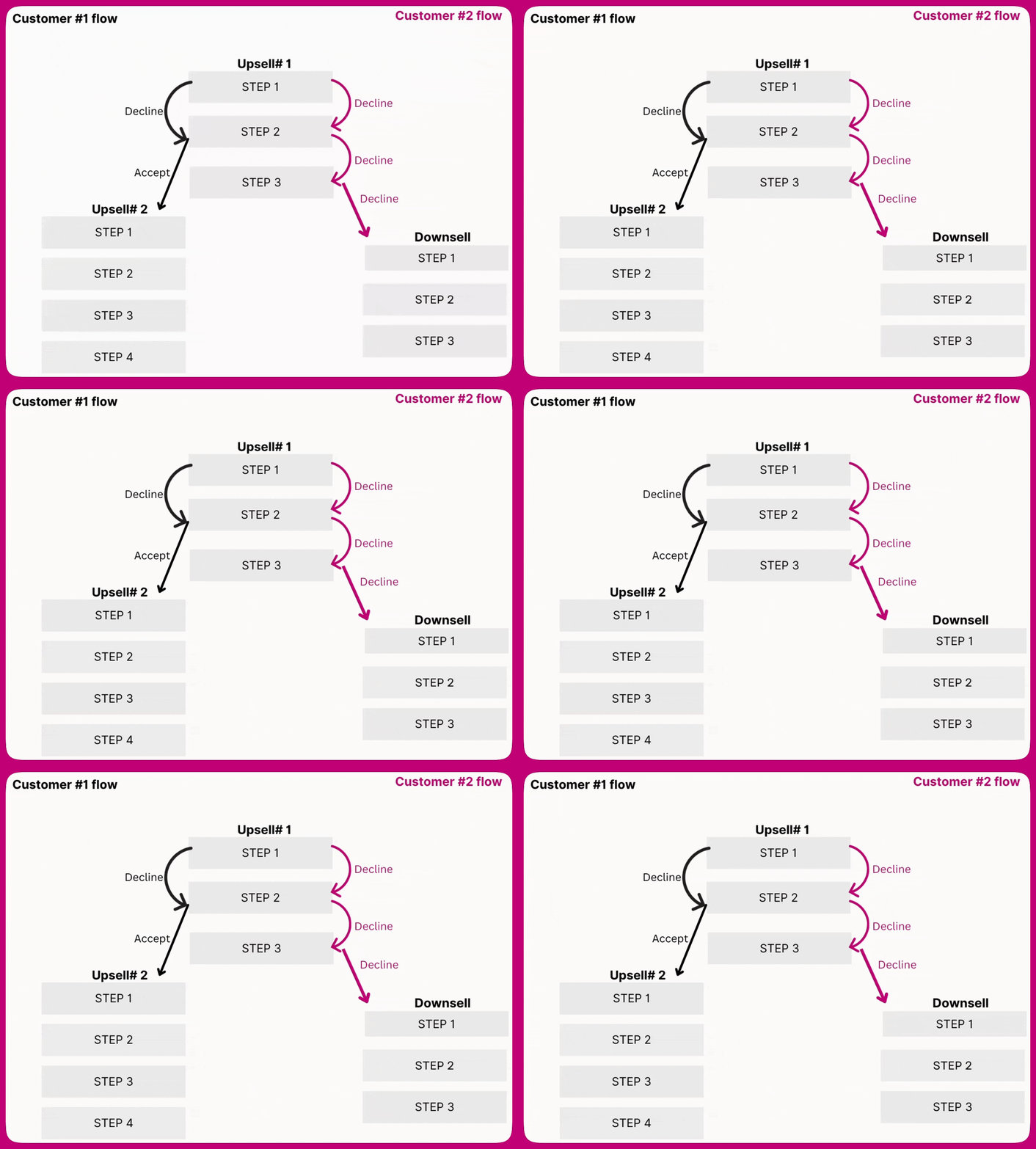
接受或拒绝某个步骤

客户从页面的第一个步骤开始。如果他们拒绝,就会进入下一个步骤。如果他们拒绝了最后一个步骤,则会被带到下一个页面。如果他们接受了某个步骤,就会被引导至下一个页面,在那里可以考虑更多优惠。这种按顺序推进的方式让客户有机会在不同的 upsell 页面中接受商品。 两条客户流程经由接受和拒绝路径穿过各个 upsell 步骤,最终到达 Upsell 2 或 Downsell 的示意图

分析

你可以使用按商品维度的分析来衡量多步骤购买后 upsell 的表现。这些数据可以在 Aftersell 分析页面的 Top performing products 下找到,也可以在 A/B 测试的 Product breakdown 中查看。 多步骤 upsell 中某个商品的展示次数(impression)只有在该商品实际展示后才会被记录。例如,如果绿色衬衫位于第 3 步,但客户在第 2 步就接受了优惠而从未看到第 3 步,那么绿色衬衫不会记录任何展示次数。 整个页面(例如 Upsell #1)无论包含多少个步骤,都只会记录恰好 1 次展示。

设计

如何为每个步骤添加自定义文本:

要为每个步骤显示不同的文本,你可以使用步骤文本变量。这些变量提供的文本可以在其他 widget 中使用,并会在步骤切换时自动更新。
  1. 点击 Step 1 > … > Show text,然后在 Variable `{step-header-A}` 中输入“`{first-name}`,在接下来的 `{timer}` 分钟内抢购这个优惠!”
  2. 对 Step 2 重复此操作,输入“没关系,换这个怎么样?(`{timer}`)”
  3. 在 Timer widget 中,将文本替换为“`{step-header-A}`”。这样计时器中会自动显示当前步骤的文本,并在客户进入下一步骤时随之变化。

每个步骤只包含一个商品:

要创建每步只含一个商品且外观精美的步骤,你可以启用 Edit offer > Upsell products > Layout settings > Spotlight first product。我们建议同时启用价格明细、商品评价,并为每个商品添加自定义文本。

最佳实践

  • 任何页面,包括 Upsell #1、Upsell #2 或 Downsell,都可以使用多步骤序列。你还可以组合不同形式,例如让 Upsell #1 采用多步骤而 Upsell #2 采用单步骤。不过,多步骤功能仅适用于 Multi-Product upsell,不支持 Single Product upsell。
  • 我们建议尽量减少步骤数量,以提供流畅的客户体验。
  • 虽然 Aftersell 不限制你可以创建的步骤数量,但每个页面最多包含 12 个商品。这提供了灵活性,例如你可以创建一个最多包含 12 个步骤、每步一个商品的页面,或者 4 个步骤、每步 3 个商品,依此类推。- 可以考虑使用按顺序展示的优惠,引导客户按合理的路径浏览互补商品。
  • 根据你商品之间的具体关联定制流程设计,以优化客户参与度。

常见问题

客户需要先拒绝一个优惠才能看到下一个吗?

使用多步骤 upsell 时,拒绝优惠的客户会自动进入序列中的下一个步骤。如果他们接受了优惠,则会进入你序列中的下一个 upsell 页面。

客户可以在单个步骤中选择多个商品吗?

不可以,受平台限制,每个 upsell 步骤只能选择一个商品。这正是多步骤功能的价值所在——它让客户能够通过按序推进的方式选择多个商品。