本指南将带你从头到尾完成 Aftersell 购后漏斗的设置,从创建触发器到自定义购后 offer,再到优化感谢页。 Aftersell 无缝集成到你的 Shopify checkout 流程中,让你在购买完成后立即呈现定向 offer,且不干扰顾客体验。

设置你的第一个漏斗

首次打开 Post-purchase Funnels 时,你看到的不是空白屏幕,而是一个 “Start with a template” 模板库。选择适合你店铺的模板并点击 Use this template——Aftersell 会创建漏斗并直接带你进入编辑器进行自定义。 可用模板:
  • Classic upsell——以折扣价再推荐一件顾客刚购买的商品。一个简单的起点。
  • Bestseller bundle——完整的 upsell 流程,包含后续的多商品 offer 和一个 downsell。非常适合商品丰富的店铺。
  • Thank-you boost——在订单确认页上显示一条友好的感谢信息。
如果你更想从零开始,请使用 Add funnel 按钮(拥有至少一个漏斗后可用)并选择 Create manually。如果你想进一步了解购后漏斗及其工作原理,请查看这篇文章

触发器

触发器可用于在特定情况下展示漏斗,并且可以组合使用,从而针对特定场景有效地突出展示漏斗。

触发器的作用

触发器让你能够精确控制漏斗何时向谁展示。它们像筛选器或规则一样,使你的漏斗仅在特定条件下显示,例如特定商品、购物车金额或顾客属性。

在漏斗中使用触发器的好处

  • 提升相关性和转化率——根据顾客购买的商品展示个性化 offer(例如,购买鞋子后展示”鞋类”漏斗)。
  • 避免不相关的 offer——排除不适用的特定商品、系列、折扣码或地区。
  • 按顾客类型个性化——定向新顾客或回头客,并使用标签或订单历史定制 offer。
  • 运行更智能的活动——使用随机抽样触发器进行测试,或使用日期/时间触发器进行限时促销。
  • 最大化 ROI——将精力集中在最有效的地方,保持顺畅、可信的购后体验。- 通过排除优化定向——管理商品/系列排除项,确保不符合条件的商品永远不会触发 upsell offer。这种定制有助于让活动更贴合顾客、更具专属感。

向所有顾客展示触发器

“兜底”漏斗使用 Show for All Customers 触发器。 此漏斗不检查任何条件,在订单不满足任何其他漏斗的条件时激活,作为安全网,确保每位顾客仍能看到 upsell 或感谢页 offer。 如果你已创建了其他漏斗,请将此漏斗设为最低优先级,使其仅在没有其他漏斗触发时才出现。 想更详细地了解每个触发器?请查看这篇文章
购后 upsell offer

Checkout upsell 与购后 upsell

Checkout upsell 在顾客购买过程中直接显示在 checkout 页面上,与 Shopify 的 checkout 流程集成。而购后 upsell 则在订单确认后立即显示,符合 Shopify 的购后订单处理要求。 选好触发器后,进入下一步创建你的 offer
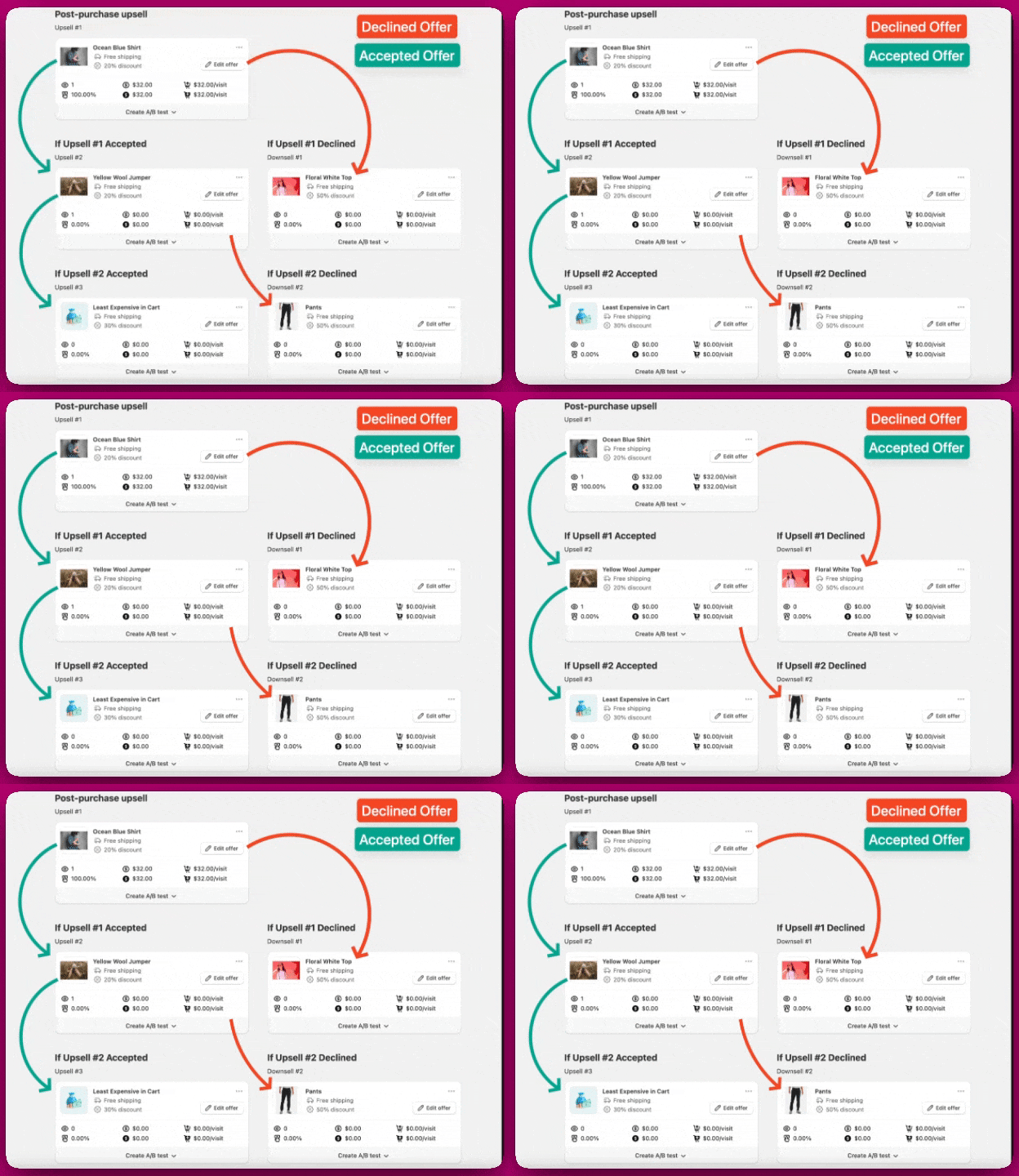
以下是 offer 流程工作方式的快速概览:
按接受和拒绝的 upsell 分支展示 offer 的购后漏斗流程图

添加你的 offer 商品

选择你想提供的 upsell 类型。有几种不同的选项可供选择: 单商品(Single Product)
  • Specific product——选择一件特定商品展示给顾客。可以是热门商品,也可以是你想重点推广的商品。
  • Automatic upsell——使用 Shopify 的 AI,根据顾客购物车中的当前商品推荐互补商品。
  • Most expensive/Least expensive in cart——再次推荐顾客原订单中价格最高或最低的商品。为进一步增强此功能,Aftersell 借助 Shopify 的推荐 API,通过考虑顾客行为和商品关联度等因素,实现更准确、更个性化的商品推荐。更多信息请参阅 Shopify 的推荐 API 文档
多商品(Multi Product)
  • Specific products——选择多件(最多 12 件)特定商品同时展示给顾客
  • Collection——选择一个特定系列展示给顾客
  • Automatic upsell——使用 Shopify 的 AI,根据顾客购物车中的当前商品推荐多件互补商品。与单商品 upsell 类似,多商品推荐利用 Shopify 先进的推荐 API,根据顾客行为和偏好动态定制商品组合。
请注意,每个 upsell offer 一次只能接受一件商品,除非你使用多步 offer。要了解更多,请查看关于多步 upsell 的这篇文章 这些 upsell offer 会添加到顾客的订单中,不会替换购物车中已有的商品。
要了解替换型 upsell 的更多信息,请通过在线支持或发送邮件至 support@aftersell.app 联系我们的团队。

自定义你的 offer

选好 offer 商品后,你需要自定义 offer 以匹配店铺的品牌风格,并聚焦于顾客为什么应该添加这个 upsell。 每个 widget 都能帮你构建与品牌一致、与顾客产生共鸣的 offer。 以下是可添加 widget 的快速概览:
  • 文本——添加标题、简短描述或辅助文字,说明为什么这个 offer 值得入手。保持简洁有说服力。
  • 倒计时——通过显示倒计时营造紧迫感(非常适合限时 offer)。
  • Upsell 商品——在这里你可以选择 offer 以一次性购买、订阅还是两者兼有的形式展示!
  • 你可以自定义商品选择、应用折扣,或加入徽章(如”Bestseller”或”New”)

可选:添加自定义订单标签

你可以添加自定义标签,用于跟踪顾客接受了哪个具体 offer。配置后,你的自定义标签会与标准的”AfterSell Upsell”标签一起自动应用到 Shopify 中的订单上。 添加自定义订单标签的方法:
  1. 在 offer 设置中找到 Order Tag 字段
  2. 输入你的自定义标签(最多 40 个字符)
  3. 保存更改
这有助于你对订单分组并跟踪特定 offer 的表现。更多详情参见配置购后 offer 设置 你的购后页面样式由 Shopify checkout 品牌样式决定。在 Shopify Plus 上你可以在 Aftersell 中编辑;在其他套餐上则需在 Shopify checkout 编辑器中编辑,且在你下测试订单之前,Aftersell 预览会显示默认颜色。参见购后品牌样式设置 对 offer 和自定义内容满意后,就可以进入漏斗的最后一步——感谢页。

感谢页

感谢页是让顾客再次消费的好机会!利用这块空间鼓励复购、分享商品推荐并增强品牌忠诚度。 首先,点击 “Edit Extensions Page”,打开可自定义感谢页的编辑器。

充分利用你的感谢页

你可以使用各种 widget 个性化感谢页。它们让你突出重点商品、解答顾客疑问,并添加吸引人的内容,让购物者与你的品牌保持联结。 以下是几种常见用法:
  • 商品推荐——使用指定商品、自动 upsell 或系列来推动复购。
  • 常见问题(FAQ)——解答常见问题,建立信任并减少客服咨询。
  • 文本或图片 widget——分享感谢信息、品牌故事或折扣码等特别优惠。
有关可用 widget 的完整列表和详细设置说明,请查看这篇文章

重要信息

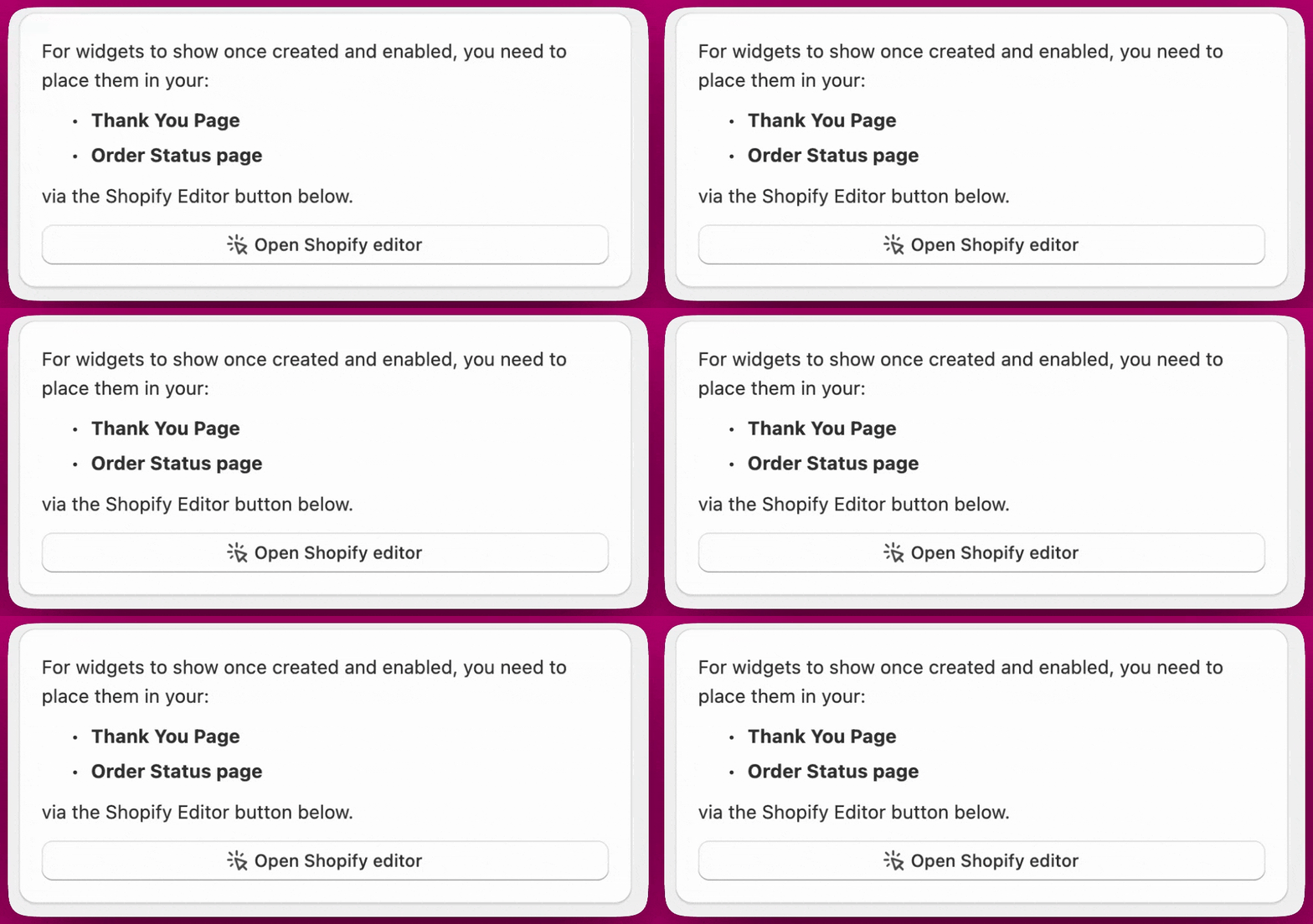
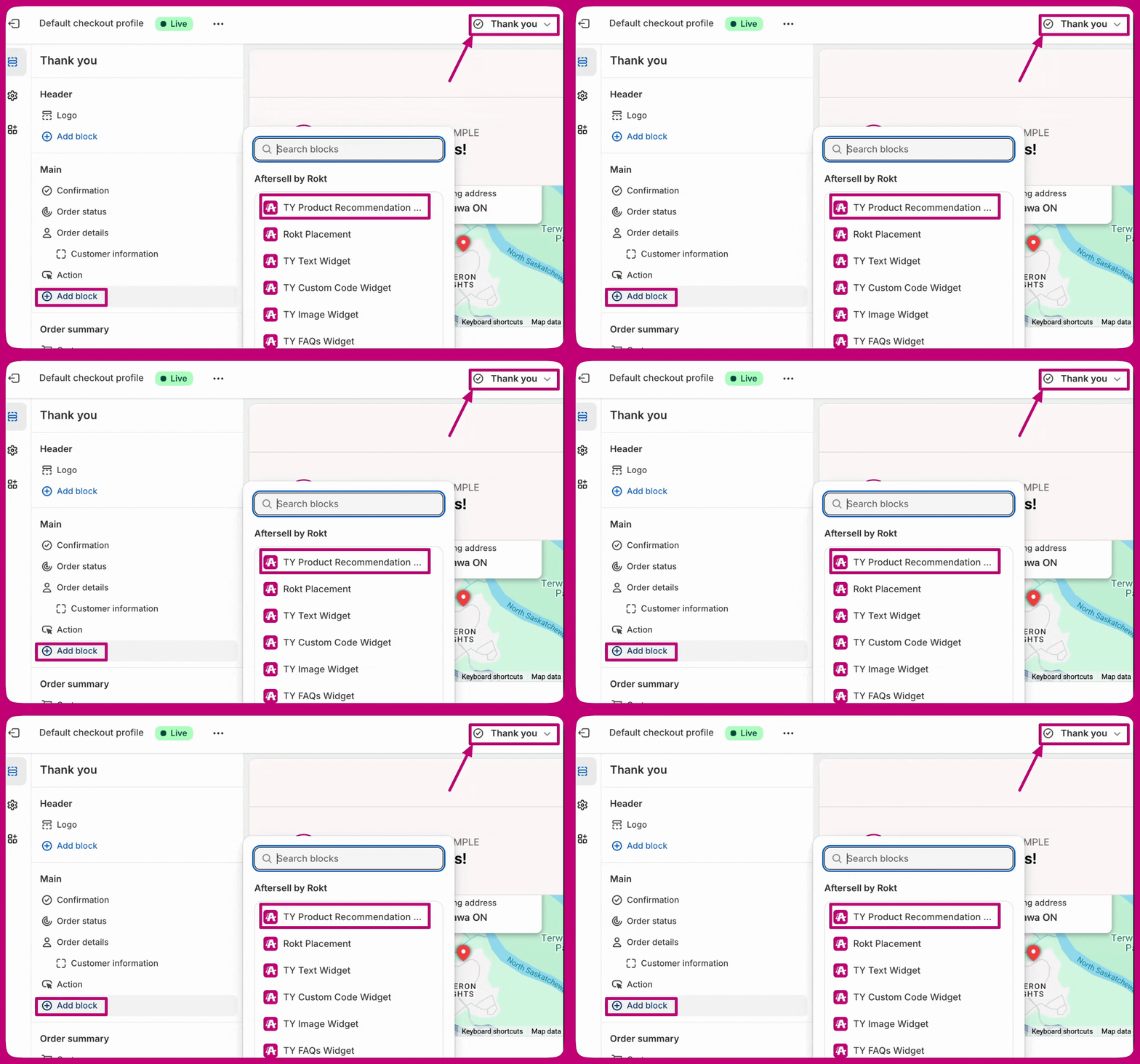
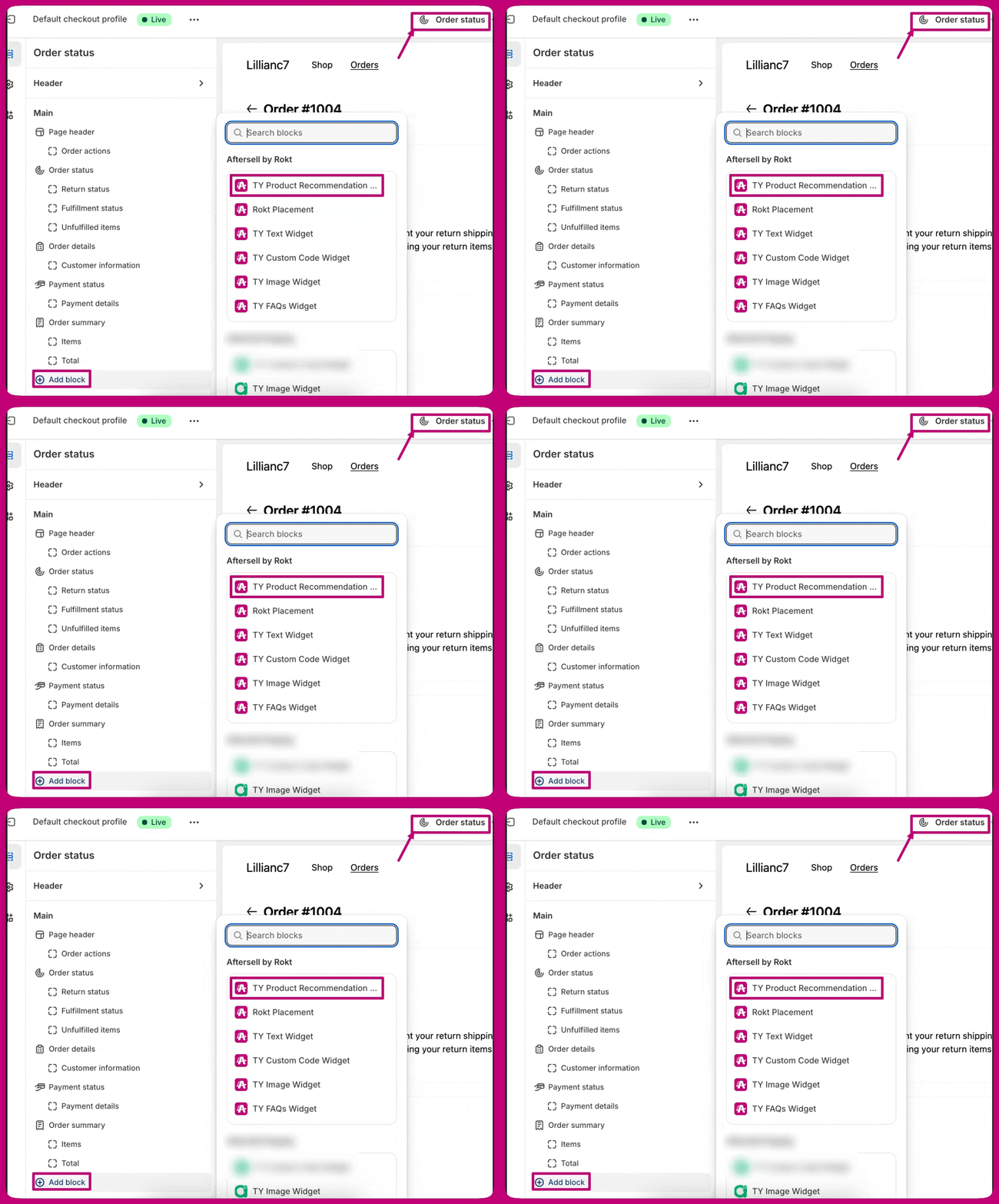
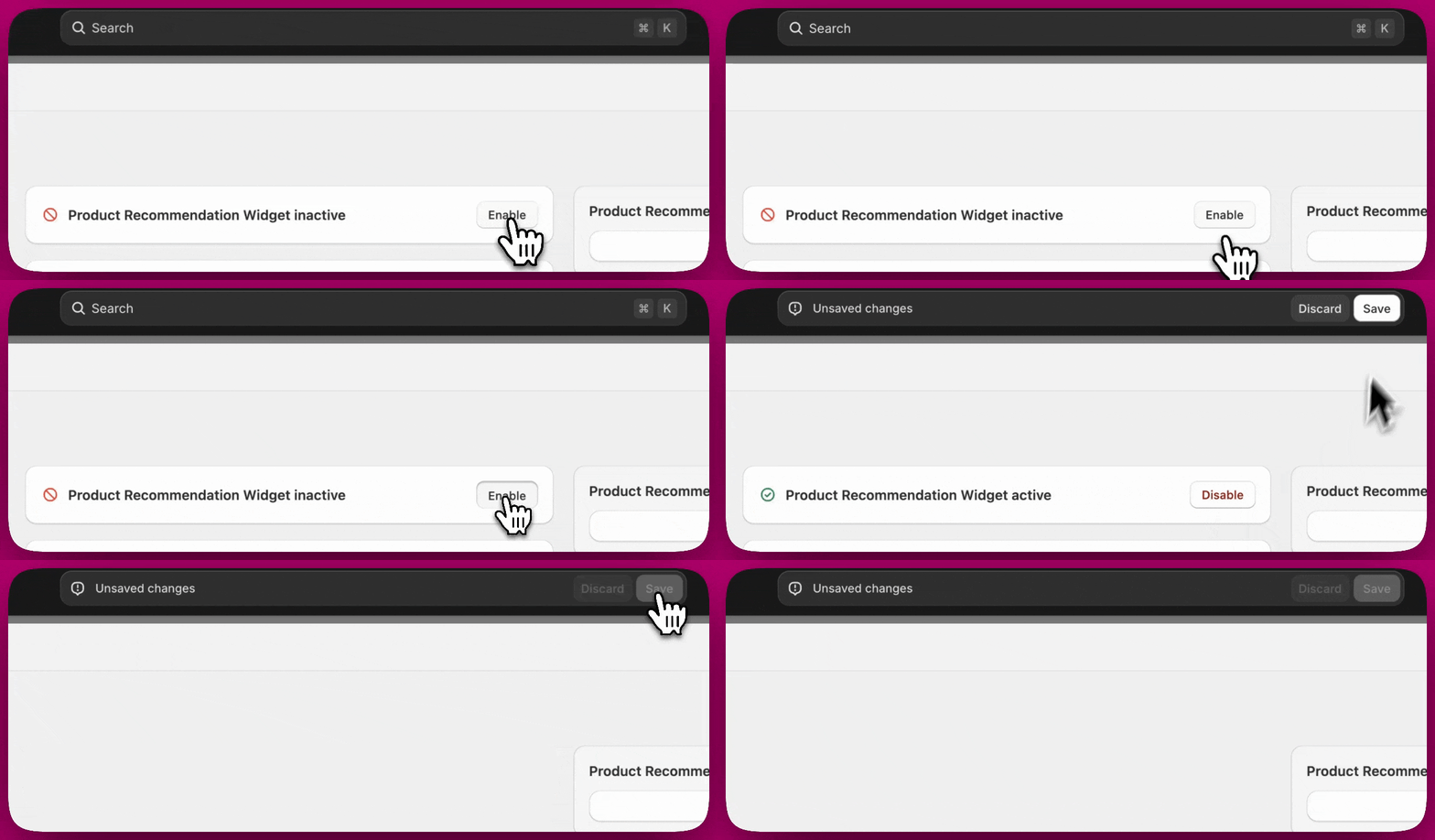
对感谢页 widget 满意后,你需要在 Shopify 编辑器中将它们同时添加到感谢页和订单状态页。跳过此步骤会导致感谢页 widget 无法向顾客显示。 通过 Open Shopify editor 按钮放置感谢页 widget 的提示 在 Shopify 编辑器中的两个位置添加 Aftersell TY widget: 感谢页 在 Shopify 感谢页上添加 Aftersell TY Product Recommendation 区块 订单状态页 在 Shopify 订单状态页上添加 Aftersell TY Product Recommendation 区块 在感谢页和订单状态页都放置好应用区块后,请确保启用 widget 并保存你的工作。 在 Shopify 编辑器中对未激活的 Product Recommendation widget 点击 Enable 一切设置完成后,就可以将漏斗状态设为生效了 漏斗列表行中 Status 开关已打开以激活漏斗 **注意:**如果感谢页上的商品推荐被接受,它可以生成一个新的独立订单,合并到原订单中,取决于你的设置。更多信息请参阅这篇文章 有关购后 upsell 与感谢页 upsell 区别的更多信息,请参阅这篇文章

Smart Funnel

如果手动漏斗工作量太大,你可以使用我们的 Smart Funnel,自动为你优化并投放最佳的购后 offer。 Smart Funnel 使用 Rokt 基于数百万笔交易训练的先进 AI 和机器学习算法,自动向每位购物者展示最相关的购后 offer。它持续分析你店铺的数据和顾客行为,实时改进,随时间推移提供更智能的结果。此外,它无缝集成 Shopify 的推荐 API 来生成具体的商品推荐,将 Rokt 的 AI 能力与 Shopify 的数据洞察相结合,实现最优的 upsell 展示。 主要优势
  • **个性化定向:**使用 AI 为每位顾客量身定制 offer。
  • **优化表现:**自动调整以提升效果。
  • **轻松设置:**完全自动化,易于管理。
要开始使用 Smart Funnel,首先点击启用。 Smart Funnel 面板,包含 Enable 按钮及显示流量和折扣的生效状态 在这里,你可以自定义 Smart Funnel 以匹配店铺目标:
  • **Traffic Allocation:**决定将多少流量分配给 Smart Funnel 而非手动漏斗。
  • **Max Discount:**设置 Smart Funnel 可向购物者提供的最高折扣。
  • **Default Products:**Smart Funnel 自动使用 AI 推荐的 upsell 帮助提升收入。
  • **Skip Products in Original Order:**选择是否排除购物者原订单中已有的商品。
  • **Highlighted Product(可选):**指定一件你想在漏斗中重点展示的商品。
  • **Require Confirmation Click to Accept(可选):**启用后,顾客需要点击接受按钮两次——一次确认意向,一次完成购买。
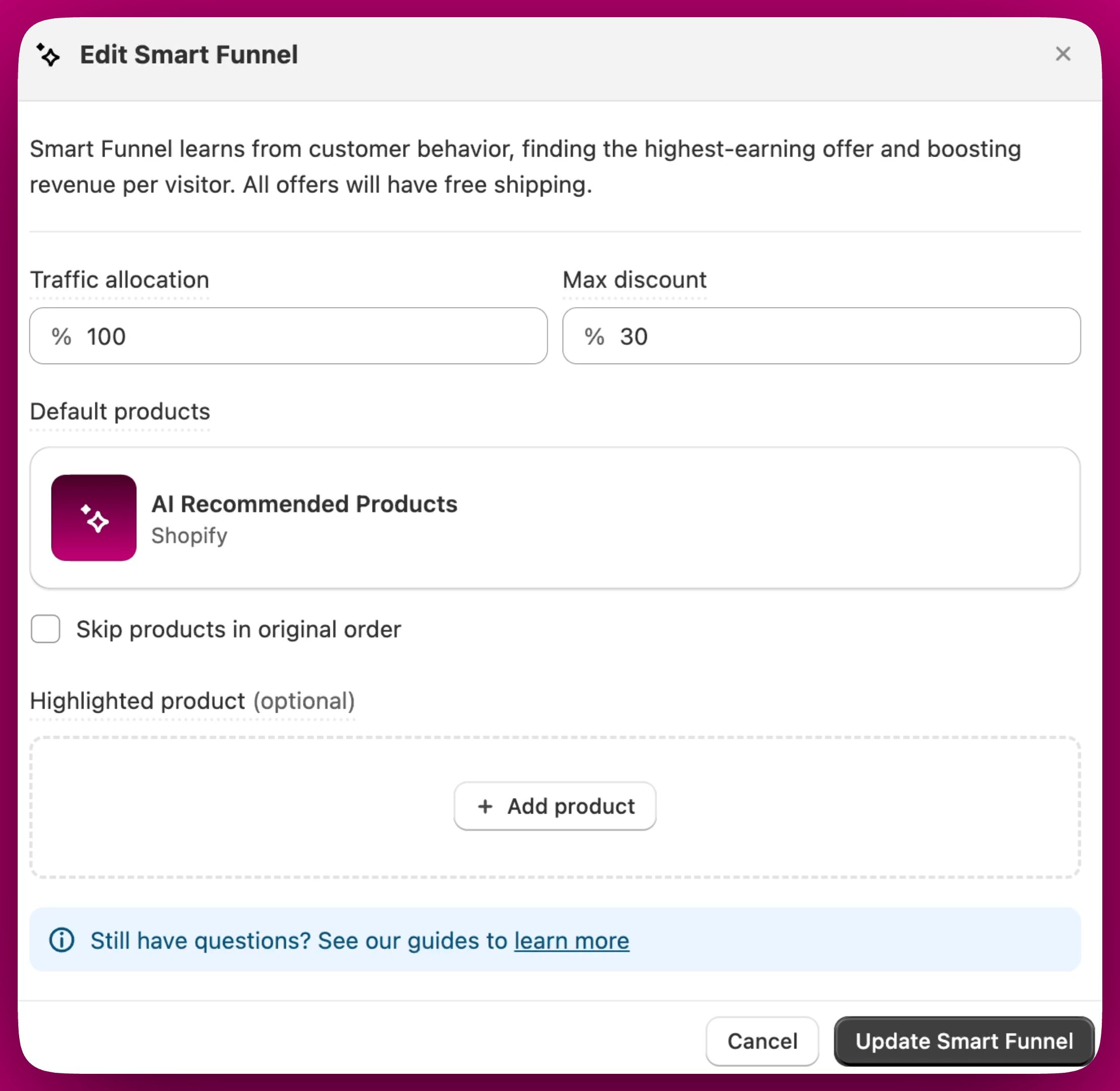
Edit Smart Funnel 对话框,包含流量分配、最大折扣和默认商品字段 漏斗优先级
Smart Funnel 被设为 Priority 0,因此在满足条件时,它的 offer 会先于任何手动漏斗显示。
有关 Smart Funnel 的更多详情,请查看这篇文章。有关 Smart Funnel 中自定义和 AI Upsell Widget 的更多细节,可参考 Shopify 推荐 API 文档中概述的步骤以获得更深入的技术洞察。此外,Shopify 的推荐 API 使用旨在分析购买关联度、订单频率和顾客购物车历史等因素的算法。这一技术基础确保了商品推荐的高准确性,直接推动顾客满意度和收入增长。

需要更多帮助?

如果你对购后 upsell、感谢页 offer 或 Smart Funnel 还有其他疑问,我们的支持团队随时乐意通过在线聊天support@aftersell.app 为你提供帮助。