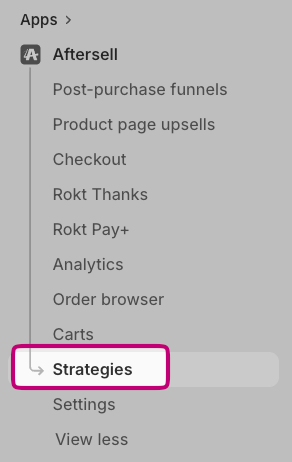
本指南将带你端到端地构建一个策略。它会在你操作的过程中逐一介绍涉及的各个部分;如果你需要每个触发条件、运算符、动作和筛选器的完整列表,请同时打开策略规则参考。 点击左侧边栏中的 Strategies(或点击此处) Aftersell 左侧边栏,其中 Strategies 菜单项已高亮显示 你会看到现有的策略,或者一个提示你创建第一个策略的空状态页面。

创建策略

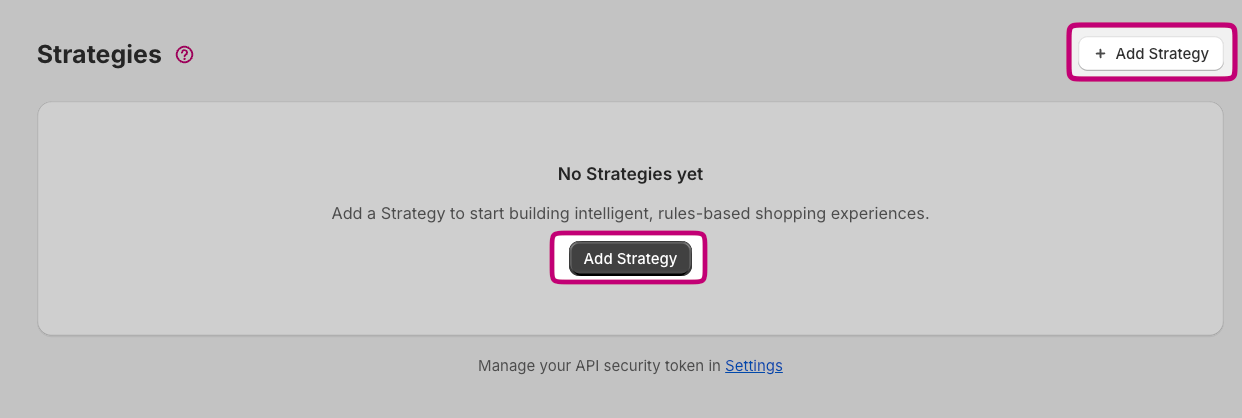
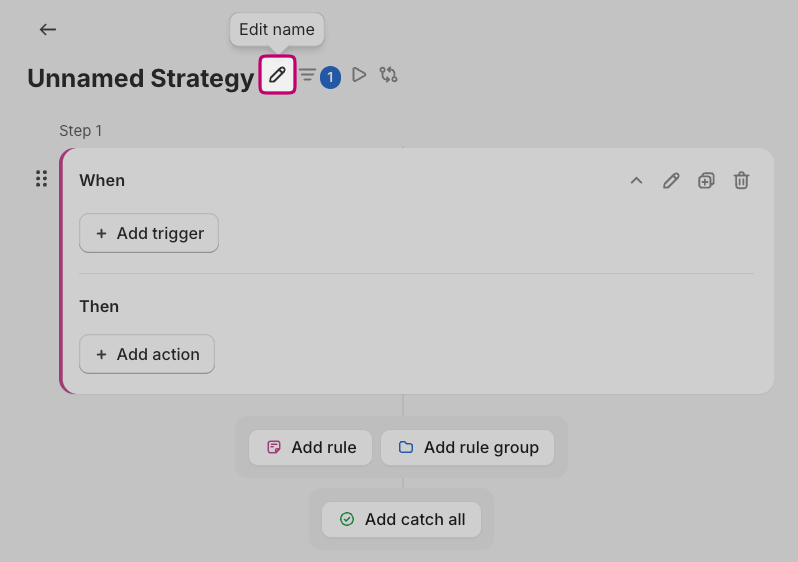
点击 Add Strategy 打开策略编辑器,创建一个新策略。 Strategies 页面的空状态,其中 Add Strategy 按钮已高亮显示 点击左上角的铅笔图标,为策略取一个描述性的名称 - 之后你将通过这个名称在控制台中识别它。 策略编辑器,其中编辑名称的铅笔图标已高亮显示 接下来,你可以通过添加规则来构建策略。

创建规则

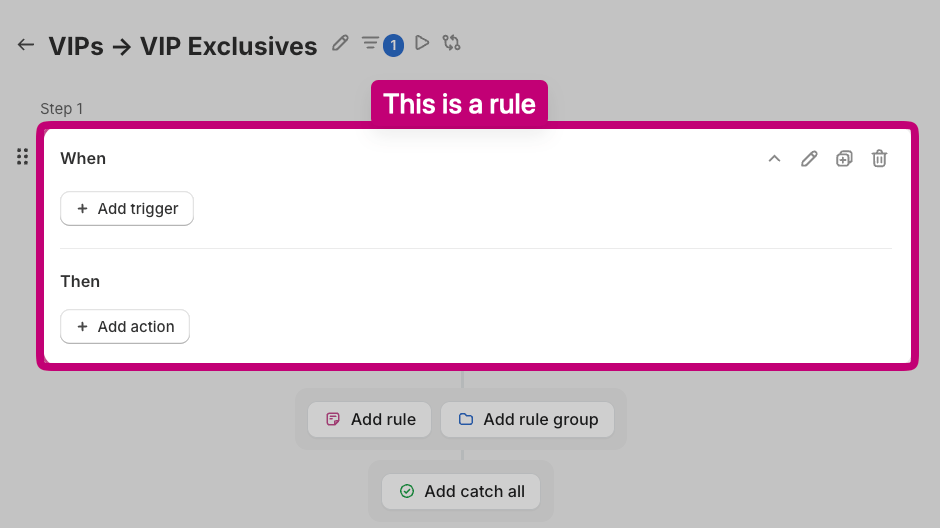
一条规则由两部分组成:触发条件决定它何时生效,动作决定它返回什么。一个策略可以包含多条规则。 当你创建第一个策略时,它会自带一条可供定义的空规则。 策略编辑器中高亮显示的一条规则,包含 When 和 Then 两个部分

设置触发条件

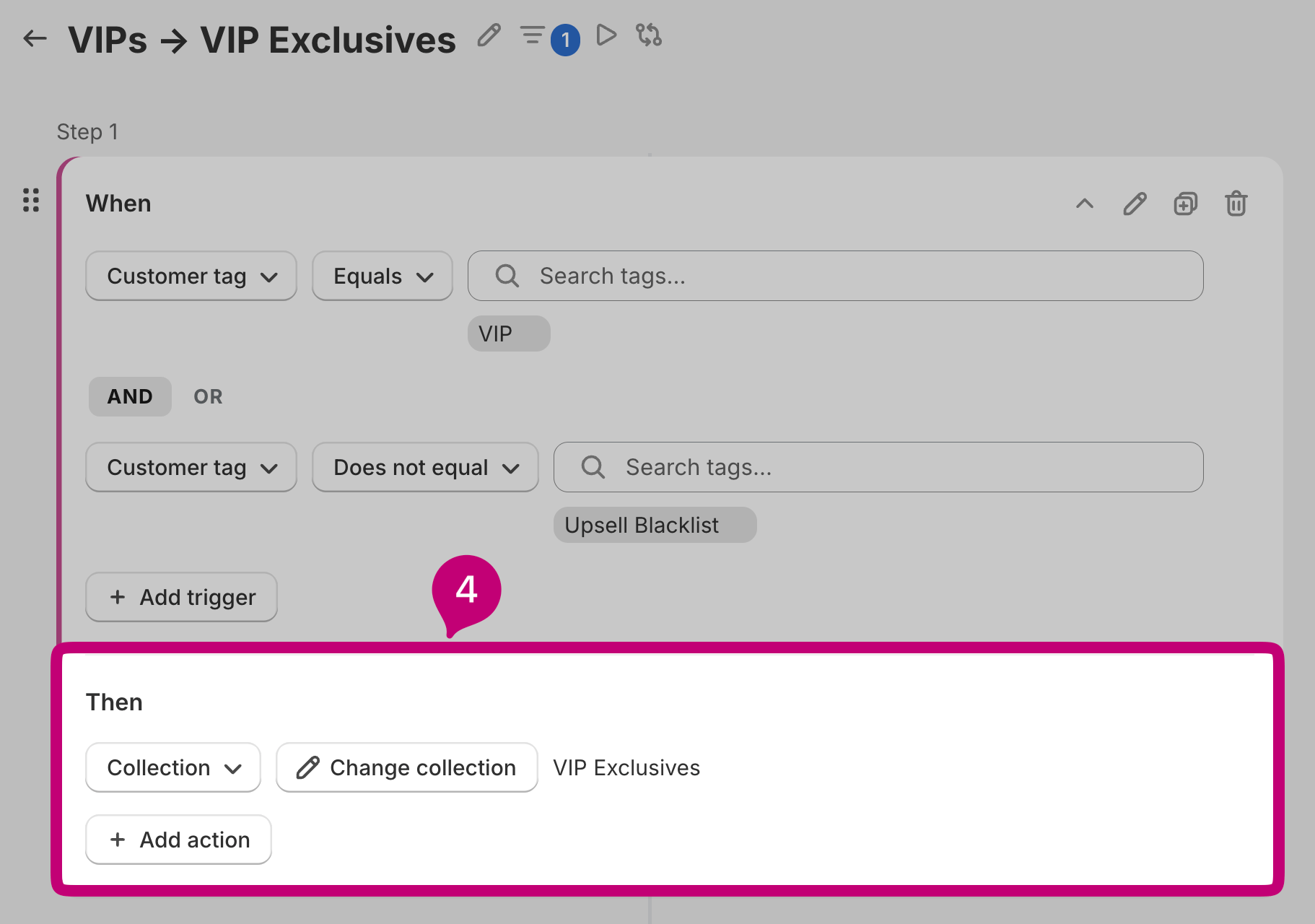
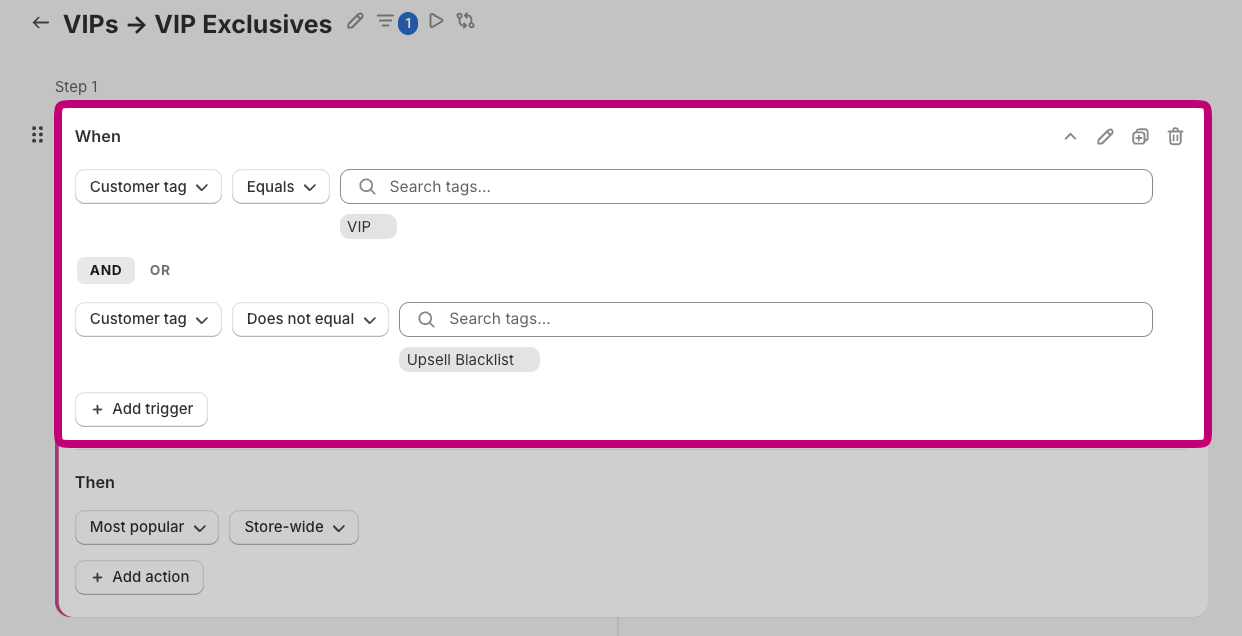
触发条件是购物者上下文必须满足的条件,满足后规则才会触发。要添加触发条件,请点击“Add trigger”,选择触发条件类型,选择一个运算符,然后输入一个值。例如:Customer Tag equals VIP。 如果你添加了多个触发条件,触发条件之间会出现 AND/OR 选项。它决定是所有触发条件都必须为真才匹配(AND),还是只需其中一个为真即可匹配(OR)。 规则参考列出了每种触发条件类型及其支持的运算符。
并非每个展示位都会发送所有信号。请查看各展示位的相应文档,了解哪些信号可用、哪些不可用。
一条规则,其中两个客户标签触发条件通过 AND 运算符组合

设置动作

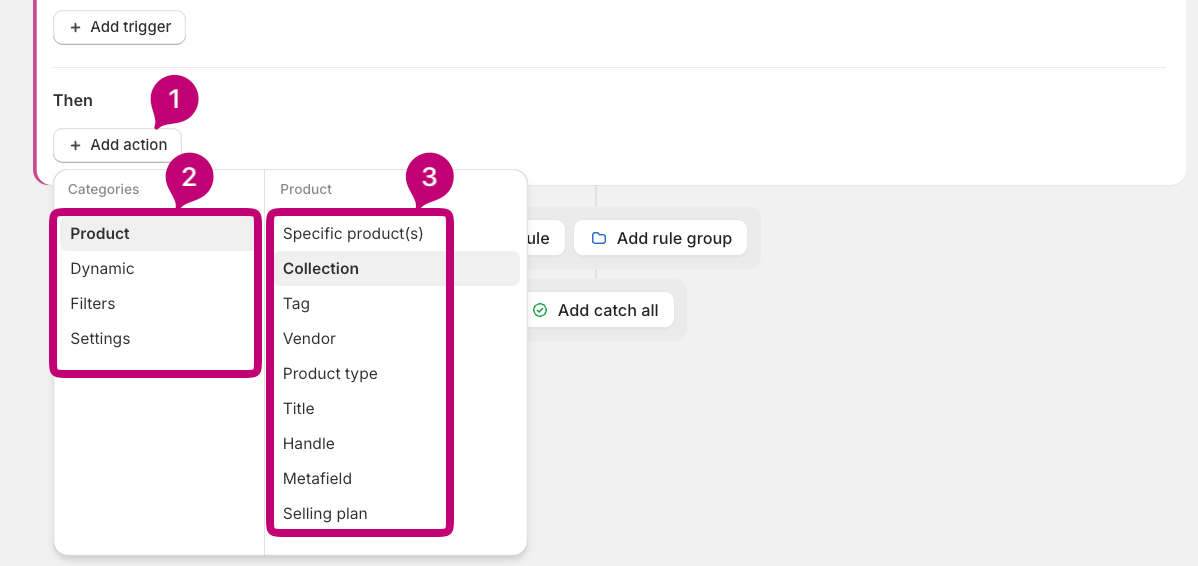
动作决定规则触发时返回什么。你可以从任意来源组合中挑选产品:手动挑选的产品、整个系列、标签或供应商等产品属性,或者 Most popular、Recently purchased 或 AI Recommendations 等动态选择器。你选择的所有内容都会汇入同一个产品池,并自动去重。 规则参考介绍了每种动作类型,以及产品池的具体组装、排序和筛选方式。 动作类别菜单,列出 Product、Dynamic、Filters 和 Settings 来源 规则的 Then 部分,其中 Collection 动作设置为 VIP Exclusives

规则排序

当一个策略包含多条规则时,它们会按步骤从上到下进行评估 - 首先是步骤 1。拖动规则即可重新排序。所有匹配规则中的产品会被汇集在一起、去重,并裁剪到策略的上限(默认为 20 个),因此越靠上的规则实际上越优先占据推荐位。

配置 catch all

Catch all 是一条没有触发条件的特殊规则,只要没有其他规则匹配就会触发 - 这样你的推荐位就永远不会为空。开启它,并像配置其他规则一样为它指定产品;一个稳妥的系列或动态选择器很适合作为后备。如果不开启,未匹配任何规则的购物者将不会获得任何结果。

应用全局筛选器

全局筛选器会一次性从所有规则中筛除产品,因此你无需在每条规则中重复设置相同的排除条件。点击策略名称旁边的筛选图标即可打开它们。常用的筛选器包括排除缺货产品、排除购物者当前正在浏览的产品,或按标签、元字段或产品 ID 排除 - 完整列表请参阅规则参考。

保存策略

只要有任何规则不完整,编辑器就无法保存 - 每条规则至少需要一个触发条件(或 Always match)和一个动作。不完整的规则会显示内联错误,告诉你缺少什么;修复或删除该规则后,一旦所有规则都有效,策略即可保存。

下一步:在展示位上使用你的策略

保存策略后,将展示位指向它即可开始展示推荐。有关购后、结账、感谢页和购物车的内容,请参阅实施策略指南。