

概述
第 1 步:安装 Aftersell 应用
- 点击链接后会跳转到 Shopify App Store。
-
系统会提示你安装 Aftersell 应用。
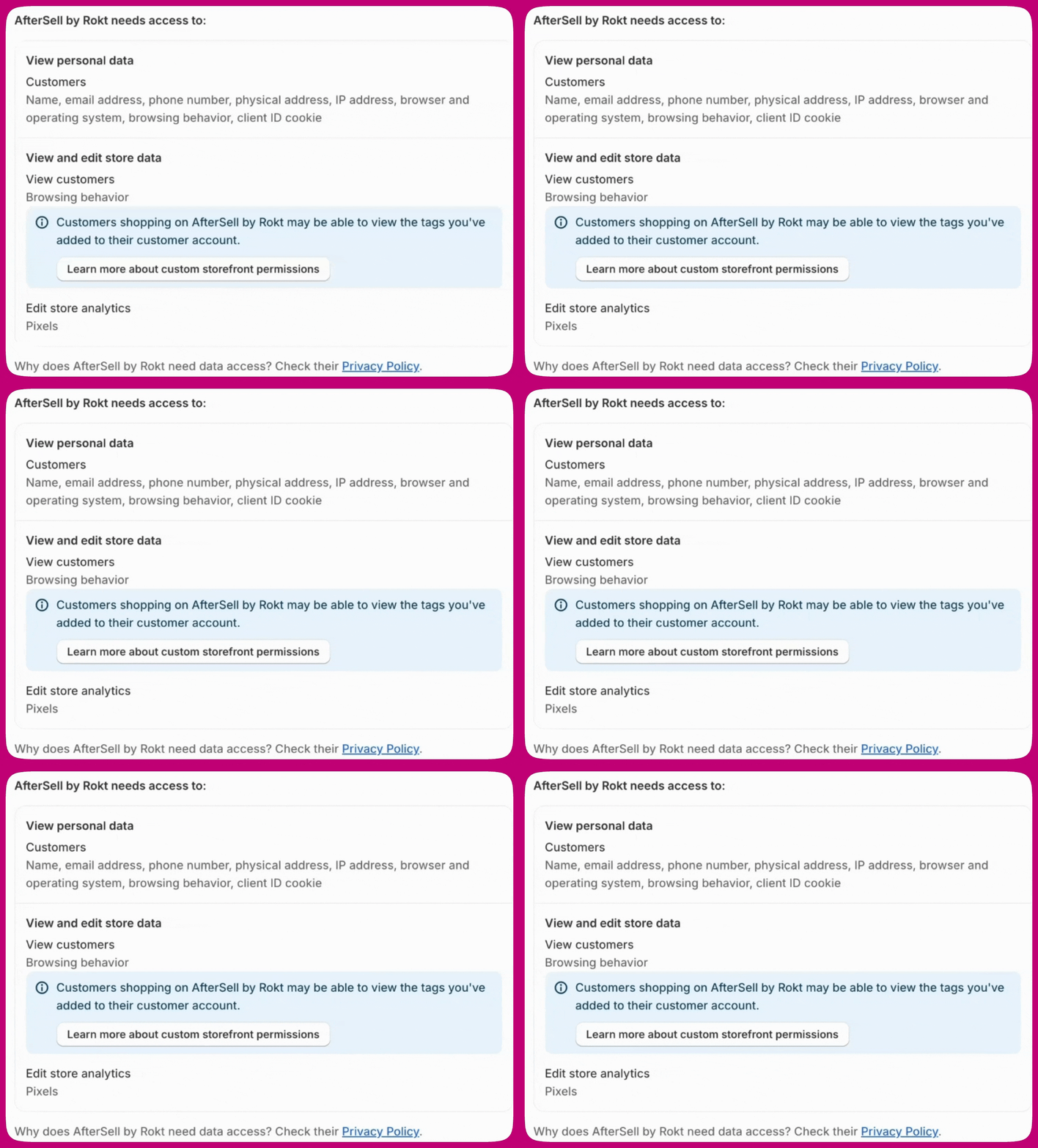
- 点击 Install 继续。
read_customer_events 和 write_pixels。点击 Approve 授予这些权限。接受这些权限范围后,Aftersell 即可自动注入并激活 Rokt Web Pixel。
第 2 步:接受条款和条件
-
系统会提示你查看并接受我们的条款和条件。
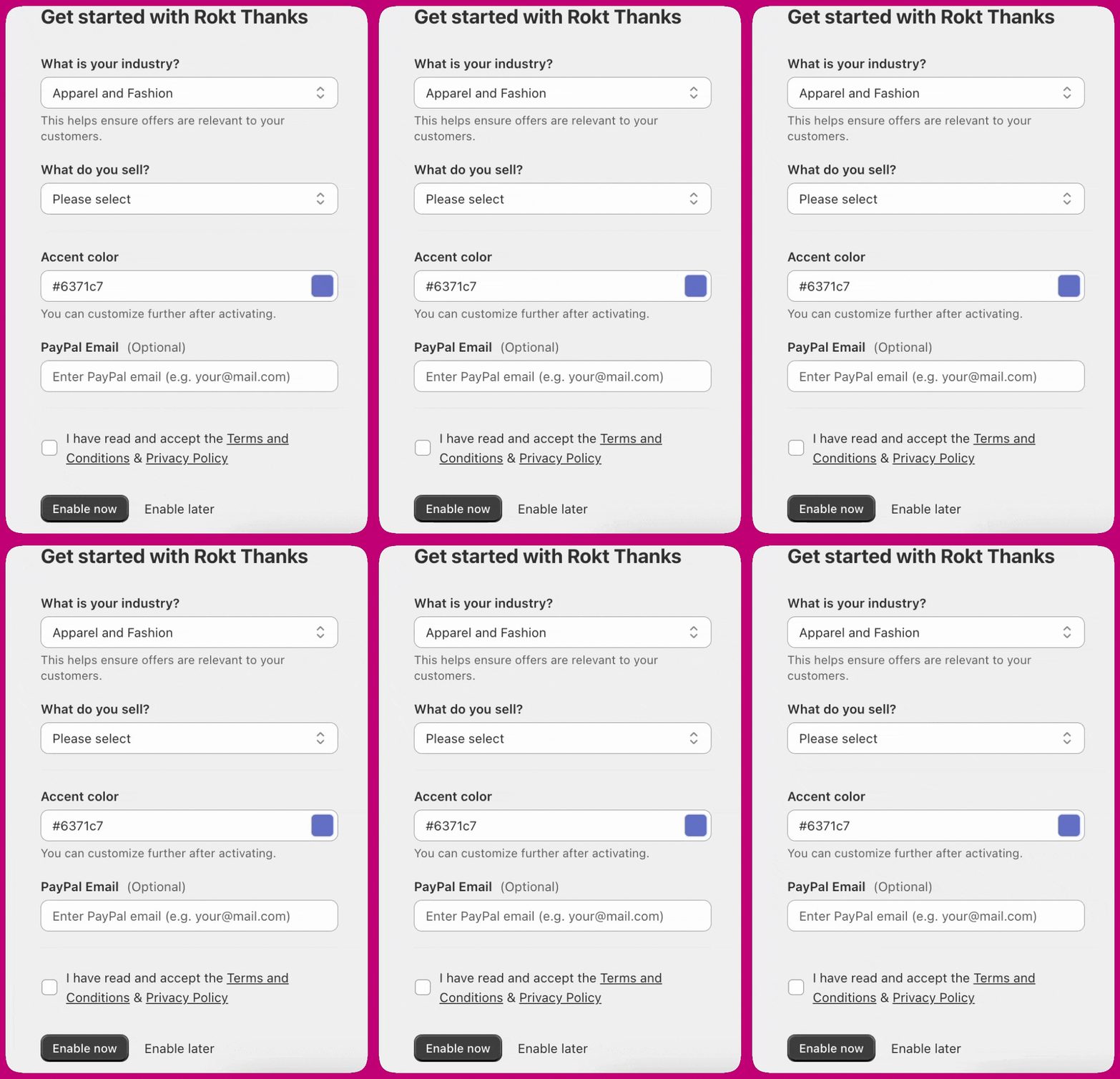
- 点击 Enable now 继续。
第 3 步:激活免费套餐
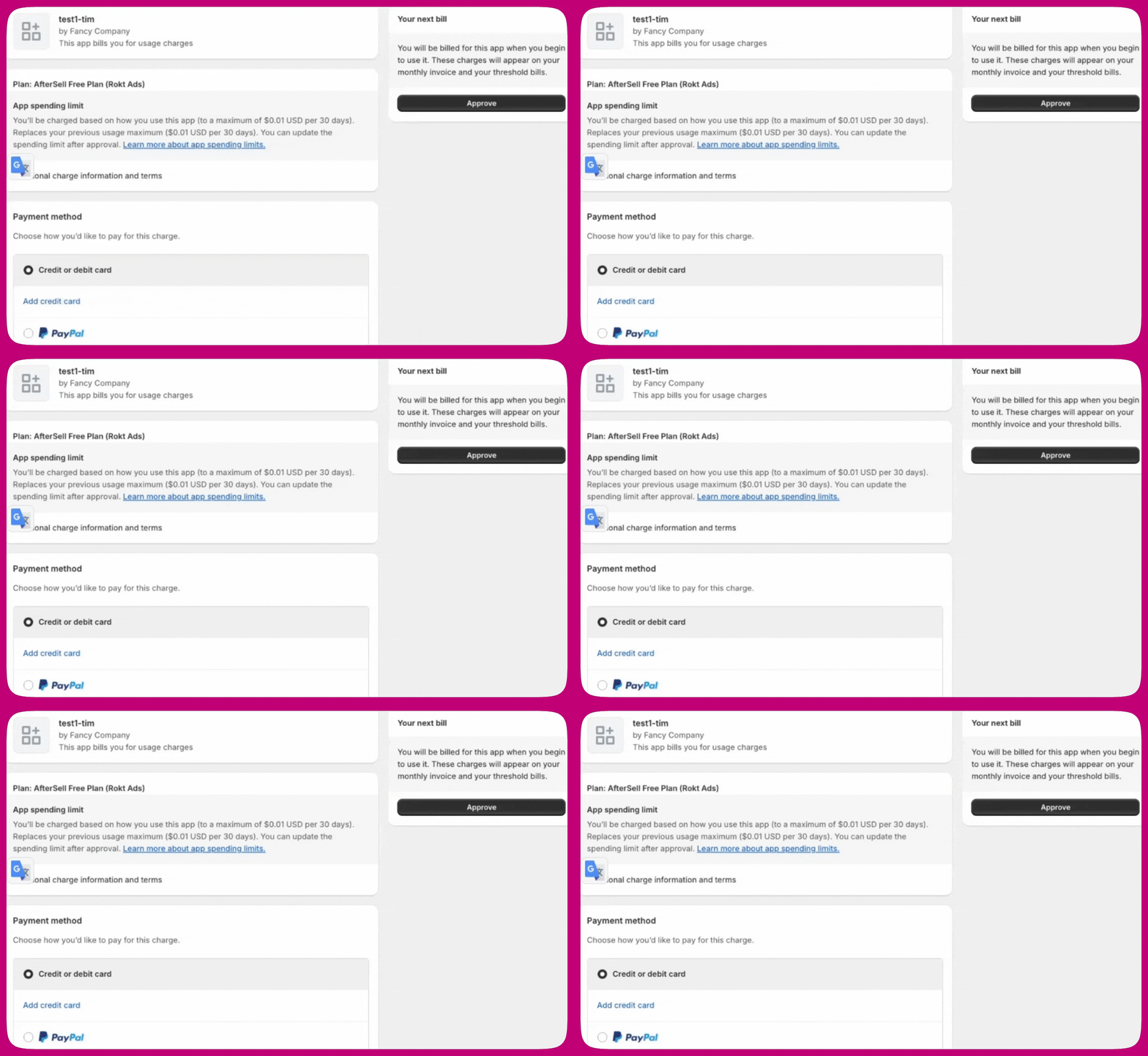
- 系统会提示你接受 Aftersell Free Plan (Rokt Ads)。
-
点击 Approve 完成激活。
- 审批通过后,你的入门流程即告完成,系统会将你重定向到 Rokt Ads 控制台,你会在那里看到新创建的 One Platform Account ID。(在创建过程中,卡片会显示 Generating One Platform Account ID。)
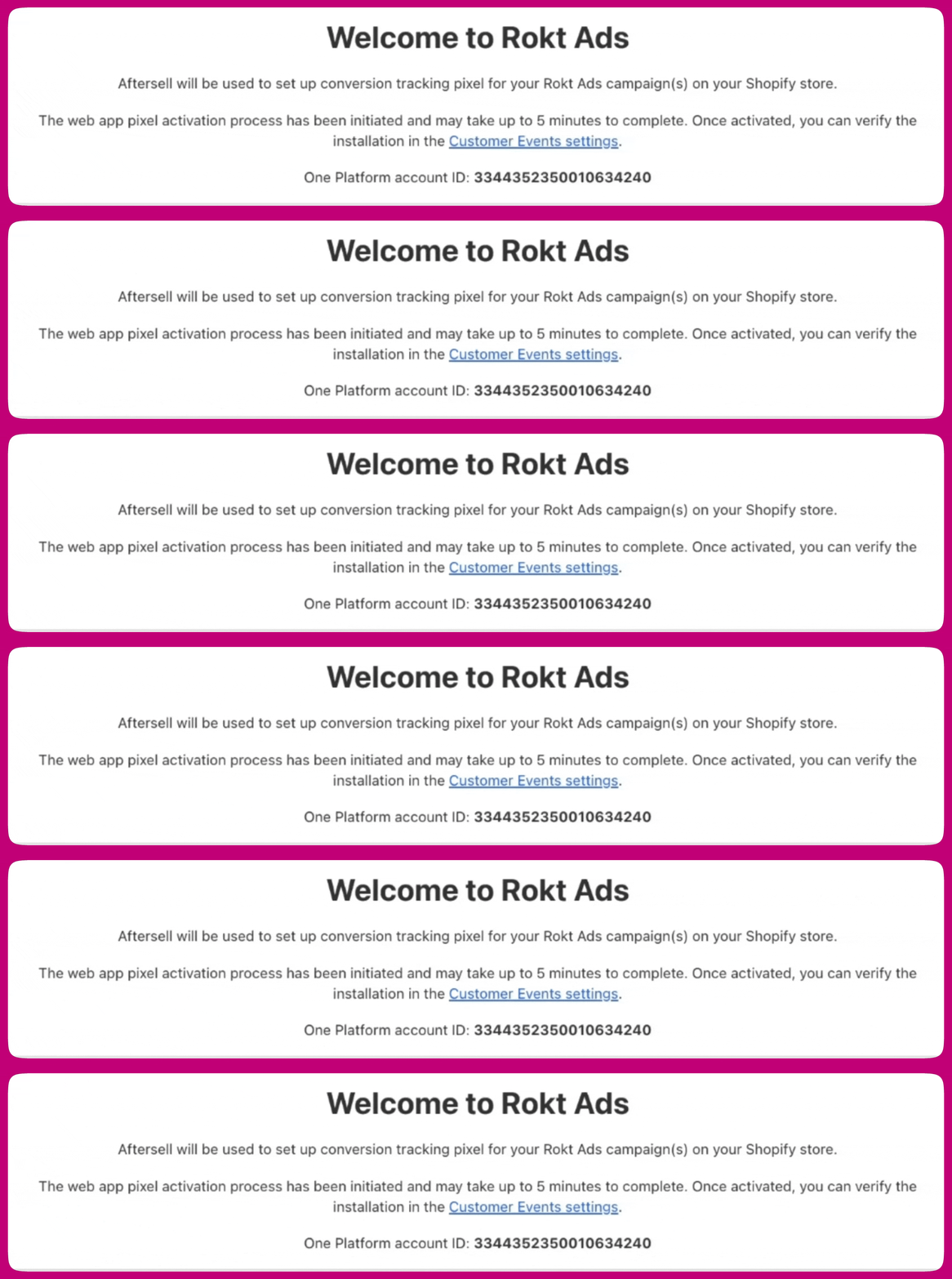
第 4 步:Web Pixel 激活
验证 pixel 激活:
- 在 Rokt Ads 页面(Aftersell 内),点击标有 Customer Events Page 的链接。这会直接带你进入 Shopify 后台中的相应页面。
-
或者:
手动前往 Shopify 后台 → Settings → Customer Events。 -
进入后:
在 App Pixels 下,查找”Aftersell”。
确保其状态显示为 Connected。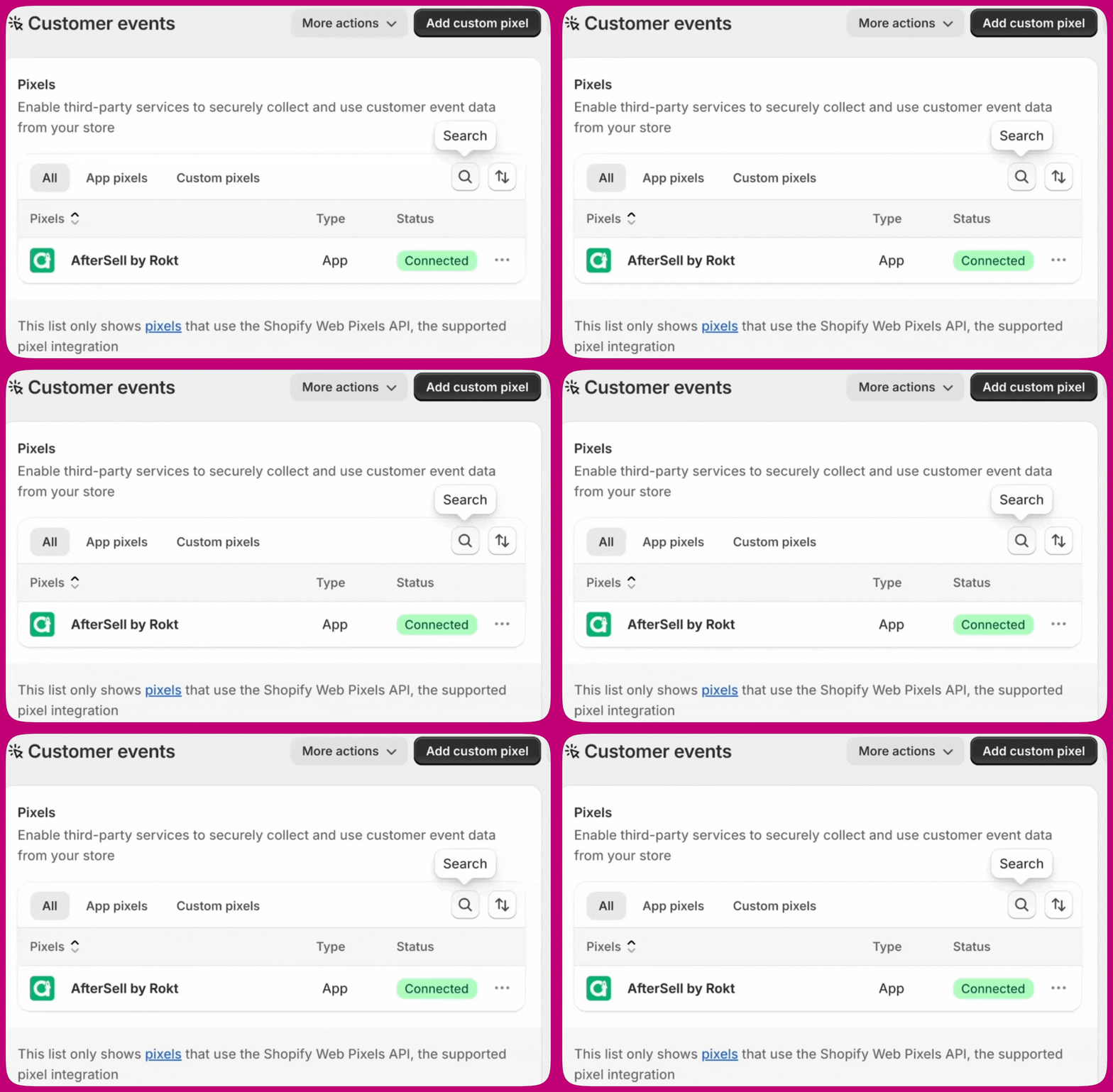
补充说明:
- 当客户从你的某个 Rokt 广告活动进入你的网站时,添加一个 cookie。Rokt 会自动在着陆页 URL 中添加”rtid”查询参数。
- 记录转化。如果客户拥有第 1 步中的 cookie,该转化将归因到你的 Rokt 广告活动。
- 将 Shopify 的标准店面事件转发给 Aftersell —— 包括页面、产品和产品系列浏览、搜索、加入和移出购物车、checkout 步骤以及 checkout 完成。这一部分仅依赖 analytics 同意即可运行。
- 权限:Analytics。 pixel 扩展仅声明 analytics 同意 —— marketing 和 preferences 均为关闭状态。这对欧盟和英国的客户最为相关。转化数据的发送会在运行时单独检查:如果购物者未授予 marketing 同意,则跳过 Rokt 转化,而标准店面事件仍会继续传送。要了解更多,请参阅 Shopify 的文档。
- 数据出售:收集的数据不构成数据出售。 转化数据的收集目的在于优化和监控广告活动,Rokt 不会出售这些数据。
- 有关 Web Pixels API 的详细信息,请参阅 Shopify 的开发者文档。