

Etapa 1: habilite seu widget no Aftersell
- Navegue até a aba Checkout no admin do Aftersell
- Selecione o tipo de widget que deseja configurar (Upsells, Cart Controls, Rewards, Trust Badges, Testimonials, Notes, Images ou Text)
- Clique em Create para criar um novo widget ou selecione um widget existente para editar
- Configure as opções do seu widget (consulte Tipos de widget e configuração abaixo)
- Clique no botão de alternância Enable no canto superior direito das configurações do widget
- Para upsells restritos ou avançados, certifique-se de habilitar gatilhos personalizados antes de prosseguir
Etapa 2: abra o Shopify Checkout Editor
- Vá para Settings no seu admin da Shopify
- Clique em Checkout na navegação à esquerda
- Clique em Customize ao lado do perfil de checkout desejado
- Clique no botão Open Shopify Checkout Editor no canto inferior direito da página do editor de Checkout do Aftersell
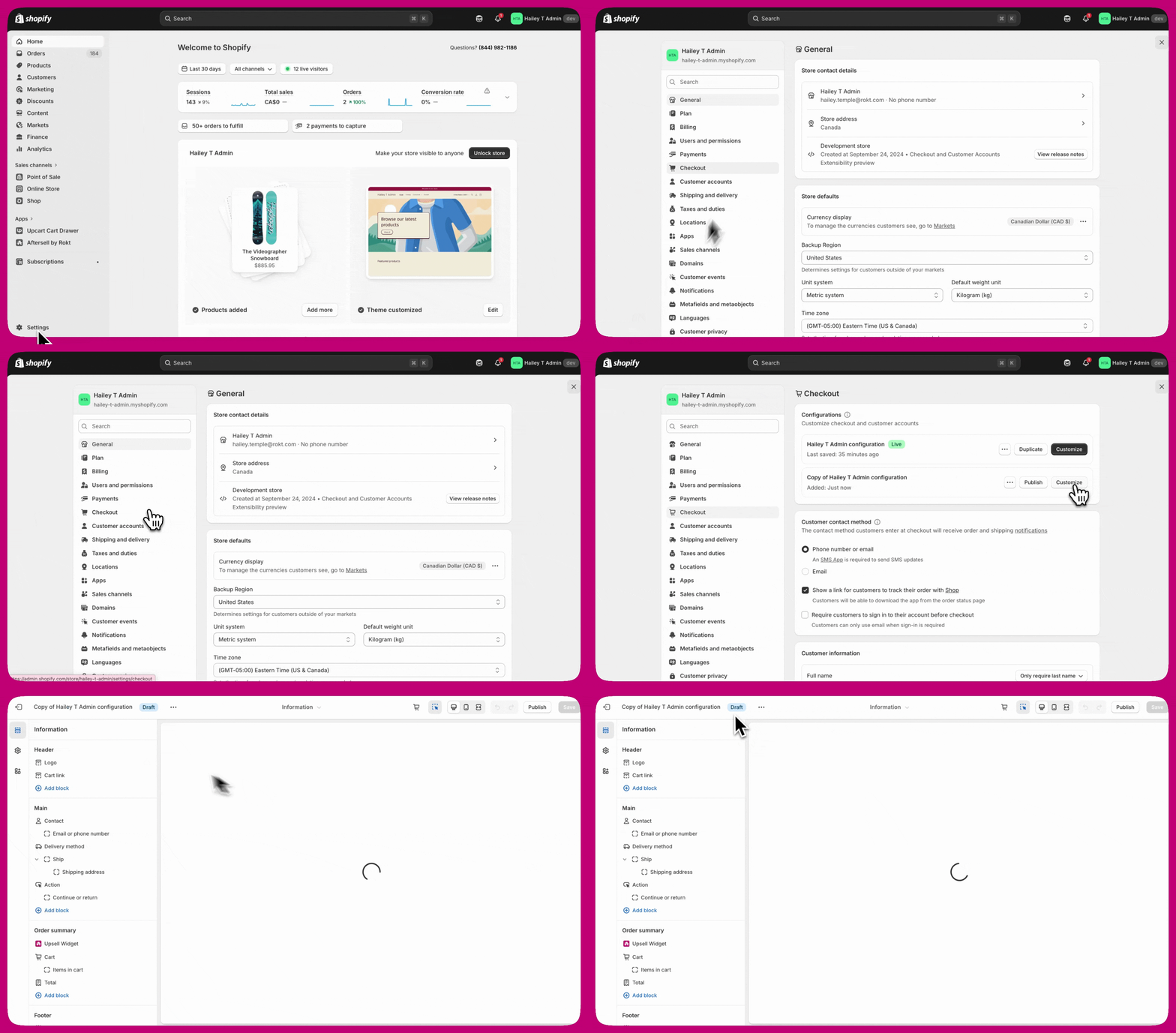
Etapa 3: adicione o bloco de app ao seu checkout
- No Shopify Checkout Editor, clique em Add app block
- Selecione o widget do Aftersell desejado na lista de widgets disponíveis
- Escolha o posicionamento correto para o seu widget (consulte Posicionamentos disponíveis abaixo)
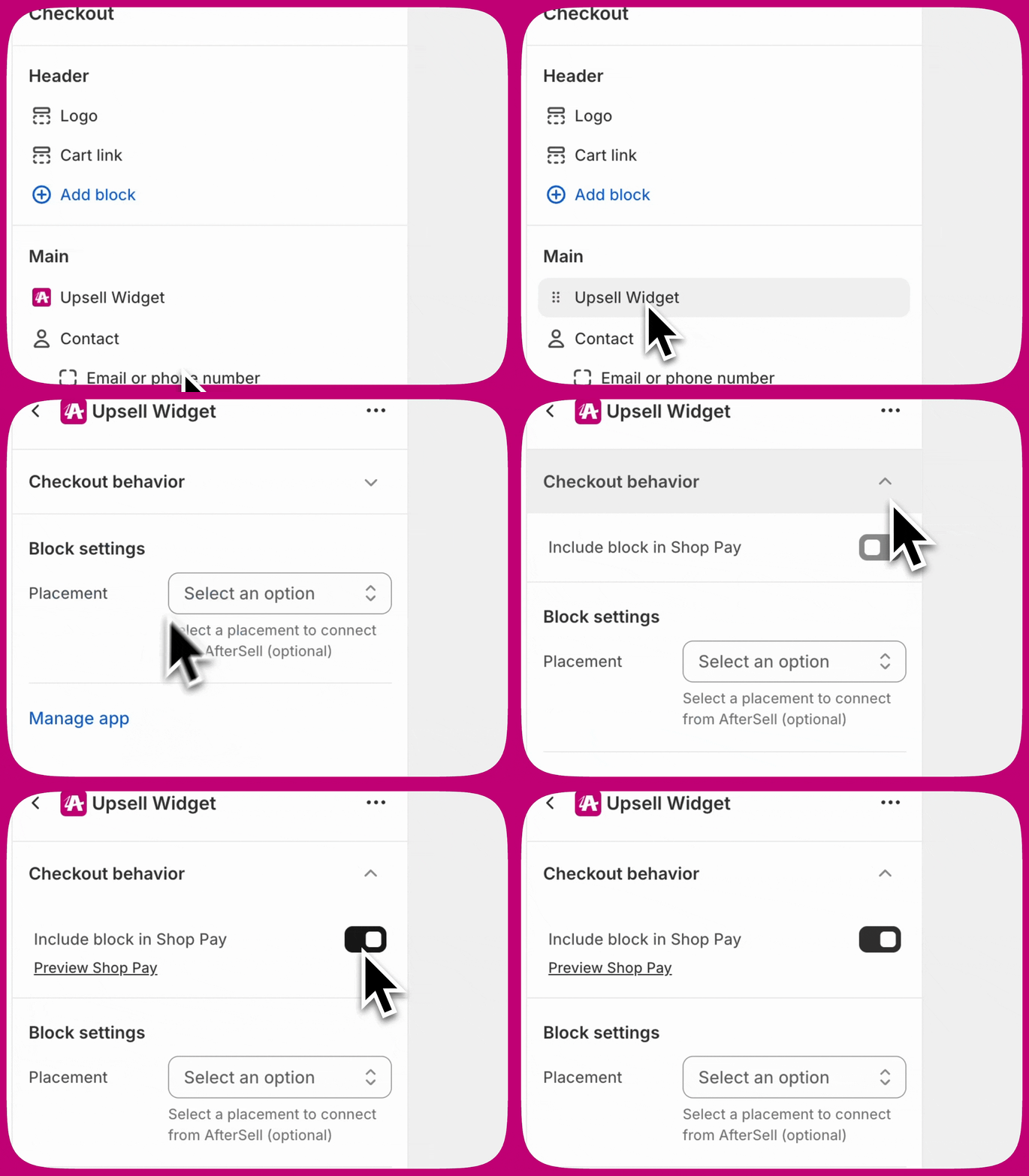
- Se quiser que seus widgets sejam exibidos no checkout do Shop Pay, marque a opção Include app block in Shop Pay
- Clique em Save no canto superior direito

Etapa 4: posicione seu widget
- Arraste e solte o bloco de app no local desejado dentro da área de posicionamento selecionada
- Clique em Save no canto superior direito

Tipos de widget e configuração
Posicionamentos
Posicionamentos disponíveis
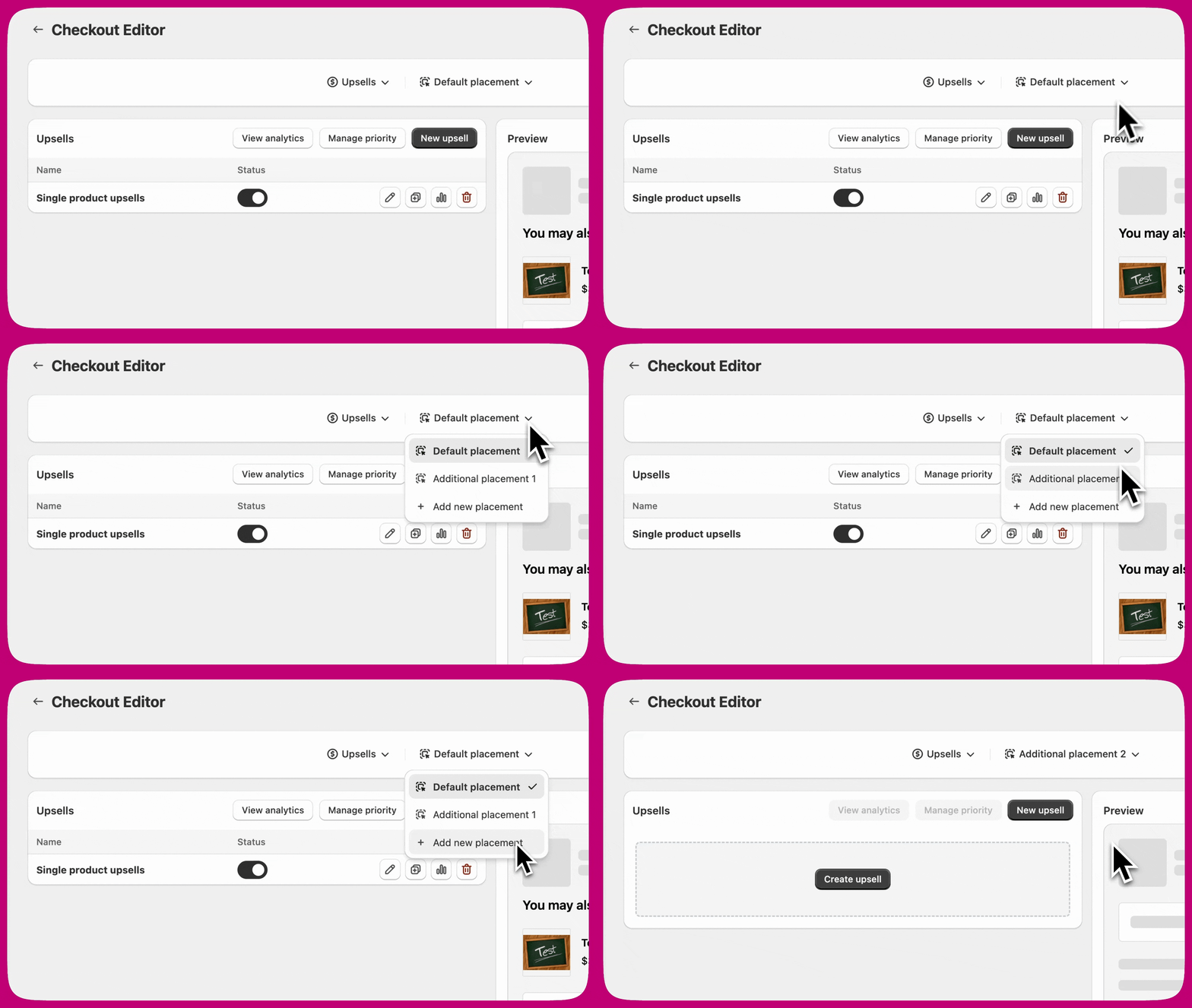
- Default placement: o posicionamento principal. Todo tipo de widget começa aqui.
- Additional placement 1: um segundo espaço de posicionamento para exibir outro widget do mesmo tipo na mesma página.
- Additional placement 2: um terceiro espaço de posicionamento para separação adicional.
Posicionando um widget dentro de uma linha de opção de envio
- Configure e habilite seu widget no admin do Aftersell normalmente.
- Abra o Shopify Checkout Editor.
- Clique em Add app block e selecione seu widget do Aftersell.
- Arraste o bloco de app até a seção Shipping do checkout, posicionando-o dentro de uma linha de opção de envio.
- Selecione o posicionamento correspondente (por exemplo, Default placement) nas configurações do bloco de app.
- Clique em Save.
- O widget é renderizado apenas dentro da linha do método de envio que o cliente tem selecionado. Ele não aparece em todas as linhas simultaneamente.
- A seção de envio — e quaisquer widgets posicionados dentro dela — não é renderizada para retirada local ou carrinhos só com produtos digitais.
- Widgets de upsell posicionados em uma linha de opção de envio podem adicionar produtos ao carrinho diretamente de dentro da linha.
Quando usar vários posicionamentos
- Exibir mais de um widget do mesmo tipo em uma única página de checkout
- Mostrar widgets em seções diferentes da página
- Segmentar públicos diferentes com ofertas diferentes
- Executar widgets com gatilhos semelhantes ou sobrepostos
Correspondendo posicionamentos no Shopify Checkout Editor
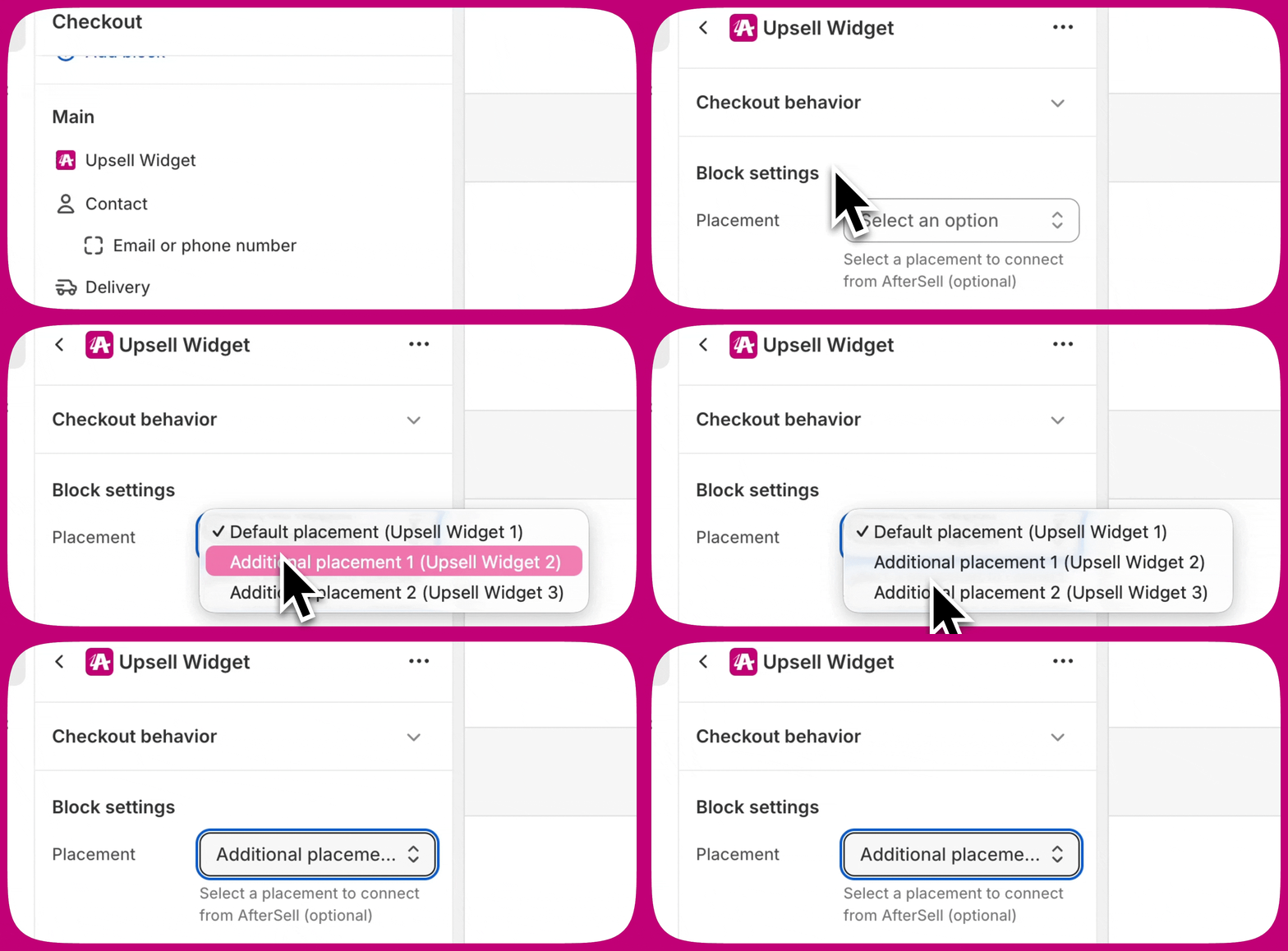
Upsells
- Single Product Upsell: exibe um produto com um botão Add to Cart
- Multi-Product Upsell: mostra vários produtos em um layout de pilha ou carrossel, permitindo que os clientes aceitem várias ofertas
- Checkmark Upsell: exibe um único produto com uma caixa de seleção em vez de um botão Add to Cart (ideal para adicionais de baixo custo, como proteção de envio)
- Specific Products: selecione manualmente produtos individuais para o upsell
- Collection: selecione uma coleção e exiba até 5 produtos aleatórios (produtos que já estão no carrinho são automaticamente excluídos)
- Automatic upsell(s): recomende produtos automaticamente com base no conteúdo do carrinho
- Most Expensive Product: faça upsell automaticamente do produto mais caro do carrinho
- Spend threshold: recomende produtos que ajudem os clientes a atingir os limites de recompensa (selecionável somente quando Show rewards bar estiver habilitado no mesmo widget de upsell)
- Strategy: selecione um produto dinamicamente usando segmentação baseada em regras. Exibido apenas em lojas com Estratégias habilitadas
- Adicione descontos diretamente no widget
- Trave planos de assinatura em opções específicas
- Exiba estrelas de avaliação de produtos (requer app de avaliações compatível)
- Defina um número máximo de ofertas aceitas por widget (apenas nos tipos de upsell Single e Multi)
Cart Controls
- Variant selector: mudar para outra variante em estoque
- Quantity selector: ajustar as quantidades dos produtos
- Remove item: Show Remove Item Button remove produtos de upsell do carrinho. Uma configuração associada, Allow Removal of Non-Upsell Products (desativada por padrão), estende a remoção a tudo o que está no carrinho
- Subscription selector: alterar a frequência da assinatura
- Subscription upgrade: converter compras avulsas em assinaturas
- Custom text: adicionar texto personalizado abaixo dos itens do pedido
- Aplicar a todos os produtos do carrinho
- Aplicar apenas aos produtos selecionados
- Aplicar a todos os produtos, exceto os selecionados
- Exibir estrelas de avaliação para os produtos no carrinho
Rewards
- Base da recompensa: Cart total ou Item count
- Base do valor (para Cart total): Order total (includes shipping and tax), Subtotal (before discounts) ou Subtotal after discounts (excludes tax and shipping)
- Mensagem e estilo da recompensa
- Cores e design da barra de progresso
- Combine com widgets de upsell para ajudar os clientes a atingir os limites de recompensa
- Use o tipo de produto spend threshold nos upsells para recomendar automaticamente produtos que fechem a lacuna
- Crie recompensas na Shopify usando Automatic Discounts (para recompensas de desconto) ou Shipping Rules (para frete grátis)
- Use Subtotal after discounts (excludes tax and shipping) como base do valor ao oferecer frete grátis, para que a barra corresponda à avaliação de limite da própria Shopify quando códigos de desconto forem aplicados
Trust Badges
- Layout dos selos: pilha vertical ou exibição horizontal
- Ícones e textos personalizados para cada selo
- Opções de estilo e espaçamento
- Destaque recursos de segurança (checkout seguro, criptografia SSL)
- Mostre garantias (garantia de devolução do dinheiro, devoluções gratuitas)
- Exiba benefícios de envio (frete grátis, entrega rápida)
Testimonials
- Provedor de avaliações: extrai avaliações reais do seu app de avaliações (Judge.me, Klaviyo, Okendo ou Yotpo)
- Modo de seleção: Manual (escolha avaliações específicas) ou Dynamic (busca automaticamente avaliações com base no conteúdo do carrinho)
- Tipo de exibição: carrossel horizontal ou pilha vertical
- Filtro de classificação mínima
- Configure as credenciais do app de avaliações em Settings > Product Reviews
- As avaliações sincronizam automaticamente em até 24 horas e, depois, semanalmente
Notes
- Observações manuais: campo de texto livre para o cliente
- Observações pré-escritas: caixas de seleção para opções como embalagem de presente ou embalagem ecológica
Images
- Upload de imagem
- Controle deslizante de ajuste de largura
- Sem requisito de tamanho mínimo
Text
- Container Style: Plain Text (o padrão) ou Badge. As cores de banner abaixo só aparecem quando você escolhe Badge
- Banner Type (apenas Badge):
- Info (Blue): fundo azul com ícone de informação
- Success (Green): fundo verde com ícone de check
- Warning (Yellow): fundo amarelo com ícone de triângulo de alerta
- Critical (Red): fundo vermelho com ícone de ponto de exclamação
- Tamanho do texto no campo Body (Small ou Base) — o campo Heading não tem controle de tamanho
- Alinhamento nos campos Heading e Body
- Espaçamento: None, Extra Tight, Tight, Base, Loose ou Extra Loose
Solução de problemas
Widgets não são exibidos
- Verifique se o widget está habilitado no admin do Aftersell
- Verifique se o bloco de app foi adicionado no Shopify Checkout Editor
- Confirme que o bloco de app foi salvo no Shopify Checkout Editor
- Verifique se o posicionamento correto está selecionado. Ao adicionar um bloco de app no Shopify Checkout Editor, você deve escolher o posicionamento correspondente, como Default placement, Additional placement 1 ou Additional placement 2. Se o posicionamento errado for selecionado, o widget pode não aparecer ou pode ser exibido no local errado. Remova o bloco de app e adicione-o novamente, garantindo que o posicionamento pretendido esteja selecionado.
- Para o Shop Pay: verifique se “Include app block in Shop Pay” está marcado
- Limpe o cache do navegador ou tente o modo anônimo
- Aguarde alguns minutos para que as alterações sejam propagadas
Widgets do Shop Pay não aparecem
- Abra o widget no Shopify Checkout Editor
- Marque a opção Include app block in Shop Pay em Checkout behaviour
- Salve suas alterações
Próximos passos
- Saiba mais sobre gatilhos de checkout para exibir widgets condicionalmente
- Configure testes A/B de checkout para otimizar os posicionamentos
- Configure a identidade visual do checkout para combinar com o design da sua loja
- Explore estratégias avançadas de upsell para maximizar o AOV