

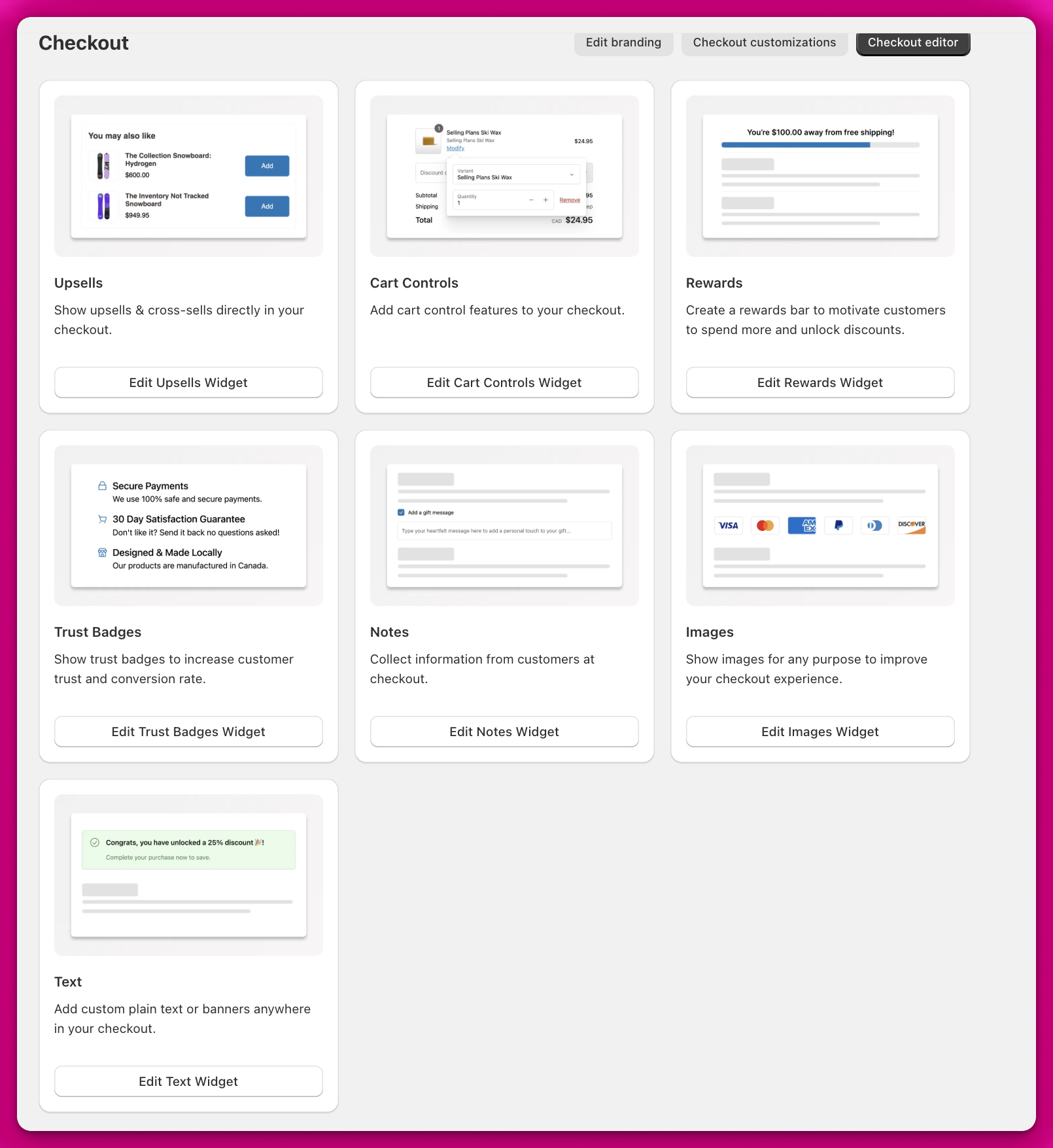
Upsells
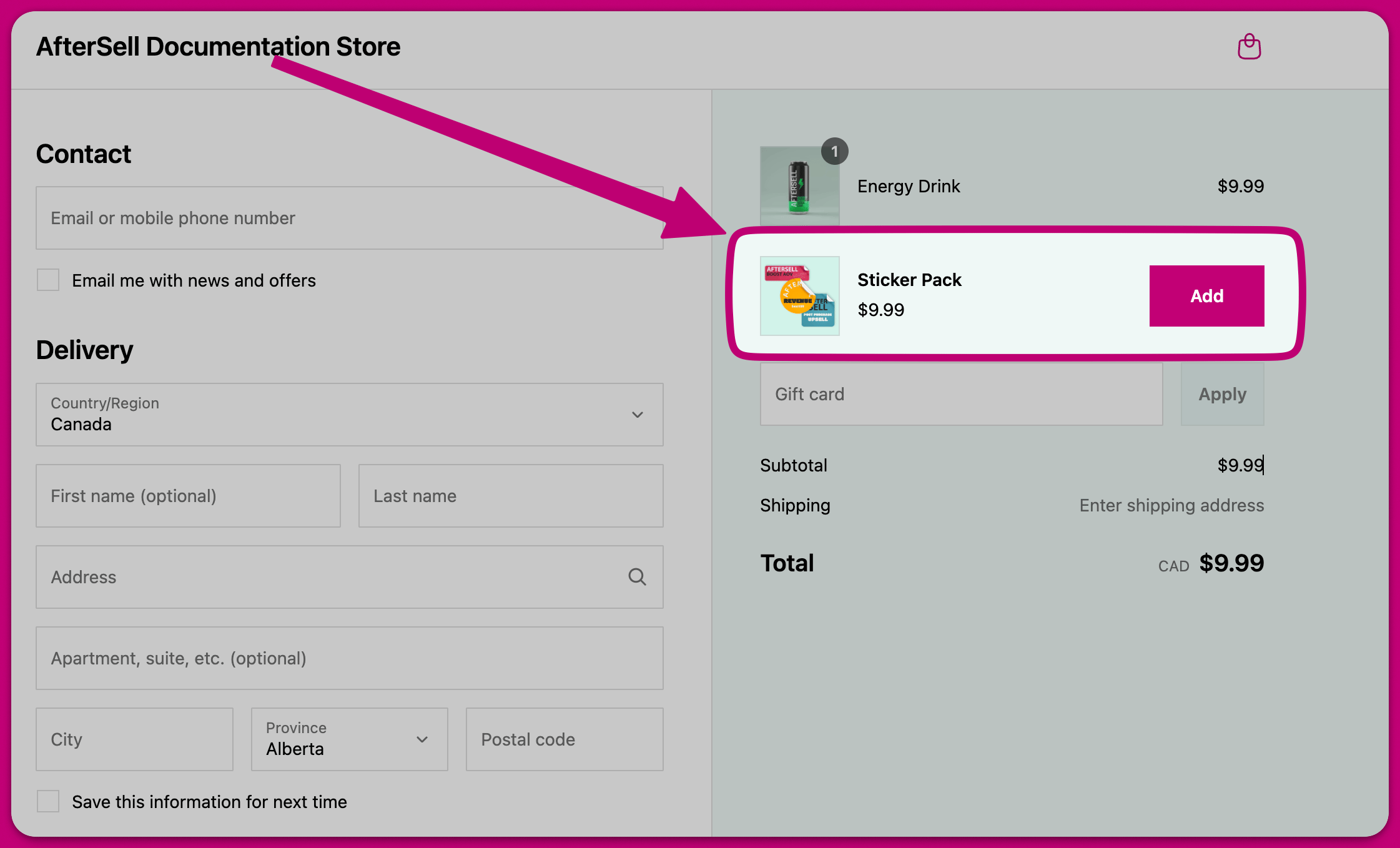
- Upsell de Produto Único: Ofereça um produto ao seu cliente.
- Upsell de Múltiplos Produtos: Exiba vários produtos em um layout empilhado ou em carrossel. Permita que os clientes aceitem várias ofertas.
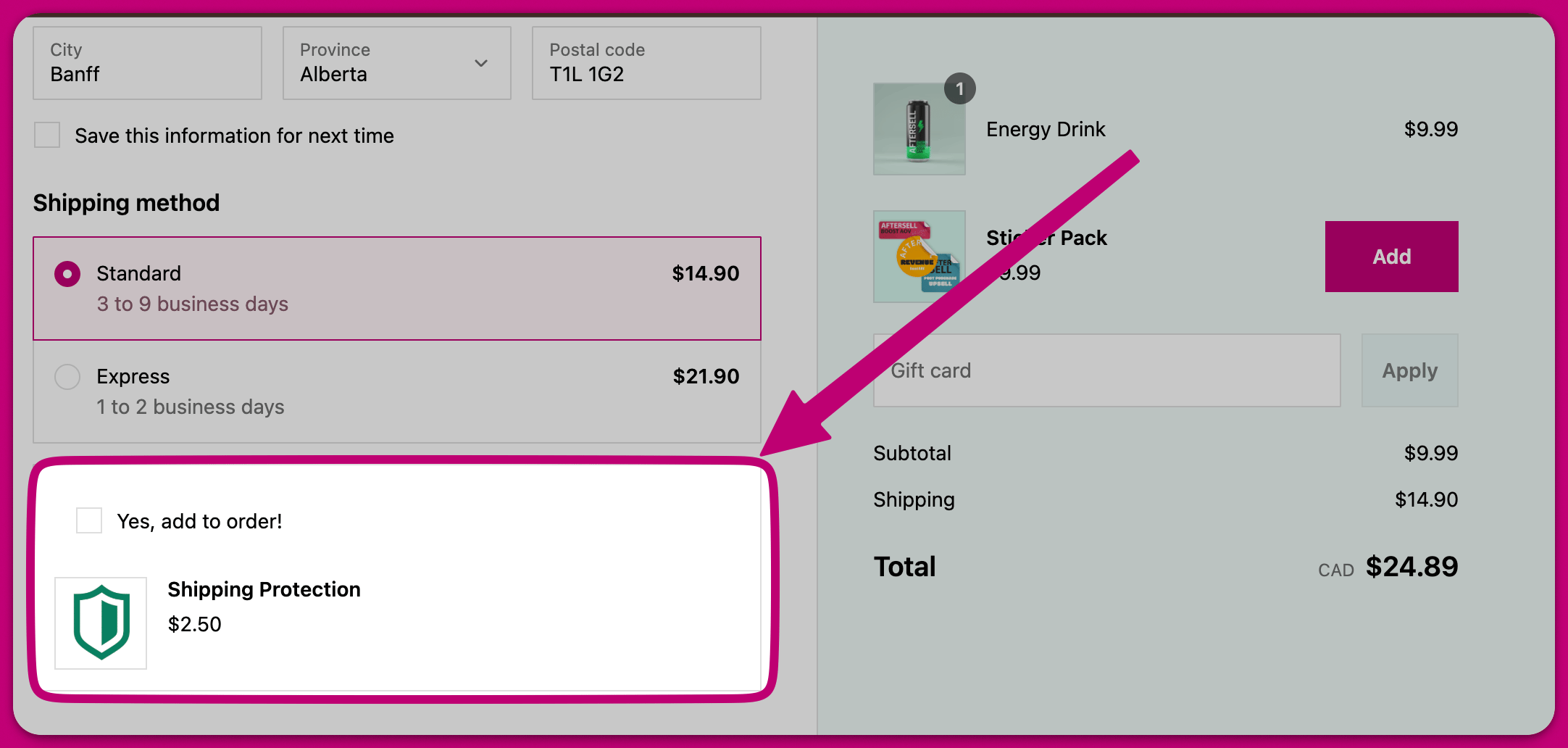
- Upsell com Caixa de Seleção: Faça upsell de um único produto com uma caixa de seleção em vez de um botão Adicionar ao Carrinho. Isso é comumente usado para complementos mais baratos, como proteção de envio ou envio prioritário.
Opções de seleção de produtos
- Produtos Específicos: Selecione manualmente produtos individuais para o upsell.
- Coleção: Selecione uma coleção e escolha até 5 produtos aleatórios dessa coleção para exibir. Produtos que já estão no carrinho são automaticamente excluídos.
- Recomendações de IA: Deixe o Aftersell recomendar produtos automaticamente com base no conteúdo do carrinho do cliente.
- Produto Mais Caro: Faça upsell automático do produto mais caro do carrinho do cliente.
Tipos de produto
- Produto específico - Selecione um produto específico da sua loja para exibir
- Upsell automático - Recomenda produtos complementares com base no conteúdo do carrinho, usando o provedor de recomendações definido em Settings > Automatic upsells (Shopify por padrão, ou Nosto ou Constructor se você tiver conectado um)
- Produto mais caro - Exibe o item mais caro do carrinho do cliente
- Limite de gasto - Recomenda de forma inteligente produtos que ajudam os clientes a atingir os limites de recompensa (requer que a barra de recompensas esteja ativada)
- Coleção - Exiba produtos de uma coleção específica
- Estratégia - Selecione dinamicamente um produto usando segmentação baseada em regras. Exibido apenas em lojas que têm Estratégias ativadas
Exibição do nome da variante
Bloqueio de plano de assinatura
- Quando você oculta uma opção de variante, os clientes não a verão no upsell de checkout.
- O valor padrão que você seleciona é aplicado automaticamente ao produto.
- Apenas variantes que correspondem aos valores padrão selecionados estarão disponíveis para os clientes.
- Se você ocultar várias opções, apenas as variantes que correspondem a todos os padrões selecionados serão exibidas. Ao criar upsells para produtos de assinatura, você pode bloquear o upsell em um plano de assinatura específico. Isso impede que os clientes alterem o plano de assinatura no checkout, garantindo que eles recebam exatamente a opção de assinatura que você configurou.
- Abra seu widget de upsell no editor de Checkout.
- Defina a Purchase option como Subscription.
- No menu suspenso Subscription plan, selecione um plano específico em vez de “Any plan (customer chooses)”.
- O plano agora está bloqueado - os clientes verão este plano no checkout, mas não poderão alterá-lo.
- Oculte a opção Cor e defina o padrão como “Preto”
- Mantenha a opção Tamanho visível
- Os clientes verão apenas opções de tamanho para a camiseta preta
- Show subscription option on checkout - Ative ou desative a exibição da linha da opção de assinatura (rótulo + nome do plano) no checkout. Ativado por padrão.
- Subscription option label - Personalize o rótulo exibido acima do nome do plano (padrão: “Subscription”). Por exemplo, você pode alterá-lo para “Assine”, “Entrega” ou outro termo que combine com sua marca.
- Plan name - Substitua o nome do plano exibido no checkout. Por padrão, o nome do plano da Shopify é usado.
- Product image corner radius - Aplique cantos arredondados às imagens dos produtos. Escolha entre:
- None - Cantos retos
- Base - Cantos levemente arredondados
- Large - Cantos mais arredondados (padrão)
- Fully Rounded - Arredondamento máximo
- Product image size - Controle as dimensões da imagem:
- Default - Tamanho padrão (64px para layouts verticais)
- Small - Imagens menores (48px para vertical, proporção mais alta para horizontal)
- Medium - Imagens médias (72px para vertical, proporção quadrada para horizontal) (padrão)
- Large - Imagens maiores (96px para vertical, proporção mais baixa para horizontal)
- Product image display - Escolha como as imagens preenchem o contêiner:
- Fill - A imagem se estende de ponta a ponta (padrão)
- Bordered - Adiciona uma borda visível ao redor da imagem
- Card padding - Defina o espaçamento interno entre a borda do card e o conteúdo:
- None - Sem espaçamento
- Tight - Espaçamento mínimo
- Base - Espaçamento padrão
- Loose - Espaçamento máximo (padrão)
- Button width style - Controle como a largura do botão de adicionar ao carrinho é exibida nos upsells. Escolha entre:
- Auto (padrão) - A largura do botão varia conforme a presença de seletores de variante
- Compact (uniform small) - Todos os botões usam largura compacta para dimensionamento consistente
- Full width (uniform large) - Todos os botões usam largura total para dimensionamento consistente
Button width style é exibido para todos os tipos de upsell, exceto o de Caixa de Seleção, e não fica atrás de Try new look.
- Você seleciona um plano de assinatura específico (conforme descrito acima)
- O produto tem apenas um plano de assinatura disponível
- Add para upsells padrão
- Upgrade • $X savings para upsells de substituição em que o cliente economiza dinheiro
- Upgrade • $X para upsells de substituição em que o produto custa mais
Buy Now • $5 savings).
Você pode definir um prefixo personalizado separado para o botão em ofertas de substituição. Isso substitui tanto o prefixo padrão “Upgrade” quanto qualquer texto inserido no campo Add button text para ofertas de substituição. O sufixo de preço (por exemplo, • $5.00 savings) é sempre anexado automaticamente.
Por exemplo, inserir Trade up produz Trade up • $5.00 savings em uma oferta de substituição em que o cliente economiza $5.
💡 Dica: O espaço reservado{Amount}não é substituído no campo de texto do botão de substituição — ele é tratado como texto literal. Use o campo Upsell button text com{Amount}se você precisar de controle total sobre o formato do rótulo.
Usando o espaço reservado {Amount}
{Amount} no campo Upsell button text para incorporar o preço ou o valor da economia diretamente no seu rótulo. Quando {Amount} está presente, seu texto se torna o rótulo completo do botão — o sufixo automático não é anexado.
O espaço reservado não diferencia maiúsculas de minúsculas —
{Amount}, {amount} e {AMOUNT} funcionam.
⚠️ Observação: Se você usar{Amount}em um upsell padrão (não de substituição), o preço do produto é substituído. O espaço reservado é sempre substituído por um valor formatado, então um produto gratuito exibe o zero formatado (por exemplo,\$0.00) em vez de omitir o espaço reservado.
Máximo de ofertas aceitas
- Deixe em branco — Nenhum limite é aplicado. O widget continua exibindo ofertas independentemente de quantas o cliente aceitou.
- Defina um número positivo — O widget para de exibir ofertas quando o cliente aceita essa quantidade a partir deste widget.
💡 Dica: Esta configuração não está disponível para widgets de Upsell com Caixa de Seleção.
Descontos
Adicionando um desconto ao seu upsell
- Pick existing - Selecione entre os descontos que você já criou. Você pode pesquisar nos seus descontos existentes para encontrar o que deseja aplicar.
- Create new - Crie um novo desconto diretamente no editor definindo:
- Title - O texto do código de desconto exibido aos clientes no checkout (por exemplo, “SAVE”)
- Amount - Escolha entre um desconto percentual ou um desconto de valor fixo e insira o valor
Ocultando o texto do valor do desconto
- Quando ativado, o sufixo de economia fica oculto. O preço com desconto em si continua sendo exibido normalmente.
- Quando desativado (padrão), o sufixo de economia aparece ao lado do título do produto.
💡 Dica: Esta configuração é por widget. Se você tem vários widgets de upsell, pode configurar cada um de forma independente.
Personalizando o rótulo do sufixo de desconto
Exibindo o preço com desconto quando o desconto do Aftersell é ignorado
⚠️ Importante: Esta configuração altera o preço exibido no widget tanto na pré-visualização quanto para clientes reais, mas não aplica um desconto do Aftersell. Só ative isso se o seu desconto no nível do carrinho corresponder exatamente ao seu desconto de upsell — caso contrário, os clientes podem ver um preço incorreto.Esta caixa de seleção só fica visível quando Skip upsell discount if a non-Aftersell discount is already applied? já está ativado.
Limitando quantas unidades recebem o desconto
- Botão desativado (padrão): Todas as unidades do produto de upsell aceito recebem desconto.
- Botão ativado: Apenas o número de unidades que você especificar recebe o desconto. Unidades extras são cobradas pelo preço integral.
💡 Dica: Esta configuração é útil quando você quer oferecer um desconto forte (como um item gratuito) sem permitir que os clientes multipliquem a economia aumentando a quantidade.
Como os descontos funcionam
- Os descontos do Aftersell seguem as mesmas regras de qualquer outro desconto da Shopify. Para que dois descontos se combinem, ambos devem estar explicitamente definidos como combináveis no Admin da Shopify. Por exemplo, se o Aftersell cria um código de desconto e você também tem um desconto separado como “10% off”, ambos precisam ter a combinação ativada. Se qualquer um deles não estiver definido para combinar, eles não serão combinados. As regras padrão de desconto da Shopify se aplicam em todos os casos:
- A Shopify só permite um desconto por item de linha por produto de cada vez. Se um produto já tem um desconto aplicado, um desconto de upsell adicional não será acumulado no mesmo item de linha
- Descontos no nível do pedido e no nível do item de linha podem se combinar se ambos estiverem definidos como “combináveis” no Admin da Shopify. Para todos os detalhes sobre as regras de combinação da Shopify, consulte a documentação de combinação de descontos da Shopify. Limitações importantes Há alguns cenários em que os descontos podem não ser aplicados:
- Vários descontos no mesmo produto: Se um desconto de upsell do Aftersell está configurado para um produto que já tem um desconto aplicado, o desconto do Aftersell não será acumulado
- Configuração incorreta de coleção: Se os descontos segmentam coleções, garanta que todos os produtos relevantes pertençam à coleção correta. Coleções ocultas podem ser usadas para incluir produtos específicos sem torná-los visíveis aos clientes
- Conflitos com apps de terceiros: A funcionalidade de desconto de checkout não é atualmente suportada quando outro app está modificando dinamicamente seu checkout. Se você está usando um app que faz isso, os descontos adicionados pelo Aftersell podem não ser aplicados como esperado. Por exemplo, se um app adiciona preços ou complementos no checkout e recalcula o total do pedido, isso pode interferir na forma como o Aftersell aplica os descontos.
Estrelas de Avaliação nos Upsells
- Observe que isso está atualmente disponível na versão 2 do Checkout do Aftersell e não na versão 1, devido a limitações de API.
- Abra Checkout e edite o upsell.
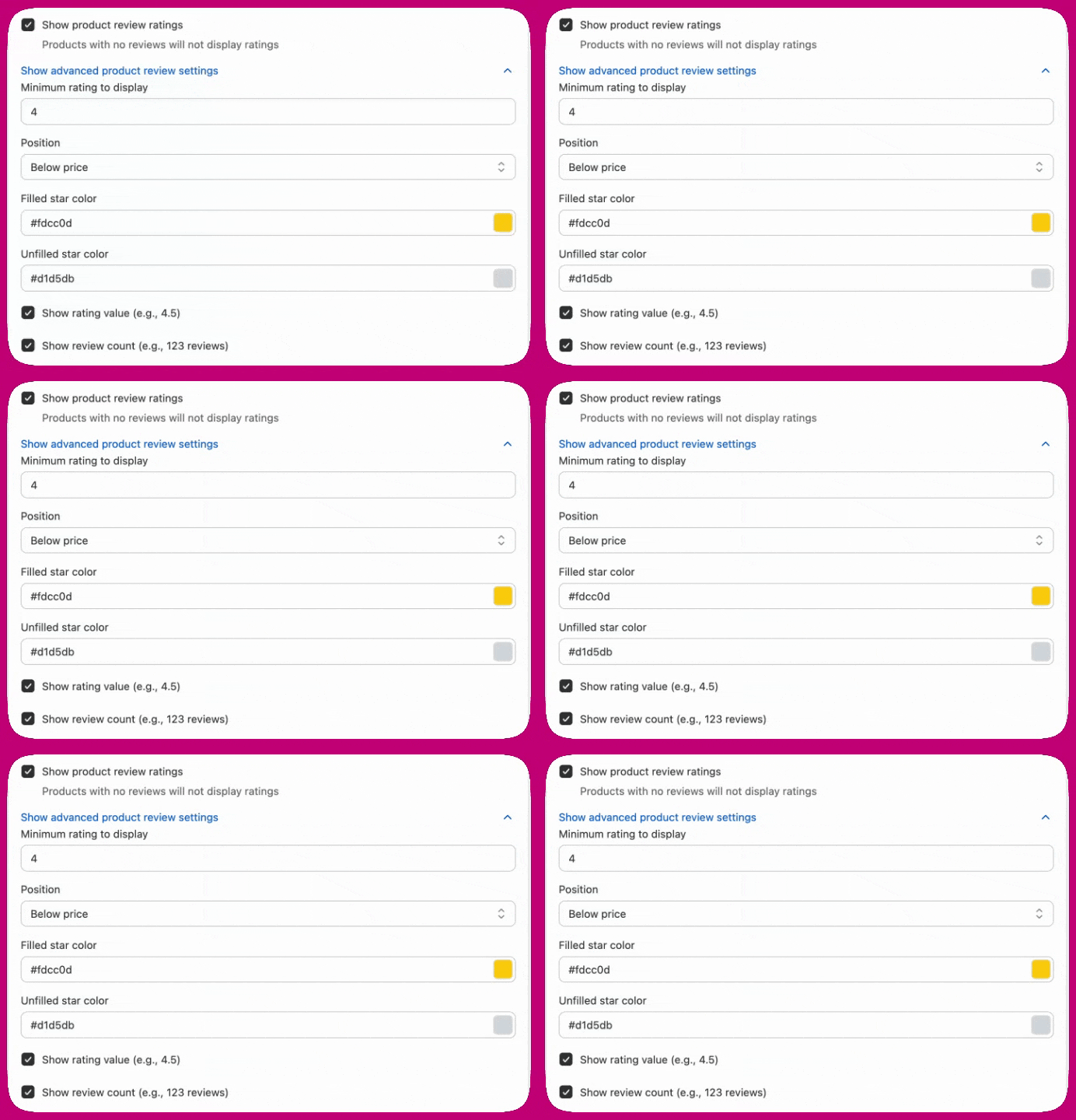
- Ative Show product review ratings.
- (Opcional) Abra Advanced product review settings para personalizar a exibição.
- Defina uma classificação mínima para exibição (0-5, padrão 4.0).
- Escolha onde as estrelas aparecem (abaixo do título ou abaixo do preço).
- Personalize as cores das estrelas preenchidas e não preenchidas.
- Exiba ou oculte a classificação numérica e a contagem de avaliações.
Suportamos apps de avaliação que armazenam classificações em metafields de produto, incluindo:
- Shopify Product Reviews
- Junip
- Okendo
- Growave
- Fera
- Stamped
- Loox
- REVIEWS.io
- Automizely Reviews
- Judge.me
- Ali Reviews
- Trustoo
- Rivo
- Rivyo
- Vitals
Solução de problemas: avaliações aparecem no editor, mas não no checkout ao vivo
- Acesse Configurações → Dados personalizados → Produtos → Metafields no seu Admin da Shopify.
- Encontre as definições de metafield
reviews.ratingereviews.rating_count. - Ative o acesso à Storefront API para cada definição.
Controles de Carrinho
- Seletor de variantes: Permita que os clientes mudem para outra variante em estoque.
- Seletor de quantidade: Permita que os clientes alterem a quantidade de um produto.
- Remover item: Permita que os clientes removam produtos de upsell. Ativar Show Remove Item Button revela Allow Removal of Non-Upsell Products, que estende a remoção aos itens que o cliente adicionou originalmente.
- Seletor de assinatura: Permita que os clientes alterem a opção de assinatura selecionada no momento (por exemplo, de a cada 60 dias para a cada 30 dias).
- Upgrade de assinatura: Permita que os clientes façam upgrade de uma compra única para uma assinatura.
- Texto personalizado: Adicione texto personalizado abaixo de cada item de linha.
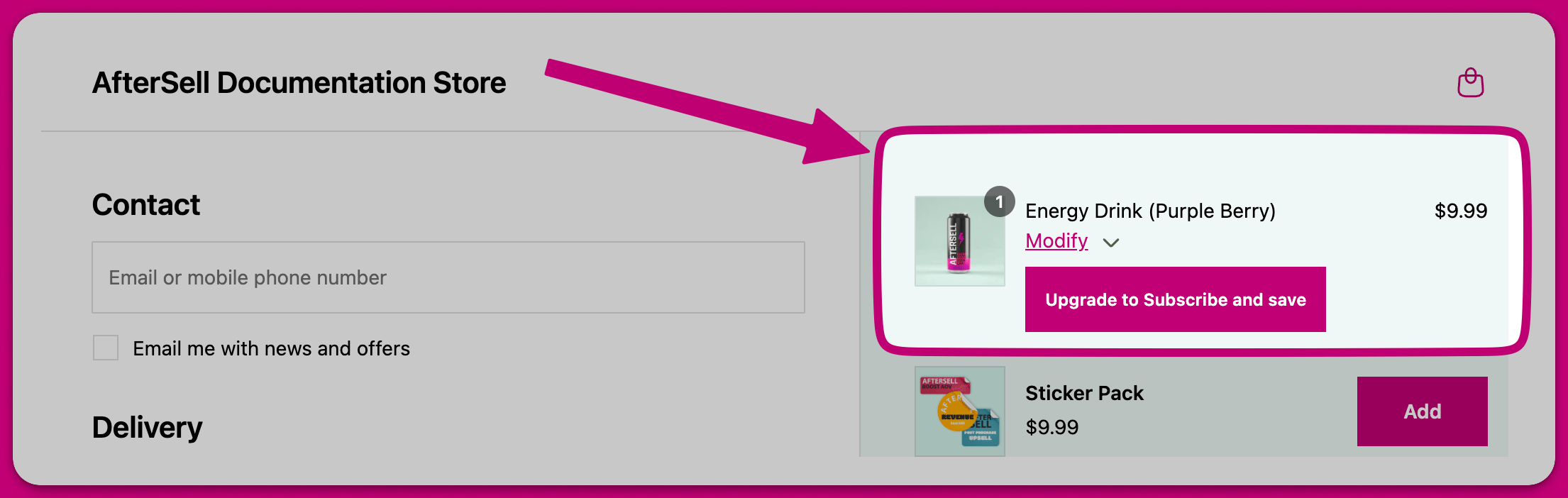
Classificações de avaliação de produtos
- Abra Checkout e edite o widget de controles de carrinho.
- Navegue até a seção Product review ratings.
- Ative Show product review ratings.
- (Opcional) Personalize as configurações de exibição.
- Defina uma classificação mínima para exibição (0-5, padrão 4.0). Produtos abaixo dessa classificação não exibirão estrelas.
- Escolha onde as estrelas aparecem (abaixo do título do produto ou abaixo dos controles de carrinho).
- Personalize a cor das estrelas preenchidas (padrão: #fdcc0d) e a cor das estrelas não preenchidas (padrão: #d1d5db).
- Exiba ou oculte o valor da classificação (por exemplo, 4.5) e a contagem de avaliações (por exemplo, 123 avaliações).
Suportamos apps de avaliação que armazenam classificações em metafields de produto, incluindo:
- Shopify Product Reviews
- Junip
- Okendo
- Growave
- Fera
- Stamped
- Loox
- REVIEWS.io
- Automizely Reviews
- Judge.me
- Ali Reviews
- Trustoo
- Rivo
- Rivyo
- Vitals
Produtos de assinatura
- Abra seu widget de controles de carrinho no editor de Checkout.
- Expanda a seção Subscription management.
- Em Subscription products, selecione Add product e escolha um produto que tenha planos de venda configurados na Shopify.
- Abra a linha do produto e use Plans customers can choose — selecione Select plans para abrir o seletor e marque os planos que os compradores podem escolher. Os planos escolhidos aparecem como tags removíveis, e há uma ação Select all.
- Use o menu suspenso Default plan para definir qual plano o upgrade de assinatura aplica para aquele produto. Seu próprio padrão é First available plan.
- Salve suas alterações.
Subscription products é um título, não um painel recolhível — a seção que expande é Subscription management. Até que você adicione um produto, ela exibe “No products added yet”, e os controles por produto das etapas 4 e 5 só aparecem quando existe uma linha de produto.
- Plans customers can choose — Restringe o seletor de assinatura apenas aos planos que você marcar. Se uma variante do produto não suporta nenhum deles, todos os planos da própria variante são exibidos, para que os compradores nunca fiquem sem uma opção de assinatura.
- Default plan — Define o plano que o upgrade de assinatura aplica para aquele produto. Se ele não for compatível com a variante no carrinho, o primeiro plano selecionável é usado.
- Produtos não configurados — Produtos sem uma linha aqui mantêm todos os seus planos e usam a ordenação padrão da Shopify.
Upgrade to {{subscription_group}} — a variável é substituída pelo primeiro grupo de assinatura disponível para o produto.
💡 Dica: Se você selecionar todos os planos disponíveis para um produto, a configuração se normaliza de volta para “todos os planos”. Isso significa que quaisquer novos planos que você adicionar na Shopify depois serão incluídos automaticamente, em vez de serem excluídos silenciosamente.
Segmentação de produtos
- All products in cart: Os controles de carrinho aparecem para todos os produtos (padrão).
- Only selected products: Os controles de carrinho aparecem apenas para os produtos que você selecionar. Clique em Select products para escolher quais produtos devem exibir os controles de carrinho.
- All products except selected: Os controles de carrinho aparecem para todos os produtos, exceto os que você selecionar. Clique em Select products para escolher quais produtos não devem exibir os controles de carrinho.
- Abra seu widget de controles de carrinho no editor de Checkout.
- Navegue até a seção Visibility.
- Selecione o modo de segmentação preferido no menu suspenso Apply cart controls to.
- Se você selecionou Only selected products ou All products except selected, clique no botão Select products para escolher seus produtos.
- Salve suas alterações.
Recompensas
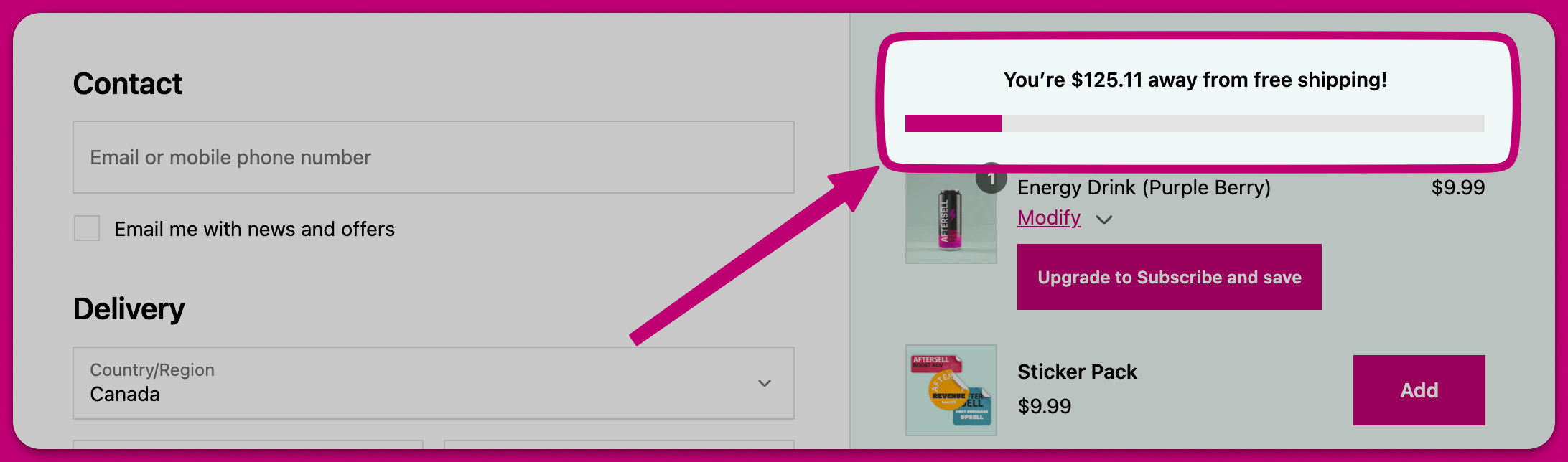
Base do valor
- Order total — Usa o total completo do pedido, incluindo frete e impostos.
- Subtotal — Usa o subtotal de mercadorias antes de descontos (antes da aplicação de qualquer código de desconto).
- Subtotal after discounts (excludes tax and shipping) — Usa o total do carrinho após a subtração de descontos, frete e impostos. Isso corresponde à forma como a Shopify avalia os limites de frete grátis, então a barra de recompensas reflete com precisão se o cliente realmente atingiu o limite quando um código de desconto é aplicado.
💡 Dica: Se você oferece frete grátis como recompensa, use Subtotal after discounts (excludes tax and shipping) para garantir que a barra corresponda à avaliação de frete grátis da própria Shopify. Com outras bases, um código de desconto pode fazer a barra mostrar “desbloqueado” enquanto a Shopify ainda cobra o frete.
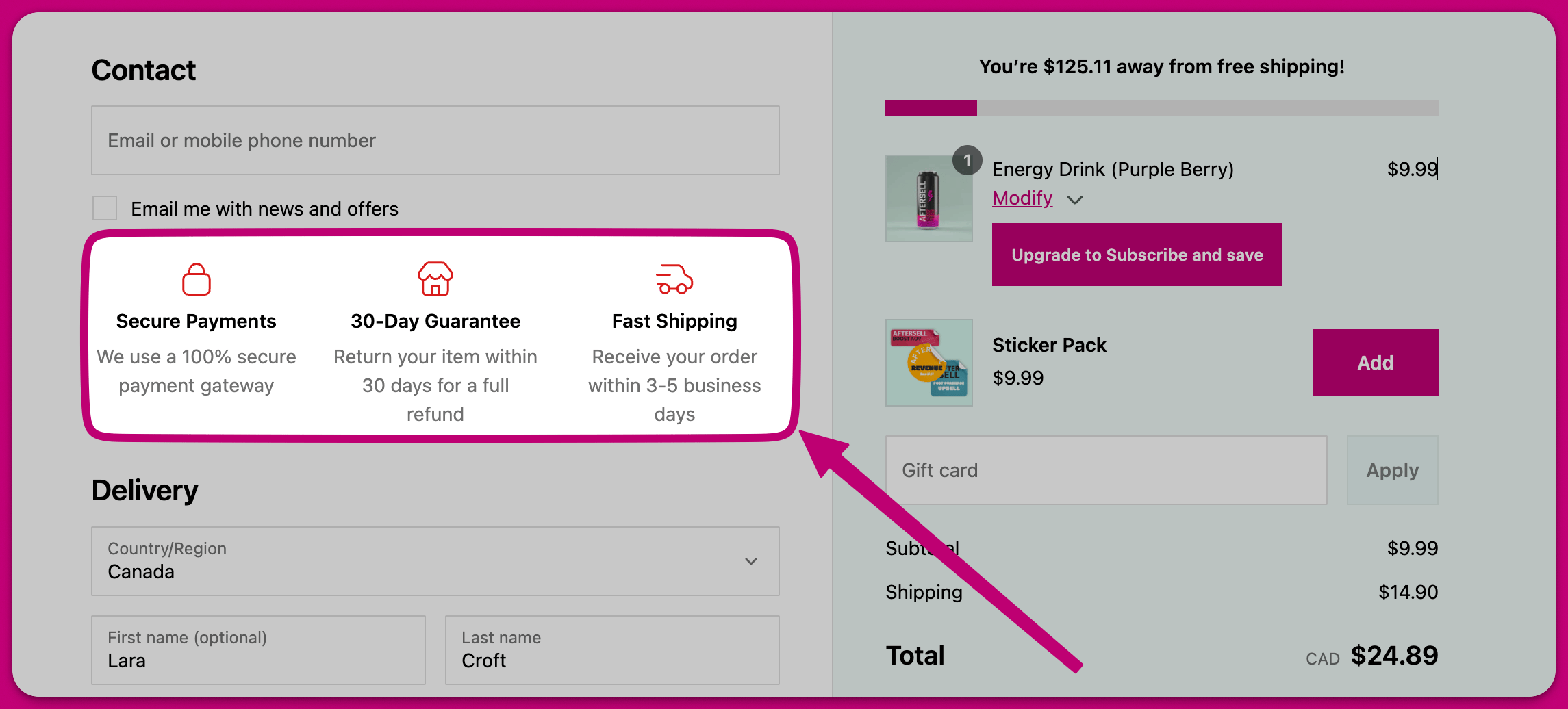
Selos de Confiança
Depoimentos
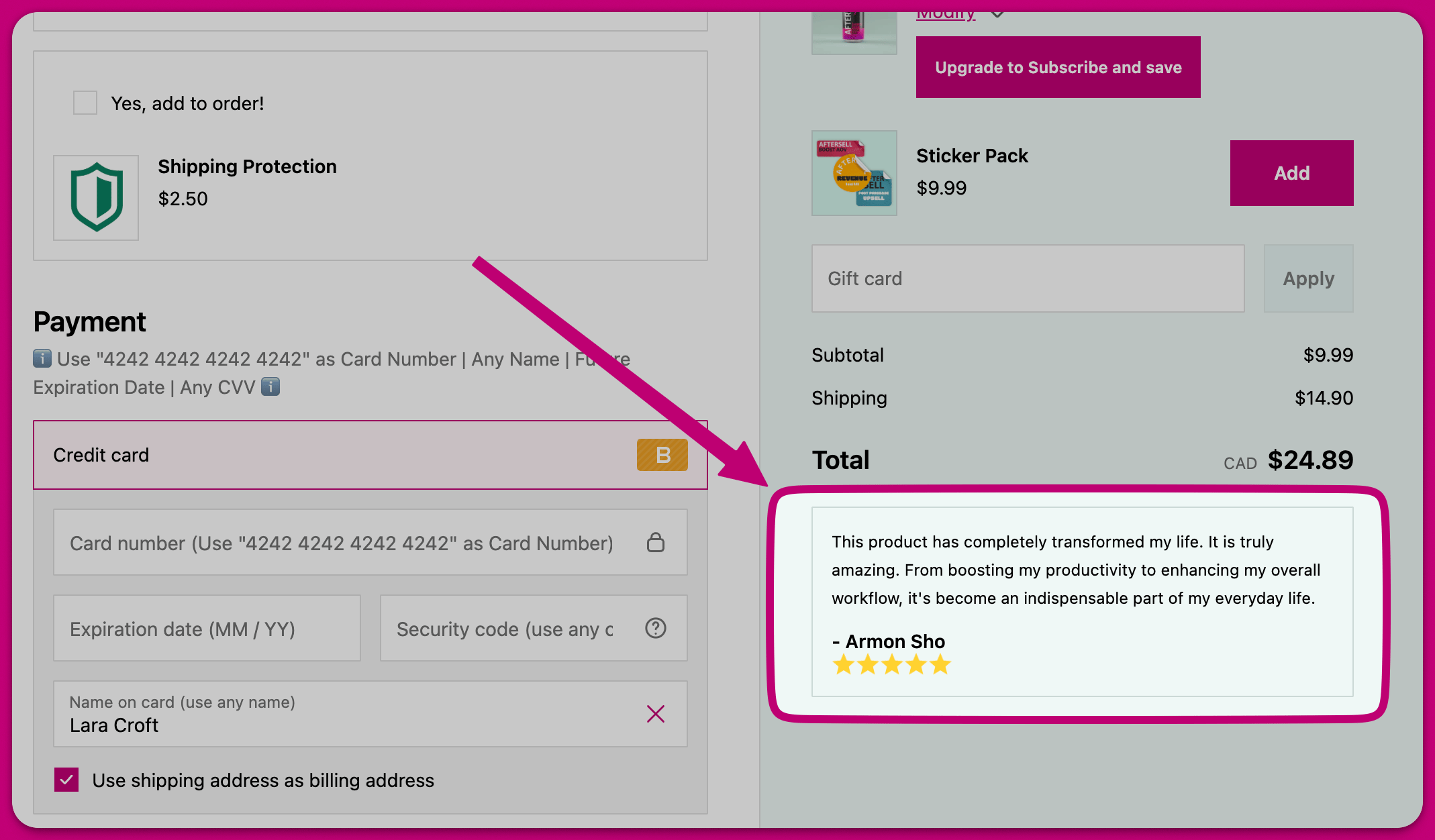
Escolha um provedor de avaliações
Escolha quais avaliações exibir
- Manual selection - Escolha as avaliações específicas a serem exibidas no widget.
- Dynamic - Busque e exiba automaticamente avaliações com base nos produtos no carrinho do comprador.
Modo dinâmico
Configurações de exibição
- Max reviews to show - Controle quantas avaliações aparecem, de 1 a 3.
- Display type - Escolha entre uma lista vertical ou um carrossel.
- Widget title - Defina o título exibido acima das avaliações, com seu próprio alinhamento.
- Truncate review text after (opcional) - Defina um comprimento máximo de caracteres para o texto da avaliação. Quando uma avaliação excede esse limite, ela é cortada com reticências e um botão “Leia mais” aparece. Clicar em “Leia mais” abre um popover com a avaliação completa. Deixe em branco para não ter limite (padrão).
- Show verified buyer badge - Adicione um selo de comprador verificado a cada avaliação, com uma cor de selo configurável.
- Filled star color e Unfilled star color - Defina as cores usadas na classificação por estrelas.
Integrações com apps de avaliação
- Judge.me - Requer seu Private API token
- Klaviyo - Requer sua private API key
- Okendo - Requer seu User ID
- Yotpo - Requer sua App Key
Notas
Imagens
Texto
- Information: Um fundo azul com um ícone azul de informação.
- Success: Um fundo verde com um ícone verde de marca de seleção.
- Critical: Um fundo vermelho com um ícone vermelho de ponto de exclamação.
- Warning: Um fundo amarelo com um ícone amarelo de triângulo de aviso.