

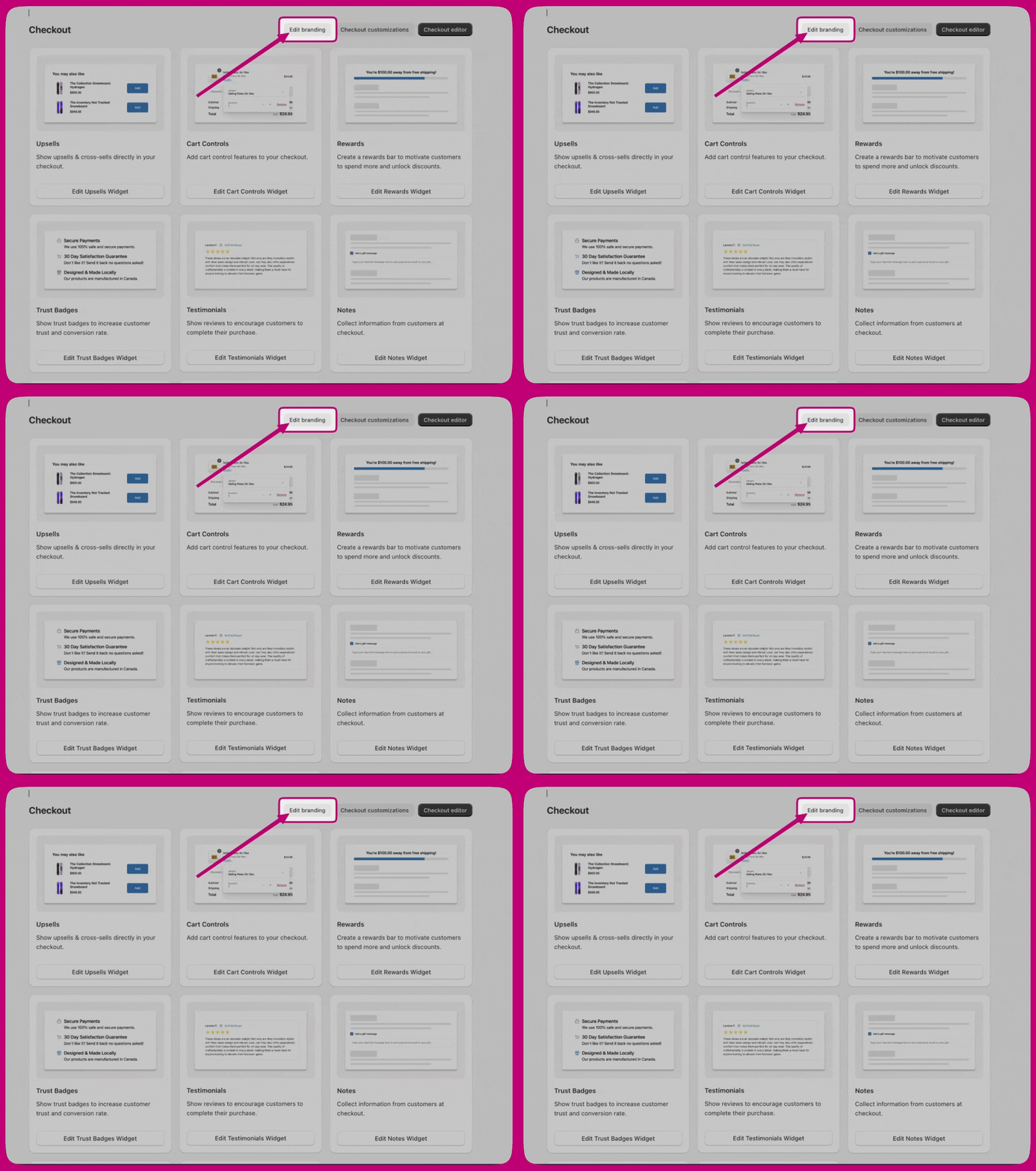
Como acessar
Editar o branding aqui requer um plano Shopify Plus. A Shopify só permite que apps leiam e gravem o branding do checkout no Plus, então em outros planos essas configurações não podem ser salvas. Se a sua loja não está no Plus, faça as mesmas alterações no editor de checkout da Shopify: Configurações → Checkout → Personalizar no seu admin da Shopify.
Design system
Cores globais
- Brand – a cor principal da sua marca.
- Accent – usada para elementos interativos e em destaque.
- Decorative – usada para elementos decorativos de apoio.
- Success – estados de confirmação.
- Warning – mensagens de aviso.
- Critical – erros e alertas.
- Info – mensagens informativas.
As cores de superfície e de botão não são definidas aqui. Elas ficam em Advanced > Color schemes.
Tipografia
- Font size – defina o Base size e o Scale ratio que deriva o restante da escala tipográfica.
- Primary font – usada para a maioria dos componentes, como texto comum, botões e controles de formulário. Escolha uma Font family, um Base weight e um Bold weight.
- Secondary font – usada para componentes de título, com os mesmos três controles.
Raio dos cantos
Customizations
- Corner radius – Small, Medium, Large ou None (quadrado).
- Background – Solid ou None.
- Vertical padding e Horizontal padding.
- Show border.
As cores dos botões são herdadas dos esquemas de cores. Se nenhum valor de esquema estiver definido, as cores globais são usadas.
Campos de formulário
- Corner radius
- Label position – Inside ou Outside.
- Show border
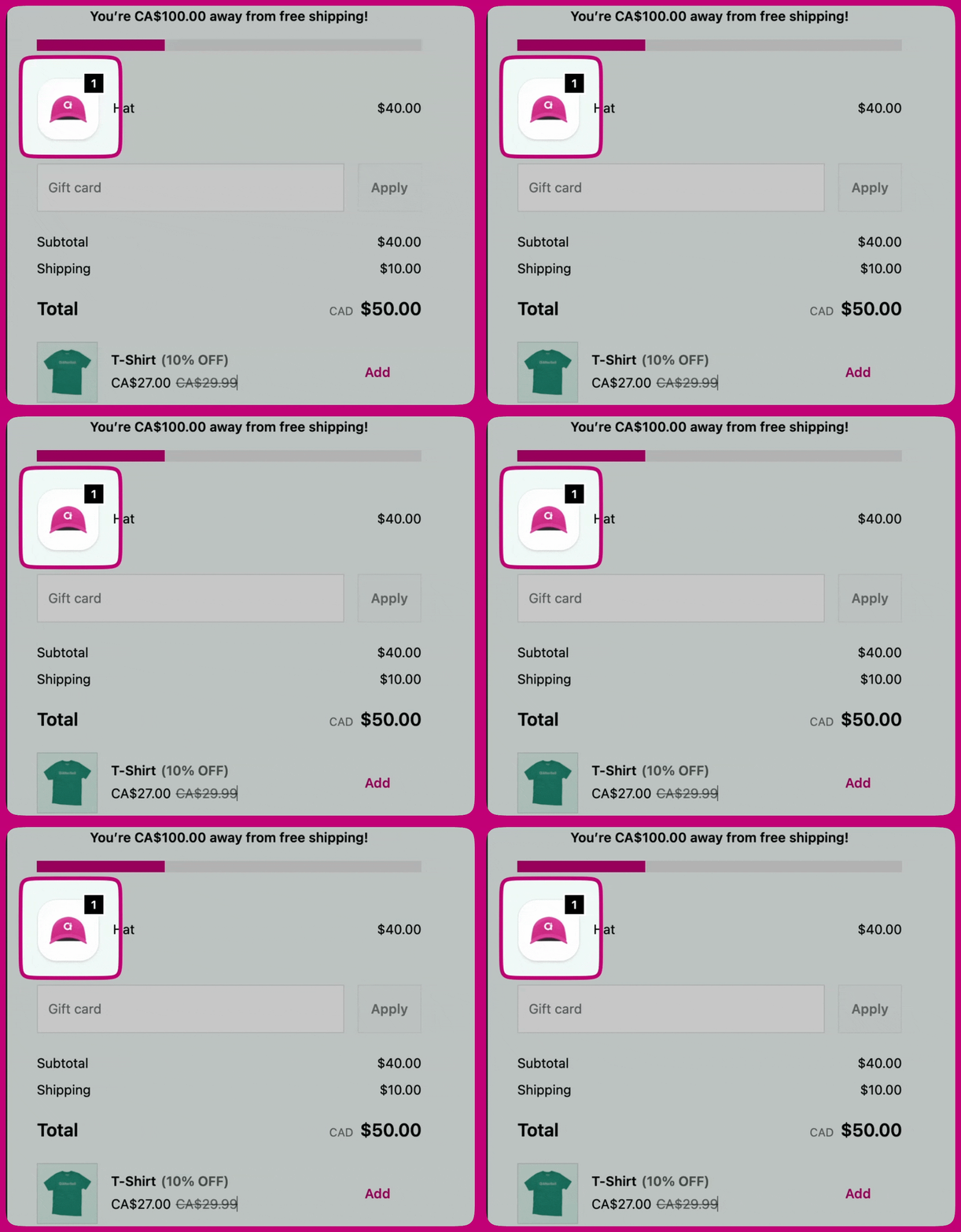
Miniaturas de produtos
- Show border
- Border radius
- Fit
- Badge background color – Accent (cor de destaque do esquema) ou Base (cor base do esquema).
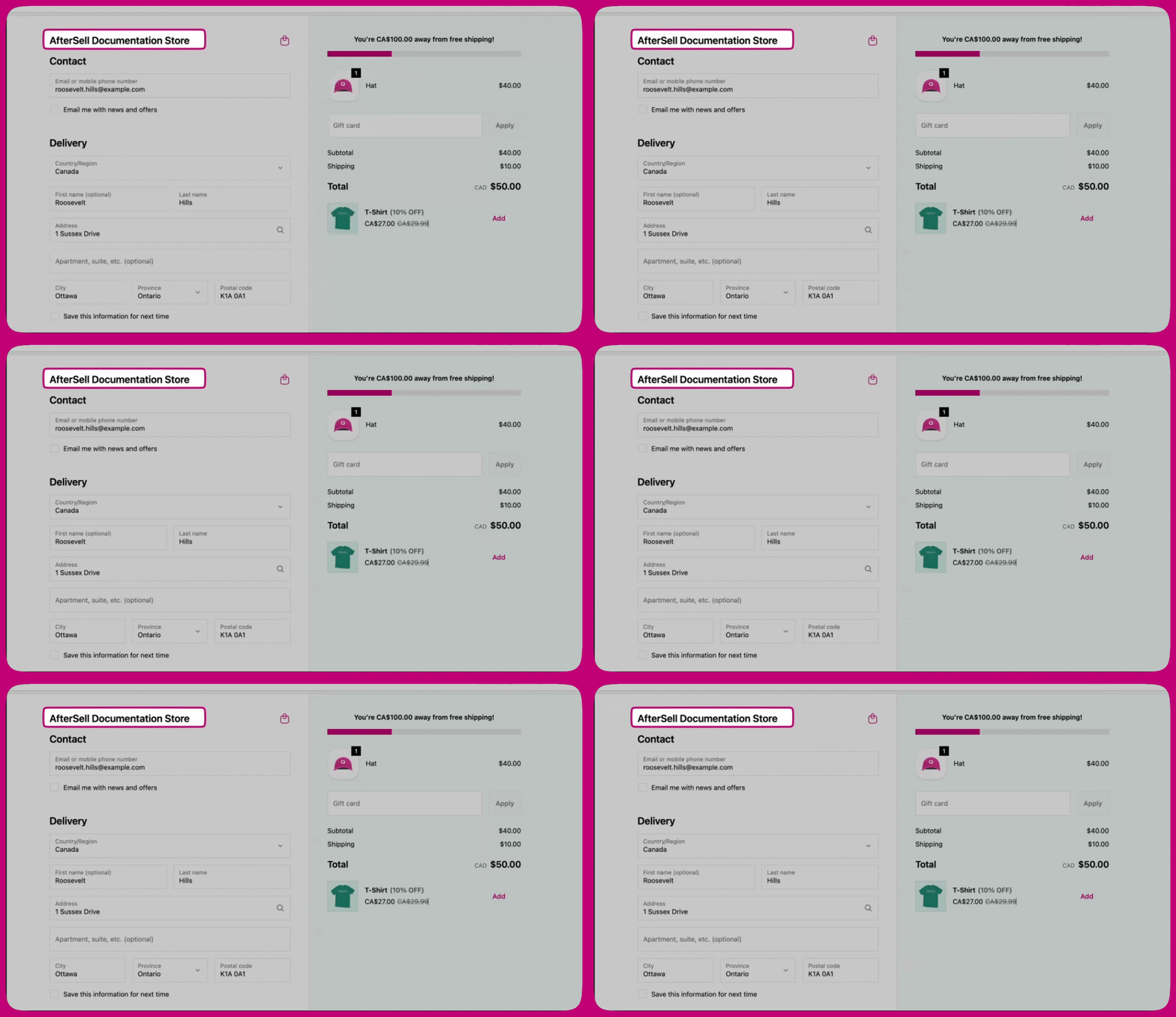
Cabeçalho
- Layout – Placement (Top bar, Left section ou Right section) e Alignment (Left, Center ou Right).
- Container – Padding, Color scheme e Show divider.
Área de conteúdo
Área principal
- Section containers – o plano de fundo e a borda que envolvem cada seção: Background, Show border, Border style, Border weight.
- Section dividers – as linhas exibidas entre as seções.
Resumo do pedido
- Container – o Color scheme aplicado ao contêiner geral do resumo do pedido.
- Section dividers – Show divider, Border style, Border weight.
- Section containers – o plano de fundo e a borda ao redor de cada seção: Show border, Background, Border style, Border weight, Color scheme, Corner radius, Padding e Shadow.
- Layout – Placement e Alignment.
- Container – Show footer content, Padding, Color scheme e Show divider.
Advanced
Esquemas de cores
- Scheme 1 - Main area
- Scheme 2 - Supporting areas
- Buttons – usados para o botão principal de pagamento e ações secundárias. Primary button e Secondary button são configurados separadamente, cada um com seu próprio estado padrão e de hover.
- Form controls – usados para campos de texto, menus suspensos e listas de opções.
- Base surfaces – o plano de fundo da superfície, o texto do corpo e as funções de apoio: borda, destaque (links e foco), decorativa (realces sutis) e cor dos ícones.