풀필먼트 문제의 해결책

풀필먼트 문제를 해결하려면, 고객이 더 이상 구매 후 페이지에 있지 않다는 것이 확실해질 때까지 주문이 처리(fulfillment)되지 않도록 해야 해요. 이렇게 하면 주문이 최종 상태에 도달했고 추가 상품이 더해지지 않는다는 것이 보장돼요. 풀필먼트 문제에는 두 가지 일반적인 해결책이 있어요:
  1. (권장) 풀필먼트 서비스에서 On hold 주문을 처리하는 설정을 찾아보세요. 풀필먼트 서비스가 On hold 주문을 네이티브로 처리할 수 있다면, 해당 설정을 활성화하는 것만으로 문제가 해결될 거예요. 다만 오래된 시스템 중 상당수에는 이 설정이 없는데, 그런 경우에는:
  2. 주문의 결제 상태를 임시 풀필먼트 보류로 활용하세요. 거의 모든 풀필먼트 시스템에는 Paid로 표시되지 않은 주문을 처리하지 않는 옵션이 있어요. 이 해결책은 직관적이지 않고 대체로 손이 더 가기 때문에 아래에서 자세히 설명해요.

결제 상태를 임시 풀필먼트 보류로 활용하기
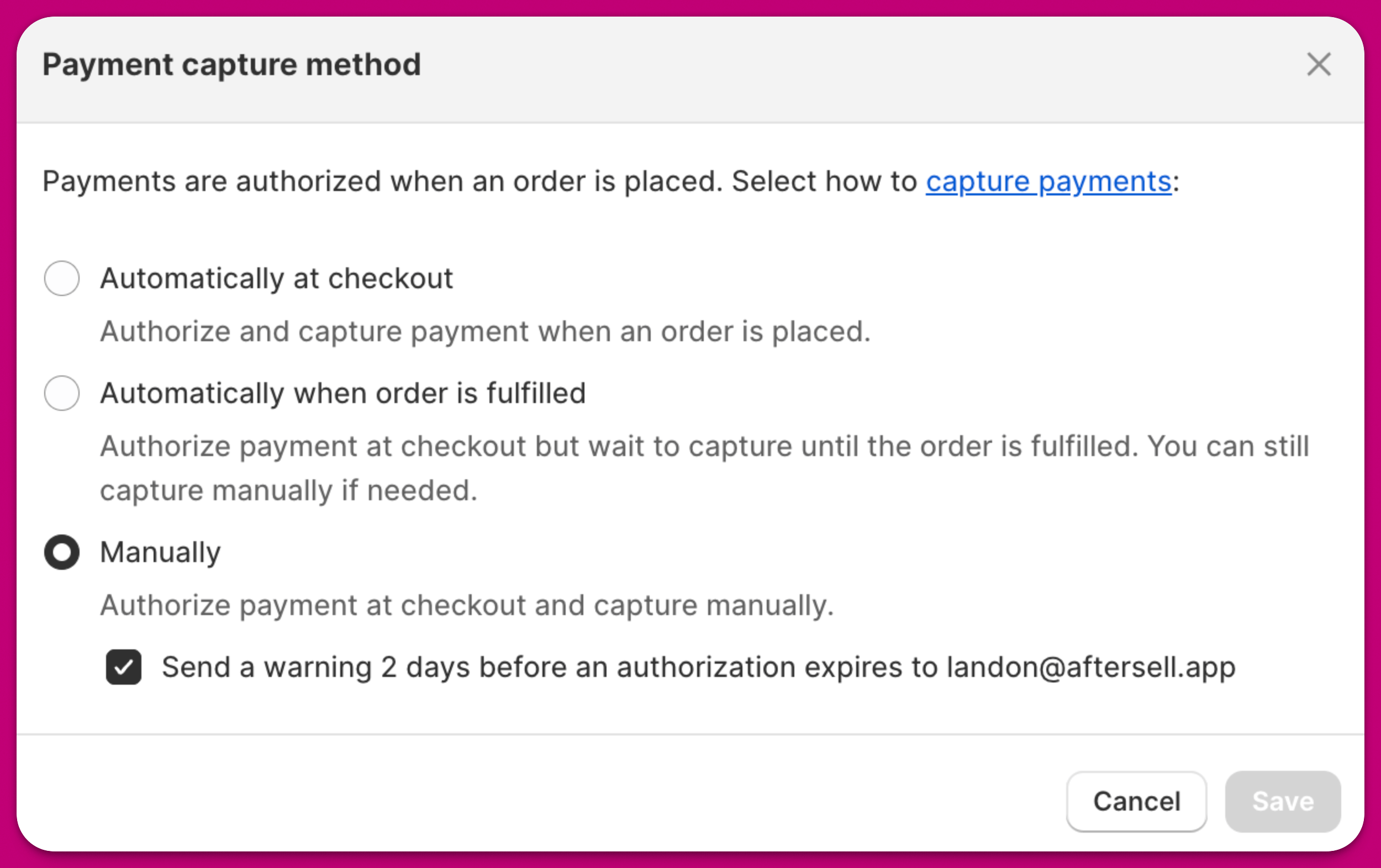
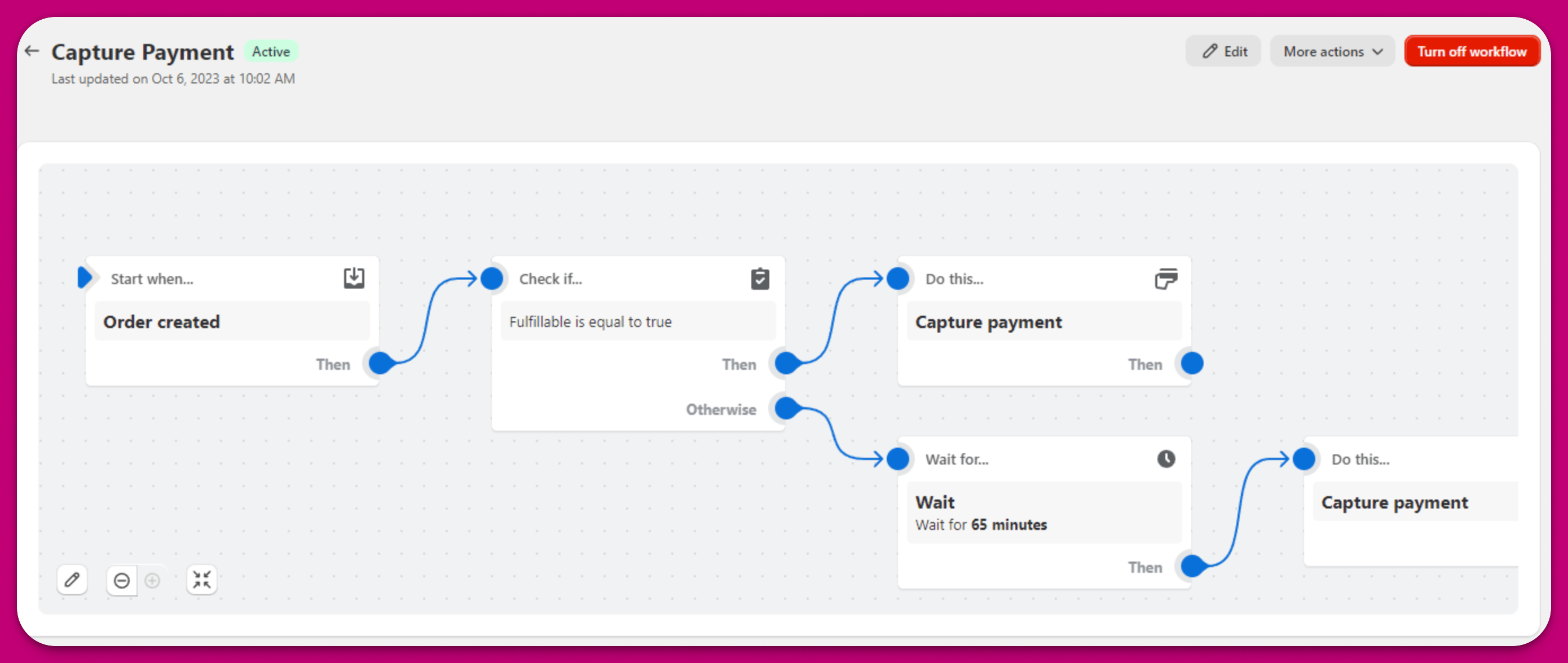
이 해결책의 핵심 원칙은 주문이 처리 가능한 상태(즉, 풀필먼트 보류가 없는 상태)일 때만 Paid로 표시하는 것이에요. 기본적으로 Shopify는 주문이 생성되는 즉시 결제를 캡처해요. 즉, 주문이 바로 Paid로 표시된다는 뜻이에요. 이 동작을 변경하려면 Shopify > Settings > Payments > Payment capture method > Manage로 이동해 결제 캡처 방식을 “Manually”로 변경하세요. Manually 옵션이 선택된 Shopify Payment capture method 대화 상자 결제 캡처를 수동으로 설정하면 결제가 캡처되는 시점, 즉 주문이 풀필먼트 서비스로 가져와지는 시점을 직접 제어할 수 있어요. 이를 위해 주문이 더 이상 On hold 상태가 아닐 때 결제를 캡처하는 Shopify Flow를 설정할 수 있어요. 결제가 캡처되면 주문이 Paid로 표시되고, 풀필먼트 시스템은 구매 후 업셀 상품이 포함된 최종 주문을 가져올 수 있어요. 주문이 On hold 상태인지 확인할 때 “fulfillable”을 사용한다는 점에 유의하세요. 이것이 Flow에서 보류 여부를 확인하는 가장 쉬운 방법이에요. 주문의 Fulfillable 필드가 true일 때 결제를 캡처하는 Shopify Flow 워크플로 다른 풀필먼트 서비스에도 동일한 원칙이 적용돼요. 특정 서비스에 대해 설정하는 데 도움이 필요하시면 인앱 채팅으로 지원팀에 문의하세요.