부분 결제(Partially paid) 주문의 원인은 무엇인가요?

경우에 따라 고객이 구매 후 업셀을 수락하려고 할 때 결제 거절 메시지를 받을 수 있어요. 결제는 여러 가지 이유로 실패할 수 있으며, 가장 가능성이 높은 원인은 카드 잔액 부족이나 결제 처리업체의 거래 거부예요. 구매 후 업셀 상품에 대한 결제가 실패해도 Shopify는 업셀 상품을 주문에 추가해요. 그 결과 최초 상품은 결제되었지만 업셀 상품에 대한 결제는 처리되지 않은 **부분 결제 주문(Partially paid order)**이 발생해요.

🔖 부분 결제 주문이 많이 발생하고 있다면

부분 결제 주문이 많다는 것은 결제 캡처 프로세스에 문제가 있을 가능성이 높다는 의미예요. 다음 중 해당하는 사항이 있나요?
  • 스토어의 Payment capture 설정이 Manual로 설정되어 있거나,
  • NoFraud 또는 Riskified 같은 사기 탐지 앱을 사용하고 있거나,
  • 결제를 캡처하거나 고위험 주문에 대한 이메일을 보내기 위해 Shopify Flow를 사용하고 있는 경우
위 항목 중 하나라도 해당된다면, 구매 후 업셀의 결제 캡처를 처리하는 방법을 여기에서 자세히 알아보세요. 위 항목이 모두 해당되지 않는다면, 부분 결제 주문을 처리하는 방법을 계속 읽어보세요.

부분 결제 주문은 Shopify 관리자에서 어떻게 보이나요?

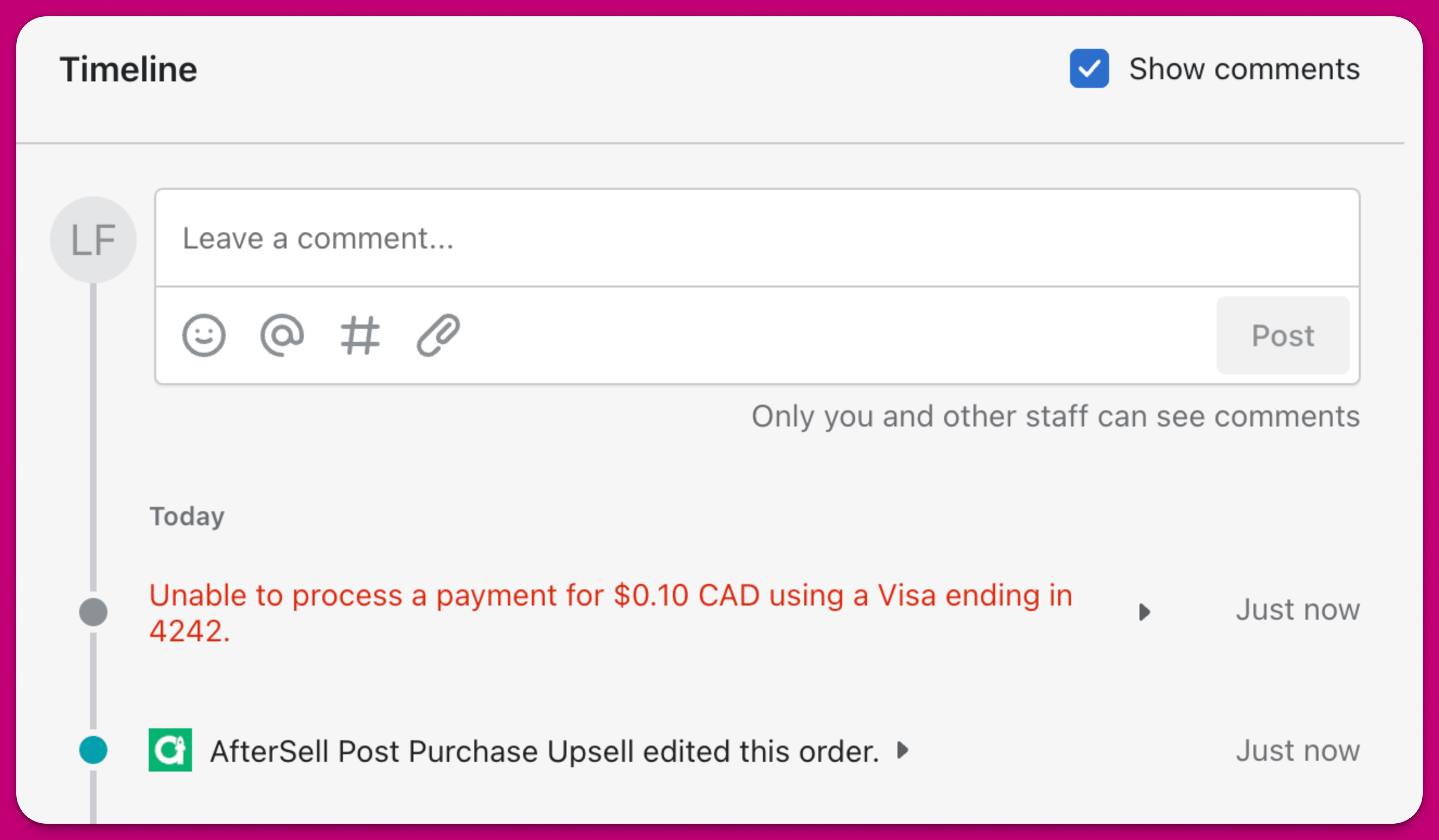
Shopify 관리자에서 부분 결제 주문은 아래 이미지와 같이 주문 결제 상태가 Partially paid로 표시되어 식별할 수 있어요. Partially paid로 표시된 주문과 Paid로 표시된 주문을 보여주는 Shopify 주문 목록 부분 결제 주문은 주문 타임라인에도 실패한 결제 처리 시도가 표시돼요. AfterSell 주문 편집 항목 아래에 실패한 결제 시도가 표시된 주문 타임라인

부분 결제 주문에서 고객은 무엇을 보나요?

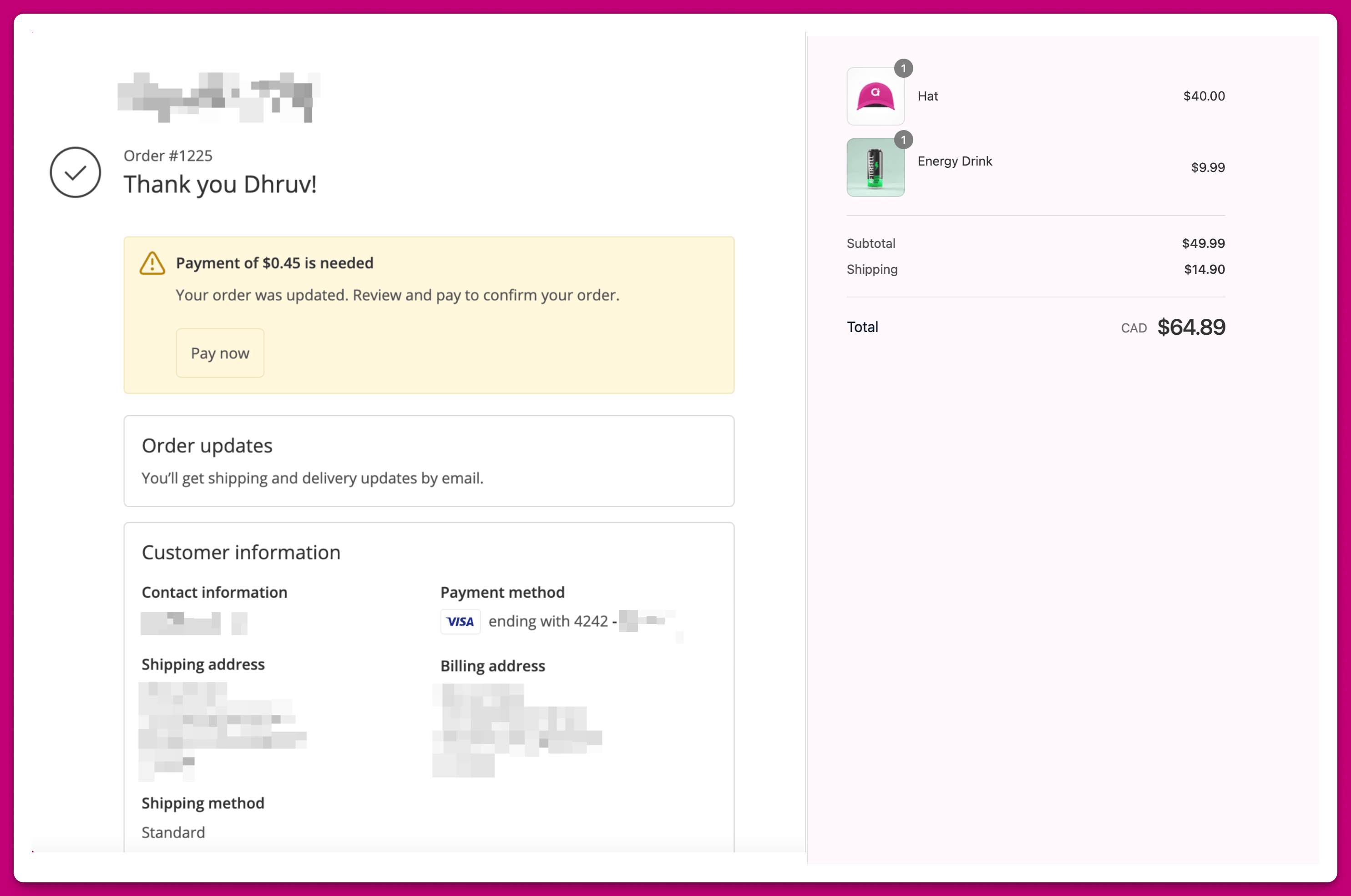
주문 확인 페이지의 “Payment needed” 배너

고객이 구매 후 업셀을 수락하고 결제가 거절되면, 고객은 주문 확인 페이지로 리디렉션돼요. 주문 확인 페이지에서 고객은 제품이 주문에 추가되었지만 결제가 아직 필요하다는 메시지를 보게 돼요. 이 메시지는 고객에게 미결제 금액의 결제를 안내해요. 결제 필요 배너와 Pay now 버튼이 있는 주문 확인 페이지

2시간 후 인보이스 이메일

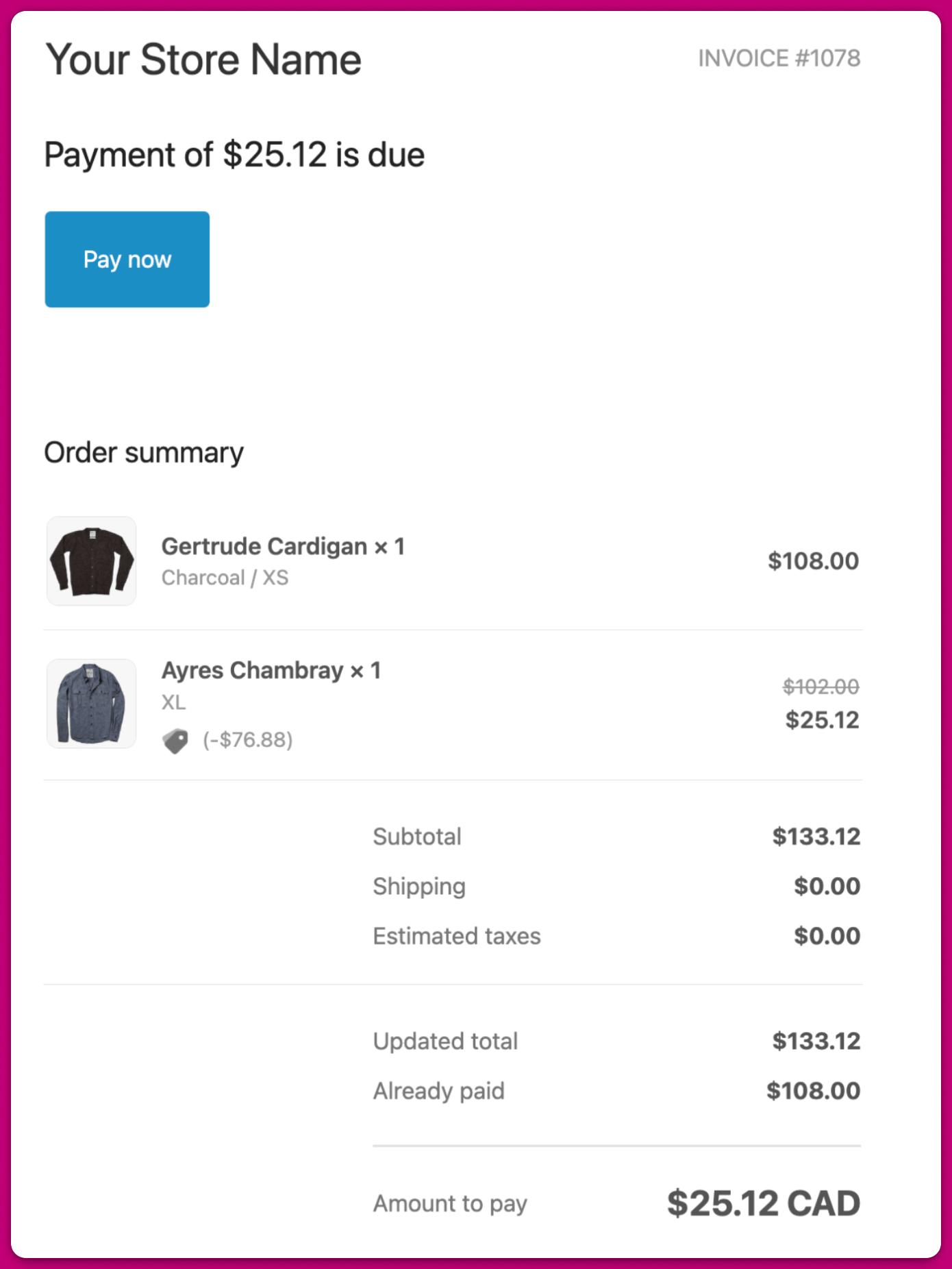
2시간이 지나도 업셀 상품에 대한 결제가 미결제 상태라면, Shopify가 인보이스 이메일을 보내요. 추가 상품에 대한 결제가 이미 접수되었거나 상품이 주문에서 제거된 경우에는 이 이메일이 발송되지 않아요. 부분 결제 주문 해결에 대한 자세한 내용은 아래를 계속 읽어보세요. 미결제 금액의 결제를 요청하는 받은 편지함의 Shopify 인보이스 이메일 결제 금액, Pay now 버튼, 주문 요약이 표시된 Shopify 인보이스 페이지

부분 결제 주문 해결 및 처리하기

🚧 부분 결제 주문은 문제가 해결되기 전까지 처리해서는 안 돼요

구매 후 업셀 상품의 결제를 처리하지 않고 배송하면 손해를 볼 수 있어요. 미결제 상품을 실수로 배송하지 않도록 아래 단계를 따라 부분 결제 주문 문제를 해결하세요.

부분 결제 주문 해결하기

부분 결제 주문은 두 가지 방법 중 하나로 해결할 수 있어요:
  1. 미결제 제품에 대한 결제 수금. 이것이 가장 바람직한 경우예요. 가능하다면 고객이 다른 카드나 결제 수단으로 추가 제품에 대한 결제를 하도록 하는 것이 좋아요. 이는 고객이 주문 상태 페이지의 메시지를 클릭하는 것에 의존해요. 고객이 추가 제품에 대한 결제 과정을 다시 거칠 것이라는 보장은 없어요. 고객이 추가 상품에 대해 결제하지 않는 주문을 처리하려면 아래 다음 옵션을 읽어보세요.
  2. 주문에서 미결제 상품 제거. 고객이 추가 상품에 대해 결제하지 않기로 선택했다면, 그래도 원래 주문은 처리할 수 있어야 해요. 미결제 추가 상품이 결제 없이 처리되지 않도록 주문에서 해당 상품을 제거하는 것이 좋아요. Aftersell에는 이 상품 제거 과정을 자동화하는 기본 제공 설정이 있으며, 기본적으로 켜져 있어요. 확인하거나 지연 시간을 변경하려면:
  • Settings > Fulfillment and Payment > Partially Paid로 이동하세요
  • *“Automatically remove unpaid 1-click and thank you page upsell products from orders”*가 켜져 있는지 확인하세요. 이 설정은 해당 설정 이전에 만들어진 스토어를 포함해 모든 스토어에서 기본적으로 활성화되어 있어요. 결제가 수금되지 않으면 지정된 지연 시간 후에 부분 결제 주문에서 미결제 업셀 상품을 자동으로 제거해요. 드롭다운에서 지연 시간을 선택하세요: ASAP(3분 미만), 10, 15, 30, 45 또는 65분, 1.5, 2.5, 3, 6, 12 또는 24시간. 더 긴 지연 시간을 선택하면 고객이 추가 상품에 대해 결제할 시간을 더 많이 줄 수 있어요. 더 짧은 지연 시간을 선택하면 주문을 더 빨리 처리할 수 있지만, 추가 상품에 대해 결제하는 고객이 줄어들 수 있어요.
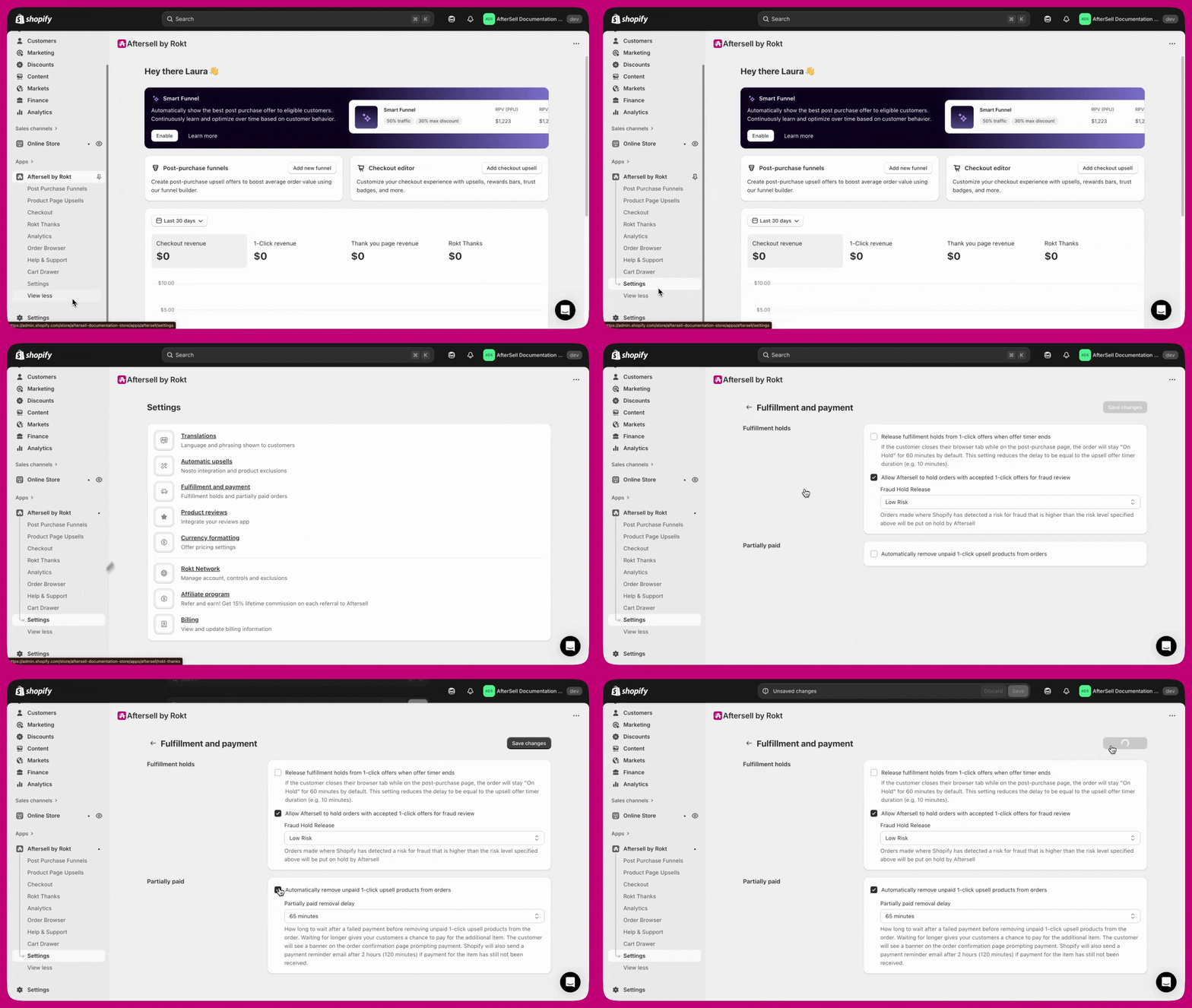
Aftersell 주문 처리 설정에서 미결제 업셀 상품 자동 제거 활성화

부분 결제 주문의 주문 처리 시 고려 사항

미결제 상품 제거 자동화의 이점 Aftersell의 미결제 업셀 상품 자동 제거 기능을 사용하면:
  • 미결제 상품을 실수로 배송하는 것을 방지하여 잠재적인 수익 손실을 줄일 수 있어요
  • 완전히 결제된 주문만 처리 단계로 진행되도록 하여 불필요한 지연을 피할 수 있어요
  • 미결제 상품을 추적하고 제거하는 데 드는 시간과 수작업을 절약할 수 있어요
이 자동화는 주문 관리 프로세스를 간소화하여 비즈니스 성장에 더 집중할 수 있게 해줘요. 부분 결제 주문에서 미결제 업셀 상품을 실수로 처리하고 싶지는 않을 거예요. 주문 처리를 다루는 방법은 다양하기 때문에, 부분 결제 주문이 주문 처리 과정에서 올바르게 다뤄지는지 확인하는 가장 좋은 방법은 스토어에서 직접 테스트하거나 샌드박스/개발 스토어에서 테스트하는 것이에요.

부분 결제 주문 테스트하기

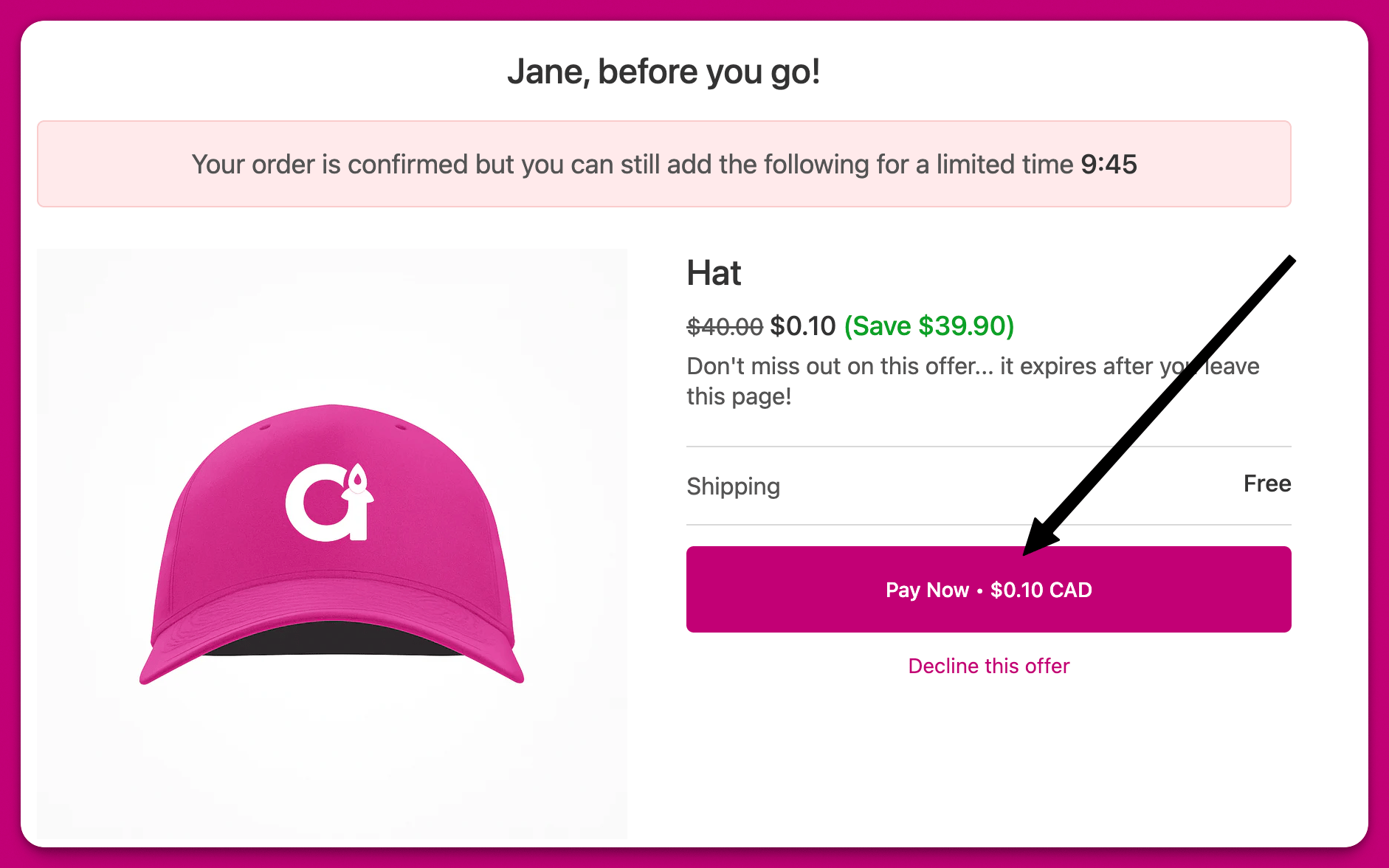
부분 결제 주문을 테스트하려면 구매 후 페이지에서 결제 실패를 시뮬레이션해야 해요. 결제 실패를 시뮬레이션하려면 Shopify의 제한 사항을 활용할 수 있어요: Shopify는 $0.50(USD 또는 CAD) 미만의 거래를 처리하지 못해요. 아래 이미지와 같이 Aftersell에서 테스트 퍼널을 설정하고 제품을 할인하여 총 가격(세금 및 배송비 포함)이 $0.50 미만이 되도록 하세요. 상품은 최소 $0.01여야 하며, 무료일 수는 없어요. $0.50 미만의 구매 후 업셀을 수락하면 부분 결제 주문이 발생해요. 테스트를 위해 제품이 10센트로 할인된 구매 후 업셀 오퍼

부분 결제 주문의 잠재적인 주문 처리 문제 해결 방법

부분 결제 주문을 테스트했는데 주문 처리에 문제가 있다면, 가장 안전한 해결책은 주문 보류가 해제되고 주문이 완전히 결제되기 전까지 주문이 주문 처리 서비스로 가져와지지 않도록 하는 것이에요. 주문 처리 워크플로 사용자 지정에 대한 자세한 내용은 주문 처리 문서를 참고하세요.