

NoFraud 또는 Riskified처럼 업셀이 추가되기 전에 결제를 캡처하는 사기 탐지 앱을 사용하고 있거나, 실패한 업셀로 고객이 무료로 제품을 받고 있나요? 사기 탐지 앱 사용 시 결제 캡처를 참고하세요.
결제 캡처 설정 확인하기
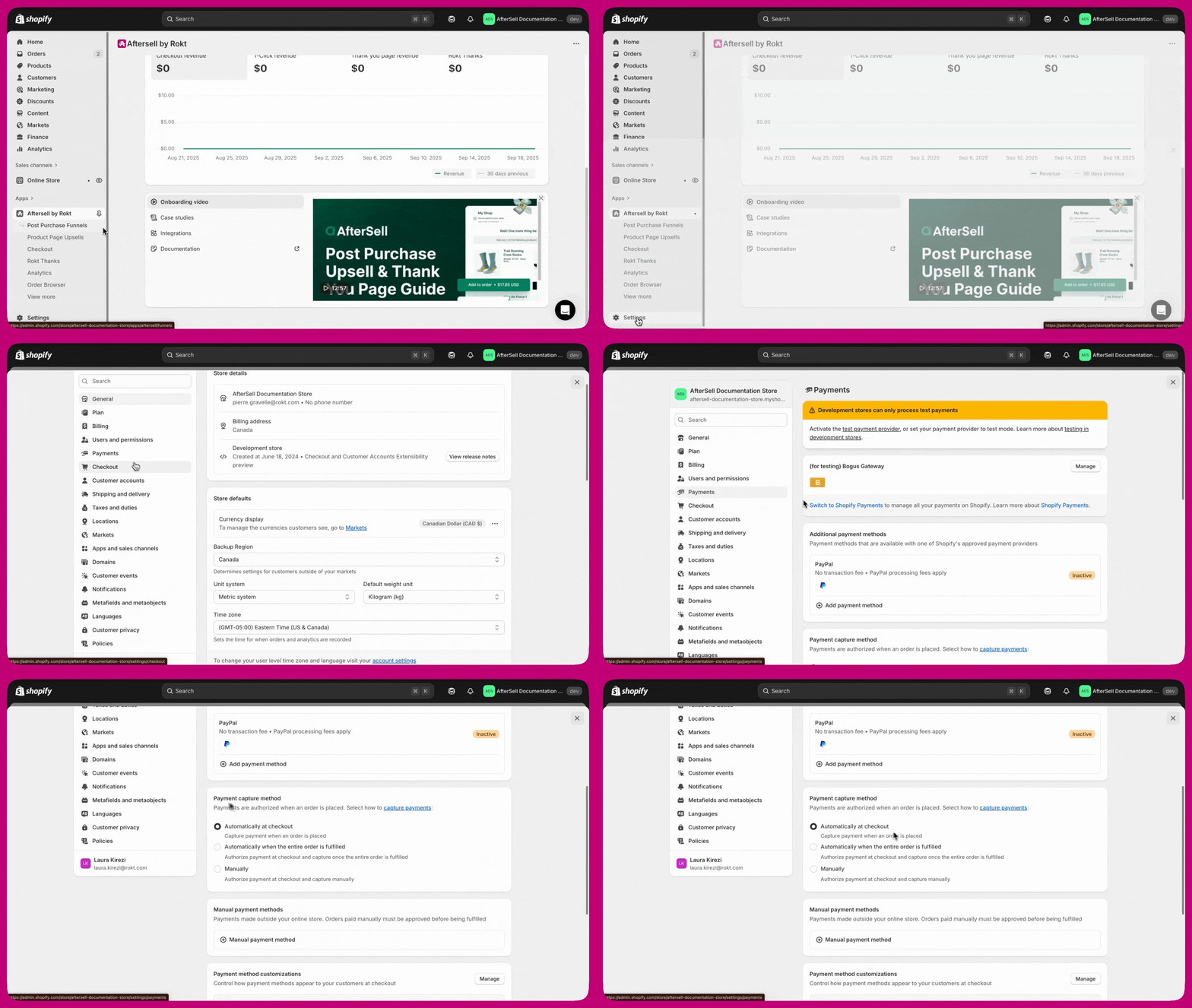
무엇이 바뀌었나요
증상
- 구매 후 업셀에서 Partially paid 주문이 갑자기 급증한 것을 발견했어요
- 고객이 구매 후 업셀을 수락한 주문만 Partially paid로 표시되고 있어요
- 원래 주문에 대한 결제는 캡처되었지만, 업셀 결제는 승인만 되고 캡처되지 않았어요
- 문제가 시작된 시점에 스토어 설정을 변경한 것이 없어요
Aftersell Flow 템플릿 설치하기
1
Shopify Flow 열기
Shopify Admin에서 Apps > Flow로 이동한 후 Templates 라이브러리를 여세요.
2
Aftersell 템플릿 찾기
“Capture payment when a post-purchase upsell is accepted”(Orders 카테고리에 있음)를 검색하여 선택하세요.
3
워크플로 설치 및 활성화
Install workflow를 클릭하고 단계를 검토한 다음 워크플로를 켜세요. 추가 구성은 필요하지 않아요.
원래 주문의 결제를 캡처하는 기존 Shopify 자동화는 그대로 유지해도 돼요. 이 새 Flow는 그와 함께 실행되며 구매 후 업셀 결제만 처리해요.
템플릿 작동 방식
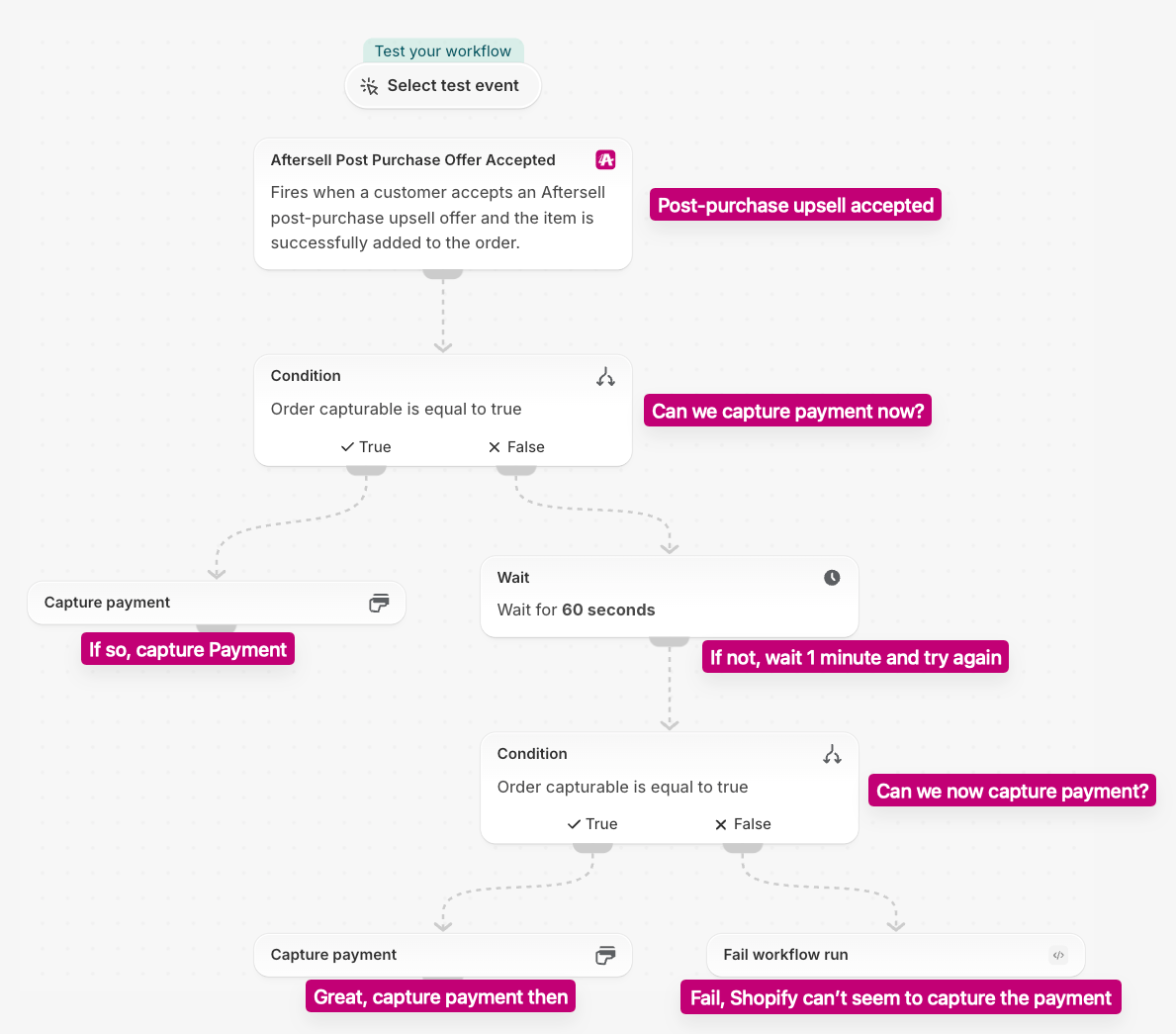
- 트리거: “Aftersell Post Purchase Offer Accepted”. 고객이 Aftersell 구매 후 업셀 오퍼를 수락하고 상품이 주문에 성공적으로 추가되면 Flow가 시작돼요.
- 조건: “Order capturable is equal to true”. Flow가 지금 Shopify에서 주문의 결제를 캡처할 수 있는지 확인해요.
- 참이면 Flow가 Capture payment를 실행하여 미결제 업셀 금액을 캡처해요.
- 거짓이면 Flow가 다음 단계로 넘어가요.
- 대기: 60초. Shopify에서 업셀 결제를 캡처할 수 있게 되기까지 잠시 시간이 걸릴 때가 있어서, Flow는 1분을 기다린 후 다시 시도해요.
- 조건: “Order capturable is equal to true”. Flow가 두 번째로 확인해요.
- 참이면 Flow가 Capture payment를 실행해요.
- 거짓이면 Flow가 Fail workflow run을 실행해요. Shopify가 여전히 결제를 캡처할 수 없으므로, 검토할 수 있도록 Shopify Flow에서 해당 실행이 실패로 표시돼요.
Flow 수동으로 만들기
Flow 수동으로 만들기
템플릿을 사용할 수 없다면 Shopify Flow에서 다음 단계로 새 워크플로를 만드세요:
- Aftersell Post Purchase Offer Accepted 트리거를 추가하세요.
- Condition을 추가하세요: Order capturable is equal to true.
- True 분기에 Capture payment 액션을 추가하세요.
- False 분기에 60 seconds로 설정한 Wait 액션을 추가하세요.
- 대기 후 두 번째 Condition을 추가하세요: Order capturable is equal to true.
- 두 번째 조건의 True 분기에 Capture payment 액션을 추가하세요.
- 두 번째 조건의 False 분기에 Fail workflow run 액션을 추가하세요.
- 워크플로를 켜세요.
Flow 설정 후
- 프로덕션에서 활성화하기 전에 개발 또는 샌드박스 스토어에서 Flow를 테스트하세요.
- Flow를 활성화한 후 며칠 동안 주문을 모니터링하여 결제가 예상대로 캡처되고 고객에게 인보이스 이메일이 발송되지 않는지 확인하세요.
- 주문 처리 워크플로를 확인하세요. 외부 주문 처리 서비스를 사용한다면, 준비되기 전에 이 결제 캡처 Flow가 주문 처리를 트리거하지 않는지 확인하세요. 자세한 내용은 주문 처리 문서를 참고하세요.
- 주문 보류 설정을 검토하세요. 결제가 완료되지 않은 채 배송된 주문이 있었다면, 결제가 완전히 캡처되기 전까지 주문 처리를 방지하도록 주문 보류 설정이 구성되어 있는지 확인하세요.
자주 묻는 질문
Aftersell이 결제 캡처에 관여하나요?
Aftersell이 결제 캡처에 관여하나요?
아니요. Aftersell은 결제 승인이나 캡처에 관여하지 않아요. Aftersell은 Shopify의 구매 후 API를 통해 업셀 제품을 주문에 추가하도록 Shopify에 알려요. 나머지 결제 과정은 Shopify가 처리해요. 이 문서에서 설명한 Shopify Flow가 결제 캡처를 보장하는 권장 방법이에요.
사기 앱을 사용하지 않는데 왜 구매 후 업셀 결제가 캡처되지 않나요?
사기 앱을 사용하지 않는데 왜 구매 후 업셀 결제가 캡처되지 않나요?
Shopify는 2026년 3월 31일경 기본 제공 “Capture payment if order is not high fraud risk” 자동화 템플릿을 업데이트했고, 이제 주문이 편집될 때 사기 분석을 다시 실행하지 않아요. 그 결과 업셀 결제가 캡처되지 않아요. 이 문제를 해결하려면 Aftersell Flow 템플릿을 설치하세요.
Flow가 전체 주문 금액을 캡처하나요, 아니면 업셀 금액만 캡처하나요?
Flow가 전체 주문 금액을 캡처하나요, 아니면 업셀 금액만 캡처하나요?
Flow는 미결제 업셀 금액만 캡처해요. 원래 주문 결제를 다시 캡처하거나 이중 캡처하지 않아요.
Flow가 실행될 때 주문이 캡처 불가능하면 어떻게 되나요?
Flow가 실행될 때 주문이 캡처 불가능하면 어떻게 되나요?
Aftersell 템플릿은 먼저 Order capturable을 확인하고, 주문이 캡처 가능하면 즉시 결제를 캡처해요.그렇지 않다면 템플릿은 60초를 기다렸다가 Order capturable을 두 번째로 확인하고, 그 사이에 주문이 캡처 가능해졌으면 결제를 캡처해요. 여전히 캡처할 수 없다면 “Order did not become capturable in time” 메시지와 함께 실행이 종료돼요. 어느 경우든 결제가 너무 일찍 캡처되지는 않아요.단일 조건만 있는(대기 및 재시도 없는) 수동 구축 Flow는 재시도하지 않고 첫 번째 확인에서 멈춰요.
이미 결제를 캡처하는 Shopify 자동화가 있어요. 변경해야 하나요?
이미 결제를 캡처하는 Shopify 자동화가 있어요. 변경해야 하나요?
아니요. 기존 Shopify 자동화(예: “Capture payment if order is not high fraud risk”)는 그대로 유지해도 돼요. 새 Shopify Flow는 그와 함께 실행되며 구매 후 업셀 결제 공백만 특별히 처리해요.
고객이 구매 후 업셀 수락 후 인보이스 이메일을 받고 있어요. 무슨 일인가요?
고객이 구매 후 업셀 수락 후 인보이스 이메일을 받고 있어요. 무슨 일인가요?
Shopify Flow에 presentment money amount 조건이 포함되어 있으면 발생할 수 있어요. Shopify는 미결제 잔액이 있는데도 presentment money amount를 0으로 반환하는 경우가 있어요. 이런 경우 Flow가 결제 캡처를 건너뛰고, Shopify가 대신 고객에게 인보이스 이메일을 보내요. Flow에서 presentment money 조건을 제거하고 “Order capturable” 확인만 유지하세요.
부분 결제 주문에 대해 어디서 더 알아볼 수 있나요?
부분 결제 주문에 대해 어디서 더 알아볼 수 있나요?
부분 결제 주문의 원인과 해결 방법에 대한 자세한 내용은 부분 결제 주문 문서를 참고하세요.