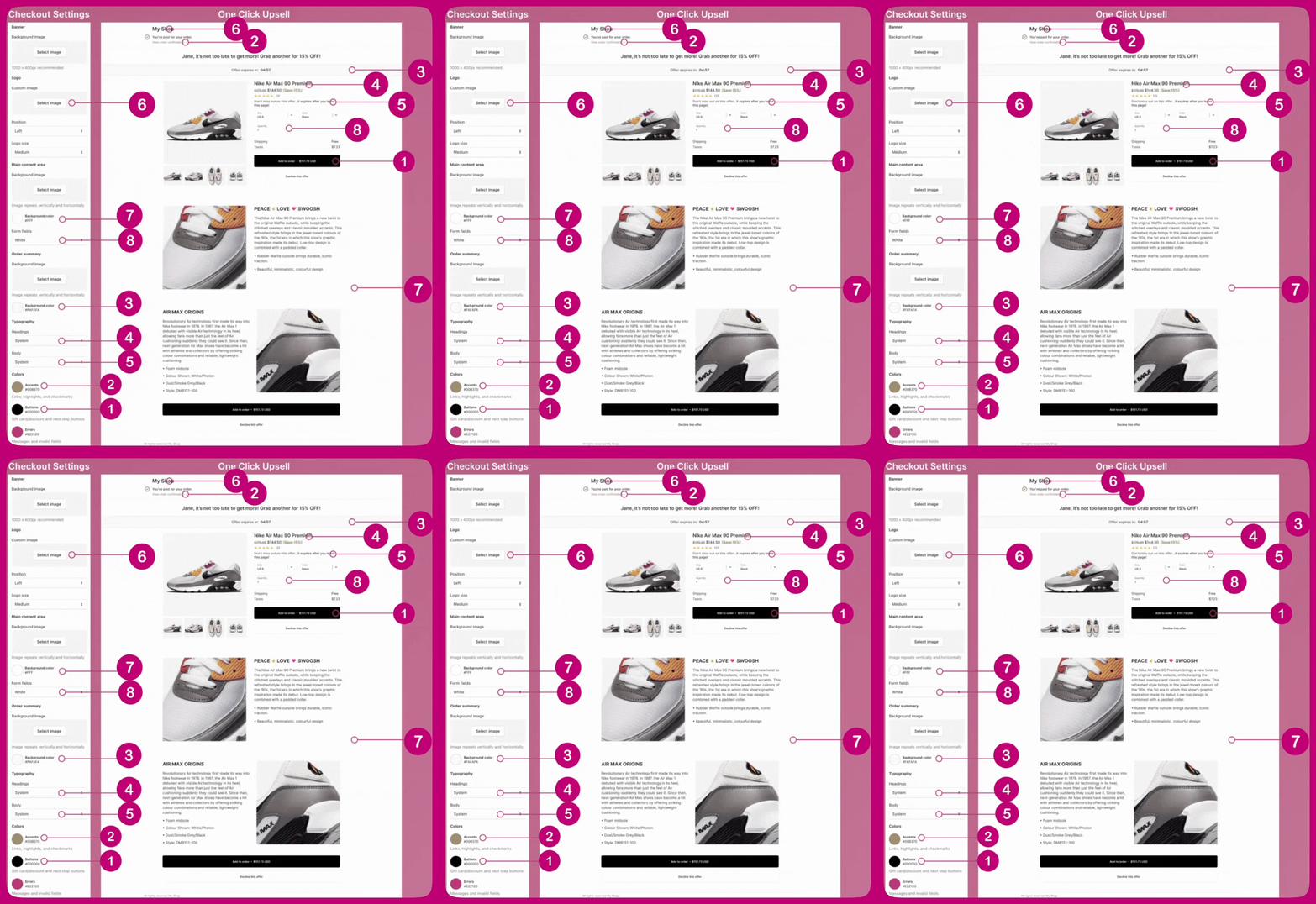
ポストパーチェスページのスタイルは、チェックアウト、サンキューページ、注文ステータスページと同じ設定である Shopify のチェックアウトブランディングによって決まります。ポストパーチェスページ独自のスタイル設定はありません。
ストアが Shopify Plus プランでない場合、Aftersell エディターのプレビューは実際のページと一致しません。これらのプランでは Shopify がアプリにブランディングの読み取りを許可していないため、プレビューはデフォルトの Shopify 設定にフォールバックします。これはプレビューにのみ影響します。実際のポストパーチェスページには、引き続き本来のブランディングが適用されます。確認するには、テスト注文を行ってポストパーチェスページをチェックしてください。チェックアウトエディターにはポストパーチェスページが表示されないため、そこでプレビューできるものはありません。それでもブランディングは背後で適用されます。
ブランディングをどこで編集するかは、Shopify プランによって異なります。

Shopify Plus でない場合(Shopify Plus でも利用可能)
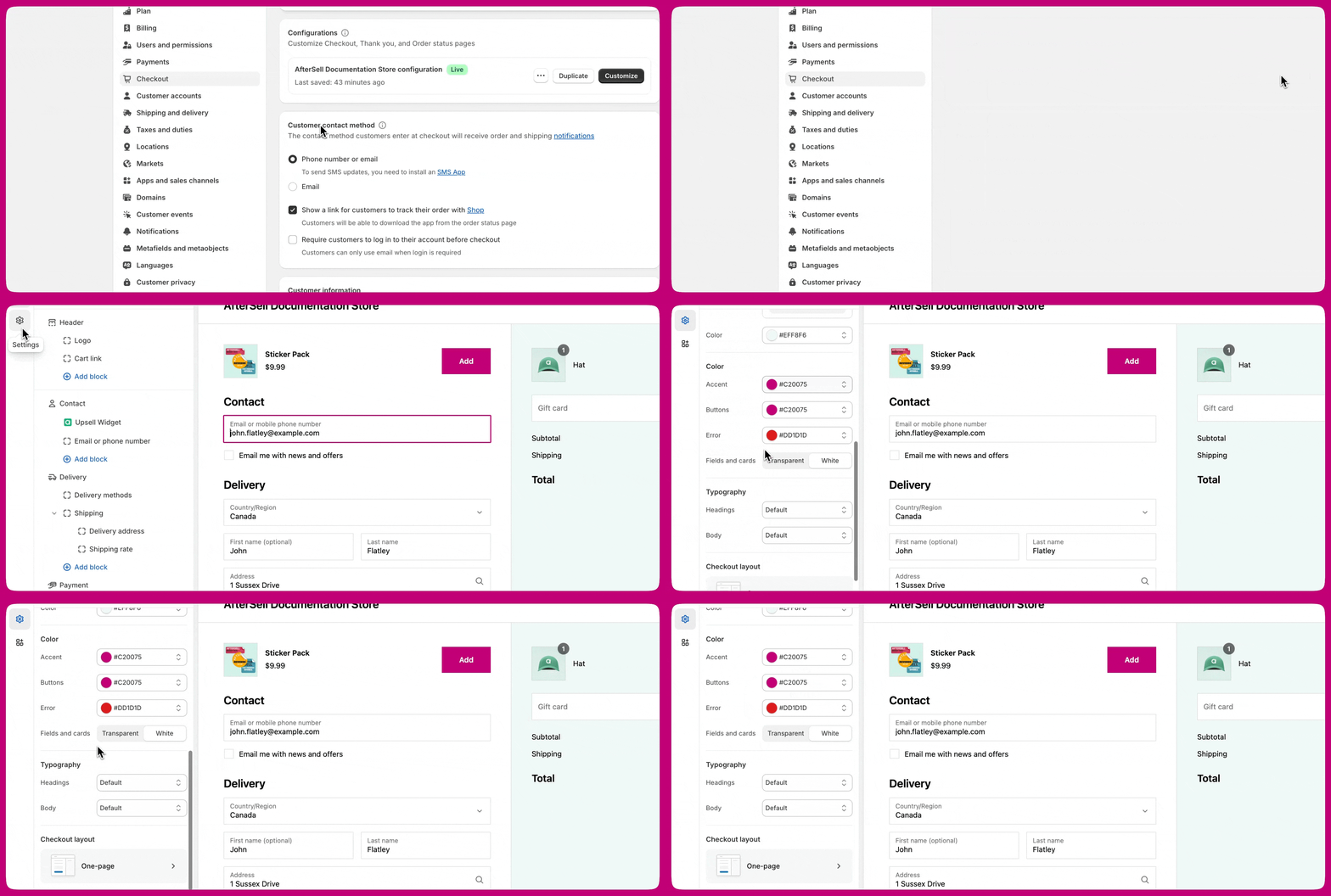
Shopify は、Plus プランでのみアプリによるチェックアウトブランディングの読み書きを許可しているため、Aftersell はブランディングを表示・変更できません。代わりに Shopify のチェックアウトエディターで変更してください。開くには、Shopify 管理画面で Settings → Checkout に移動し、Customize をクリックします: Shopify の Settings Checkout ページとブランディングカスタマイズエディターを開いている様子 チェックアウトエディターにはポストパーチェスページが表示されないため、そこでプレビューできるものはありません。それでもブランディングは適用されます。 Colors → Buttons の設定は、マーチャントから最も質問が多い項目です。この設定は、ポストパーチェスページの「Add to order」ボタンと次のステップへ進むボタンを制御します: Buttons のカラーフィールドがハイライトされたチェックアウトエディターの Settings パネル

Shopify Plus の場合

Aftersell の Settings → Checkout branding で、ブランディングを直接編集できます。変更内容は Shopify のチェックアウトブランディングに直接書き込まれるため、チェックアウト、ポストパーチェス、サンキューページ、注文ステータスページに適用されます。Checkout Branding Settings も参照してください。 これらのプランでは、Aftersell エディターのプレビューにも実際のブランディングが表示されるため、注文を行わなくてもスタイリングを確認できます。 必要に応じて、代わりに Shopify のチェックアウトエディターを使用することもできます。どちらも同じ設定に書き込まれるため、いずれか一方だけで十分です。
Shopify チェックアウトエディターの多くのフィールドは、Aftersell のポストパーチェスページと連動しています。以下の対応表は、どの Shopify チェックアウト設定がポストパーチェスアップセルページのどの要素を制御するかを示しています: たとえば、Shopify チェックアウトのボタンカラーは、ポストパーチェスページのボタンカラーにそのまま反映されます: Shopify チェックアウトのブランディング設定とポストパーチェスページの要素の対応を示す番号付き図