

Lequel devrais-je utiliser ?
Pages
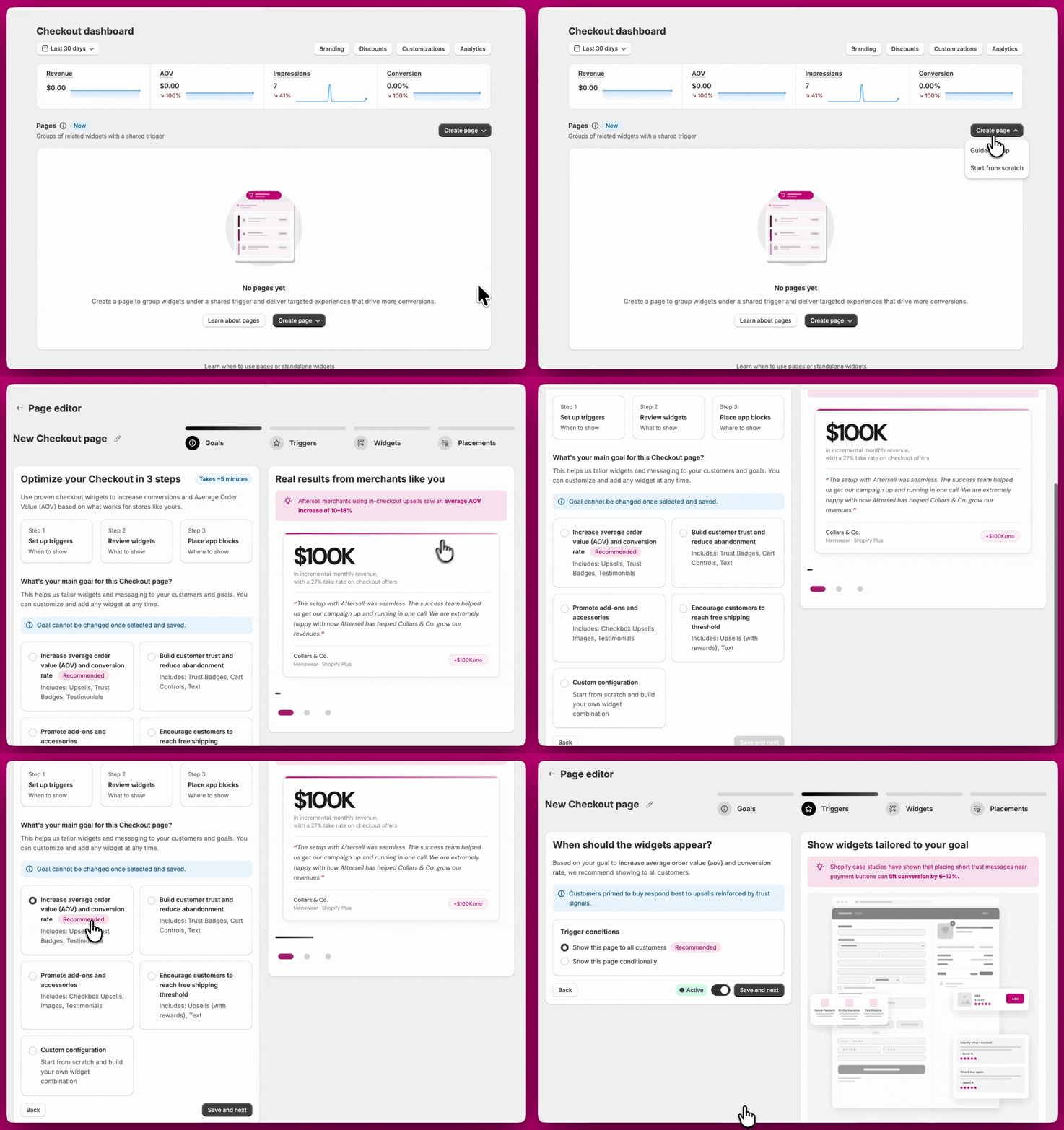
Créer une Page
Important : votre objectif ne peut pas être modifié après l’enregistrement. Si vous avez besoin d’un objectif différent, vous devrez supprimer la page et en créer une nouvelle. Cependant, des widgets peuvent être ajoutés à une page ou retirés d’une page à tout moment. Prenez un moment pour choisir l’objectif qui correspond le mieux à votre stratégie avant de continuer.
Une fois votre objectif sélectionné, cliquez sur Save and next pour continuer.
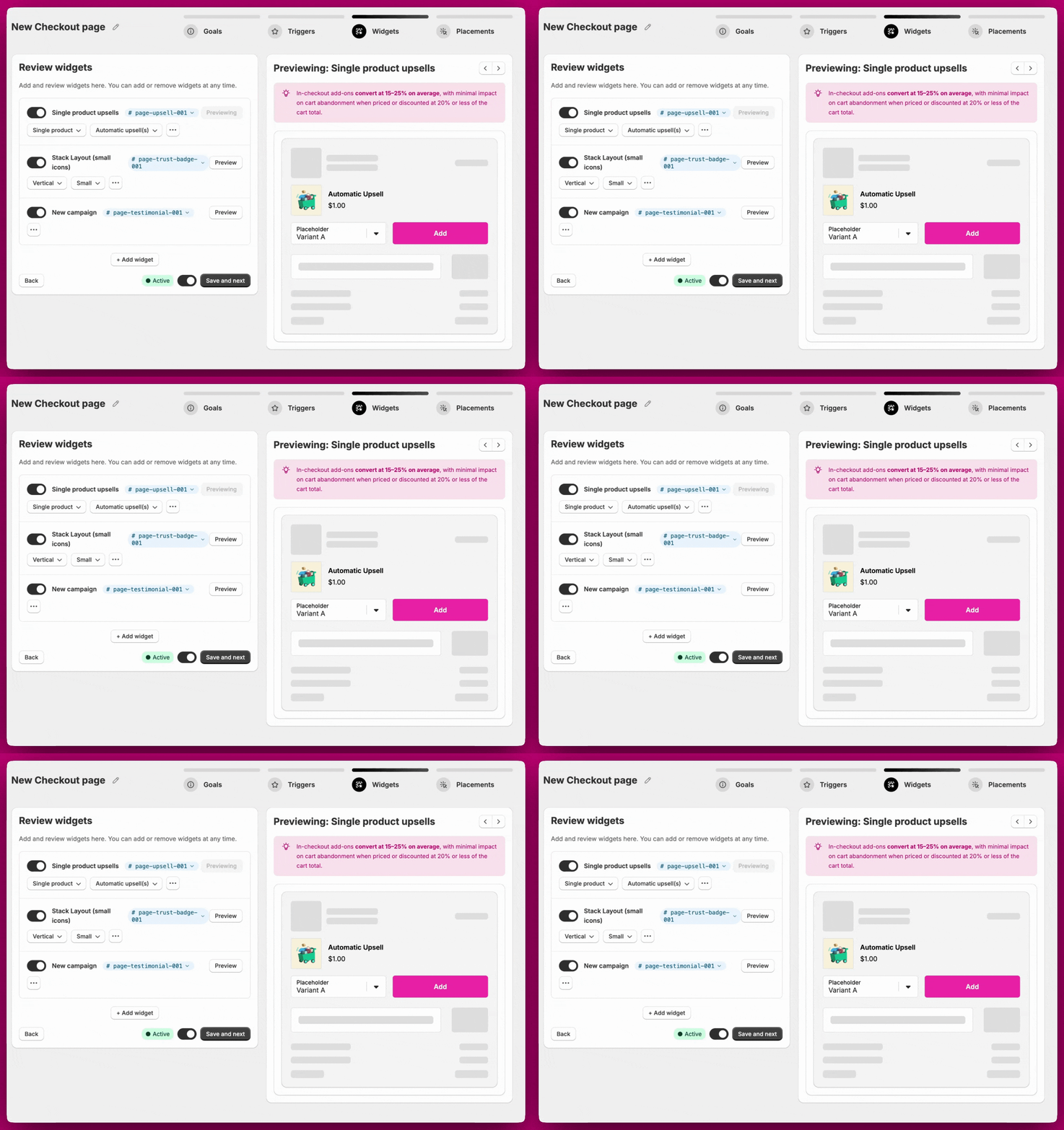
- Notez le BlockID attribué à votre widget dans le tableau de bord Aftersell.
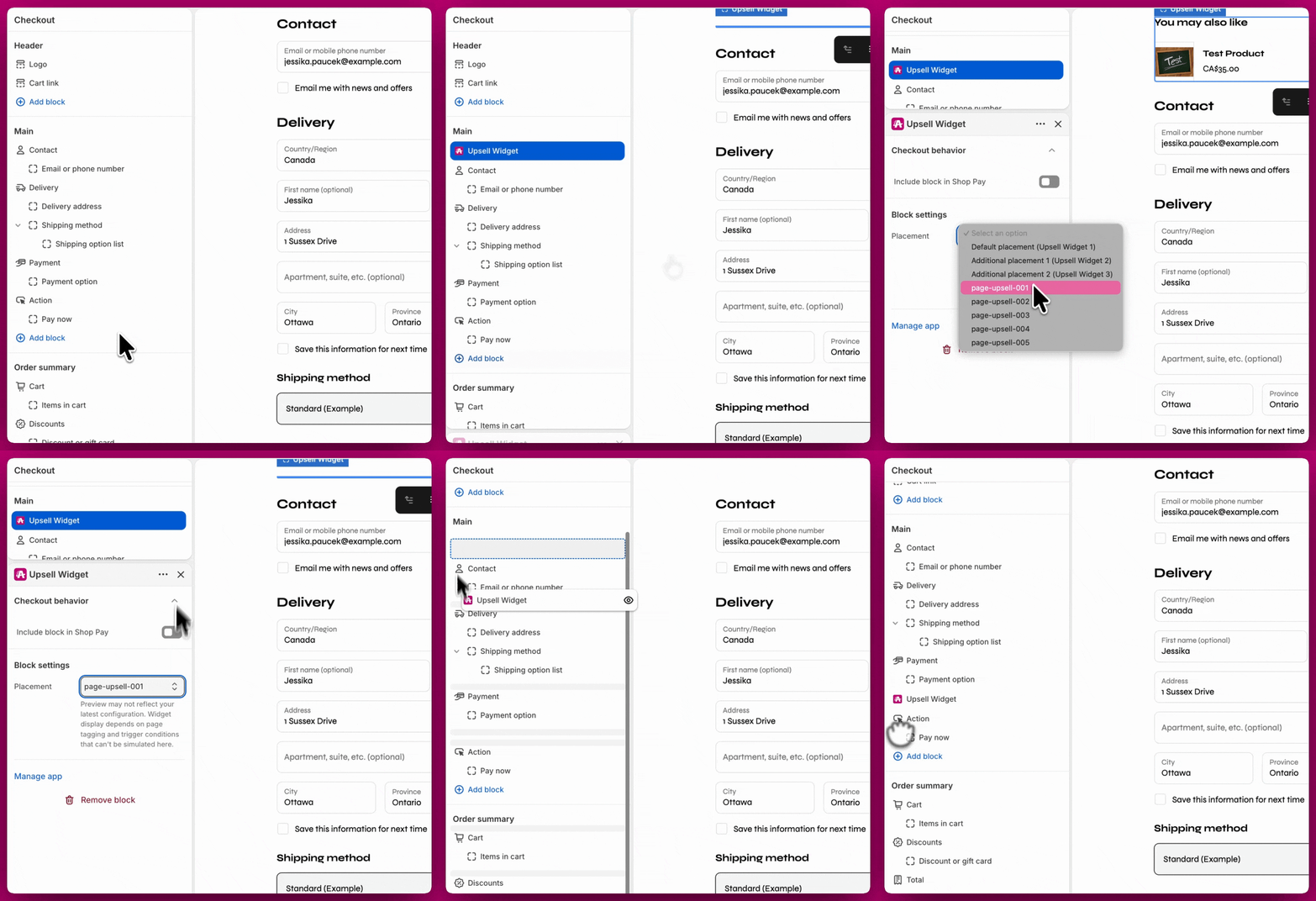
- Ouvrez l’éditeur de paiement Shopify.
- Ajoutez le bloc d’application Aftersell.
- Dans le menu déroulant, sélectionnez le BlockID qui correspond à votre widget (p. ex., page-upsell-003).
Partir de zéro L’option Start from scratch suit le même processus que la configuration guidée, mais ignore l’étape Objectif. Vous configurez vos déclencheurs, ajoutez vos widgets manuellement, puis les placez dans votre éditeur de paiement Shopify à l’aide de leurs BlockID. Modifier une Page Vous pouvez modifier une page à tout moment après sa création, y compris ajouter ou retirer des widgets et mettre à jour les déclencheurs. La seule chose qui ne peut pas être modifiée est l’objectif. Si vous devez changer l’objectif, supprimez la page et créez-en une nouvelle. Dupliquer une Page Pour créer une copie d’une page existante, cliquez sur l’icône Duplicate sur la ligne de la page dans le tableau de bord. La page dupliquée est créée à l’état inactif avec le nom précédé de « (Duplicated) » et comprend les mêmes widgets et la même configuration de déclencheurs que l’originale. Vous pouvez la renommer et l’activer lorsque vous êtes prêt.
Widgets autonomes
Créer un widget autonome
- Type de widget : le type de widget que vous souhaitez créer (Upsells, Rewards, Trust Badges, Testimonials, Cart Controls, Notes, Text ou Images). Pour une description complète de chaque type de widget et de ses paramètres, consultez Types de widgets de paiement.
- Bloc : le bloc auquel ajouter le widget. Trois blocs sont disponibles, et leur nom suit le type de widget que vous avez sélectionné. Par exemple :
- Upsells : Default upsell, Additional upsell 1, Additional upsell 2
- Trust Badges : Default trust badge, Additional trust badge 1, Additional trust badge 2
- Et ainsi de suite pour chaque type de widget
Limite de blocs
Placement
- Default placement
- Additional placement 1
- Additional placement 2
- Ouvrez l’éditeur de paiement Shopify.
- Ajoutez le bloc d’application Aftersell à l’emplacement souhaité.
- Dans le menu déroulant, sélectionnez le BlockID qui correspond à votre widget.