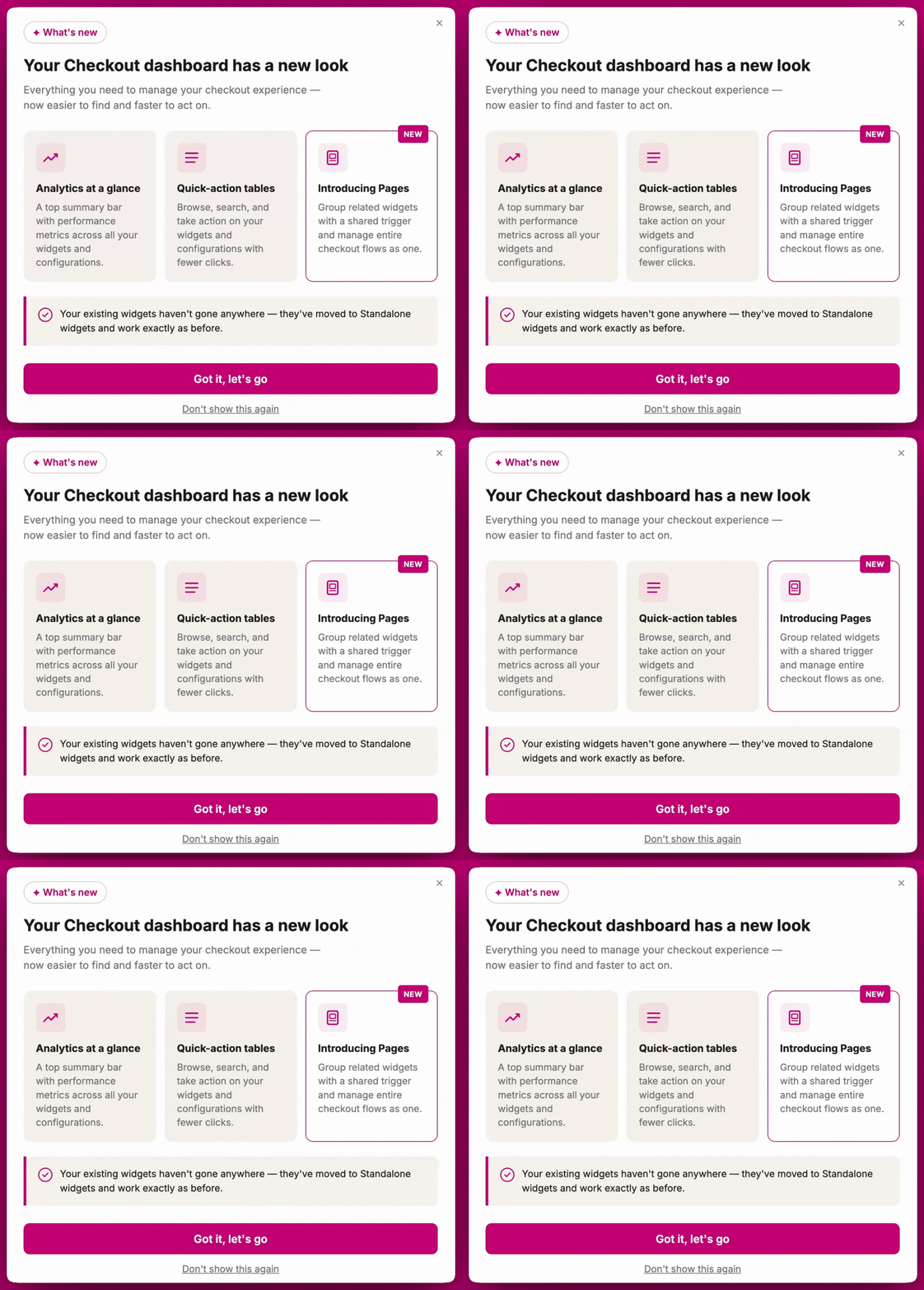
Le tableau de bord Checkout est votre centre de contrôle pour gérer tous les widgets et pages Checkout, ainsi que pour surveiller la performance générale. Cet article couvre la disposition du tableau de bord et le rôle de chaque section. Pour une explication détaillée du fonctionnement des Pages et des widgets autonomes, y compris la mise en place, la configuration, les identifiants de blocs et le placement — voir Pages et widgets autonomes : guide complet.

Métriques du tableau de bord

En haut du tableau de bord Checkout, vous trouverez un résumé de la performance de votre checkout selon quatre métriques clés :
  • Revenue : revenu total attribué à vos widgets d’upsell Checkout
  • AOV : valeur moyenne des commandes ayant inclus un widget Checkout
  • Impressions : nombre total de fois où vos widgets Checkout ont été affichés
  • Conversion : le pourcentage de sessions de checkout avec impressions de widget qui ont abouti à un achat finalisé
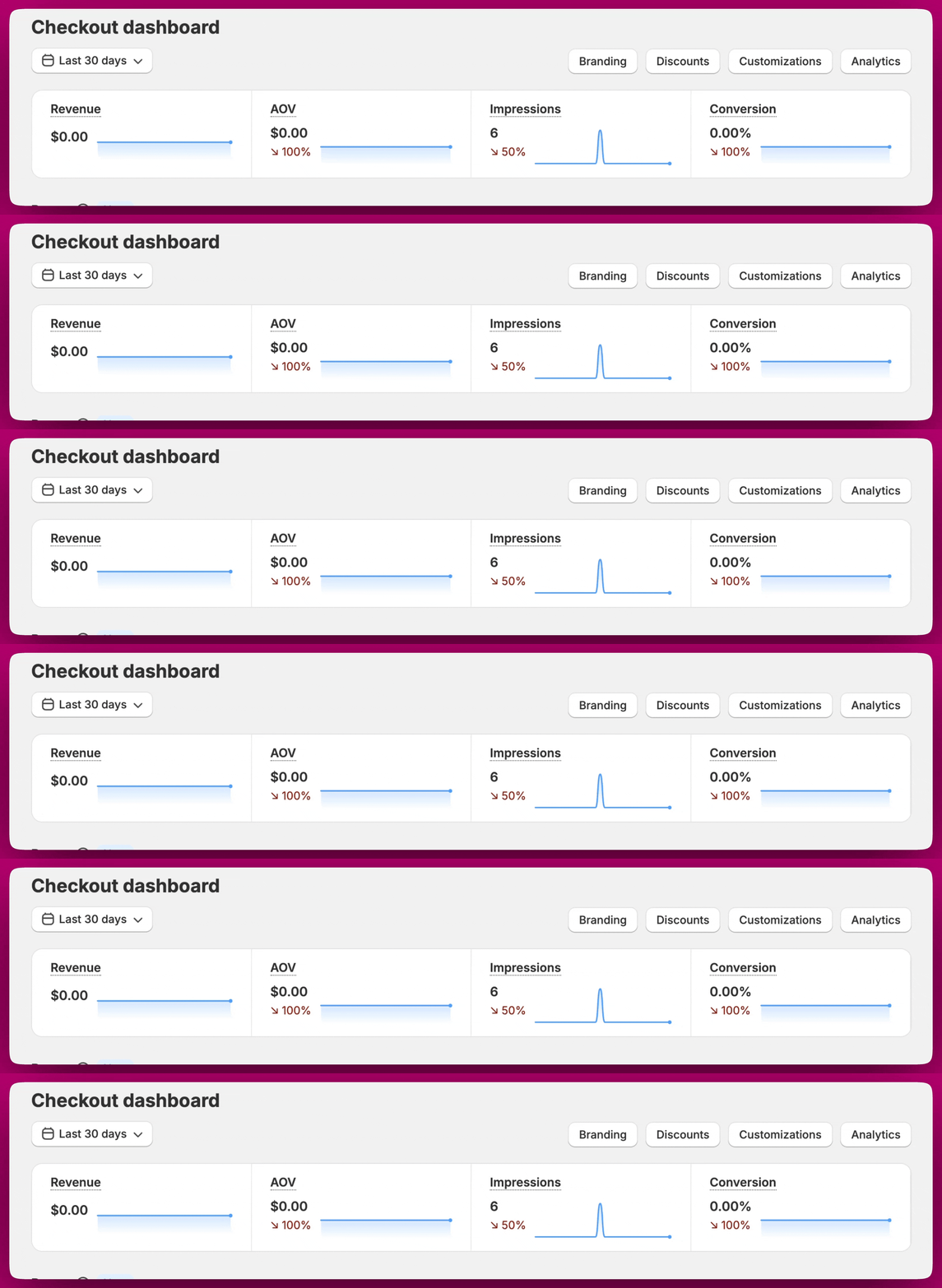
Utilisez le sélecteur de dates en haut à gauche pour filtrer toutes les métriques selon une plage de dates personnalisée (par ex. les 30 derniers jours). Cela s’applique à toutes les métriques du tableau de bord Checkout, y compris celles affichées dans les tableaux Pages et Standalone widgets.

Pages

Une Page est un groupe de widgets liés qui sont affichés ensemble sur votre checkout en fonction d’un ensemble partagé de conditions de déclenchement (qui peut inclure plusieurs conditions). Bien que les widgets soient regroupés dans une Page et déclenchés en même temps, chaque widget doit toujours être configuré individuellement et nécessite son propre placement de bloc d’application. Cette organisation aide à coordonner le moment où les widgets apparaissent, mais n’élimine pas le besoin de gérer chaque widget séparément. La section Pages affiche les informations suivantes pour chaque page : Chaque page dispose de boutons d’action à droite :
  • Edit (icône crayon) : ouvre l’éditeur de page
  • View analytics (icône graphique à barres) : affiche l’analytique de cette page spécifique
  • Duplicate (icône dupliquer) : crée une copie de la page, y compris tous ses widgets et sa configuration de déclencheurs. La page dupliquée est créée à l’état inactif avec le nom préfixé par « (Duplicated) » afin qu’elle n’entre pas en conflit avec les règles d’affichage de l’originale. Vous pouvez ensuite la renommer et l’activer quand vous êtes prêt.
Utilisez Manage priority pour contrôler l’ordre dans lequel vos pages sont évaluées, et Create page pour ajouter une nouvelle page.

Widgets autonomes

Les widgets autonomes sont des widgets individuels qui fonctionnent de manière indépendante, chacun avec ses propres déclencheurs et sa priorité configurés au niveau de la variante. La section Standalone widgets affiche les éléments suivants pour chaque widget : Chaque widget autonome dispose également de :
  • Edit (icône crayon) : ouvre l’éditeur de widget
  • View analytics (icône graphique à barres) : affiche l’analytique de ce widget spécifique
Remarque : un maximum de 3 blocs peut être ajouté pour les widgets autonomes. Chaque bloc peut contenir plusieurs variantes, mais pas plus de 3 blocs par widget ne peuvent être créés.

Analytique

Vous pouvez consulter l’analytique de n’importe quelle Page ou widget autonome directement depuis le tableau de bord en cliquant sur l’icône de graphique à barres à côté. L’analytique est également accessible depuis l’éditeur de page ou de widget. Cela vous permet de surveiller et de comparer la performance de vos différents widgets et pages pour voir ce qui fonctionne le mieux pour votre boutique.