Was verursacht eine teilweise bezahlte Bestellung?

In einigen Fällen erhalten deine Kunden beim Versuch, ein Post-Purchase-Upsell anzunehmen, möglicherweise eine Meldung Zahlung abgelehnt. Die Zahlung kann aus verschiedenen Gründen fehlschlagen; die wahrscheinlichsten Ursachen sind eine unzureichende Kartendeckung oder eine Ablehnung der Transaktion durch den Zahlungsabwickler. Wenn die Zahlung für einen Post-Purchase-Upsell-Artikel fehlschlägt, fügt Shopify den Upsell-Artikel dennoch der Bestellung hinzu. Das führt zu einer teilweise bezahlten Bestellung, bei der die ursprünglichen Artikel bezahlt sind, die Zahlung für den Upsell-Artikel aber nicht verarbeitet wurde.

🔖 Wenn du eine hohe Anzahl teilweise bezahlter Bestellungen siehst

Eine hohe Anzahl teilweise bezahlter Bestellungen deutet darauf hin, dass wahrscheinlich ein Problem mit dem Zahlungserfassungsprozess vorliegt. Trifft einer der folgenden Punkte auf dich zu?
  • Die Zahlungserfassungs-Einstellung deines Stores ist auf Manuell gesetzt, oder
  • Du verwendest eine Betrugserkennungs-App wie NoFraud oder Riskified, oder
  • Du verwendest einen Shopify Flow, um Zahlungen zu erfassen oder E-Mails zu Bestellungen mit hohem Risiko zu senden
Wenn einer der oben genannten Punkte auf dich zutrifft, lies hier mehr über den Umgang mit der Zahlungserfassung bei Post-Purchase-Upsells. Wenn keiner der oben genannten Punkte auf dich zutrifft, lies weiter, um zu erfahren, wie du mit teilweise bezahlten Bestellungen umgehst.

Was siehst du im Shopify-Adminbereich bei teilweise bezahlten Bestellungen?

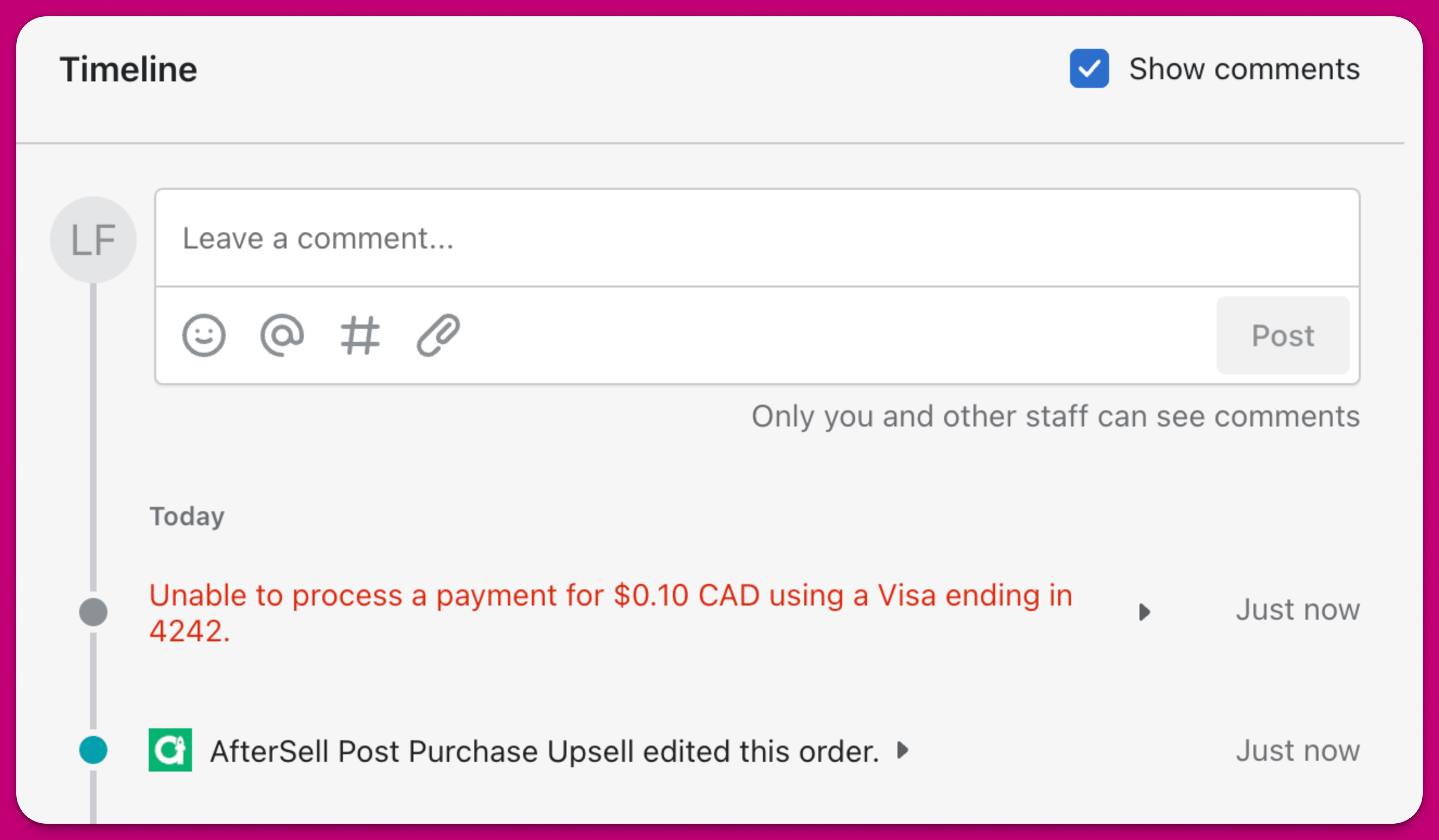
In deinem Shopify-Adminbereich erkennst du eine teilweise bezahlte Bestellung am Zahlungsstatus Partially paid, wie im Bild unten gezeigt. Shopify-Bestellliste mit einer als Partially paid und einer als Paid markierten Bestellung Teilweise bezahlte Bestellungen zeigen außerdem einen fehlgeschlagenen Zahlungsverarbeitungsversuch in der Bestell-Timeline an. Bestell-Timeline mit einem fehlgeschlagenen Zahlungsversuch unter dem AfterSell-Bestelländerungseintrag

Was sieht ein Kunde bei teilweise bezahlten Bestellungen?
„Payment needed“-Banner auf der Bestellbestätigungsseite

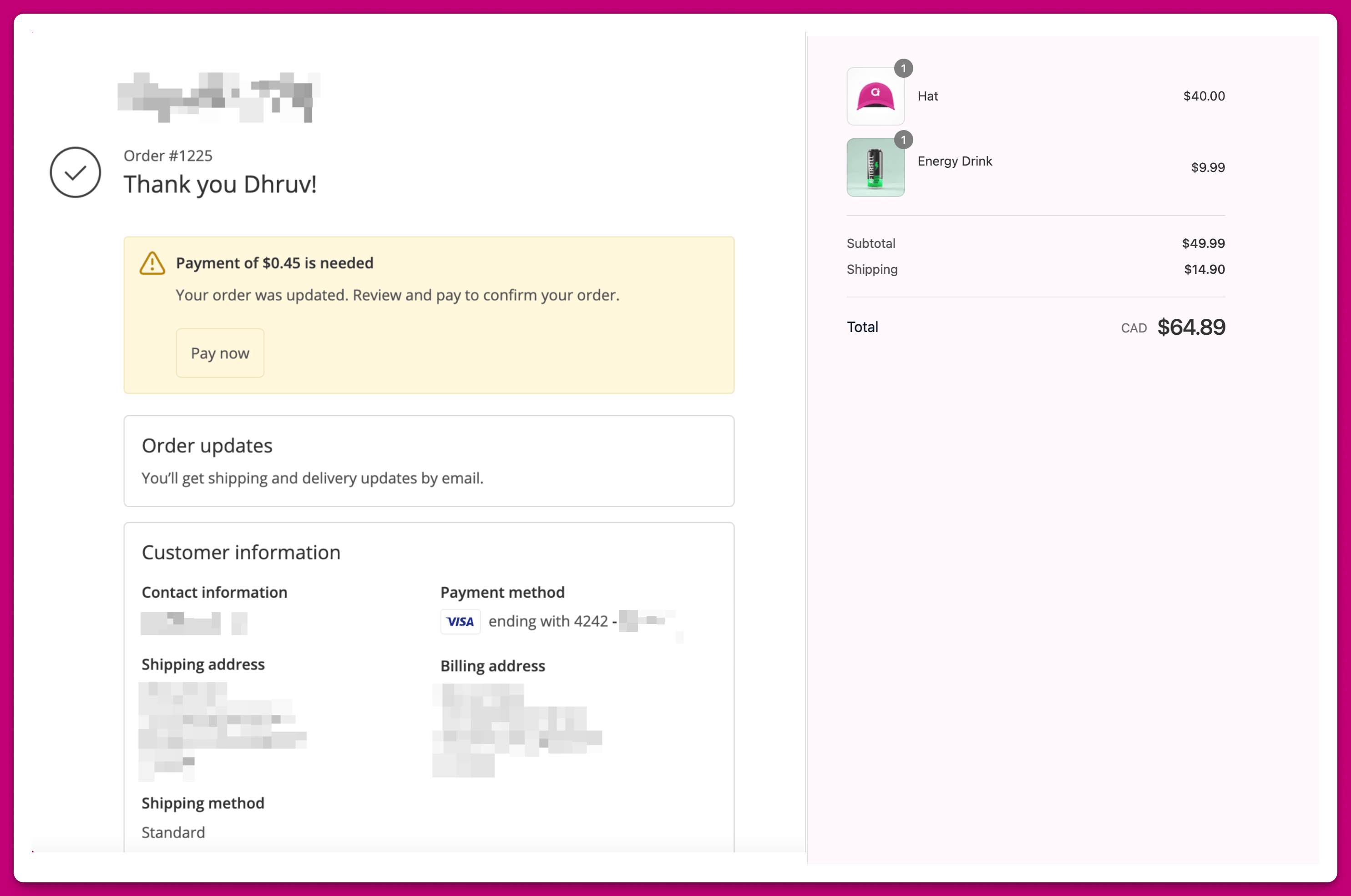
Wenn ein Kunde ein Post-Purchase-Upsell annimmt und die Zahlung abgelehnt wird, wird dein Kunde zur Bestellbestätigungsseite weitergeleitet. Auf der Bestellbestätigungsseite sieht der Kunde eine Meldung, die ihn darüber informiert, dass das Produkt zur Bestellung hinzugefügt wurde, die Zahlung aber noch aussteht. Die Meldung fordert den Kunden auf, den ausstehenden Betrag zu bezahlen. Bestellbestätigungsseite mit einem Banner „Payment needed“ und der Schaltfläche „Pay now“

Rechnungs-E-Mail nach 2 Stunden

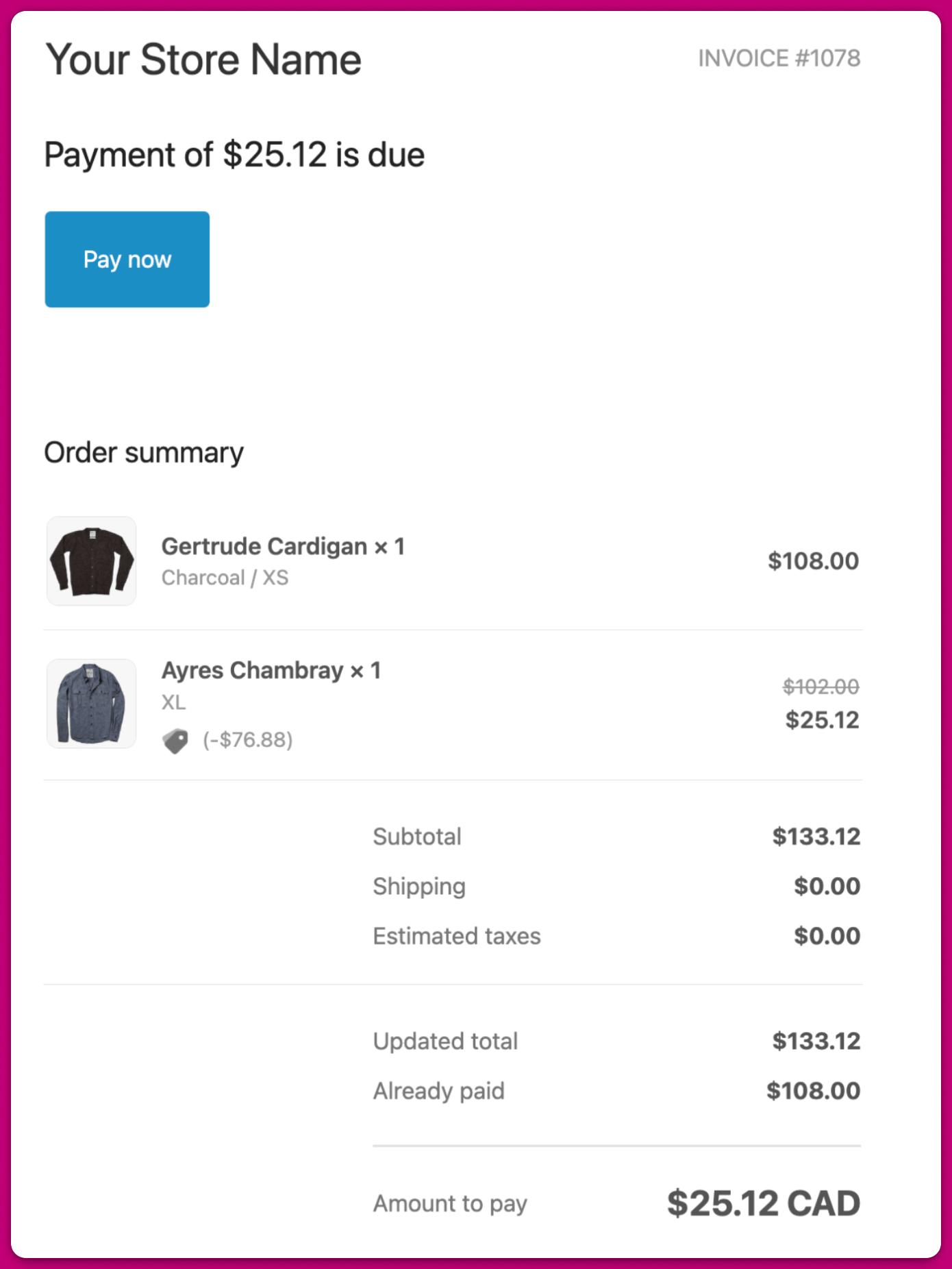
Wenn die Zahlung für den Upsell-Artikel nach 2 Stunden noch aussteht, sendet Shopify eine Rechnungs-E-Mail. Wenn die Zahlung für den zusätzlichen Artikel bereits eingegangen ist oder der Artikel aus der Bestellung entfernt wurde, wird diese E-Mail nicht gesendet. Weitere Details zur Lösung teilweise bezahlter Bestellungen findest du weiter unten. Shopify-Rechnungs-E-Mail im Posteingang mit der Aufforderung, den ausstehenden Betrag zu bezahlen Shopify-Rechnungsseite mit dem fälligen Betrag, der Schaltfläche „Pay now“ und der Bestellübersicht

Eine teilweise bezahlte Bestellung lösen und ausführen

🚧 Eine teilweise bezahlte Bestellung sollte erst ausgeführt werden, wenn das Problem gelöst ist

Du kannst Geld verlieren, wenn ein Post-Purchase-Upsell-Artikel versandt wird, ohne dass die Zahlung dafür verarbeitet wurde. Bitte stelle sicher, dass du Probleme mit teilweise bezahlten Bestellungen anhand der folgenden Schritte löst, um zu vermeiden, dass unbezahlte Artikel versehentlich versandt werden.

Teilweise bezahlte Bestellungen lösen

Eine teilweise bezahlte Bestellung kann auf eine von zwei Arten gelöst werden:
  1. Zahlung für das unbezahlte Produkt einziehen. Das ist der bevorzugte Fall. Wenn möglich, soll der Kunde das zusätzliche Produkt mit einer anderen Karte oder Zahlungsmethode bezahlen. Das setzt voraus, dass der Kunde auf die Meldung auf der Bestellstatusseite klickt. Es ist nicht garantiert, dass der Kunde den Zahlungsprozess für das zusätzliche Produkt erneut durchläuft. Lies bitte die nächste Option, um Bestellungen zu behandeln, bei denen der Kunde den zusätzlichen Artikel nicht bezahlt.
  2. Den unbezahlten Artikel aus der Bestellung entfernen. Wenn der Kunde sich nicht entscheidet, den zusätzlichen Artikel zu bezahlen, wollen wir dennoch die ursprüngliche Bestellung ausführen können. Um sicherzustellen, dass der unbezahlte zusätzliche Artikel nicht ohne Zahlung ausgeführt wird, sollte der Artikel aus der Bestellung entfernt werden. Aftersell verfügt über eine integrierte Einstellung, die das Entfernen von Artikeln für dich automatisiert, und sie ist standardmäßig aktiviert. So prüfst du sie oder änderst die Verzögerung:
  • Navigiere zu Settings > Fulfillment and Payment > Partially Paid
  • Bestätige, dass „Automatically remove unpaid 1-click and thank you page upsell products from orders“ aktiviert ist — die Einstellung ist in jedem Store standardmäßig aktiviert, auch in Stores, die älter sind als die Einstellung. Sie entfernt unbezahlte Upsell-Artikel automatisch nach der angegebenen Verzögerung aus teilweise bezahlten Bestellungen, wenn die Zahlung nicht eingezogen wird. Wähle eine Verzögerung aus dem Dropdown-Menü: ASAP (unter 3 Minuten), 10, 15, 30, 45 oder 65 Minuten, 1,5, 2,5, 3, 6, 12 oder 24 Stunden. Eine längere Verzögerung gibt deinen Kunden mehr Zeit, den zusätzlichen Artikel hoffentlich noch zu bezahlen. Eine kürzere Verzögerung ermöglicht es dir, Bestellungen schneller auszuführen, kann aber dazu führen, dass weniger Kunden den zusätzlichen Artikel bezahlen.
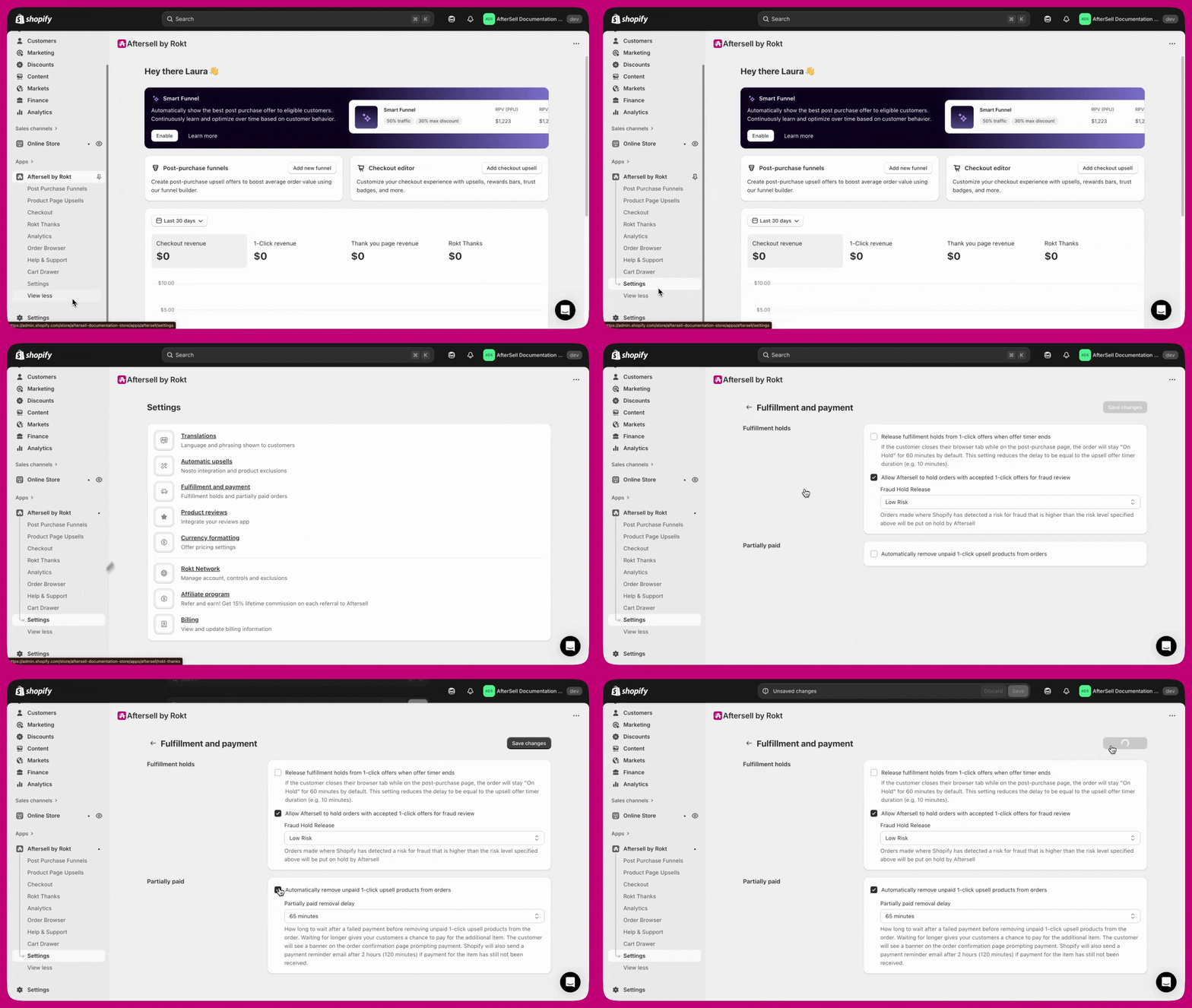
Aktivieren der automatischen Entfernung unbezahlter Upsell-Artikel in den Aftersell-Fulfillment-Einstellungen

Fulfillment-Überlegungen bei teilweise bezahlten Bestellungen

Vorteile der automatisierten Entfernung unbezahlter Artikel Durch die Verwendung der automatischen Entfernungsfunktion von Aftersell für unbezahlte Upsell-Artikel kannst du:
  • Den versehentlichen Versand unbezahlter Artikel vermeiden und so potenzielle Umsatzverluste reduzieren
  • Sicherstellen, dass nur vollständig bezahlte Bestellungen ins Fulfillment gehen, und unnötige Verzögerungen vermeiden
  • Zeit und manuellen Aufwand für das Nachverfolgen und Entfernen unbezahlter Artikel sparen
Diese Automatisierung optimiert deinen Bestellverwaltungsprozess, sodass du dich stärker auf das Wachstum deines Geschäfts konzentrieren kannst. Wir wollen unbezahlte Upsell-Artikel in teilweise bezahlten Bestellungen nicht versehentlich ausführen. Da es viele verschiedene Wege gibt, das Fulfillment zu handhaben, ist der beste Weg, sicherzustellen, dass teilweise bezahlte Bestellungen im Fulfillment korrekt behandelt werden, ein Test in deinem Store oder in einem Sandbox-/Entwicklungs-Store.

Teilweise bezahlte Bestellungen testen
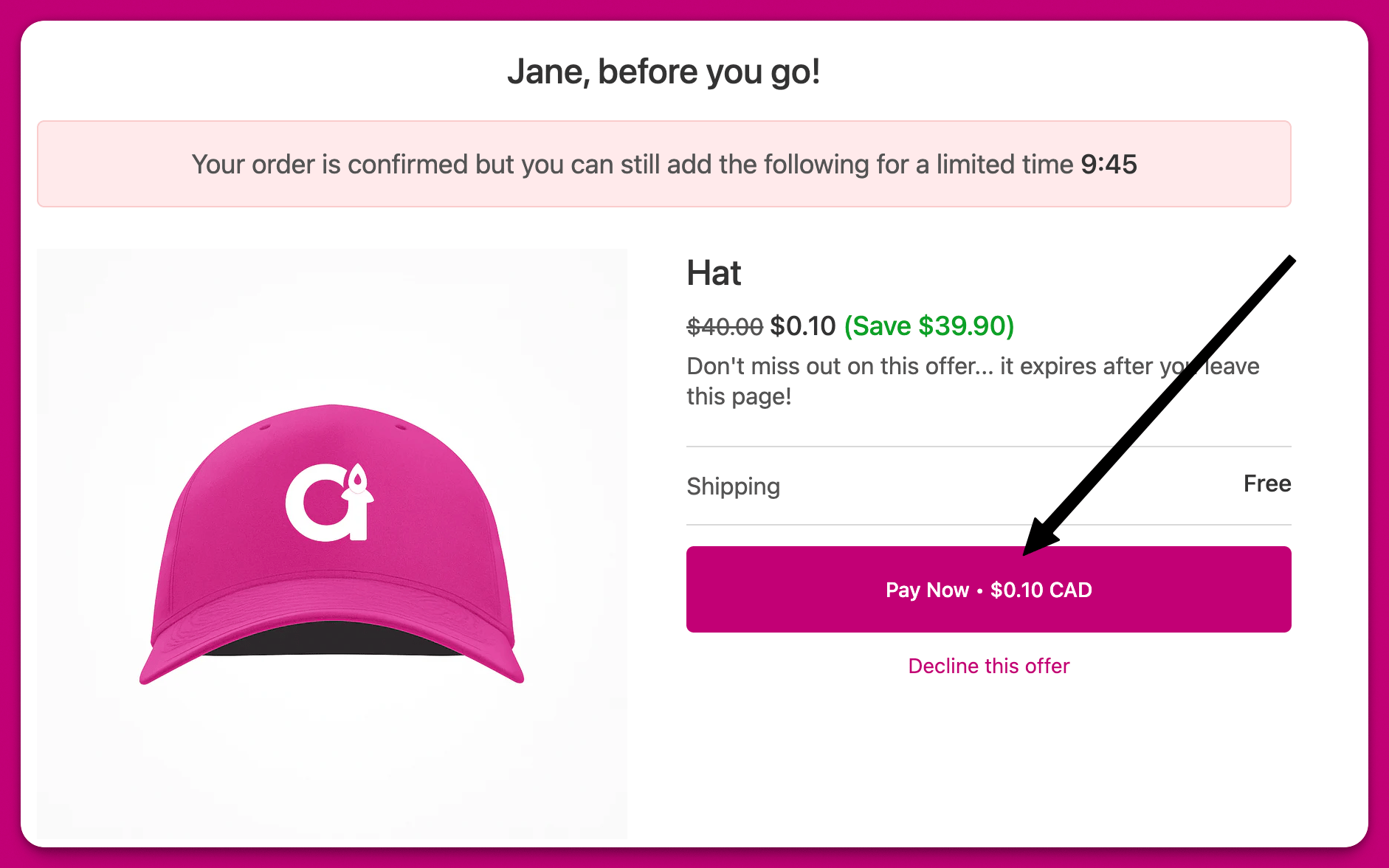
Um eine teilweise bezahlte Bestellung zu testen, müssen wir eine fehlgeschlagene Zahlung auf der Post-Purchase-Seite simulieren. Dafür können wir eine Shopify-Einschränkung nutzen: Shopify kann Transaktionen unter $0,50 (USD oder CAD) nicht verarbeiten. Du kannst einen Test-Funnel in Aftersell einrichten und ein Produkt so rabattieren, dass der Gesamtpreis (nach Steuern und Versand) unter $0,50 liegt, wie im Bild unten gezeigt. Der Artikel muss mindestens $0,01 kosten, er darf nicht kostenlos sein. Die Annahme eines Post-Purchase-Upsells für weniger als $0,50 führt zu einer teilweise bezahlten Bestellung. Post-Purchase-Upsell-Angebot mit einem auf zehn Cent rabattierten Produkt zu Testzwecken

Lösungen für mögliche Fulfillment-Probleme bei teilweise bezahlten Bestellungen

Wenn du eine teilweise bezahlte Bestellung getestet hast und Probleme mit dem Fulfillment auftreten, ist die sicherste Lösung, dafür zu sorgen, dass Bestellungen erst in deinen Fulfillment-Dienst importiert werden, wenn die Bestellsperre aufgehoben und die Bestellung vollständig bezahlt ist. Details zur Anpassung von Fulfillment-Workflows findest du im Fulfillment-Artikel.