استخدم هذا الدليل للتحقق من الحالات غير المتوقعة أو الفجوات التي تراها في متصفح الطلبات. إذا لم يكن عرضك يظهر على الإطلاق حتى قبل الوصول إلى متصفح الطلبات، فابدأ بـ لماذا لا يظهر عرض ما بعد الشراء الخاص بي؟ أو الودجة لا تظهر على صفحة الشكر.
للاطلاع على نظرة عامة كاملة على جميع حالات متصفح الطلبات، راجع نظرة عامة على متصفح الطلبات. استخدم هذا الدليل عندما تحقق في حالة محددة أو فجوة غير متوقعة.

لماذا يظهر عدد كبير من الطلبات كغير مؤهلة؟

الطلبات غير المؤهلة يتحكم بها Shopify بالكامل، وليس Aftersell. الأسباب الأكثر شيوعًا هي طرق الدفع غير المدعومة (المحافظ الرقمية، والدفع الآجل BNPL، وبطاقة الهدايا الكاملة)، والطلبات التي تقل عن 0.50 $، وتعدد العملات، والرسوم الجمركية أو التكاليف الشاملة. للتحقق: استخدم فلتر سبب عدم الأهلية في جدول الطلبات لتجميع الطلبات حسب السبب المحدد. ثم انقر على طلب فردي للتأكد من طريقة الدفع أو تفاصيل الطلب وراءه. للاطلاع على تفصيل كامل لكل سبب من أسباب عدم الأهلية وما يجب فعله حيال كل منها، راجع نظرة عامة على متصفح الطلبات. لطرق الدفع المدعومة وغير المدعومة تحديدًا، راجع طرق الدفع.
نصيحة: إذا كانت نسبة كبيرة من طلباتك غير مؤهلة بسبب طريقة الدفع، فإن إعداد عروض upsell صفحة الشكر هو أفضل طريقة لاستعادة تلك الحركة، حيث لا تخضع صفحة الشكر لقيود Shopify على ما بعد الشراء.

ماذا تعني “Not configured”؟
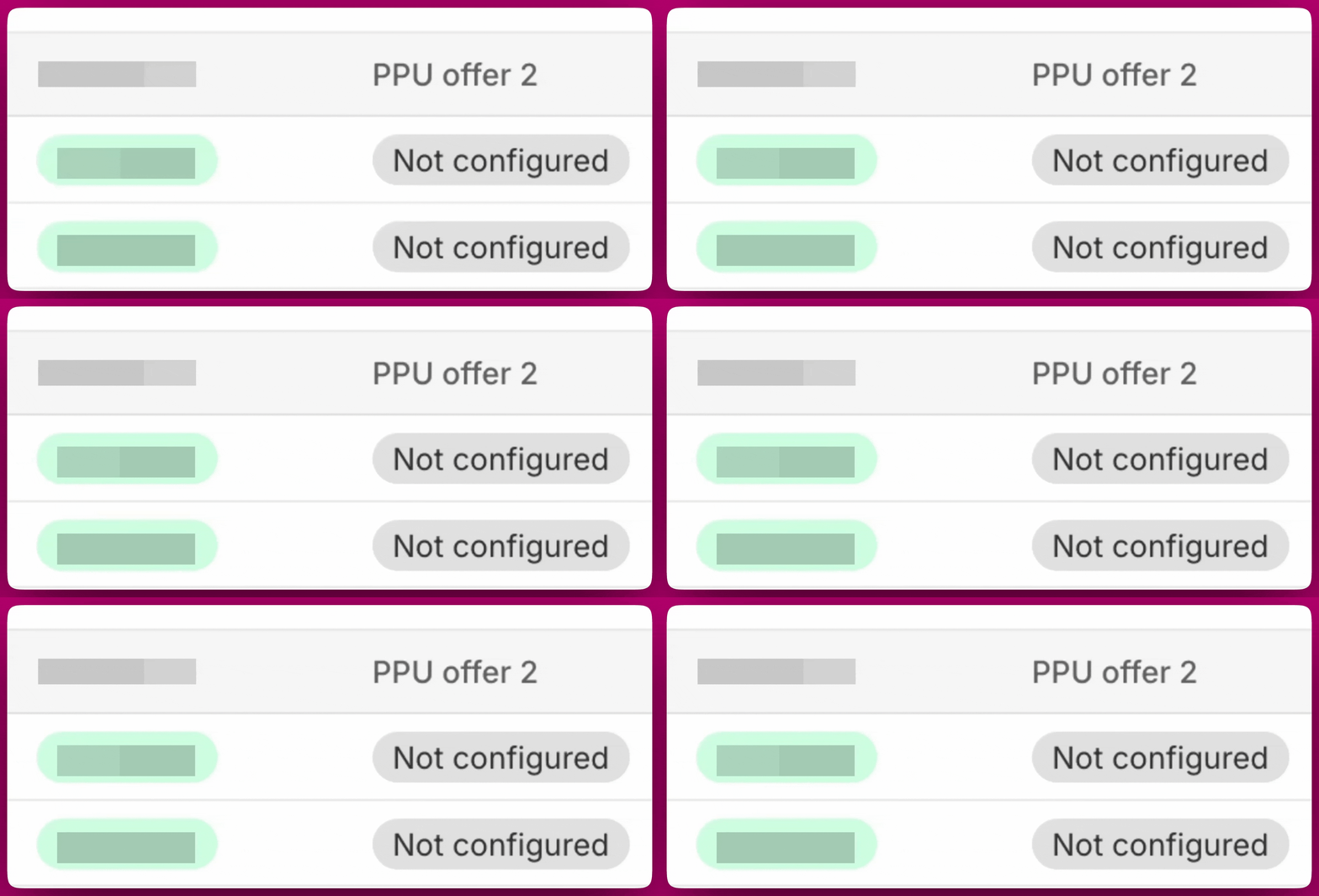
تعني Not configured أن مسارًا ما يحتوي على خانة عرض (مثل Offer 2) موجودة ولكن لم يتم إعداد أي عرض فيها بعد. صفوف متصفح الطلبات تعرض شارات حالة Not configured على خانات العروض الفارغة لإصلاحها: انقر على رابط PPU Funnel في جدول الطلبات للانتقال مباشرة إلى ذلك المسار، ثم أضف عرضًا إلى الخانة الفارغة.

ماذا تعني “Products excluded” وكيف أصلحها؟

تعني Products excluded في خانة عرض PPU أن كل منتج في عرضك كان مستبعدًا وقت ذلك الطلب. انقر على الطلب وافتح علامة التبويب PPU، وسيعرض الجدول الزمني تحذير Products excluded مع السبب المحدد المدرج أدناه.
  • Product already in order: كان منتج العرض موجودًا بالفعل في سلة العميل. أوقف “Hide offer if already purchased” في إعدادات عرضك، أو أضف منتجات مختلفة إلى العرض.
  • Product OOS: كان منتج العرض غير متوفر في المخزون. أضف المزيد من المنتجات بحيث يكون هناك دائمًا شيء متاح للعرض.
  • Product Inactive: كان منتج العرض غير منشور أو معطلاً في Shopify. أعد نشر المنتج أو استبدله بمنتج نشط.
  • All products filtered: تم استبعاد كل منتج بفعل مجموعة من القواعد. راجع إعدادات الفلاتر في عرضك ووسّع مجموعة المنتجات المؤهلة.
نصيحة: لتقليل هذا مع مرور الوقت، أضف المزيد من المنتجات إلى كل عرض كبدائل احتياطية وتحقق دوريًا من أن منتجات عرضك متوفرة في المخزون ومنشورة.

عدد كبير من الطلبات يعرض No interaction. ماذا يمكنني أن أفعل؟

تعني No interaction أن العرض عُرض لكن العميل غادر دون النقر على قبول أو رفض. بعض هذا سلوك طبيعي، لكن المعدل المرتفع باستمرار قد يشير إلى مشكلات في تصميم العرض. بعض الأمور التي تساعد:
  • عدد أقل من المنتجات لكل عرض. أكثر من أربعة عناصر في عرض واحد قد يسبب شللًا في اتخاذ القرار. حافظ على التركيز والصلة بما اشتراه العميل للتو.
  • فعّل Require Confirmation Click to Accept في إعدادات عرضك. هذا يجعل إجراء القبول/الرفض أكثر قصدية ويؤدي عادةً إلى بيانات تحويل أنظف.
  • تحقق من صلة العرض. إذا لم يبدُ العرض مرتبطًا بعملية الشراء الأصلية، فمن المرجح أن يتجاهله العملاء.
ملاحظة حول تعليقات التجهيز: عندما يعرض الطلب حالة “No interaction”، يتم وضع تعليق تجهيز لمدة تصل إلى 60 دقيقة. يُرفع التعليق عندما يقبل العميل أو يرفض أو تُغلق الجلسة. راجع مستند التجهيز لمزيد من التفاصيل.

الطلبات تعرض Customer skipped. هل هناك عطل ما؟

ليس بالضرورة. تعني Customer skipped أن العميل أغلق متصفحه أو غادر قبل أن تتاح لصفحة ما بعد الشراء فرصة التحميل. الأسباب الشائعة:
  • انتقل العميل بعيدًا فورًا بعد الـ checkout
  • تم إغلاق المتصفح قبل اكتمال إعادة التوجيه لما بعد الشراء
  • اكتمل الـ checkout عبر تدفق مُعجَّل تجاوز خطوة ما بعد الشراء
إذا كنت ترى حجمًا مرتفعًا بشكل غير عادي من التخطيات، فتحقق مما إذا كانت هناك تغييرات حديثة في تكوين الـ checkout الخاص بك، أو ما إذا كانت قناة مبيعات محددة تولّد تخطيات أكثر من غيرها.

يعرض PPU Funnel حالة “No funnel triggered”. كيف أصلحها؟

تعني No funnel triggered أن الطلب كان مؤهلاً لكن لم يطابق أي مسار شروط التشغيل الخاصة به. الأسباب الشائعة:
  • لا يوجد مسار مشغّله مضبوط على “All orders” كخيار احتياطي شامل
  • شروط تشغيل المسار (وسوم المنتجات، وسوم العملاء، قيمة الطلب) لم تعد تطابق الطلبات الواردة
  • تتنافس عدة مسارات وخسر المسار المتوقع الأولوية
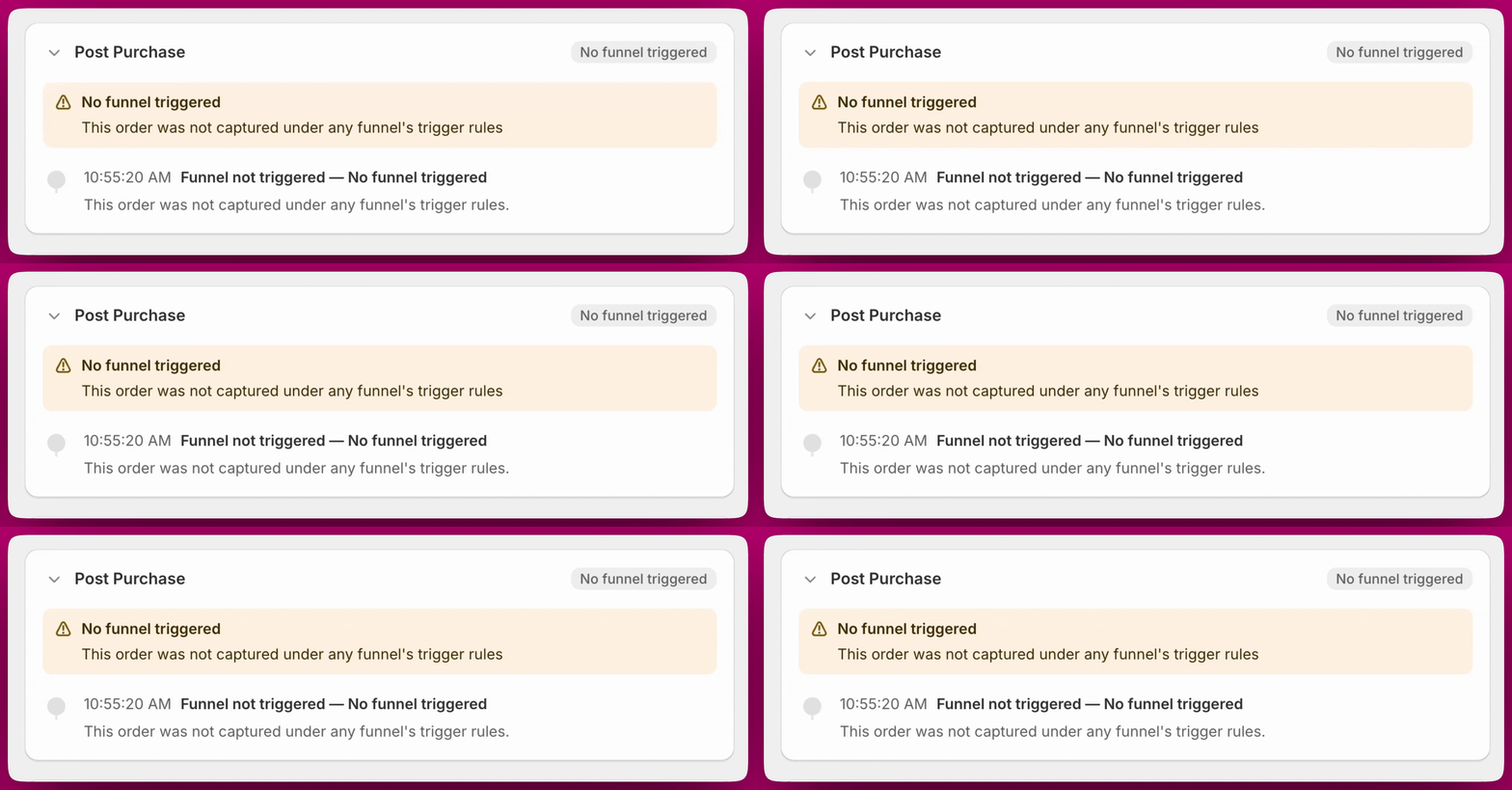
لإصلاح ذلك على المدى الطويل: تأكد من وجود مسار واحد على الأقل بأولوية منخفضة مع مشغّل مضبوط على جميع الطلبات بحيث يكون هناك دائمًا خيار احتياطي. انقر على رابط PPU Funnel في جدول الطلبات (أو حدث Funnel triggered في الجدول الزمني للطلب) لمراجعة منطق التشغيل الخاص بك وتحديثه مباشرة. قسم Post Purchase في تفاصيل الطلب يعرض تحذير No funnel triggered

لوحة Improvement Opportunities تُشير إلى فجوات. ماذا يجب أن أفعل؟

تعني Funnel & Offer opportunities أن واحدًا أو أكثر من مساراتك يحتوي على خانة عرض غير مكوّنة أو مفقودة. استخدم فلتر Offer opportunities في جدول الطلبات للعثور على الطلبات المحددة، ثم انقر للوصول إلى المسار لإعداد العرض المفقود. تعني Product opportunities أن هناك عرضًا مكوّنًا لكن منتجاته كثيرًا ما يتم استبعادها بالفلاتر أو تكون غير متاحة. استخدم فلتر Product opportunities لإظهار تلك الطلبات، وراجع المنتجات المسببة للفجوة، ثم استبدلها أو خفف من إعدادات الفلاتر.

أرى “Timer expired” على عروض PPU

تعني Timer expired أن ساعة جلسة ما بعد الشراء نفدت بينما كان العرض على الشاشة. صفحة ما بعد الشراء في Shopify لها حد زمني، وإذا بقي العميل على الصفحة طويلاً دون تفاعل، تنتهي صلاحية الجلسة. هذا متوقع لنسبة صغيرة من الطلبات. إذا كنت تراه كثيرًا، فتحقق مما إذا كان عرضك يحتوي على عدد كبير بشكل غير عادي من المنتجات أو الخطوات التي قد تبطئ وقت التحميل أو المراجعة.

الجدول الزمني لـ PPU في طلبي التجريبي فارغ أو غير مكتمل

إذا وضعت طلبًا تجريبيًا وكانت علامة التبويب PPU لا تعرض أي أحداث أو تعرض بيانات جزئية، فمن المرجح أن معرّف الطلب لم يكن متاحًا عند إطلاق الأحداث الأولى. يُحل هذا تلقائيًا مع اكتمال الطلب — انتظر بضع دقائق وحدّث الصفحة.

الجدول الزمني لـ PPU يعرض “Technical issue”

تعني Technical issue أن تجربة ما بعد الشراء فشلت في التحميل لهذا الطلب. هذا يختلف عن Ineligible (حيث حظرها Shopify) — فقد بدأت الجلسة لكن شيئًا ما منع عرض الصفحة.
“Not loaded” هي حالة خاصة بـ Rokt Thanks فقط. لا تظهر أبدًا في الجدول الزمني لـ PPU، حيث يُبلَّغ عن نفس الحالة الأساسية على أنها Technical issue.
تشمل الأسباب الشائعة مشكلات المتصفح لدى العميل، أو انقطاع الشبكة أثناء إعادة التوجيه، أو خطأ عابر في منصة Shopify. لا ينتج عادةً عن تكوين Aftersell الخاص بك. إذا كنت ترى Not loaded على عدد صغير من الطلبات، فلا حاجة لأي إجراء. إذا كنت تراها باستمرار عبر العديد من الطلبات، فاتصل بالدعم وشارك أرقام الطلبات حتى يتمكن الفريق من التحقق مما إذا كانت هناك مشكلة على مستوى المنصة.

أرى “Shopify skipped” — ماذا يعني ذلك؟

تعني Shopify skipped أن Shopify تجاوز صفحة ما بعد الشراء لهذا الطلب على مستوى المنصة. عندما تنقر على الطلب وتفتح علامة التبويب PPU، سترى:
يمكن أن تحدث Shopify skipped في نطاق أوسع من الحالات من مجرد الحمل الشديد على المنصة — بما في ذلك على متاجر التطوير. إذا كنت تختبر على متجر تطويري وترى هذه الحالة، فهذا سلوك متوقع. إذا كنت تراها بحجم كبير على متجر مباشر دون سبب واضح، فارفعها إلى Shopify مباشرة لأنها قد تشير إلى مشكلة في منصة Shopify.
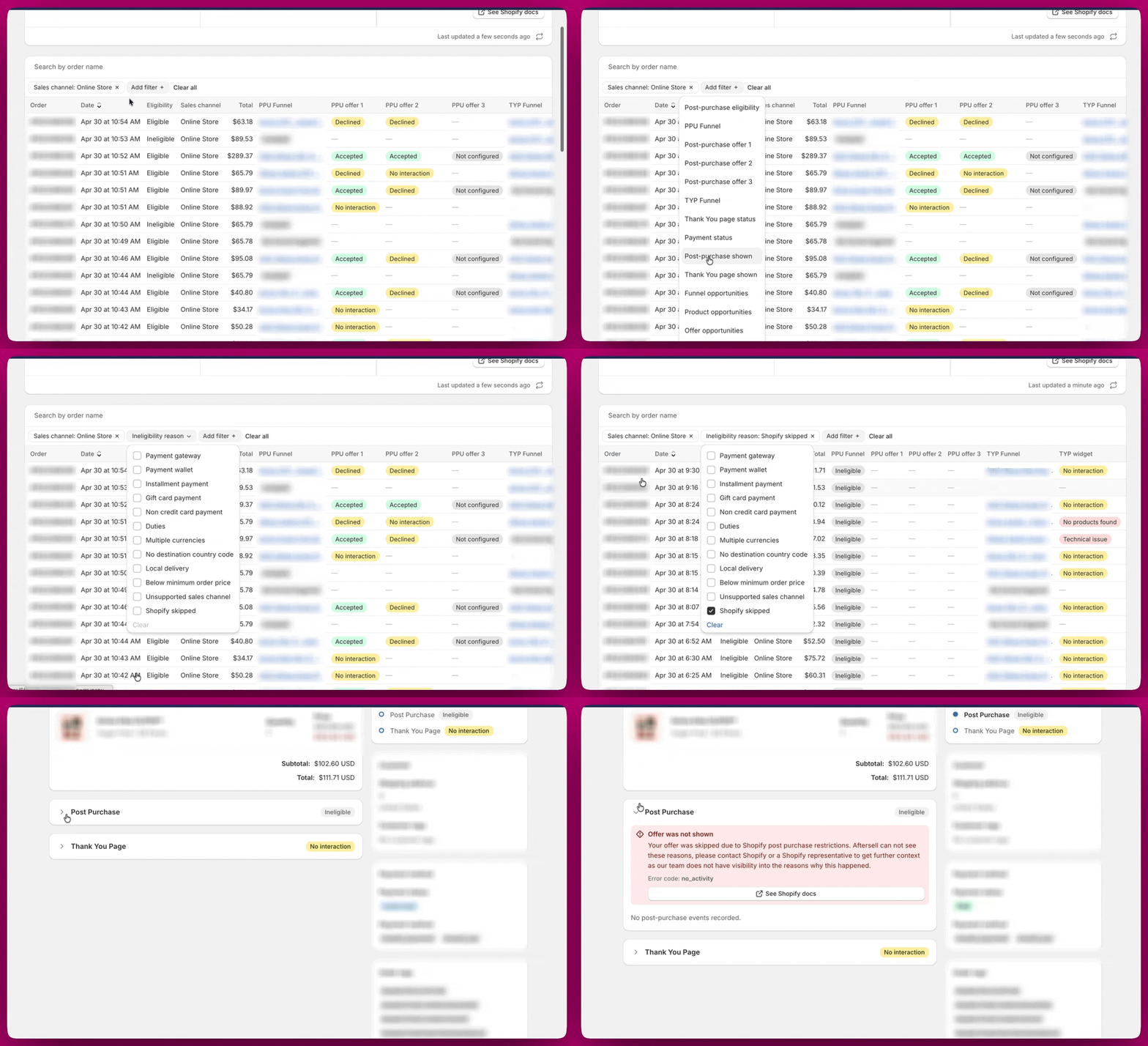
تفاصيل الطلب تعرض عرض ما بعد شراء غير مؤهل تخطته قيود Shopify قبل التواصل مع Shopify، استخدم فلتر Ineligibility reason في متصفح الطلبات واختر Skipped by Shopify لعزل تلك الطلبات فقط. العديد من الطلبات غير المؤهلة لها سبب واضح (طريقة الدفع، الرسوم الجمركية، الحد الأدنى لقيمة الطلب، إلخ) يمكن حله دون إشراك Shopify على الإطلاق. فقط الطلبات الموسومة تحديدًا بـ Shopify skipped هي التي لا يملك Aftersell أي رؤية بشأنها ويجب التواصل مع Shopify حولها. بمجرد التأكد من أن الطلبات هي فعلاً Shopify skipped، استخدم زر See Shopify docs في عرض تفاصيل الطلب أو اتصل بدعم Shopify مباشرة لمزيد من السياق.

أرى “Pending conversion” على ودجة TYP

تعني Pending conversion أن عرض صفحة الشكر عُرض لكن لم يُسجَّل قرار نهائي بعد. السبب الأكثر شيوعًا هو أن الصفحة لا تزال مفتوحة في متصفح العميل. تُحل عادةً إلى Accepted أو No interaction بمجرد إغلاق الجلسة.
إذا كنت ترى حجمًا مستمرًا لا يُحل أبدًا، فتواصل مع الدعم.

أرى “No products found” على ودجة TYP

تعني No products found أن تجربة صفحة الشكر لم تتمكن من تحميل أي منتجات للعرض. هذا يختلف عن Products filtered out (حيث توجد منتجات لكنها استُبعدت بقاعدة)، وOut of stock / unavailable (حيث أُرجعت متغيرات لكنها جميعًا غير متاحة)، وSelected variant unavailable (حيث لم يعد متغير مكوّن يُحل من Shopify). تشير No products found عادةً إلى مشكلة تكوين في عرض TYP نفسه، مثل كون جميع المنتجات غير منشورة أو غير متاحة. لإصلاحها: راجع اختيار المنتجات في عرض TYP وتأكد من أن منتجًا واحدًا على الأقل منشور ومتوفر في المخزون.

أرى “Technical issue” على ودجة TYP

تعني Technical issue أنه كانت هناك مشكلة في تحميل تجربة صفحة الشكر لذلك الطلب. تظهر كشارة في علامة التبويب TYP في عرض تفاصيل الطلب. مثل Not loaded على PPU، ينتج هذا عادةً عن خطأ عابر في العرض أو المنصة وليس عن مشكلة تكوين. إذا كان يؤثر على عدد صغير من الطلبات، فلا حاجة لأي إجراء. إذا كنت تراه باستمرار، فتواصل مع الدعم مع أرقام الطلبات المتأثرة.
إذا كان طلب مرّ عبر Smart Funnel لا يعرض أي منتجات في متصفح الطلبات، فهذا يعني أن الذكاء الاصطناعي لم يكن لديه مرشحون مؤهلون للعرض وقت إطلاق العرض. لا يملك Smart Funnel كتالوج منتجات خاصًا به — بل يسحب المرشحين من مصدر التوصيات الذي كوّنته ضمن Settings → Automatic Upsells، ثم يطبّق أهلية Shopify وقواعد الاستبعاد الخاصة بك فوق ذلك. الأسباب الشائعة:
  • تم استبعاد جميع المنتجات المرشحة بالفلاتر. أي وحدات SKU استبعدتها ضمن Settings → Automatic Upsells تُزال من المجموعة. إذا كانت قائمة الاستبعاد لديك واسعة، فقد تكون المجموعة المتبقية فارغة لبعض الطلبات.
  • كانت المنتجات المرشحة غير متوفرة في المخزون أو غير منشورة. تُستبعد المنتجات غير المتوفرة أو غير النشطة أو غير المنشورة على قناة مبيعات Online Store قبل عرض العرض. إذا كان منتجك المميز غير متاح، يحاول Smart Funnel الاستبدال — لكن إذا لم تكن أي بدائل احتياطية مؤهلة أيضًا، فلن يُعرض شيء.
  • لغة checkout غير إنجليزية. يعمل Smart Funnel فقط عندما تكون لغة الـ checkout الخاصة بالمتسوق هي الإنجليزية — فهو يقرأ اللغة التي يرسلها Shopify مع الطلب، وليس اللغة الأساسية لمتجرك. المتجر الإنجليزي يتخطى Smart Funnel أيضًا للمتسوق الذي أكمل الـ checkout بلغة أخرى، وتنتقل تلك الطلبات إلى مساراتك العادية بدلاً من ذلك.
  • حد أقصى للخصم 0%. الحد الأقصى للخصم 0 لا يمنع Smart Funnel من العمل — يقبل الحقل قيمًا من 0 إلى 99 وتُحدد القيمة فقط حجم نسبة خصم العرض. عند ضبطه على 0، لا يزال المنتج يُعرض لكن بالسعر الكامل، وهو ما يحقق تحويلاً ضعيفًا عادةً. ارفع الحد الأقصى للخصم إذا كانت عروض Smart Funnel تُعرض لكن نادرًا ما تُقبل.
  • كان الطلب غير مؤهل على مستوى Shopify. تأكد من أن الطلب غير موسوم بسبب عدم أهلية من Shopify (محفظة دفع، تعدد العملات، بطاقة هدايا، BNPL، إلخ) — إذا كان كذلك، فلم تُتَح لصفحة ما بعد الشراء فرصة التحميل أصلاً. راجع أسباب عدم الأهلية في نظرة عامة على متصفح الطلبات.
للتحقق: افتح الطلب الفردي في متصفح الطلبات وتحقق من الجدول الزمني لـ PPU بحثًا عن تحذير Products excluded — فهو يسمّي السبب المحدد (مثل Product OOS أو Product Inactive أو All products filtered). ثم ضيّق قائمة استبعاد التوصيات، أو أعد نشر المنتجات المتأثرة أو أعد تخزينها، أو أضف المزيد من البدائل الاحتياطية لتوسيع المجموعة. للاطلاع على تفاصيل كيفية اختيار Smart Funnel للمنتجات واستبدالها، راجع Smart Funnel.

أرى “Out of stock / unavailable” على ودجة TYP

تعني Out of stock / unavailable أن ودجة توصيات المنتجات في صفحة الشكر وجدت متغيرات لمنتج العرض، لكن كل متغير عاد غير متاح لذلك المشتري. هذا عادةً نفاد فعلي من المخزون، لكنه قد ينتج أيضًا عن قيود التوفر حسب المنطقة أو السوق أو قناة المبيعات. لإصلاحها: تحقق من أن منتج العرض متوفر في المخزون ومنشور على قناة المبيعات التي يستخدمها متجرك. إذا كان المنتج متاحًا في لوحة إدارة Shopify لكنه لا يزال يعرض هذه الحالة، فقد يكون مقيّدًا بسوق أو قناة مبيعات محددة لا تطابق سياق المشتري.

أرى “Selected variant unavailable” على ودجة TYP

تعني Selected variant unavailable أن المتغير المحدد المكوّن في عرضك لم يعد يُحل من Shopify — من المرجح أنه حُذف أو استُبدل بعد إعداد العرض. لإصلاحها: افتح العرض في Aftersell، وانتقل إلى اختيار المنتجات لذلك العرض، وأعد اختيار المنتج والمتغير الذي تريد عرضه، واحفظ. هذا يحدّث تكوين منتجات العرض ويزيل المرجع القديم.

أرى “Products filtered out” على ودجة TYP
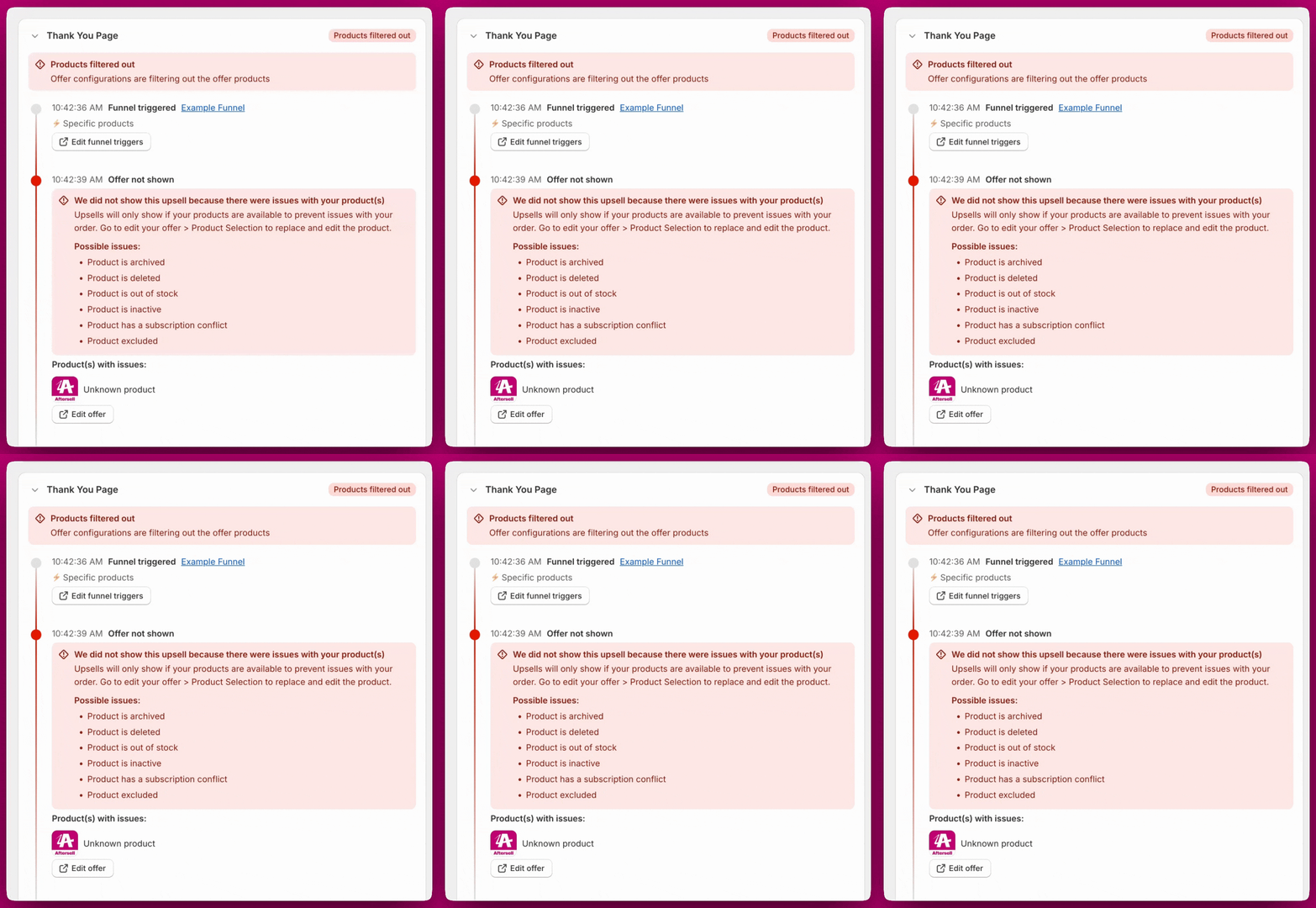
تعني Products filtered out على ودجة TYP أن عرض صفحة الشكر كان يحتوي على منتجات مكوّنة لكنها استُبعدت جميعها قبل أن تتمكن الودجة من عرض أي شيء. هذا يختلف عن No products found (حيث لم يمكن تحميل أي منتجات على الإطلاق). تعني Products filtered out تحديدًا أن المنتجات موجودة لكن إعدادات عرضك استبعدتها جميعًا. لإصلاحها: راجع إعدادات الفلاتر في عرض TYP — تحقق من “hide if already purchased”، واستبعادات نفاد المخزون، أو الفلاتر القائمة على الوسوم التي قد تُقصي جميع المنتجات المتاحة. أضف المزيد من المنتجات الاحتياطية إلى العرض بحيث يكون هناك دائمًا شيء مؤهل للعرض. تفاصيل طلب صفحة الشكر تعرض Products filtered out ومشكلات منتجات العرض
هل ما زلت عالقًا؟ تواصل معنا عبر الدردشة أو راسلنا على support@aftersell.app.