يمنحك متصفح الطلبات عرضًا مركزيًا على مستوى الطلب لأداء Aftersell. استخدمه لمعرفة الطلبات التي كانت مؤهلة لعرض ما بعد الشراء، وما إذا كان قد عُرض عرض، وكيف تفاعل العملاء مع كل خانة عرض، وأين توجد فجوات في إعدادك.
يغطي متصفح الطلبات تجارب ما بعد الشراء (PPU) وصفحة الشكر (TYP) وRokt Thanks. قريبًا: ستُضاف بيانات الجدول الزمني للـ Checkout في تحديث مستقبلي.

الوصول إلى متصفح الطلبات
للوصول إليه، انتقل إلى: Apps → Aftersell → Order Browser في لوحة إدارة Shopify. قائمة تنقل تطبيق Aftersell في لوحة إدارة Shopify مع تحديد Order Browser يمكنك أيضًا الانتقال مباشرة إلى صفحة تفاصيل طلب محدد من Shopify. عند عرض أي طلب في لوحة إدارة Shopify، افتح قائمة More actions واختر Open order browser. ينقلك هذا مباشرة إلى صفحة تفاصيل ذلك الطلب في Aftersell دون الحاجة إلى البحث عنه.

شريط الملخص

في أعلى متصفح الطلبات، تمنحك ثلاثة مقاييس نبضًا سريعًا عن الأداء لنطاق التاريخ المحدد. شريط ملخص متصفح الطلبات يعرض إجمالي الطلبات المؤهلة والعروض المعروضة وإيرادات الـ upsell يعرض متصفح الطلبات افتراضيًا آخر 30 يومًا. استخدم منتقي التاريخ في الزاوية العلوية اليمنى لتعديل النطاق. البيانات متاحة اعتبارًا من 25 فبراير 2026 فصاعدًا — لن يسمح لك المنتقي باختيار تاريخ بداية أسبق. كل مقياس في الملخص، بما في ذلك Total orders، يعكس فقط النطاق الذي حددته. استخدم زر Export (أعلى اليمين أيضًا) لتنزيل العرض الحالي كملف CSV. يحترم التصدير أي فلاتر نشطة لديك، لذا قم بالتصفية أولاً إذا كنت تريد مجموعة فرعية من الطلبات فقط. يتضمن ملف CSV الأعمدة التالية بهذا الترتيب: Order وDate وEligibility وSales channel وTotal وCurrency وPPU Funnels وPPU status وPPU offer 1 وPPU offer 2 وPPU offer 3 وTYP Funnels وTYP status وRokt Thanks status وPayment Gateway وPayment Wallet. لا يوجد منتقي أعمدة، لذا يحتوي كل تصدير على الأعمدة الستة عشر جميعها. يعرض عمود Rokt Thanks status نفس القيم الموجودة في الشارة على الشاشة (Accepted وShown, not accepted وNo offer shown وNot loaded). إذا لم يكن متجرك مفعّلاً فيه Rokt Thanks، فسيُدرج العمود لكن الخلايا تكون فارغة.
تُحدَّث بيانات الطلبات كل بضع دقائق، لذا قد يستغرق الطلب الحديث جدًا بعض الوقت للظهور. أعد تحميل الصفحة إذا كنت تنتظر أحدها.

لوحات الأداء

أسفل شريط الملخص، تفصّل ثلاث لوحات أداءك بمزيد من التفاصيل. معًا تساعدك على اكتشاف مشكلات الأهلية وفجوات التكوين وفرص تحسين التغطية بسرعة.

الطلبات المؤهلة لما بعد الشراء

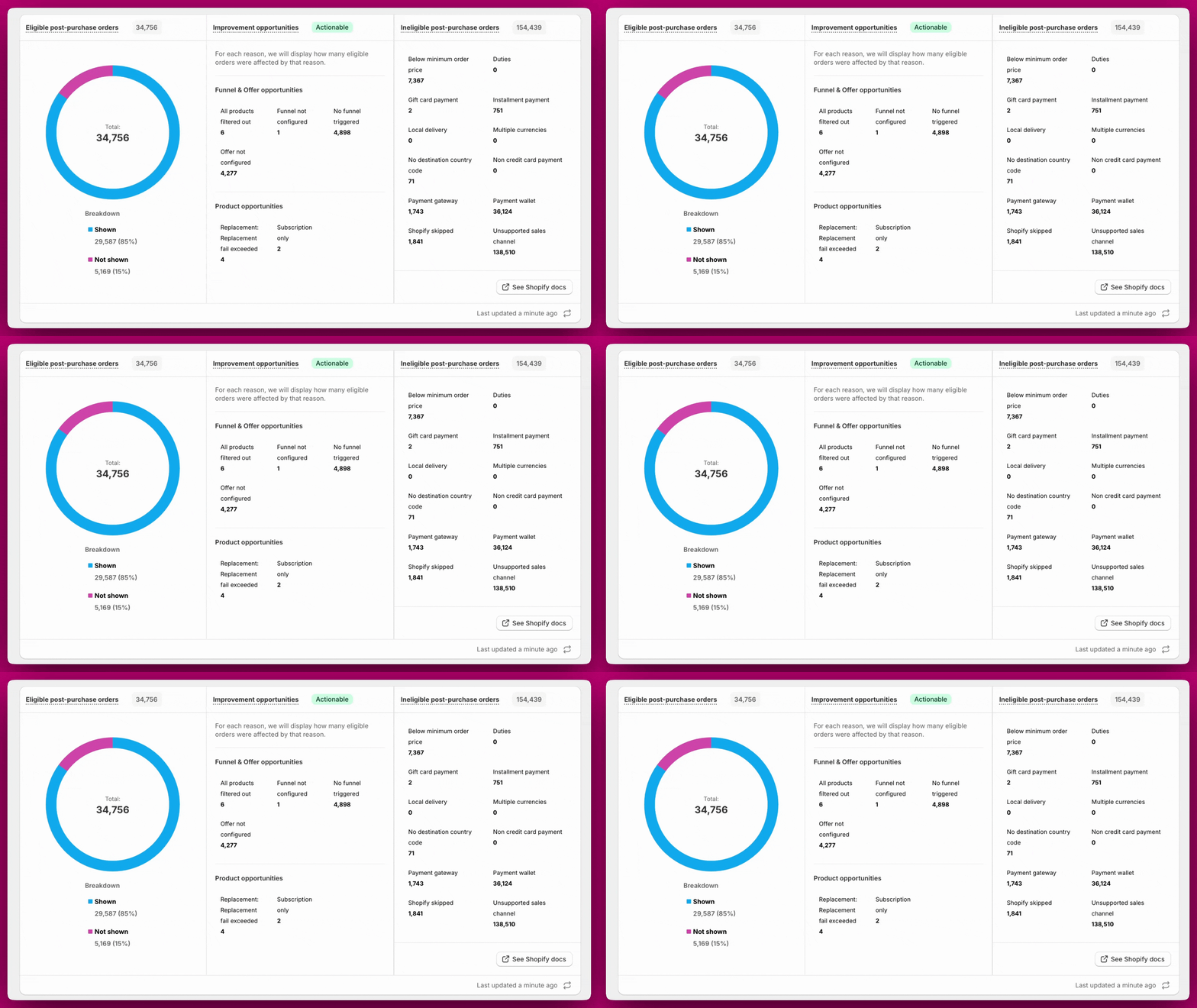
تعرض العدد الإجمالي للطلبات المؤهلة مع مخطط دائري يفصّلها حسب Shown مقابل Not shown. تشير النسبة المرتفعة من “Not shown” عادةً إلى فجوات في تكوين المسارات أو فلترة المنتجات أو مشكلات أهلية في Shopify. راجع دليل استكشاف أخطاء متصفح الطلبات وإصلاحها للخطوات التالية.

فرص التحسين

تسلّط هذه اللوحة الضوء على الطلبات المؤهلة التي لم يُعرض فيها عرض واحد على الأقل بسبب فجوات في تكوين المسار أو العرض أو المنتجات. قد تكون بعض هذه الطلبات قد عرضت عروضًا أخرى — إصلاح هذه الفجوات يوسّع التغطية الإجمالية. تنقسم اللوحة إلى فئتين: Funnel & Offer opportunities وProduct opportunities. لكل سبب، تعرض اللوحة عدد الطلبات المؤهلة المتأثرة. فرص المسارات والعروض (Funnel & Offer opportunities)
ما يعنيه: وصل طلب مؤهل لكن لم يطابق أي مسار شروط التشغيل الخاصة به.ما يجب فعله: أنشئ مسارًا شاملاً باستخدام مشغّل Show for All Customers واضبطه على أدنى أولوية بحيث يعمل كلما لم يطابق أي مسار آخر.
ما يعنيه: عمل مسار لكن خانة عرض واحدة أو أكثر لم يكن فيها عرض مُعد.ما يجب فعله: انتقل إلى المسار وأضف عرضًا إلى الخانة الفارغة.
ما يعنيه: طابق مسار الطلب لكن لا توجد عروض مكوّنة فيه، لذا لم يمكن عرض أي شيء.ما يجب فعله: افتح المسار وأضف عرضًا إلى خانة واحدة على الأقل.
ما يعنيه: لم يكن لدى متجرك أي مسار نشط متاح لخدمة هذا الطلب على الإطلاق.ما يجب فعله: أنشئ مسارًا وفعّله.
ما يعنيه: كان هناك مسار مكوّن وطابق الطلب، لكن كل منتج عبر جميع خانات العروض تم استبعاده بواسطة قواعد الاستهداف أو الفلاتر قبل أن يُعرض أي شيء.ما يجب فعله: راجع فلاتر المنتجات وقواعد الاستهداف في مسارك. وسّع معايير الفلترة أو أضف منتجات احتياطية لضمان وجود شيء مؤهل للعرض في عرض واحد على الأقل.
ما يعنيه: عملت خانة عرض فردية لكن كل منتج فيها تم استبعاده قبل أن يُعرض العرض.ما يجب فعله: راجع إعدادات فلاتر العرض وأضف المزيد من المنتجات الاحتياطية بحيث يكون هناك دائمًا شيء مؤهل للعرض.
ما يعنيه: توجد خانة عرض لكن لم يتم اختيار منتج لها.ما يجب فعله: افتح المسار واختر منتجًا لتلك الخانة.
ما يعنيه: توجد خانة عرض لكن لم يتم اختيار قالب عرض لها.ما يجب فعله: افتح المسار واختر قالبًا لتلك الخانة.
ما يعنيه: يستخدم العرض التوصيات التلقائية ولم يُرجع مزوّد التوصيات شيئًا لهذا الطلب.ما يجب فعله: أضف منتجًا احتياطيًا محددًا يدويًا إلى العرض بحيث يكون لديه دائمًا شيء للعرض.
ما يعنيه: كان كل منتج موصى به للخانة غير متوفر في المخزون وقت الطلب.ما يجب فعله: أعد التخزين، أو أضف منتجات احتياطية متوفرة في المخزون بشكل موثوق.
ما يعنيه: كان كل منتج مرشح غير متوفر في المخزون في المواقع المطلوبة بواسطة فلتر المخزون حسب الموقع في العرض.ما يجب فعله: أعد التخزين في تلك المواقع، أو خفف فلتر المخزون في العرض.
ما يعنيه: كل منتج موصى به للخانة موجود في قائمة استبعاد التوصيات التلقائية لمتجرك.ما يجب فعله: هذه القائمة غير قابلة للتحرير من لوحة التحكم — اتصل بالدعم لمراجعتها.
تُوسم الفرص بناءً على رحلة العميل الفعلية، وليس تكوين المسار. على سبيل المثال، إذا لم يكن للمسار عرض مُعد في الخانة 3 لكن العميل رفض الخانة 2 ولم يصل أبدًا إلى الخانة 3، فلن يتم وسمها. تظهر العلامة فقط إذا كانت رحلة العميل ستصل إلى تلك الخطوة.يمكنك النقر على أي فئة فرص لتصفية جدول الطلبات إلى الطلبات المتأثرة بتلك الفجوة المحددة.
فرص المنتجات (Product opportunities)
ما يعنيه: تم تشغيل آلية الأمان لعروض upsell الاستبدالية لأن المتجر بلغ حد فشل الاستبدال خلال الأيام السبعة الماضية. تُوقف عروض upsell الاستبدالية مؤقتًا على مستوى المتجر بأكمله حتى ينخفض عدد الأخطاء خلال نافذة الأيام السبعة المتحركة تحت الحد أو حتى تعيد تعيين آلية الأمان. الطلبات المنسوبة لهذا السبب لم تحاول الاستبدال أبدًا.ما يجب فعله: انتقل إلى Settings → Replacement Upsells لرؤية بطاقة حالة آلية الأمان وعدد الأخطاء الحالي في النافذة المتحركة. بمجرد حل المشكلة الأساسية، انقر على Reset failsafe للاستئناف. إذا توقفت الأخطاء، تُزال آلية الأمان تلقائيًا أيضًا بمجرد مرور نافذة الأيام السبعة. إذا لم تكن متأكدًا من السبب الجذري، فاتصل بالدعم قبل إعادة التعيين.
ما يعنيه: لم يطابق أي عنصر في الطلب معرّف متغير هدف الاستبدال، لذا تم تخطي الاستبدال.ما يجب فعله: راجع تكوين upsell الاستبدال وتأكد من وجود المتغير المستهدف في الطلبات التي تتوقع مطابقتها.
ما يعنيه: طابق أكثر من عنصر واحد هدف الاستبدال، لذا لم يتمكن Aftersell من تحديد أيها يجب استبداله.ما يجب فعله: ضيّق هدف الاستبدال إلى متغير يظهر مرة واحدة على الأكثر في كل طلب.
ما يعنيه: العنصر الذي كان الاستبدال سيستهدفه كان عليه خصم مطبق بالفعل، ومفتاح Allow replacement if product has discount applied في العرض مُوقف.ما يجب فعله: لا شيء، إذا كنت تقصد حماية العناصر المخفّضة. إذا كنت تريد تحويل هذه الطلبات، فعّل ذلك المفتاح في إعدادات العرض.
ما يعنيه: يُباع منتج موصى به كاشتراك فقط، لكن checkout العميل تضمّن اشتراكًا بالفعل، لذا لم يمكن إضافته كـ upsell لما بعد الشراء.ما يجب فعله: فكّر في استبدال المنتجات المتاحة كاشتراك فقط في هذا العرض ببدائل غير اشتراكية، أو انقل عروض الاشتراك إلى صفحة الشكر حيث لا ينطبق هذا القيد.
ما يعنيه: كان منتج العرض غير متوفر في المخزون عند وصول الطلب.ما يجب فعله: أعد تخزينه، أو أضف منتجات احتياطية إلى العرض.
ما يعنيه: كان منتج العرض غير منشور أو مضبوطًا على غير نشط في Shopify.ما يجب فعله: أعد نشر المنتج، أو استبدله بمنتج نشط.
ما يعنيه: كان المنتج غير متوفر في المخزون في المواقع المطلوبة بواسطة فلتر المخزون حسب الموقع في العرض.ما يجب فعله: أعد التخزين في تلك المواقع، أو خفف فلتر المخزون في العرض.
ما يعنيه: أُزيل المنتج بواسطة أحد فلاتر الاستبعاد في العرض — حسب وسم المنتج، أو الـ metafield، أو المنتج، أو المجموعة.ما يجب فعله: افتح إعدادات فلاتر العرض وتحقق مما إذا كانت القاعدة أوسع مما قصدت.
ما يعنيه: أُزيل المنتج المرشح بواسطة قواعد استبعاد المجموعات على مستوى المتجر — الأولى عند استبعاد توصية تلقائية، والثانية عندما اختار العنصر النائب للأغلى/الأرخص منتجًا مستبعدًا.ما يجب فعله: تأتي هذه من Settings → Automatic upsells، وليس من المسار. راجع المجموعات المستبعدة هناك إذا كانت المجموعة تخرج فارغة.
هذه ليست أخطاء. إنها علامات على أن شيئًا ما يمكن إصلاحه لتحسين التغطية.

الطلبات غير المؤهلة لما بعد الشراء

تعرض الطلبات التي لم تتمكن من تلقي عرض ما بعد الشراء، مفصّلة حسب السبب المحدد. تُظهر اللوحة أعدادًا دقيقة لكل سبب حتى تتمكن من رؤية أكبر فجوات الأهلية.
لا يخبر Shopify منصة Aftersell بالسبب الدقيق لتخطي طلب ما لما بعد الشراء. يحدد النظام الأسباب المحتملة بناءً على قيود Shopify الموثّقة. ونظرًا لأن الطلب الواحد يمكن أن يطابق عدة أسباب، فإن أعداد الأسباب الفردية لا يساوي مجموعها إجمالي عدد الطلبات غير المؤهلة. لا تُعرض نسب مئوية لهذا القسم لهذا السبب.يمكنك النقر على أي سبب عدم أهلية لتصفية جدول الطلبات إلى تلك الطلبات فقط.
ما يعنيه: كانت قيمة الطلب أقل من 0.50 $ (مثل الطلبات المخفّضة بالكامل).ما يجب فعله: قيد من Shopify — لا يوجد إصلاح. قم بإعداد عروض upsell صفحة الشكر لالتقاط هذه الطلبات.
ما يعنيه: تضمّن الطلب رسومًا جمركية أو تكاليف شاملة.ما يجب فعله: قيد من Shopify — لا يوجد إصلاح. عروض upsell صفحة الشكر لا تتأثر.
ما يعنيه: تم دفع الطلب بالكامل ببطاقة هدايا.ما يجب فعله: قيد من Shopify — لا يوجد إصلاح. عروض upsell صفحة الشكر لا تتأثر.
ما يعنيه: استخدم الطلب طريقة دفع آجل BNPL (مثل Klarna أو Afterpay أو Shop Pay Installments).ما يجب فعله: قيد من Shopify — لا يوجد إصلاح. عروض upsell صفحة الشكر لا تتأثر.
ما يعنيه: استخدم الطلب طريقة توصيل محلي غير مدعومة لما بعد الشراء.ما يجب فعله: قيد من Shopify — لا يوجد إصلاح. عروض upsell صفحة الشكر لا تتأثر.
ما يعنيه: تم وضع الطلب بعملة غير العملة الافتراضية للمتجر.ما يجب فعله: قيد من Shopify — لا يوجد إصلاح. عروض upsell صفحة الشكر تدعم تعدد العملات وستُعرض لهؤلاء العملاء.
ما يعنيه: كان عنوان الشحن يفتقد رمز البلد.ما يجب فعله: عادةً ما تكون مشكلة بيانات في الطلب. لا يوجد إصلاح متاح للطلبات السابقة.
ما يعنيه: استخدم الطلب طريقة دفع غير بطاقة ائتمان لا يدعمها Shopify.ما يجب فعله: قيد من Shopify — لا يوجد إصلاح. عروض upsell صفحة الشكر لا تتأثر.
ما يعنيه: استخدم الطلب بوابة دفع خارجية لا تدعم ما بعد الشراء.ما يجب فعله: تحقق مما إذا كانت بوابتك تدعم واجهة برمجة تطبيقات ما بعد الشراء في Shopify. راجع طرق الدفع للاطلاع على القائمة الكاملة للبوابات المدعومة.
ما يعنيه: استخدم الطلب محفظة رقمية (Apple Pay أو Google Pay أو PayPal).ما يجب فعله: قيد من Shopify — لا يوجد إصلاح. قم بإعداد عروض upsell صفحة الشكر لالتقاط طلبات المحافظ — صفحة الشكر لا تتأثر.
ما يعنيه: تجاوز Shopify ما بعد الشراء لهذا الطلب. لا يملك Aftersell أي رؤية للسبب — رمز الخطأ المعروض في تفاصيل الطلب هو no_activity.ما يجب فعله: اتصل بدعم Shopify مباشرة. لا يستطيع Aftersell التحقيق أو حل هذا — فهو بالكامل ضمن منصة Shopify.
ما يعنيه: جاء الطلب عبر قناة لا تدعم ما بعد الشراء (مثل POS أو سوق خارجي). عروض ما بعد الشراء مدعومة على الطلبات الموضوعة عبر Online Store، أو قناة مبيعات headless أو مخصصة مدعومة، أو رابط دفع لطلب مسودة.ما يجب فعله: لا يوجد إصلاح متاح. تتجاوز هذه الطلبات checkout Shopify القياسي بالكامل، لذا لا يمكن لعروض ما بعد الشراء ولا عروض صفحة الشكر الوصول إليها.
لوحات متصفح الطلبات مع مخطط دائري للمعروض مقابل غير المعروض وتفصيل أسباب عدم الأهلية يميل Payment wallet وUnsupported sales channel إلى أن يكونا أكبر المساهمين لدى معظم المتاجر. بالنسبة لقيود طرق الدفع، تُعد عروض upsell صفحة الشكر أفضل طريقة لاستعادة تلك الحركة، حيث لا تخضع صفحة الشكر لقيود Shopify على ما بعد الشراء. للاطلاع على تفصيل كامل لطرق الدفع المدعومة وغير المدعومة، راجع طرق الدفع

جدول الطلبات

أسفل لوحات الأداء يوجد جدول مفصّل على مستوى الطلب. كل صف هو طلب واحد. هنا يمكنك البحث والتصفية والتعمق في ما حدث بالضبط لأي طلب.

الأعمدة

PPU تعني Post-Purchase Upsell (عرض upsell لما بعد الشراء). TYP تعني Thank You Page (صفحة الشكر). يمكن أن يحتوي كل مسار لما بعد الشراء على ما يصل إلى ثلاث خانات عروض (PPU offer 1 و2 و3)، تُعرض كل منها أو تُحل بشكل مستقل.

تعريفات حالات العروض

حالات عروض PPU (أعمدة PPU offer 1 و2 و3) حالات ودجة TYP (عمود TYP widget) نتيجة التفاعل مع العرض المعروض على صفحة الشكر. مسار ما بعد الشراء ومسار صفحة الشكر لطلب ما يمكن أن يكونا متطابقين أو مختلفين. حالات Rokt Thanks (عمود Rokt Thanks) هذا العمود مرئي فقط إذا كان متجرك مفعّلاً فيه Rokt Thanks. حالات عمود المسار (عمودا PPU Funnel وTYP Funnel)
الشارة في عمود Funnel تُقرأ ببساطة Funnel. الصياغة الأطول — Funnel not set up — هي ما يُسمى به نفس السبب الأساسي في لوحة فرص التحسين.
الحالات التي كثيرًا ما يتم الخلط بينها:
  • Customer skipped = لم يُحمَّل العرض أبدًا (غادر العميل قبل أن تتمكن الصفحة من الظهور)
  • No interaction = تم تحميل العرض وكان مرئيًا، لكن العميل لم ينقر على أي شيء
  • Timer expired = انتهت مهلة الجلسة بينما كان العرض على الشاشة
  • Ineligible = منع Shopify تشغيل ما بعد الشراء بالكامل لهذا الطلب
  • No funnel triggered = كان الطلب مؤهلاً لكن لم يطابق أي مسار قواعد التشغيل الخاصة به
  • Funnel (عمود Funnel) / Funnel not set up (فرص التحسين) = طابق مسار لكنه لم يعرض أي عرض
  • All offers filtered out = طابق مسار وكانت لديه عروض مكوّنة، لكن كل منتج تم استبعاده بواسطة قواعد الاستهداف أو الفلاتر
  • Subscription upgrade issue = قُبل العرض وأُضيف العنصر إلى الطلب، لكن ترقية الاشتراك لدى مزوّدك فشلت — افتح الطلب لمعرفة السبب المحدد والإصلاح

البحث في الطلبات وتصفيتها

استخدم شريط البحث في الأعلى للعثور على طلب محدد بالاسم.

الفلاتر

انقر على Add filter + لتصفية جدول الطلبات. يمكن دمج عدة فلاتر لتضييق النتائج. انقر على Clear all لإزالة الفلاتر النشطة.

عرض طلب فردي

عرض طلب فردي

انقر على أي رقم طلب لفتح عرض تفاصيل الطلب، أو استخدم اختصار More actions → Open order browser من صفحة الطلب في لوحة إدارة Shopify. هذا سجل كامل لنشاط Aftersell لذلك الطلب. استخدم View in Shopify في أعلى اليمين لفتح الطلب مباشرة في Shopify.
عرض الجدول الزمني المفصّل متاح فقط للطلبات الموضوعة بعد إطلاق متصفح الطلبات. الطلبات الموضوعة قبل ذلك التاريخ ستعرض بيانات جدول زمني محدودة.
إذا لم يكن للطلب أي نشاط Aftersell مسجّل، تعرض صفحة التفاصيل لافتة معلوماتية بدلاً من جدول زمني. يعني هذا عادةً أحد الأمور التالية:
  • تم وضع الطلب مؤخرًا جدًا وقد تستغرق الطلبات الجديدة بعض الوقت للظهور.
  • يسبق الطلب تثبيت Aftersell لديك، لذا لم يكن هناك نشاط لتسجيله.
  • جاء الطلب من قناة لا يتتبعها Aftersell، مثل POS أو الاشتراكات.
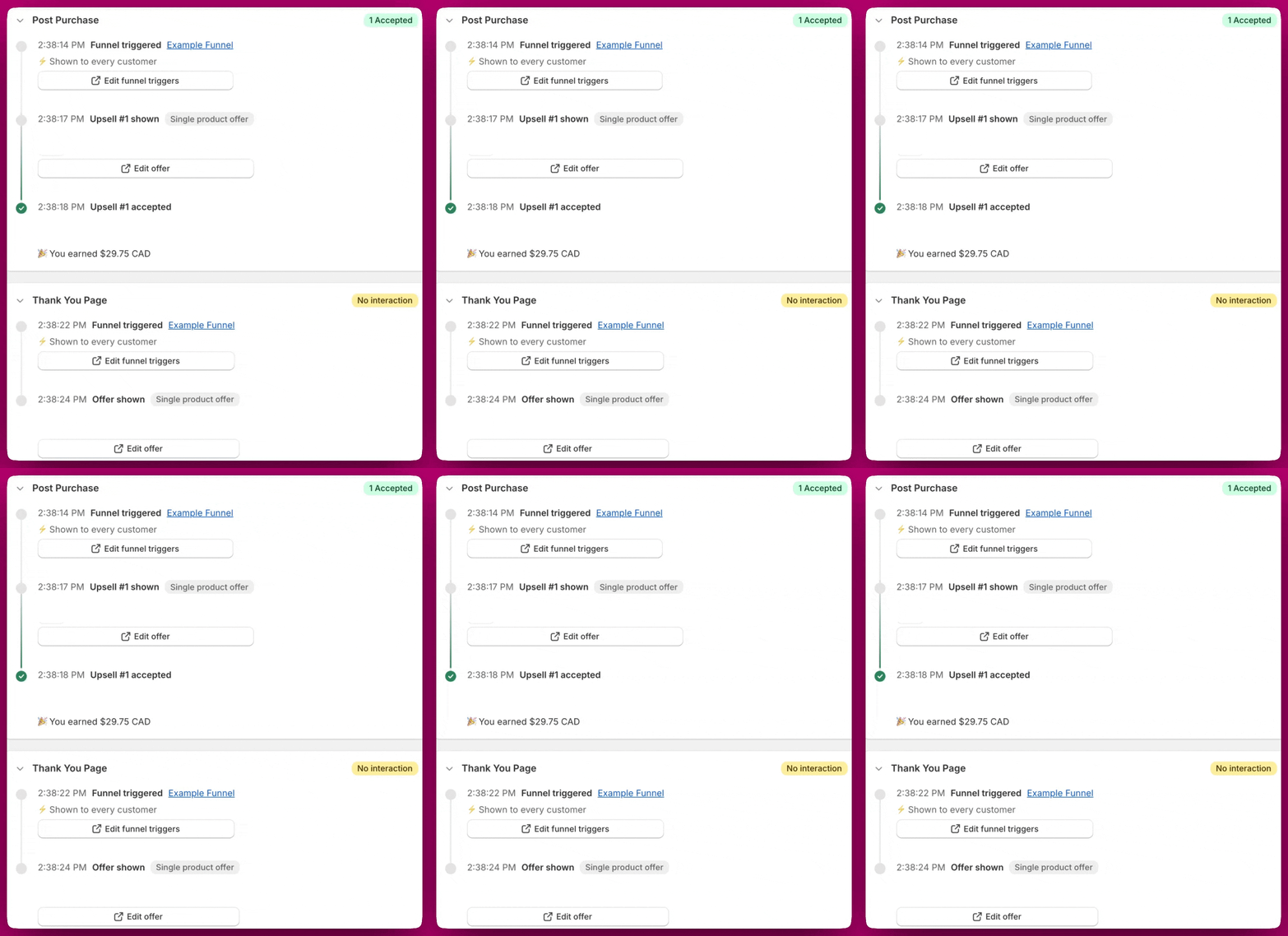
يحتوي عرض التفاصيل على ما يصل إلى أربعة أقسام قابلة للطي في العمود الرئيسي: Order Summary وPost Purchase وThank You Page وRokt Thanks — يُعرض الأخير فقط عندما يكون للطلب نشاط Rokt Thanks. يكون Order Summary موسّعًا افتراضيًا وتبدأ البقية مطوية؛ انقر على رأس القسم (السهم على اليسار) للتوسيع أو الطي. يعرض كل قسم شارة حالة بلمحة، على سبيل المثال 1 Accepted أو No interaction، حتى تفهم النتيجة دون توسيعه. يحتوي الشريط الجانبي الأيمن على تنقل الأقسام بالإضافة إلى بطاقات منفصلة: Customer وPayment method وOrder tags وDiscounts codes. عرض تفاصيل طلب فردي مع الجداول الزمنية لأحداث ما بعد الشراء وصفحة الشكر

ملخص الطلب

قسم قابل للطي في العمود الرئيسي، مفتوح افتراضيًا. يسرد كل منتج في الطلب — بما في ذلك أي عروض upsell مقبولة — مع الكميات والأسعار، ثم المجموع الفرعي للطلب والإجمالي، وأخيرًا اسم أي مسار لصفحة الشكر قُبل عرضه. يحتوي الشريط الجانبي الأيمن على أربع بطاقات منفصلة: Customer (عنوان الشحن، البريد الإلكتروني، وسوم العميل)، وPayment method، وOrder tags، وDiscounts codes. كلها تُسحب من Shopify مباشرة ولا تتطلب أي تكوين إضافي.

ما بعد الشراء (علامة التبويب PPU)

جدول زمني بمعالم خطوة بخطوة لتجربة ما بعد الشراء لهذا الطلب. إذا استُبعدت منتجات من عرض، فسترى تحذير Products excluded أسفل المعلم مع السبب المحدد. تشمل الأسباب المحتملة:
ما سببه: حظر Shopify الطلب على مستوى المنصة.
ما سببه: لم يطابق أي مسار شروط تشغيل هذا الطلب.
ما سببه: تم استبعاد كل منتج في العرض بواسطة إعداداتك.
ما سببه: توجد خانة العرض لكن لم يتم إعداد عرض.
ما سببه: كان منتج العرض موجودًا بالفعل في الطلب الأصلي للعميل.
ما سببه: كان منتج العرض غير متوفر في المخزون وقت الطلب.
ما سببه: كان منتج العرض غير منشور أو غير نشط في Shopify.
ما سببه: كان منتج العرض غير متوفر في المخزون في المواقع المطلوبة بواسطة فلتر المخزون حسب الموقع في العرض. أعد التخزين في تلك المواقع، أو عدّل الفلتر في استراتيجية العرض.
ما سببه: استُبعد منتج العرض بواسطة فلتر وسوم المنتجات في استراتيجية العرض. راجع الفلتر أو وسّع مجموعة المنتجات في استراتيجية عرضك.
ما سببه: استُبعد منتج العرض بواسطة فلتر metafield المنتج في استراتيجية العرض. راجع الفلتر أو وسّع مجموعة المنتجات في استراتيجية عرضك.
ما سببه: استُبعد منتج العرض بواسطة فلتر منتجات في استراتيجية العرض. راجع الفلتر أو وسّع مجموعة المنتجات في استراتيجية عرضك.
ما سببه: نفد مؤقت جلسة ما بعد الشراء قبل أن تُتاح للعرض فرصة التحميل.
إذا وضعت طلبًا تجريبيًا وكان الجدول الزمني لـ PPU لا يعرض أي أحداث أو يعرض بيانات غير مكتملة، فقد يكون السبب أن معرّف الطلب لم يكن متاحًا عند إطلاق الأحداث الأولى. يُحل هذا تلقائيًا مع اكتمال الطلب.

صفحة الشكر (علامة التبويب TYP)

تعرض نفس بنية المعالم الموجودة في علامة التبويب PPU، مصفّاة إلى أحداث صفحة الشكر. تعني شارة Technical issue أنه كانت هناك مشكلة في تحميل تجربة صفحة الشكر لهذا الطلب.
هل يبدو شيء ما غير صحيح؟ راجع دليل استكشاف أخطاء متصفح الطلبات وإصلاحها، أو تواصل معنا عبر الدردشة أو راسلنا على support@aftersell.app.