В Checkout есть два способа добавить виджеты в ваш чекаут: Pages (страницы) и Standalone widgets (отдельные виджеты). В этой статье объясняется, как работает каждый из них, когда их использовать и как разместить их в вашем чекауте Shopify.

Что мне использовать?


Страницы

Страница — это группа виджетов, которые используют одну общую группу триггеров. Когда условия срабатывания выполняются, все виджеты на странице отображаются вместе. Страницы идеальны, когда вы хотите показать несколько виджетов одной аудитории одновременно.

Создание страницы

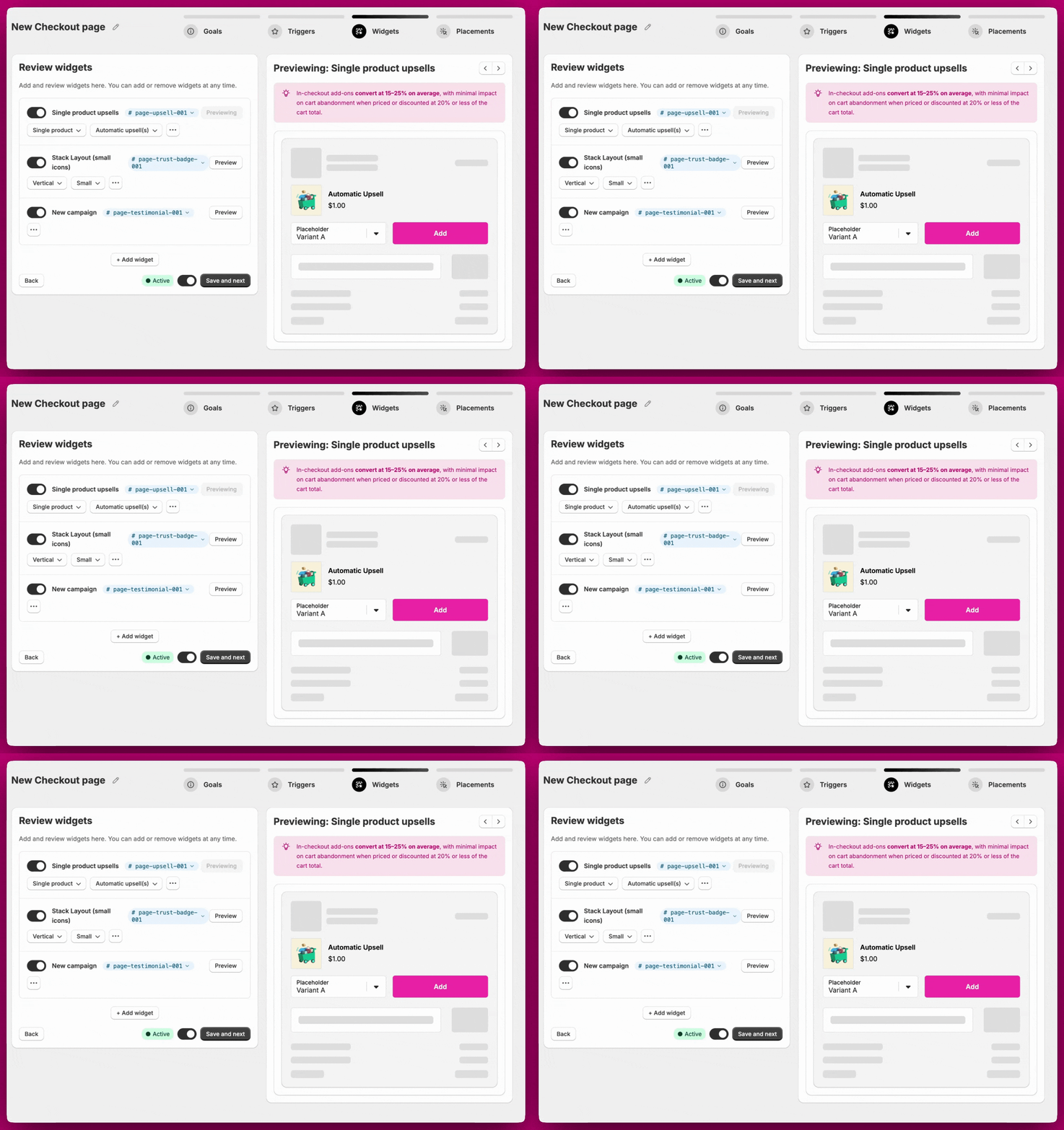
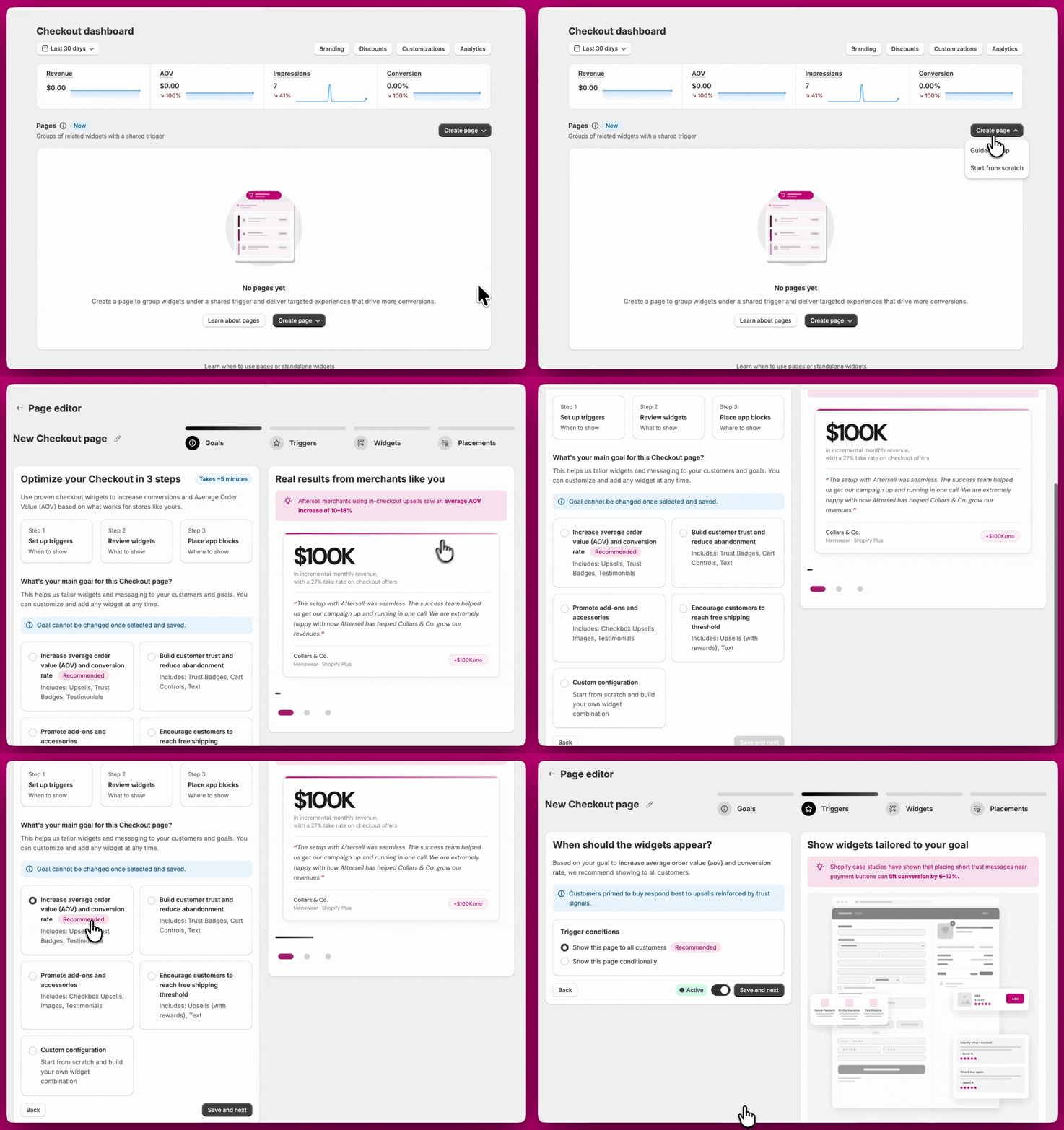
При создании страницы у вас есть два варианта: Guided setup (пошаговая настройка) или Start from scratch (с нуля). Guided setup Пошаговая настройка проводит вас через рекомендованную конфигурацию на основе выбранной вами цели. Настройка состоит из четырёх шагов: Goal, Triggers, Widgets и Placement. Шаг 1: Goal (цель) Выберите цель, которая лучше всего соответствует тому, чего вы хотите достичь. Каждая цель поставляется с рекомендованным набором заранее настроенных виджетов. Важно: цель нельзя изменить после сохранения. Если вам нужна другая цель, придётся удалить страницу и создать новую. Однако виджеты можно добавлять на страницу и удалять с неё в любой момент. Прежде чем продолжить, уделите время выбору цели, которая лучше всего соответствует вашей стратегии. Выбрав цель, нажмите Save and next, чтобы продолжить. Шаг Goal пошаговой настройки чекаута со списком рекомендованных целей на выбор Шаг 2: Triggers (триггеры) Задайте условия, при которых будет показываться ваша страница, или выберите показ страницы всем клиентам без условий. Полный список доступных триггеров см. в статье Триггеры чекаута. Шаг 3: Widgets (виджеты) Просмотрите виджеты, рекомендованные для вашей цели. На этом этапе вы можете добавлять или удалять виджеты, а также открывать расширенные настройки каждого виджета. Полный список доступных типов виджетов и их настроек см. в статье Типы виджетов чекаута. Шаг Widgets пошаговой настройки с просмотром рекомендованных виджетов чекаута и живым предпросмотром Шаг 4: Placement (размещение) Каждый виджет вашей страницы нужно разместить индивидуально в редакторе чекаута Shopify. Каждому виджету присваивается BlockID (например, page-upsell-001, page-upsell-002), который используется для его идентификации при добавлении app block в Shopify. Рекомендации по расположению помогут вам решить, где разместить каждый виджет на странице чекаута. Чтобы разместить виджет:
  1. Запишите BlockID, присвоенный вашему виджету в панели управления Aftersell.
  2. Откройте редактор чекаута Shopify.
  3. Добавьте app block Aftersell.
  4. Из выпадающего списка выберите BlockID, соответствующий вашему виджету (например, page-upsell-003).
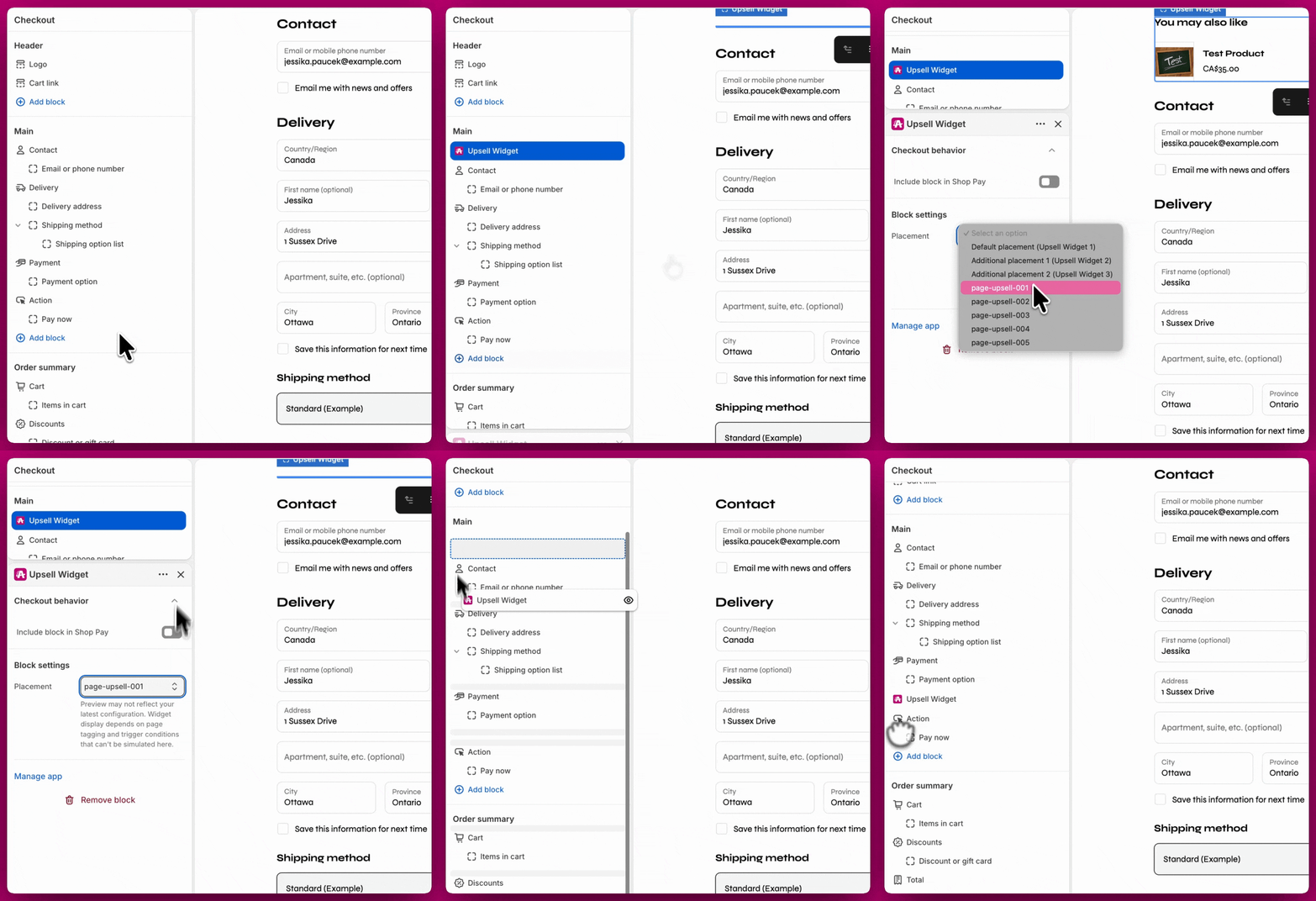
Примечание: каждый виджет внутри страницы имеет собственный BlockID и должен быть добавлен как отдельный app block в редакторе чекаута Shopify. Виджет не будет отображаться, пока не будет размещён. Редактор чекаута Shopify: добавление app block Aftersell и выбор его размещения по BlockID
Start from scratch Вариант «с нуля» повторяет тот же процесс, что и Guided setup, но пропускает шаг Goal. Вы настраиваете триггеры, добавляете виджеты вручную, а затем размещаете их в редакторе чекаута Shopify, используя их BlockID. Редактирование страницы Вы можете редактировать страницу в любой момент после создания, включая добавление и удаление виджетов и обновление триггеров. Единственное, что нельзя изменить, — это цель. Если вам нужно изменить цель, удалите страницу и создайте новую. Дублирование страницы Чтобы создать копию существующей страницы, нажмите иконку Duplicate в строке страницы в панели управления. Дублированная страница создаётся в неактивном состоянии с названием, начинающимся с «(Duplicated)», и включает все те же виджеты и конфигурацию триггеров, что и оригинал. Вы можете переименовать и активировать её, когда будете готовы.

Отдельные виджеты

Отдельные виджеты — это индивидуальные виджеты, каждый со своими триггерами и приоритетом; они лучше всего подходят, когда вам нужно отображать один виджет постоянно или для целевой группы клиентов.

Создание отдельного виджета

Нажмите Create widget в панели управления. Вам будет предложено выбрать две вещи:
  • Тип виджета: тип виджета, который вы хотите создать (Upsells, Rewards, Trust Badges, Testimonials, Cart Controls, Notes, Text или Images). Полное описание каждого типа виджета и его настроек см. в статье Типы виджетов чекаута.
  • Блок: в какой блок добавить виджет. Доступно три блока, и их названия соответствуют выбранному типу виджета. Например:
    • Upsells: Default upsell, Additional upsell 1, Additional upsell 2
    • Trust Badges: Default trust badge, Additional trust badge 1, Additional trust badge 2
    • И так далее для каждого типа виджета
Каждый блок может содержать несколько вариантов. Счётчик блоков в правом верхнем углу селектора показывает, сколько из 3 доступных блоков вы создали (например, 2/3 означает 2 созданных блока, 1 остаётся).

Лимит блоков

Для отдельных виджетов можно использовать максимум 3 блока. Когда все 3 блока заняты, опция Add new block станет недоступной, и дополнительные виджеты того же типа нельзя будет создать, пока существующий блок не будет удалён.

Размещение

Каждый отдельный виджет должен быть размещён в редакторе чекаута Shopify как собственный app block. При добавлении app block в Shopify вы увидите варианты BlockID для ваших отдельных виджетов в виде:
  • Default placement
  • Additional placement 1
  • Additional placement 2
Значение placement — это ключ маршрутизации, а не позиция: оно указывает app block, какую сохранённую конфигурацию виджета загружать. Где виджет фактически появится в чекауте, определяется тем, где вы добавите его app block в редакторе чекаута Shopify, — с одним исключением. Cart controls нельзя свободно позиционировать: он отображается после каждой позиции корзины там, где показывается корзина. Любой другой тип виджета можно добавить как блок в любое место, которое предлагает редактор чекаута. Чтобы разместить виджет:
  1. Откройте редактор чекаута Shopify.
  2. Добавьте app block Aftersell в нужное место.
  3. Из выпадающего списка выберите BlockID, соответствующий вашему виджету.

Аналитика

Аналитика доступна как для страниц, так и для отдельных виджетов. Вы можете просмотреть данные об эффективности любой отдельной страницы или виджета, нажав иконку столбчатой диаграммы рядом с ними в панели управления, из самого редактора или на вкладке Analytics в боковой навигации