

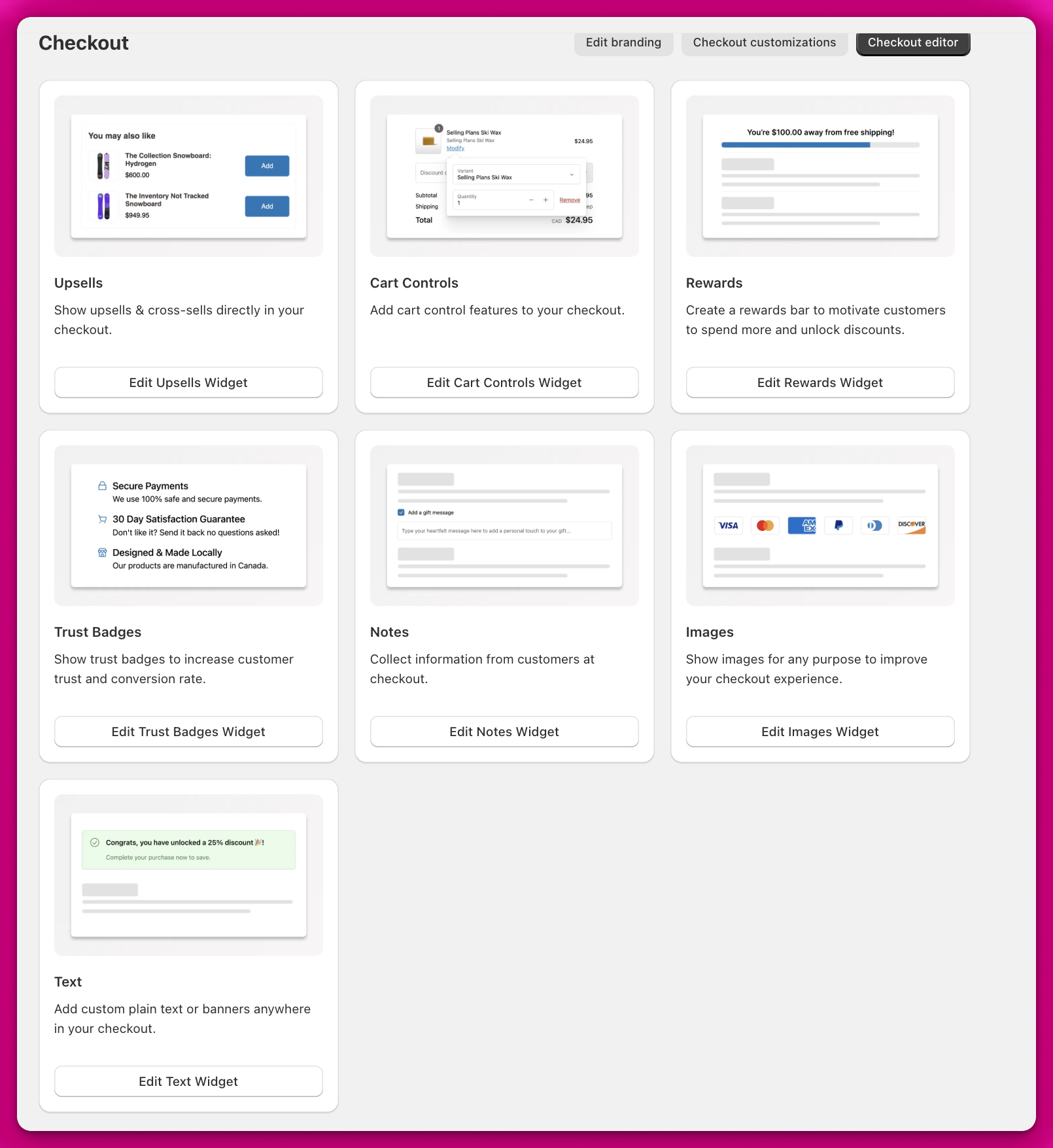
Апселлы
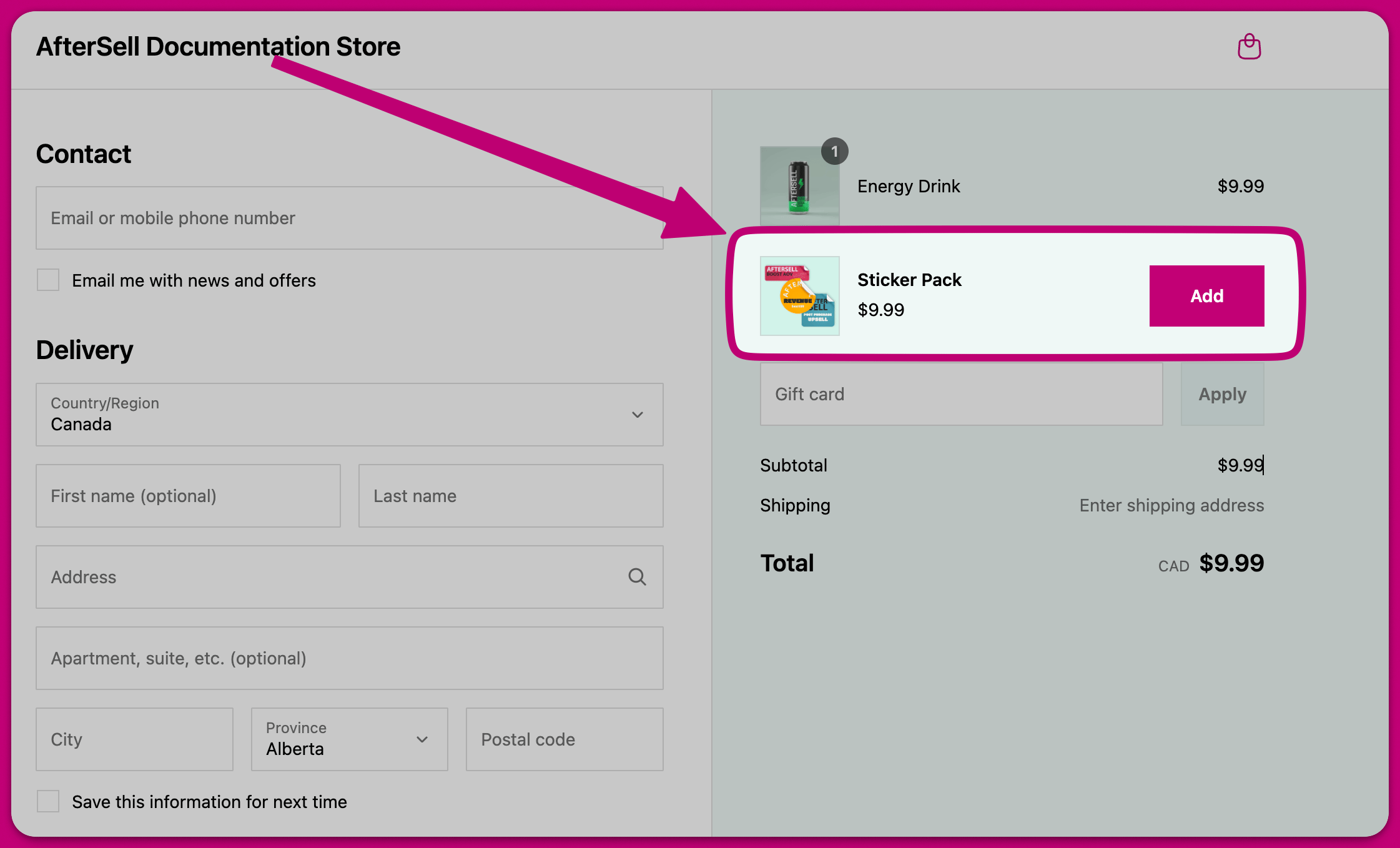
- Single Product Upsell: предложите покупателю один товар.
- Multi-Product Upsell: покажите несколько товаров в виде стопки или карусели. Позвольте покупателям принять несколько предложений.
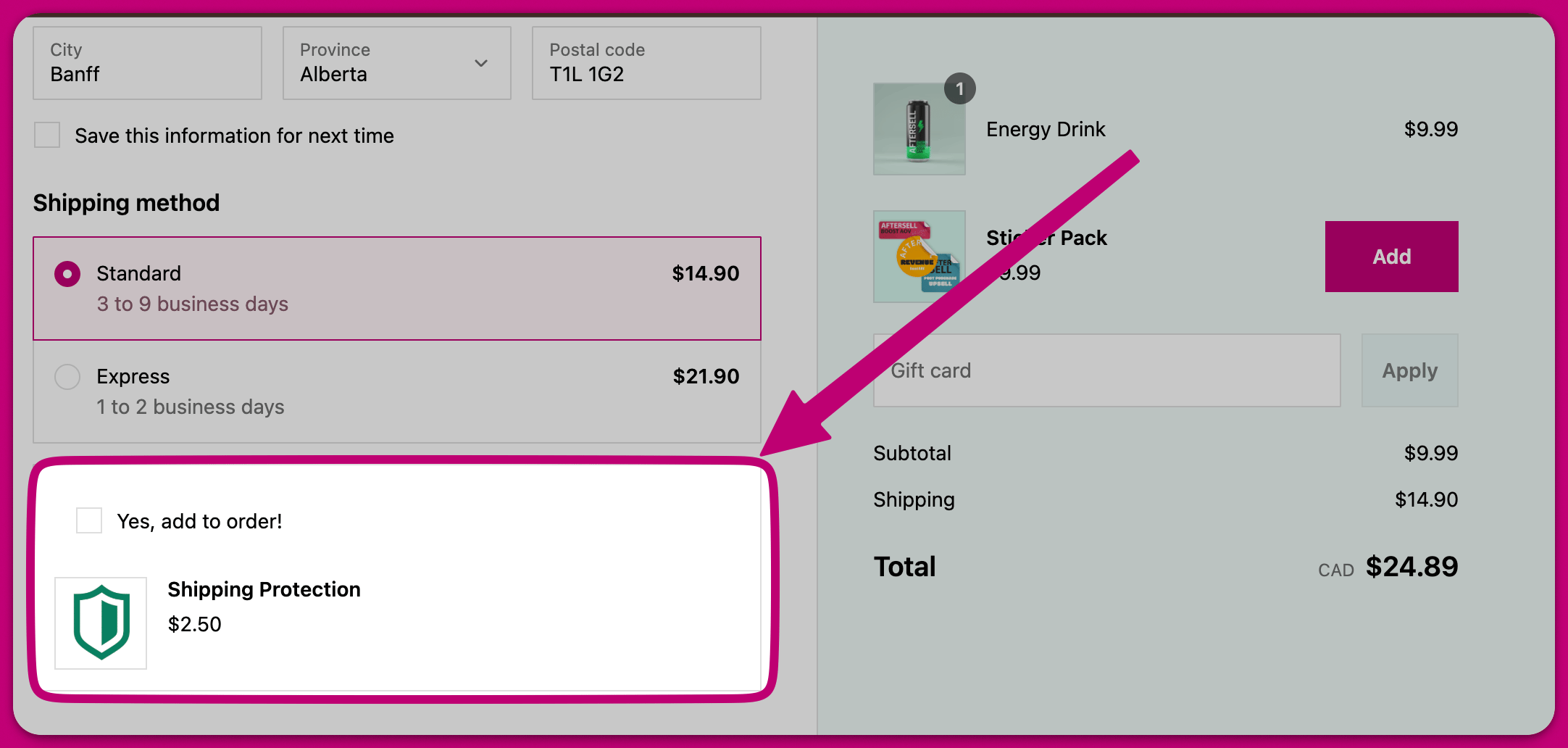
- Checkmark Upsell: предложите один товар с чекбоксом вместо кнопки Add to Cart. Обычно используется для недорогих дополнений, таких как защита доставки или приоритетная отправка.
Варианты подбора товаров
- Specific Products: вручную выберите отдельные товары для апселла.
- Collection: выберите коллекцию, из которой будут отображаться до 5 случайных товаров. Товары, уже находящиеся в корзине, автоматически исключаются.
- AI Recommendations: позвольте Aftersell автоматически рекомендовать товары на основе содержимого корзины покупателя.
- Most Expensive Product: автоматически предлагайте в апселле самый дорогой товар из корзины покупателя.
Типы товаров
- Specific product — выберите конкретный товар из вашего магазина для отображения
- Automatic upsell — рекомендует сопутствующие товары на основе содержимого корзины, используя провайдера рекомендаций, заданного в Settings > Automatic upsells (по умолчанию Shopify, либо Nosto или Constructor, если вы их подключили)
- Most expensive product — показывает самый дорогой товар из корзины покупателя
- Spend threshold — интеллектуально рекомендует товары, помогающие покупателям достичь порогов вознаграждений (требуется включённая панель вознаграждений)
- Collection — отображает товары из определённой коллекции
- Strategy — динамически выбирает товар с помощью таргетинга на основе правил. Отображается только в магазинах с включёнными Стратегиями
Отображение названия варианта
Фиксация плана подписки
- Когда вы скрываете опцию варианта, покупатели не увидят её в апселле на чекауте.
- Выбранное вами значение по умолчанию автоматически применяется к товару.
- Покупателям будут доступны только варианты, соответствующие выбранным вами значениям по умолчанию.
- Если вы скрываете несколько опций, будут показаны только варианты, соответствующие всем выбранным значениям по умолчанию. При создании апселлов для товаров по подписке вы можете зафиксировать апселл на конкретном плане подписки. Это не позволит покупателям изменить план подписки на чекауте и гарантирует, что они получат именно тот вариант подписки, который вы настроили.
- Откройте виджет апселла в редакторе Checkout.
- Установите для Purchase option значение Subscription.
- В выпадающем списке Subscription plan выберите конкретный план вместо «Any plan (customer chooses)».
- Теперь план зафиксирован — покупатели увидят этот план на чекауте, но не смогут его изменить.
- Скройте опцию Color и установите значение по умолчанию «Black»
- Оставьте опцию Size видимой
- Покупатели увидят только варианты размеров для чёрной футболки
- Show subscription option on checkout — переключает отображение строки варианта подписки (надпись + название плана) на чекауте. Включено по умолчанию.
- Subscription option label — настройте надпись, отображаемую над названием плана (по умолчанию: «Subscription»). Например, вы можете изменить её на «Subscribe», «Delivery» или другой термин, соответствующий вашему бренду.
- Plan name — переопределите название плана, отображаемое на чекауте. По умолчанию используется название плана из Shopify.
- Product image corner radius — применяет скругление углов к изображениям товаров. Варианты:
- None — прямые углы
- Base — слегка скруглённые углы
- Large — более скруглённые углы (по умолчанию)
- Fully Rounded — максимальное скругление
- Product image size — управляет размерами изображения:
- Default — стандартный размер (64px для вертикальных макетов)
- Small — меньшие изображения (48px для вертикальных, более вытянутое соотношение сторон для горизонтальных)
- Medium — средние изображения (72px для вертикальных, квадратное соотношение сторон для горизонтальных) (по умолчанию)
- Large — крупные изображения (96px для вертикальных, менее вытянутое соотношение сторон для горизонтальных)
- Product image display — выбор того, как изображения заполняют контейнер:
- Fill — изображение растягивается от края до края (по умолчанию)
- Bordered — добавляет видимую рамку вокруг изображения
- Card padding — задаёт внутренний отступ между краем карточки и содержимым:
- None — без отступа
- Tight — минимальный отступ
- Base — стандартный отступ
- Loose — максимальный отступ (по умолчанию)
- Button width style — управляет отображением ширины кнопки добавления в корзину в апселлах. Варианты:
- Auto (по умолчанию) — ширина кнопки меняется в зависимости от наличия селекторов вариантов
- Compact (uniform small) — все кнопки используют компактную ширину для единообразия
- Full width (uniform large) — все кнопки используют полную ширину для единообразия
Button width style отображается для всех типов апселлов, кроме Checkmark, и не скрыт за Try new look.
- Вы выбираете конкретный план подписки (как описано выше)
- У товара доступен только один план подписки
- Add для стандартных апселлов
- Upgrade • $X savings для апселлов-замен, где покупатель экономит деньги
- Upgrade • $X для апселлов-замен, где товар стоит дороже
Buy Now • $5 savings).
Вы можете задать отдельный собственный префикс для кнопки предложений-замен. Он переопределяет и стандартный префикс «Upgrade», и любой текст, введённый в поле Add button text, для предложений-замен. Суффикс с ценой (например, • $5.00 savings) всегда добавляется автоматически.
Например, ввод Trade up даёт Trade up • $5.00 savings для предложения-замены, где покупатель экономит $5.
💡 Совет: плейсхолдер{Amount}не подставляется в поле текста кнопки замены — он воспринимается как обычный текст. Используйте поле Upsell button text с{Amount}, если вам нужен полный контроль над форматом надписи.
Использование плейсхолдера {Amount}
{Amount} в поле Upsell button text, чтобы вставить цену или сумму экономии прямо в надпись. Когда присутствует {Amount}, ваш текст становится всей надписью кнопки — автоматический суффикс не добавляется.
Плейсхолдер нечувствителен к регистру —
{Amount}, {amount} и {AMOUNT} работают одинаково.
⚠️ Примечание: если вы используете{Amount}в стандартном апселле (не замене), подставляется цена товара. Плейсхолдер всегда заменяется отформатированной суммой, поэтому для бесплатного товара будет показан отформатированный ноль (например,\$0.00), а не удалённый плейсхолдер.
Максимум принятых предложений
- Оставить пустым — лимит не применяется. Виджет продолжает показывать предложения независимо от того, сколько покупатель уже принял.
- Задать положительное число — виджет перестаёт показывать предложения, когда покупатель принял указанное количество из этого виджета.
💡 Совет: этот параметр недоступен для виджетов Checkmark Upsell.
Скидки
Добавление скидки к апселлу
- Pick existing — выберите одну из уже созданных скидок. Вы можете искать среди существующих скидок нужную.
- Create new — создайте новую скидку прямо в редакторе, указав:
- Title — текст кода скидки, отображаемый покупателям на чекауте (например, «SAVE»)
- Amount — выберите процентную скидку или скидку с фиксированной суммой, затем введите значение
Скрытие текста с размером скидки
- Когда включено, суффикс с экономией скрыт. Сама цена со скидкой отображается как обычно.
- Когда выключено (по умолчанию), суффикс с экономией отображается рядом с названием товара.
💡 Совет: этот параметр задаётся для каждого виджета отдельно. Если у вас несколько виджетов апселла, каждый можно настроить независимо.
Настройка надписи суффикса скидки
Отображение цены со скидкой, когда скидка Aftersell пропускается
⚠️ Важно: этот параметр изменяет отображаемую цену в виджете и в предпросмотре, и для реальных покупателей, но не применяет скидку Aftersell. Включайте его только в том случае, если ваша скидка уровня корзины точно совпадает со скидкой апселла — иначе покупатели могут увидеть неверную цену.Этот чекбокс виден только тогда, когда параметр Skip upsell discount if a non-Aftersell discount is already applied? уже включён.
Ограничение количества единиц со скидкой
- Переключатель выключен (по умолчанию): скидка применяется к каждой единице принятого товара апселла.
- Переключатель включён: скидку получает только указанное вами количество единиц. Дополнительные единицы оплачиваются по полной цене.
💡 Совет: этот параметр полезен, когда вы хотите предложить большую скидку (например, бесплатный товар), не позволяя покупателям умножать выгоду за счёт увеличения количества.
Как работают скидки
- Скидки Aftersell подчиняются тем же правилам, что и любые другие скидки Shopify. Чтобы две скидки комбинировались, обе должны быть явно настроены на комбинирование в админ-панели Shopify. Например, если Aftersell создаёт код скидки, а у вас также есть отдельная скидка вроде «10% off», для обеих должно быть включено комбинирование. Если хотя бы одна из них не настроена на комбинирование, они не будут комбинироваться. Стандартные правила скидок Shopify действуют во всех случаях:
- Shopify допускает только одну скидку на позицию заказа для товара одновременно. Если к товару уже применена скидка, дополнительная скидка апселла не будет суммироваться на той же позиции
- Скидки уровня заказа и уровня позиции могут комбинироваться, если обе помечены как «combinable» в админ-панели Shopify. Полные сведения о правилах комбинирования Shopify см. в документации Shopify о комбинировании скидок. Важные ограничения. Существует несколько сценариев, при которых скидки могут не применяться:
- Несколько скидок на один товар: если скидка апселла Aftersell настроена для товара, к которому уже применена скидка, скидка Aftersell не будет суммироваться
- Неправильная настройка коллекций: если скидки нацелены на коллекции, убедитесь, что все нужные товары входят в правильную коллекцию. Скрытые коллекции можно использовать для включения конкретных товаров, не делая их видимыми для покупателей
- Конфликты со сторонними приложениями: функция скидок на чекауте в настоящее время не поддерживается, когда другое приложение динамически изменяет ваш чекаут. Если у вас работает такое приложение, скидки, добавляемые Aftersell, могут применяться не так, как ожидается. Например, если приложение добавляет цены или дополнения на чекауте и пересчитывает итоговую сумму заказа, это может мешать применению скидок Aftersell.
Звёзды отзывов в апселлах
- Обратите внимание, что в настоящее время это доступно в версии 2 чекаута Aftersell, но не в версии 1, из-за ограничений API.
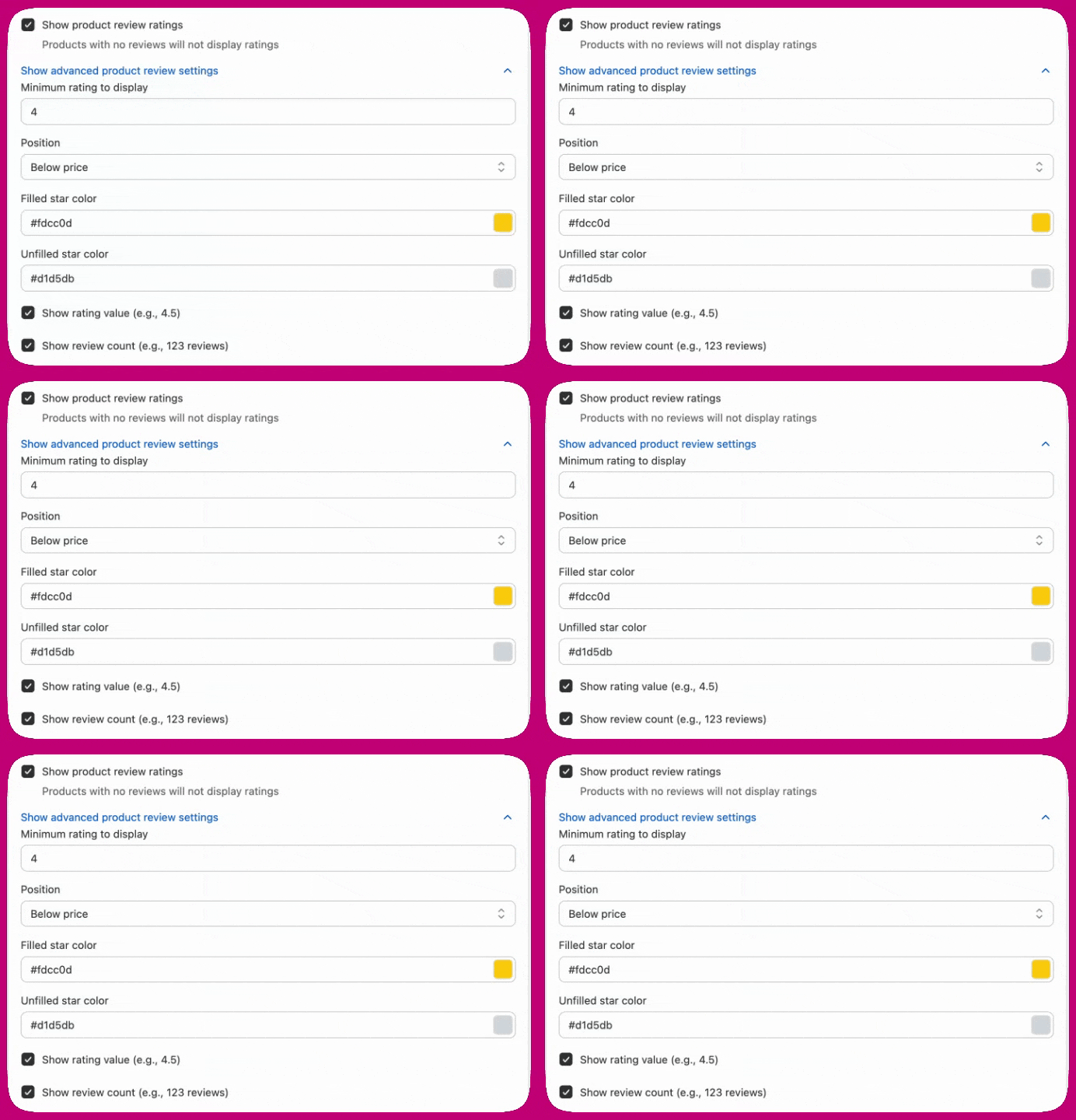
- Откройте Checkout и отредактируйте апселл.
- Включите Show product review ratings.
- (Необязательно) Откройте Advanced product review settings, чтобы настроить отображение.
- Задайте минимальный рейтинг для отображения (0–5, по умолчанию 4.0).
- Выберите, где отображаются звёзды (под названием или под ценой).
- Настройте цвета заполненных и незаполненных звёзд.
- Показывайте или скрывайте числовой рейтинг и количество отзывов.
Мы поддерживаем приложения для отзывов, хранящие рейтинги в метаполях товаров, включая:
- Shopify Product Reviews
- Junip
- Okendo
- Growave
- Fera
- Stamped
- Loox
- REVIEWS.io
- Automizely Reviews
- Judge.me
- Ali Reviews
- Trustoo
- Rivo
- Rivyo
- Vitals
Устранение неполадок: отзывы отображаются в редакторе, но не на реальном чекауте
- Перейдите в Settings → Custom data → Products → Metafields в админ-панели Shopify.
- Найдите определения метаполей
reviews.ratingиreviews.rating_count. - Включите Storefront API access для каждого определения.
Элементы управления корзиной
- Селектор варианта: позволяет покупателям переключиться на другой вариант, имеющийся в наличии.
- Селектор количества: позволяет покупателям изменить количество товара.
- Удаление товара: позволяет покупателям удалять товары апселла. Включение Show Remove Item Button открывает параметр Allow Removal of Non-Upsell Products, который распространяет удаление на товары, изначально добавленные покупателем.
- Селектор подписки: позволяет покупателям изменить текущий выбранный вариант подписки (например, с «каждые 60 дней» на «каждые 30 дней»).
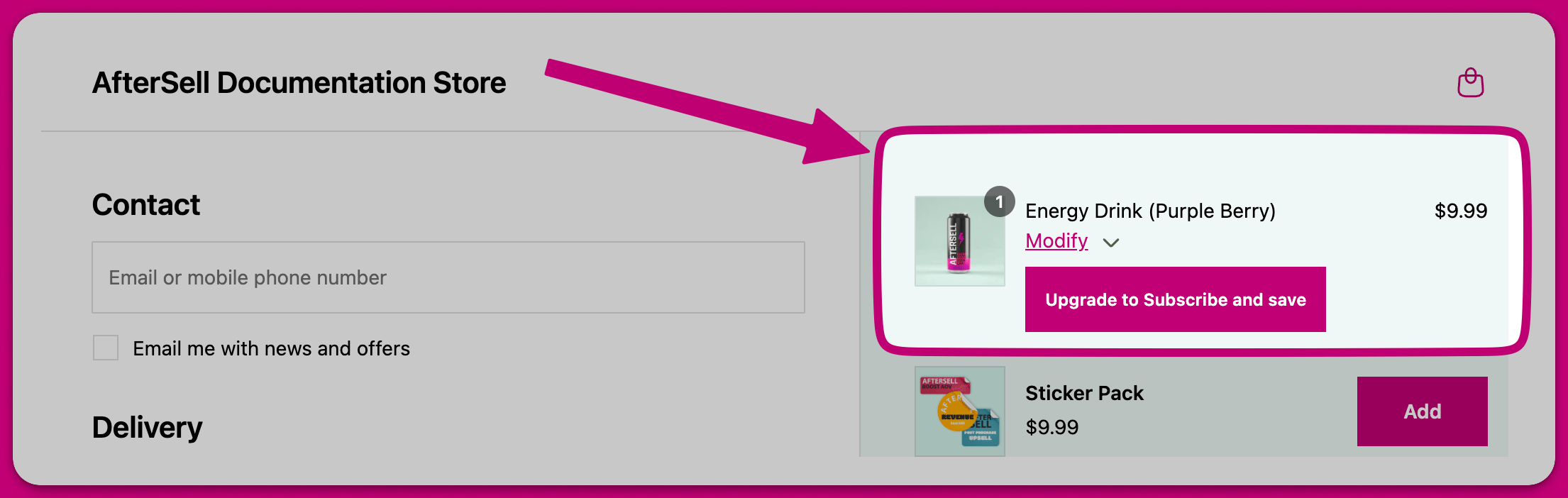
- Переход на подписку: позволяет покупателям превратить разовую покупку в подписку.
- Собственный текст: добавьте собственный текст под каждой позицией заказа.
Рейтинги отзывов о товарах
- Откройте Checkout и отредактируйте виджет элементов управления корзиной.
- Перейдите в раздел Product review ratings.
- Включите Show product review ratings.
- (Необязательно) Настройте параметры отображения.
- Задайте минимальный рейтинг для отображения (0–5, по умолчанию 4.0). Товары с рейтингом ниже не будут показывать звёзды.
- Выберите, где отображаются звёзды (под названием товара или под элементами управления корзиной).
- Настройте цвет заполненных звёзд (по умолчанию: #fdcc0d) и цвет незаполненных звёзд (по умолчанию: #d1d5db).
- Показывайте или скрывайте значение рейтинга (например, 4.5) и количество отзывов (например, 123 reviews).
Мы поддерживаем приложения для отзывов, хранящие рейтинги в метаполях товаров, включая:
- Shopify Product Reviews
- Junip
- Okendo
- Growave
- Fera
- Stamped
- Loox
- REVIEWS.io
- Automizely Reviews
- Judge.me
- Ali Reviews
- Trustoo
- Rivo
- Rivyo
- Vitals
Товары по подписке
- Откройте виджет элементов управления корзиной в редакторе Checkout.
- Разверните раздел Subscription management.
- В разделе Subscription products выберите Add product и укажите товар, для которого в Shopify настроены планы продаж.
- Откройте строку товара и используйте Plans customers can choose — выберите Select plans, чтобы открыть окно выбора, и отметьте планы, которые могут выбирать покупатели. Выбранные планы отображаются в виде удаляемых тегов, также доступно действие Select all.
- Используйте выпадающий список Default plan, чтобы задать, какой план применяется при переходе на подписку для этого товара. Его собственное значение по умолчанию — First available plan.
- Сохраните изменения.
Subscription products — это заголовок, а не сворачиваемая панель; разворачивается раздел Subscription management. Пока вы не добавите товар, отображается надпись «No products added yet», а настройки для отдельных товаров из шагов 4 и 5 появляются только после появления строки товара.
- Plans customers can choose — сужает селектор подписки только до отмеченных вами планов. Если вариант товара не поддерживает ни один из них, вместо этого показываются все собственные планы этого варианта, чтобы покупатели никогда не оставались без варианта подписки.
- Default plan — задаёт план, который применяется при переходе на подписку для этого товара. Если он несовместим с вариантом в корзине, вместо него используется первый доступный для выбора план.
- Ненастроенные товары — товары без строки здесь сохраняют все свои планы и используют порядок Shopify по умолчанию.
Upgrade to {{subscription_group}}, где переменная заменяется первой доступной для товара группой подписки.
💡 Совет: если вы выберете все доступные планы для товара, конфигурация нормализуется обратно к «все планы». Это означает, что любые новые планы, добавленные позже в Shopify, будут автоматически включены, а не молча исключены.
Таргетинг по товарам
- All products in cart: элементы управления корзиной отображаются для всех товаров (по умолчанию).
- Only selected products: элементы управления корзиной отображаются только для выбранных вами товаров. Нажмите Select products, чтобы выбрать товары, для которых должны отображаться элементы управления.
- All products except selected: элементы управления корзиной отображаются для всех товаров, кроме выбранных. Нажмите Select products, чтобы выбрать товары, для которых элементы управления не должны отображаться.
- Откройте виджет элементов управления корзиной в редакторе Checkout.
- Перейдите в раздел Visibility.
- Выберите нужный режим таргетинга в выпадающем списке Apply cart controls to.
- Если вы выбрали Only selected products или All products except selected, нажмите кнопку Select products, чтобы выбрать товары.
- Сохраните изменения.
Вознаграждения
База расчёта суммы
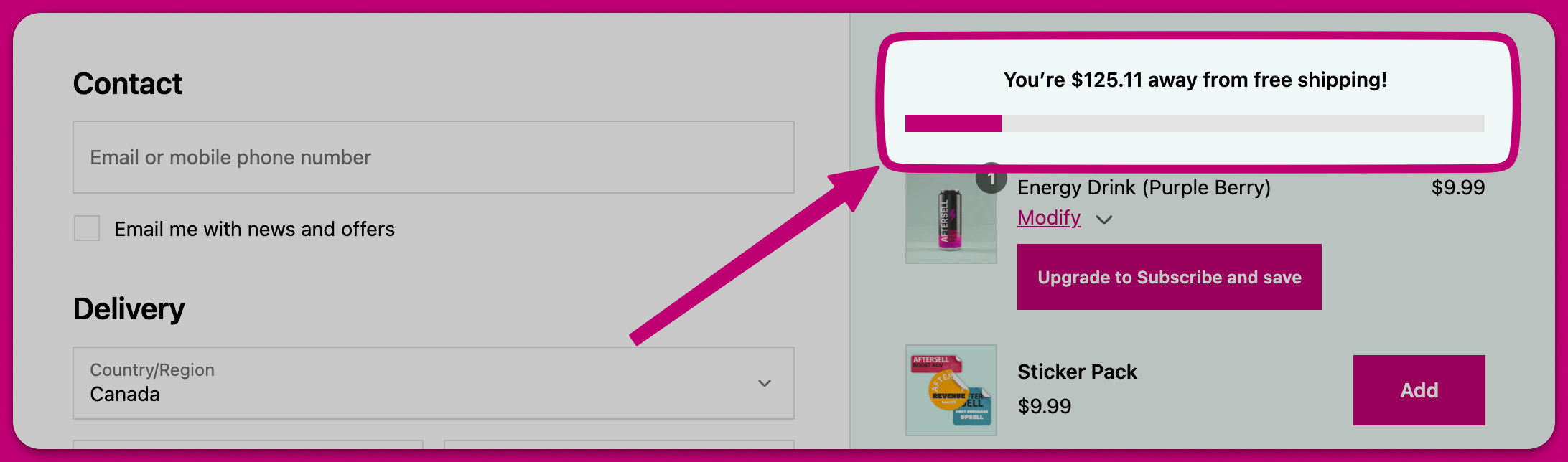
- Order total — используется полная сумма заказа, включая доставку и налоги.
- Subtotal — используется промежуточная сумма товаров до скидок (до применения любых кодов скидок).
- Subtotal after discounts (excludes tax and shipping) — используется сумма корзины после вычета скидок, доставки и налогов. Это соответствует тому, как Shopify оценивает пороги бесплатной доставки, поэтому панель вознаграждений точно отражает, действительно ли покупатель достиг порога при применении кода скидки.
💡 Совет: если вы предлагаете бесплатную доставку в качестве вознаграждения, используйте Subtotal after discounts (excludes tax and shipping), чтобы панель соответствовала собственной оценке бесплатной доставки Shopify. При других базах расчёта код скидки может привести к тому, что панель покажет «разблокировано», хотя Shopify всё ещё будет взимать плату за доставку.
Значки доверия
Отзывы
Выбор провайдера отзывов
Выбор отображаемых отзывов
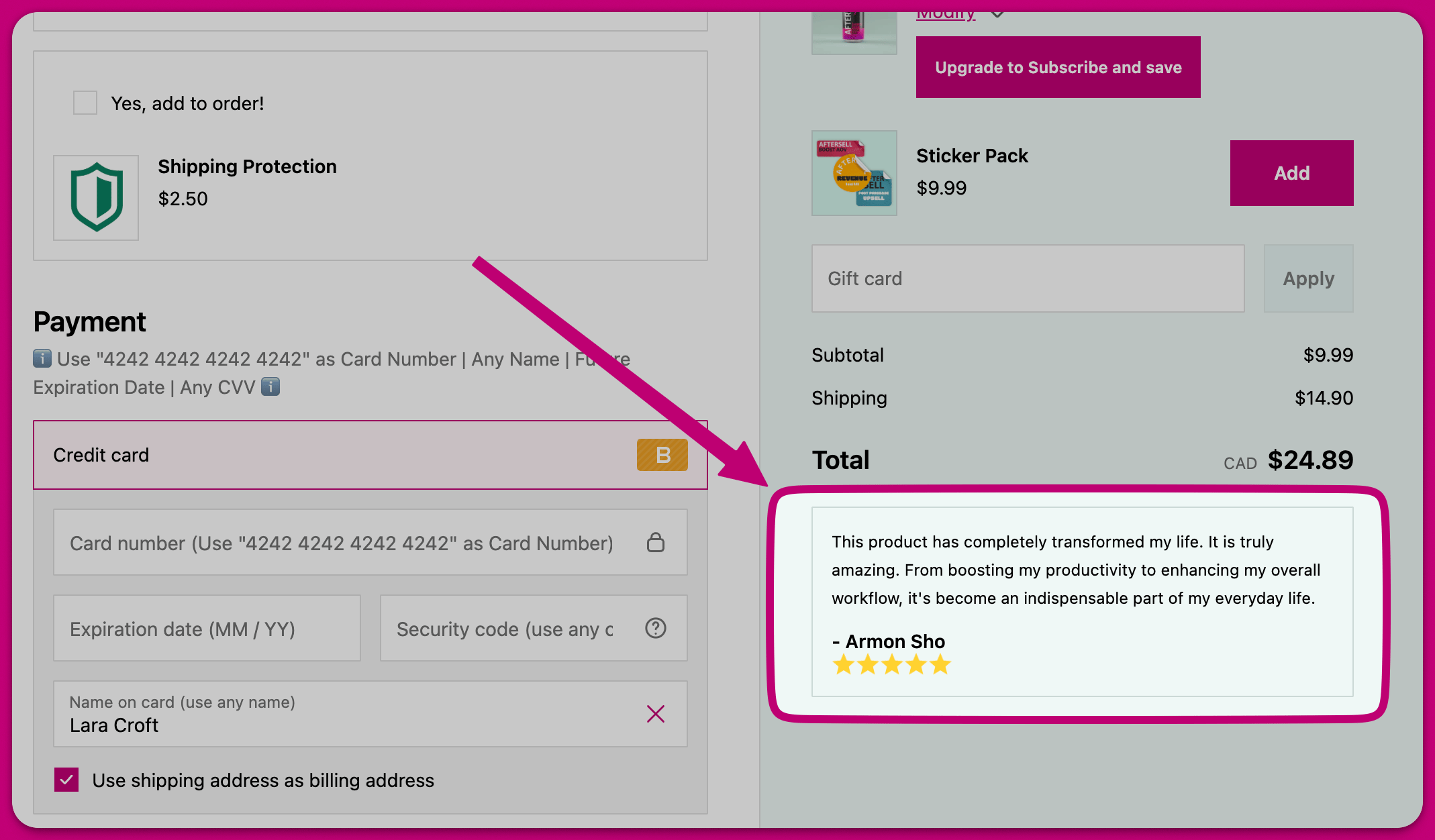
- Manual selection — выберите конкретные отзывы для отображения в виджете.
- Dynamic — автоматически подбирает и отображает отзывы на основе товаров в корзине покупателя.
Динамический режим
Настройки отображения
- Max reviews to show — управляет количеством отображаемых отзывов, от 1 до 3.
- Display type — выбор между вертикальным списком и каруселью.
- Widget title — задаёт заголовок над отзывами с собственным выравниванием.
- Truncate review text after (optional) — задаёт максимальную длину текста отзыва в символах. Когда отзыв превышает этот лимит, он обрезается с многоточием и появляется кнопка «Read more». Нажатие «Read more» открывает всплывающее окно с полным отзывом. Оставьте пустым, чтобы не ограничивать (по умолчанию).
- Show verified buyer badge — добавляет к каждому отзыву значок подтверждённого покупателя с настраиваемым цветом значка.
- Filled star color и Unfilled star color — задают цвета звёздного рейтинга.
Интеграции с приложениями для отзывов
- Judge.me — требуется ваш Private API token
- Klaviyo — требуется ваш приватный API-ключ
- Okendo — требуется ваш User ID
- Yotpo — требуется ваш App Key
Заметки
Изображения
Текст
- Information: синий фон с синей иконкой информации.
- Success: зелёный фон с зелёной иконкой галочки.
- Critical: красный фон с красной иконкой восклицательного знака.
- Warning: жёлтый фон с жёлтой иконкой предупреждающего треугольника.