После создания ваших первых виджетов checkout в Aftersell следующим шагом будет добавление виджетов в ваш Shopify checkout.

Шаг 1. Перейдите на страницу настройки Shopify checkout

Это можно сделать двумя способами:
  1. Перейдите на вкладку «Settings» в Shopify. Нажмите «Checkout» в левой навигационной панели. Нажмите «Customize» рядом с нужным профилем checkout.
  2. Нажмите «Open Shopify Checkout Editor» в правом нижнем углу страницы редактора checkout в Aftersell.
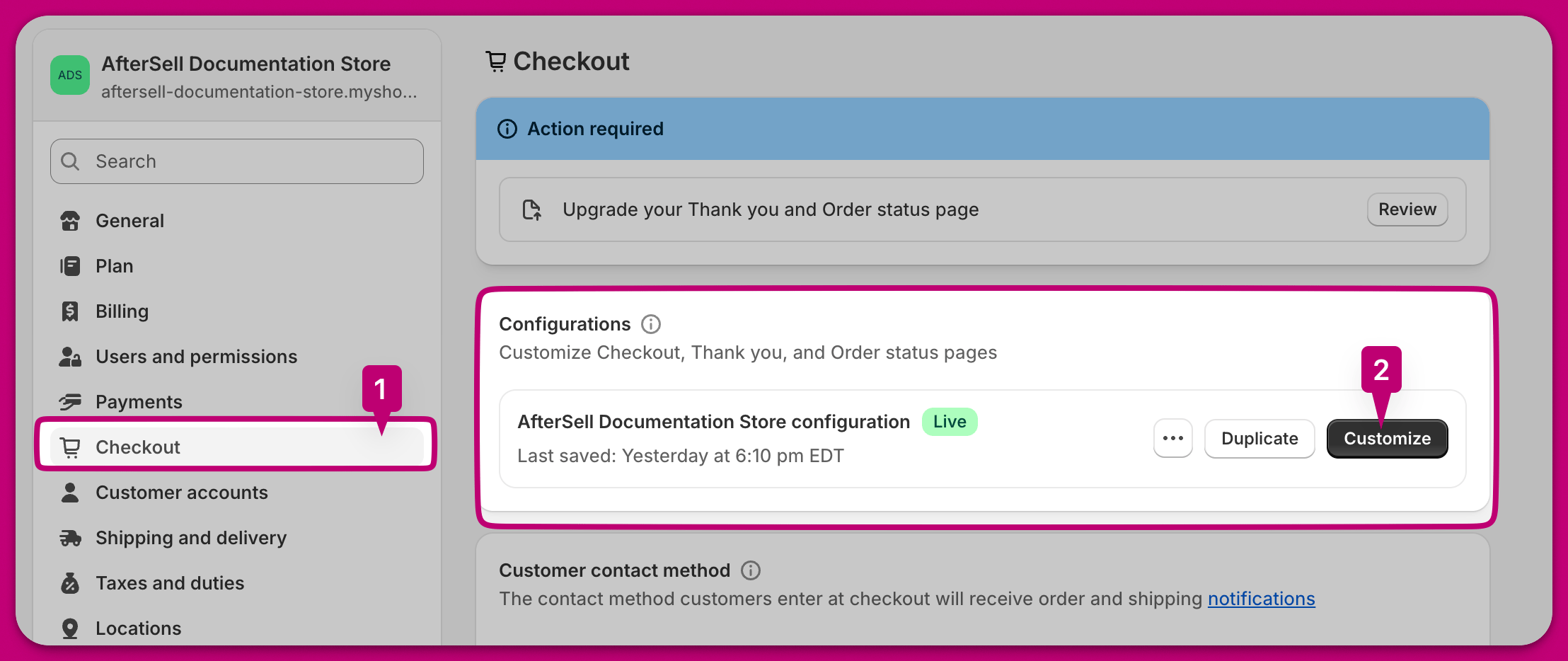
Первый вариант дает больше контроля над тем, какой профиль checkout вы редактируете, тогда как второй вариант откроет действующую версию профиля вашего checkout. Мы рекомендуем сначала протестировать все на черновой версии, чтобы убедиться, что все работает как нужно, прежде чем публиковать изменения. Настройки Shopify checkout с выделенной вкладкой Checkout и кнопкой Customize

Шаг 2. Добавьте блок приложения

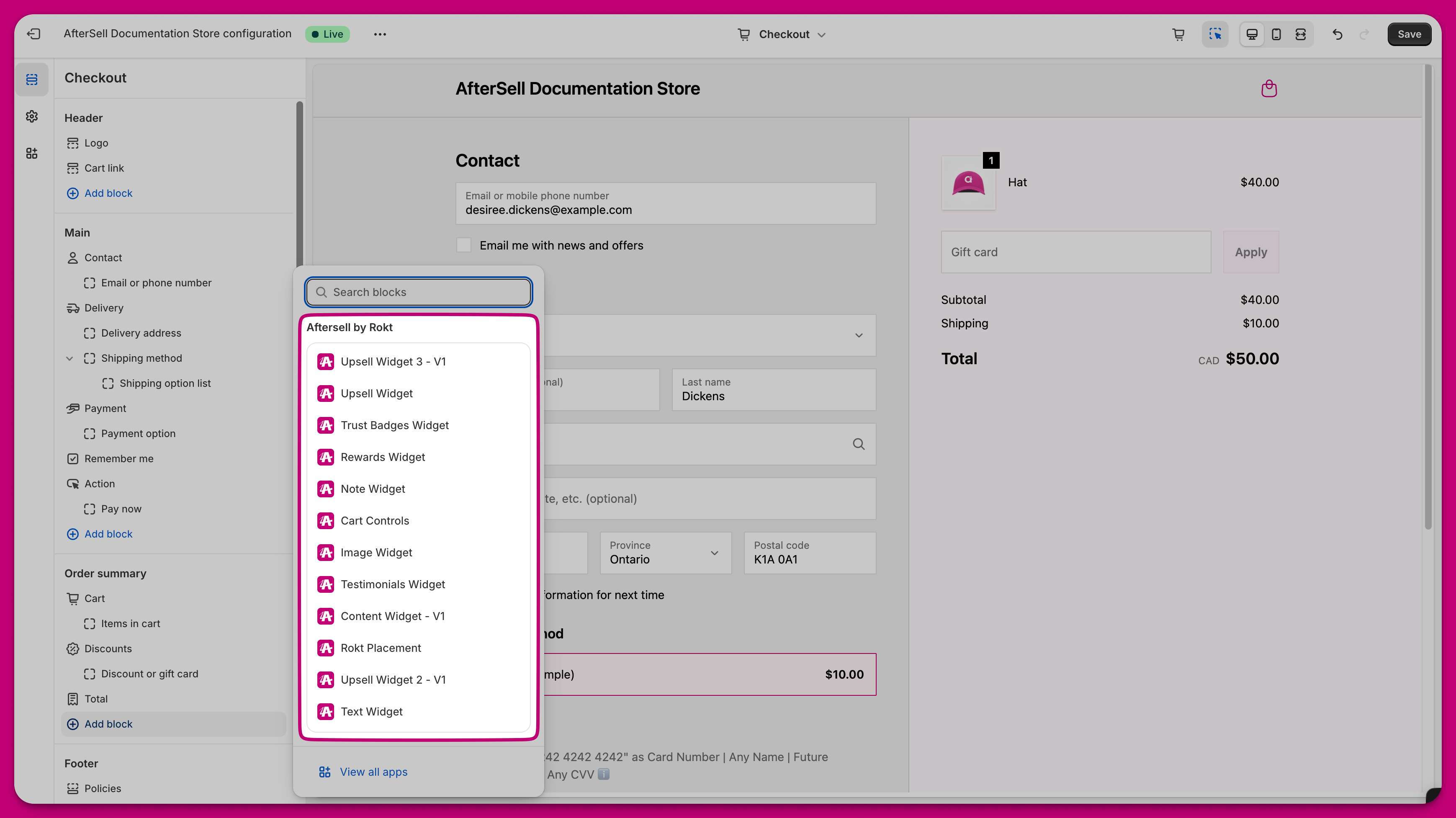
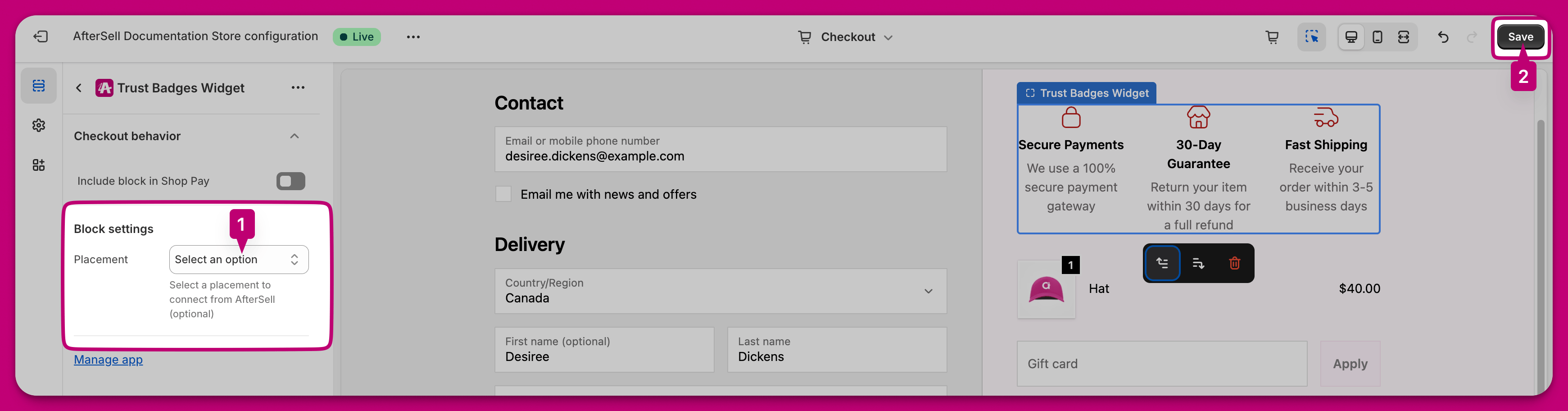
Нажмите «Add app block» на странице настройки Shopify checkout. Редактор Shopify checkout со стрелкой, указывающей на кнопку Add app block Вам будут показаны различные варианты виджетов, которые предлагает Aftersell. В этом примере мы выберем виджет Trust Badges. Выбор блоков Shopify со списком виджетов Aftersell by Rokt, включая Trust Badges Widget После выбора нужного виджета укажите правильное размещение и нажмите «Save» в правом верхнем углу. Вы также можете отметить опцию «Include app block in Shop Pay», если хотите, чтобы виджеты checkout отображались в Shop Pay checkout. Настройки блока Trust Badges Widget с выпадающим списком размещения и выделенной кнопкой Save

Шаг 3. Измените позицию блока приложения

Перетащите блок приложения в нужное место и нажмите «Save» в правом верхнем углу. Перетаскивание блока приложения Aftersell для изменения его позиции в редакторе Shopify checkout