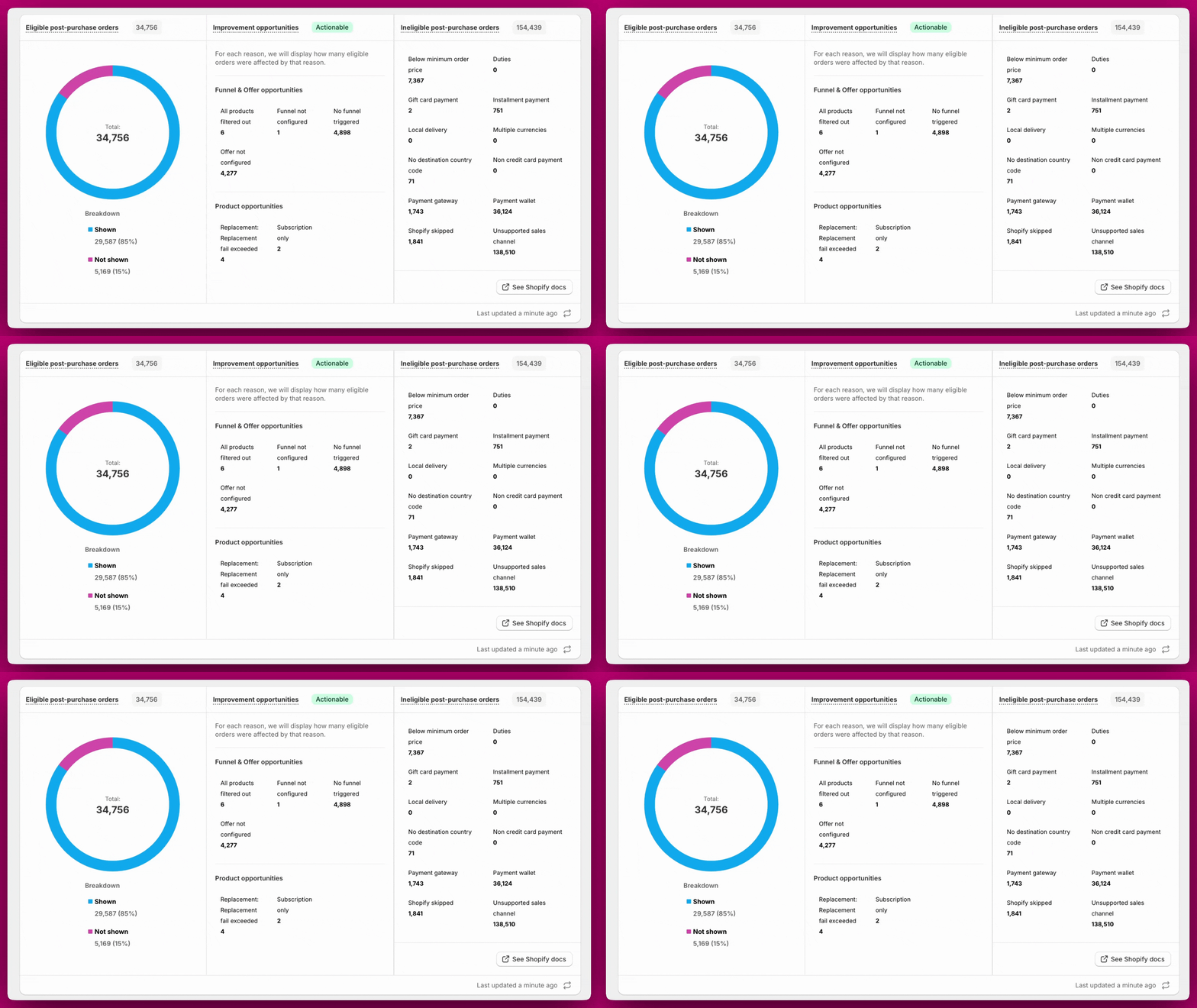
Order Browser даёт вам централизованное представление эффективности Aftersell на уровне заказов. Используйте его, чтобы видеть, какие заказы подходили для послепродажного предложения, было ли предложение показано, как клиенты взаимодействовали с каждым слотом предложения и где есть пробелы в вашей настройке.
Order Browser охватывает опыты Post-Purchase (PPU), Thank You Page (TYP) и Rokt Thanks. Скоро: данные таймлайна чекаута будут добавлены в будущем обновлении.

Доступ к Order Browser
Чтобы открыть его, перейдите: Apps → Aftersell → Order Browser в вашей админ-панели Shopify. Меню навигации приложения Aftersell в админ-панели Shopify с выбранным пунктом Order Browser Вы также можете перейти прямо на страницу деталей конкретного заказа из Shopify. При просмотре любого заказа в админ-панели Shopify откройте меню More actions и выберите Open order browser. Это перенесёт вас прямо на страницу деталей этого заказа в Aftersell без необходимости его искать.

Сводная панель

В верхней части Order Browser три метрики дают быстрое представление об эффективности за выбранный период. Сводная панель Order Browser с общим количеством подходящих заказов, показанных предложений и выручкой от апселлов По умолчанию Order Browser показывает последние 30 дней. Используйте выбор дат в правом верхнем углу, чтобы изменить период. Данные доступны начиная с 25 февраля 2026 года — выбрать более раннюю дату начала нельзя. Каждая сводная метрика, включая Total orders, отражает только выбранный вами период. Используйте кнопку Export (также в правом верхнем углу), чтобы скачать текущее представление в виде CSV. Экспорт учитывает все активные фильтры, поэтому сначала отфильтруйте, если вам нужна только часть заказов. CSV включает следующие столбцы в этом порядке: Order, Date, Eligibility, Sales channel, Total, Currency, PPU Funnels, PPU status, PPU offer 1, PPU offer 2, PPU offer 3, TYP Funnels, TYP status, Rokt Thanks status, Payment Gateway и Payment Wallet. Выбора столбцов нет, поэтому каждый экспорт содержит все шестнадцать. Столбец Rokt Thanks status показывает те же значения, что и бейдж на экране (Accepted, Shown, not accepted, No offer shown, Not loaded). Если в вашем магазине Rokt Thanks не включён, столбец включается, но ячейки остаются пустыми.
Данные о заказах обновляются каждые несколько минут, поэтому совсем свежий заказ может появиться с небольшой задержкой. Перезагрузите страницу, если ждёте его.

Панели эффективности

Под сводной панелью три панели детализируют вашу эффективность. Вместе они помогают быстро находить проблемы пригодности, пробелы в конфигурации и возможности улучшить охват.

Подходящие послепродажные заказы

Показывает общее количество подходящих заказов с кольцевой диаграммой, разбивающей их на Shown и Not shown. Высокая доля «Not shown» обычно указывает на пробелы в конфигурации воронок, фильтрацию продуктов или проблемы пригодности Shopify. Дальнейшие шаги см. в руководстве по устранению неполадок Order Browser.

Возможности улучшения

Эта панель выделяет подходящие заказы, в которых хотя бы одно предложение не отобразилось из-за пробелов в конфигурации воронки, предложения или продуктов. Некоторые из этих заказов могли показать другие предложения — устранение этих пробелов расширяет общий охват. Панель разделена на две категории: Funnel & Offer opportunities и Product opportunities. Для каждой причины панель показывает, сколько подходящих заказов было затронуто. Funnel & Offer opportunities
Что это значит: пришёл подходящий заказ, но ни одна воронка не совпала с его условиями срабатывания.Что делать: создайте универсальную воронку с триггером Show for All Customers и установите ей самый низкий приоритет, чтобы она срабатывала всякий раз, когда никакая другая воронка не совпала.
Что это значит: воронка сработала, но в одном или нескольких слотах предложение не настроено.Что делать: перейдите в воронку и добавьте предложение в пустой слот.
Что это значит: воронка совпала с заказом, но в ней не настроено ни одного предложения, поэтому показать было нечего.Что делать: откройте воронку и добавьте предложение хотя бы в один слот.
Что это значит: в вашем магазине вообще не было активной воронки для обслуживания этого заказа.Что делать: создайте воронку и включите её.
Что это значит: воронка была настроена и совпала с заказом, но каждый продукт во всех слотах предложений был отфильтрован вашими правилами таргетинга или фильтрации, прежде чем что-либо смогло отобразиться.Что делать: проверьте фильтры продуктов и правила таргетинга вашей воронки. Расширьте критерии фильтрации или добавьте запасные продукты, чтобы хотя бы у одного предложения было что показать.
Что это значит: отдельный слот предложения сработал, но каждый продукт в нём был отфильтрован до того, как предложение смогло отобразиться.Что делать: проверьте настройки фильтров предложения и добавьте больше запасных продуктов, чтобы всегда было что показать.
Что это значит: слот предложения существует, но продукт для него не выбран.Что делать: откройте воронку и выберите продукт для этого слота.
Что это значит: слот предложения существует, но шаблон предложения для него не выбран.Что делать: откройте воронку и выберите шаблон для этого слота.
Что это значит: предложение использует автоматические рекомендации, и провайдер рекомендаций ничего не вернул для этого заказа.Что делать: добавьте в предложение вручную выбранный запасной продукт, чтобы ему всегда было что показать.
Что это значит: каждый рекомендованный продукт для слота был не в наличии на момент заказа.Что делать: пополните запасы или добавьте запасные продукты, которые стабильно есть в наличии.
Что это значит: каждый продукт-кандидат был не в наличии в локациях, требуемых фильтром запасов по локациям в предложении.Что делать: пополните запасы в этих локациях или ослабьте фильтр запасов в предложении.
Что это значит: каждый рекомендованный продукт для слота находится в списке исключений автоматических рекомендаций вашего магазина.Что делать: этот список нельзя редактировать из панели управления — обратитесь в поддержку для его проверки.
Возможности помечаются на основе фактического пути клиента, а не конфигурации воронки. Например, если в воронке не настроено предложение в слоте 3, но клиент отклонил слот 2 и так и не дошёл до слота 3, это не будет помечено. Пометка появляется только в том случае, если путь клиента дошёл бы до этого шага.Вы можете нажать на любую категорию возможностей, чтобы отфильтровать таблицу заказов до заказов, затронутых этим конкретным пробелом.
Product opportunities
Что это значит: сработал предохранитель для replacement-апселлов, потому что магазин достиг порога ошибок замен за последние 7 дней. Replacement-апселлы приостановлены для всего магазина, пока скользящий 7-дневный счётчик ошибок не опустится ниже порога или вы не сбросите предохранитель. Заказы с этой причиной вообще не пытались выполнить замену.Что делать: перейдите в Settings → Replacement Upsells, чтобы увидеть карточку статуса предохранителя и текущий скользящий счётчик ошибок. Устранив исходную проблему, нажмите Reset failsafe, чтобы возобновить работу. Если ошибки прекратились, предохранитель также сбрасывается автоматически по истечении 7-дневного окна. Если вы не уверены в первопричине, обратитесь в поддержку перед сбросом.
Что это значит: ни одна позиция в заказе не совпала с ID варианта цели замены, поэтому замена была пропущена.Что делать: проверьте конфигурацию replacement-апселла и убедитесь, что целевой вариант присутствует в заказах, с которыми он должен совпадать.
Что это значит: с целью замены совпало более одной позиции, поэтому Aftersell не смог определить, какую именно заменять.Что делать: сузьте цель замены до варианта, который встречается в заказе не более одного раза.
Что это значит: к позиции, которую должна была затронуть замена, уже была применена скидка, а переключатель предложения Allow replacement if product has discount applied выключен.Что делать: ничего, если вы намеренно защищали позиции со скидкой. Если вы хотите, чтобы такие заказы конвертировались, включите этот переключатель в настройках предложения.
Что это значит: рекомендованный продукт продаётся только по подписке, но чекаут клиента уже включал подписку, поэтому его нельзя было добавить как послепродажный апселл.Что делать: рассмотрите замену продуктов «только по подписке» в этом предложении на альтернативы без подписки или перенесите подписочные предложения на страницу Thank You Page, где это ограничение не действует.
Что это значит: продукт предложения был не в наличии, когда поступил заказ.Что делать: пополните запасы или добавьте в предложение запасные продукты.
Что это значит: продукт предложения был снят с публикации или деактивирован в Shopify.Что делать: опубликуйте продукт заново или замените его активным.
Что это значит: продукт был не в наличии в локациях, требуемых фильтром запасов по локациям в предложении.Что делать: пополните запасы в этих локациях или ослабьте фильтр запасов в предложении.
Что это значит: продукт был исключён одним из фильтров исключения предложения — по тегу продукта, по метаполю, по продукту или по коллекции.Что делать: откройте настройки фильтров предложения и проверьте, не шире ли правило, чем вы предполагали.
Что это значит: продукт-кандидат был удалён правилами исключения коллекций на уровне магазина — первый случай, когда исключена автоматическая рекомендация, второй — когда плейсхолдер самого дорогого/самого дешёвого продукта выбрал исключённый продукт.Что делать: эти правила задаются в Settings → Automatic upsells, а не в воронке. Проверьте там исключённые коллекции, если пул оказывается пустым.
Это не ошибки. Это отметки о том, что можно исправить, чтобы улучшить охват.

Неподходящие послепродажные заказы

Показывает заказы, которые не могли получить послепродажное предложение, с разбивкой по конкретной причине. Панель выводит точное количество по каждой причине, чтобы вы видели, где самые большие пробелы пригодности.
Shopify не сообщает Aftersell, почему именно заказ был пропущен для послепродажного этапа. Система определяет вероятные причины на основе задокументированных ограничений Shopify. Поскольку один заказ может соответствовать нескольким причинам, сумма количеств по отдельным причинам не равна общему числу неподходящих заказов. По этой причине проценты для этого раздела не показываются.Вы можете нажать на любую причину непригодности, чтобы отфильтровать таблицу заказов только до этих заказов.
Что это значит: стоимость заказа была ниже $0.50 (например, полностью дисконтированные заказы).Что делать: ограничение Shopify — исправить нельзя. Настройте апселлы на странице Thank You Page, чтобы охватить эти заказы.
Что это значит: заказ включал пошлины или landed costs.Что делать: ограничение Shopify — исправить нельзя. Апселлы TYP не затронуты.
Что это значит: заказ был полностью оплачен подарочной картой.Что делать: ограничение Shopify — исправить нельзя. Апселлы TYP не затронуты.
Что это значит: заказ использовал метод BNPL (Klarna, Afterpay, Shop Pay Installments).Что делать: ограничение Shopify — исправить нельзя. Апселлы TYP не затронуты.
Что это значит: заказ использовал метод локальной доставки, не поддерживаемый для послепродажного этапа.Что делать: ограничение Shopify — исправить нельзя. Апселлы TYP не затронуты.
Что это значит: заказ был размещён в валюте, отличной от валюты магазина по умолчанию.Что делать: ограничение Shopify — исправить нельзя. Апселлы TYP поддерживают мультивалютность и будут показываться таким клиентам.
Что это значит: в адресе доставки отсутствовал код страны.Что делать: как правило, это проблема данных в заказе. Для прошлых заказов исправление недоступно.
Что это значит: заказ использовал способ оплаты не банковской картой, не поддерживаемый Shopify.Что делать: ограничение Shopify — исправить нельзя. Апселлы TYP не затронуты.
Что это значит: заказ использовал сторонний платёжный шлюз, который не поддерживает послепродажный этап.Что делать: проверьте, поддерживает ли ваш шлюз post-purchase API Shopify. Полный список поддерживаемых шлюзов см. в статье «Способы оплаты».
Что это значит: заказ использовал цифровой кошелёк (Apple Pay, Google Pay, PayPal).Что делать: ограничение Shopify — исправить нельзя. Настройте апселлы на странице Thank You Page, чтобы охватить заказы через кошельки, — TYP не затронут.
Что это значит: Shopify пропустил послепродажный этап для этого заказа. У Aftersell нет информации о причинах — код ошибки в деталях заказа no_activity.Что делать: обратитесь напрямую в поддержку Shopify. Aftersell не может исследовать или решить эту проблему — она полностью в пределах платформы Shopify.
Что это значит: заказ поступил через канал, который не поддерживает послепродажный этап (например, POS или сторонний маркетплейс). Послепродажные предложения поддерживаются для заказов, размещённых через Online Store, поддерживаемый headless или кастомный канал продаж, либо по платёжной ссылке черновика заказа.Что делать: исправление недоступно. Эти заказы полностью обходят стандартный чекаут Shopify, поэтому ни послепродажные апселлы, ни апселлы Thank You Page не могут их охватить.
Панели Order Browser с кольцевой диаграммой «показано против не показано» и разбивкой причин непригодности Payment wallet и Unsupported sales channel обычно вносят наибольший вклад для большинства магазинов. Для ограничений по способу оплаты апселлы на странице Thank You Page — лучший способ вернуть этот трафик, так как TYP не подпадает под послепродажные ограничения Shopify. Полную разбивку поддерживаемых и неподдерживаемых способов оплаты см. в статье Способы оплаты

Таблица заказов

Под панелями эффективности находится подробная таблица на уровне заказов. Каждая строка — отдельный заказ. Здесь вы можете искать, фильтровать и разбирать, что именно произошло с любым заказом.

Столбцы

PPU означает Post-Purchase Upsell (послепродажный апселл). TYP означает Thank You Page (страница благодарности). Каждая послепродажная воронка может иметь до трёх слотов предложений (PPU offer 1, 2 и 3), каждый из которых показывается и разрешается независимо.

Определения статусов предложений

Статусы предложений PPU (столбцы PPU offer 1, 2, 3) Статусы виджета TYP (столбец TYP widget) Результат взаимодействия с предложением на странице Thank You Page. Воронка Post Purchase и воронка Thank You Page для заказа могут быть одинаковыми или разными. Статусы Rokt Thanks (столбец Rokt Thanks) Этот столбец виден только если в вашем магазине включён Rokt Thanks. Статусы столбцов воронок (столбцы PPU Funnel, TYP Funnel)
Бейдж в столбце Funnel гласит просто Funnel. Более длинная формулировка — Funnel not set up — так эта же причина называется на панели Improvement Opportunities.
Статусы, которые часто путают:
  • Customer skipped = предложение так и не загрузилось (клиент ушёл до того, как страница смогла отобразиться)
  • No interaction = предложение загрузилось и было видно, но клиент ничего не нажал
  • Timer expired = сессия истекла, пока предложение было на экране
  • Ineligible = Shopify вообще заблокировал запуск послепродажного этапа для этого заказа
  • No funnel triggered = заказ был подходящим, но ни одна воронка не совпала с его правилами срабатывания
  • Funnel (столбец Funnel) / Funnel not set up (Improvement Opportunities) = воронка совпала, но не показала предложение
  • All offers filtered out = воронка совпала и имела настроенные предложения, но каждый продукт был отфильтрован правилами таргетинга или фильтрации
  • Subscription upgrade issue = предложение было принято и товар добавлен в заказ, но обновление подписки у вашего провайдера не удалось — откройте заказ для конкретной причины и исправления

Поиск и фильтрация заказов

Используйте строку поиска вверху, чтобы найти конкретный заказ по имени.

Фильтры

Нажмите Add filter +, чтобы отфильтровать таблицу заказов. Несколько фильтров можно комбинировать для сужения результатов. Нажмите Clear all, чтобы убрать активные фильтры.

Просмотр отдельного заказа

Просмотр отдельного заказа

Нажмите на любой номер заказа, чтобы открыть детальный просмотр, или используйте ярлык More actions → Open order browser со страницы заказа в вашей админ-панели Shopify. Это полная запись активности Aftersell по этому заказу. Используйте View in Shopify в правом верхнем углу, чтобы открыть заказ прямо в Shopify.
Подробный таймлайн доступен только для заказов, размещённых после запуска Order Browser. Заказы, размещённые до этой даты, будут показывать ограниченные данные таймлайна.
Если по заказу не зафиксировано никакой активности Aftersell, страница деталей показывает информационный баннер вместо таймлайна. Обычно это означает одно из следующего:
  • Заказ был размещён совсем недавно, а новые заказы могут появляться с небольшой задержкой.
  • Заказ был размещён до установки Aftersell, поэтому фиксировать активность было нечего.
  • Заказ пришёл из канала, который Aftersell не отслеживает, например POS или подписки.
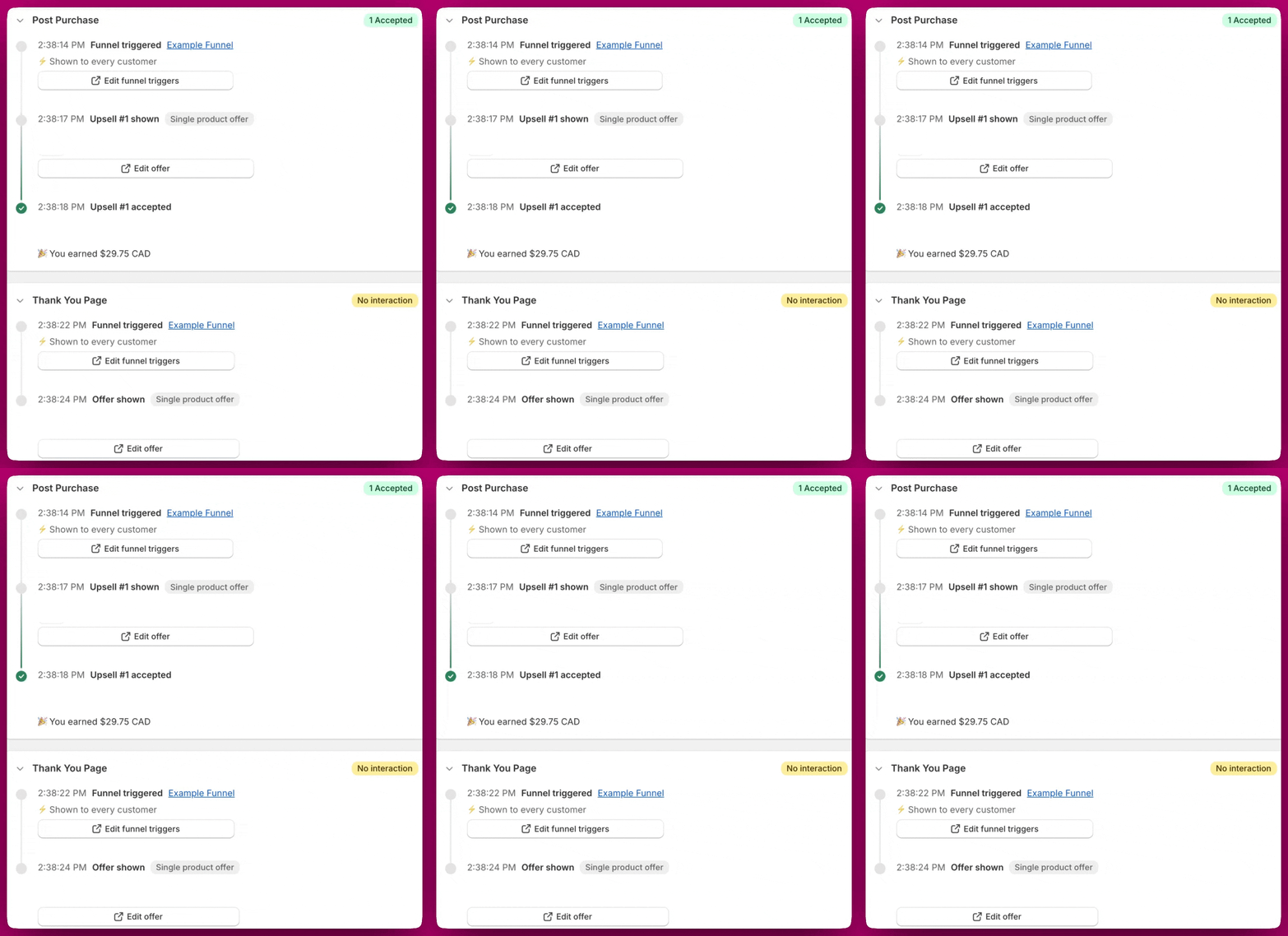
Детальный просмотр содержит до четырёх сворачиваемых секций в основной колонке: Order Summary, Post Purchase, Thank You Page и Rokt Thanks — последняя показывается только когда по заказу есть активность Rokt Thanks. Order Summary развёрнута по умолчанию, остальные изначально свёрнуты; нажмите заголовок секции (шеврон слева), чтобы развернуть или свернуть её. Каждая секция отображает статусный бейдж, например 1 Accepted или No interaction, чтобы вы понимали результат, не разворачивая её. Правая боковая панель содержит навигацию по секциям, а также отдельные карточки Customer, Payment method, Order tags и Discounts codes. Детальный просмотр отдельного заказа с таймлайнами событий Post Purchase и Thank You Page

Order Summary

Сворачиваемая секция в основной колонке, открыта по умолчанию. Она перечисляет каждый продукт в заказе — включая все принятые апселлы — с количествами и ценами, затем промежуточную и итоговую сумму заказа, и наконец название любой воронки Thank You Page, предложение которой было принято. Правая боковая панель содержит четыре отдельные карточки: Customer (адрес доставки, email, теги клиента), Payment method, Order tags и Discounts codes. Все данные берутся напрямую из Shopify и не требуют дополнительной настройки.

Post Purchase (вкладка PPU)

Пошаговый таймлайн ключевых событий послепродажного опыта для этого заказа. Если продукты были исключены из предложения, вы увидите предупреждение Products excluded под событием с конкретной причиной. Возможные причины включают:
Причина: Shopify заблокировал заказ на уровне платформы.
Причина: ни одна воронка не совпала с условиями срабатывания этого заказа.
Причина: каждый продукт в предложении был отфильтрован вашими настройками.
Причина: слот предложения существует, но предложение не настроено.
Причина: продукт предложения уже был в исходном заказе клиента.
Причина: продукт предложения был не в наличии на момент заказа.
Причина: продукт предложения был снят с публикации или неактивен в Shopify.
Причина: продукт предложения был не в наличии в локациях, требуемых фильтром запасов по локациям в предложении. Пополните запасы в этих локациях или скорректируйте фильтр в стратегии предложения.
Причина: продукт предложения был исключён фильтром по тегам продуктов в стратегии предложения. Проверьте фильтр или расширьте пул продуктов в стратегии предложения.
Причина: продукт предложения был исключён фильтром по метаполям продуктов в стратегии предложения. Проверьте фильтр или расширьте пул продуктов в стратегии предложения.
Причина: продукт предложения был исключён фильтром по продуктам в стратегии предложения. Проверьте фильтр или расширьте пул продуктов в стратегии предложения.
Причина: таймер послепродажной сессии истёк до того, как предложение успело загрузиться.
Если вы разместили тестовый заказ и таймлайн PPU не показывает событий или показывает неполные данные, возможно, ID заказа был недоступен, когда сработали самые ранние события. Это разрешается автоматически по мере завершения заказа.

Thank You Page (вкладка TYP)

Показывает ту же структуру событий, что и вкладка PPU, отфильтрованную до событий Thank You Page. Бейдж Technical issue означает, что при загрузке опыта TYP для этого заказа возникла проблема.
Что-то выглядит не так? См. руководство Устранение неполадок Order Browser или напишите в чат либо на почту support@aftersell.app.