

Widgets de todo o funil
Barra de progresso

- Ative ou desative a barra de progresso para o funil
- Escolha um estilo de exibição:
- Minimal
- Minimal with labels
- Maximal
- Selecione a aparência Black ou White
- Ajuste o espaçamento superior e inferior para controlar o espaçamento
Widgets no nível da oferta
Texto
Timer
Produto de upsell
Seleção de produto
Desconto
Selo
Frete
Imagem
Botões
Detalhamento de preço
Detalhes do produto
Opções de variante e plano
Layout
Vídeo
Depoimentos
Texto
{first-name} para personalizar a mensagem para cada cliente.
Timer
Produto de upsell
Seleção de produto
Opções de tipo de produto
- Produto específico
Sempre exibe o mesmo produto no upsell. - Upsell automático
Seleciona dinamicamente um produto usando lógica de upsell predefinida. - Mais caro do carrinho
Usa o item de maior preço do pedido original do cliente. - Mais barato do carrinho
Usa o item de menor preço do pedido original do cliente.
Alterando o produto
- Clique em Change product
- Selecione um tipo de produto
- Escolha ou confirme o produto
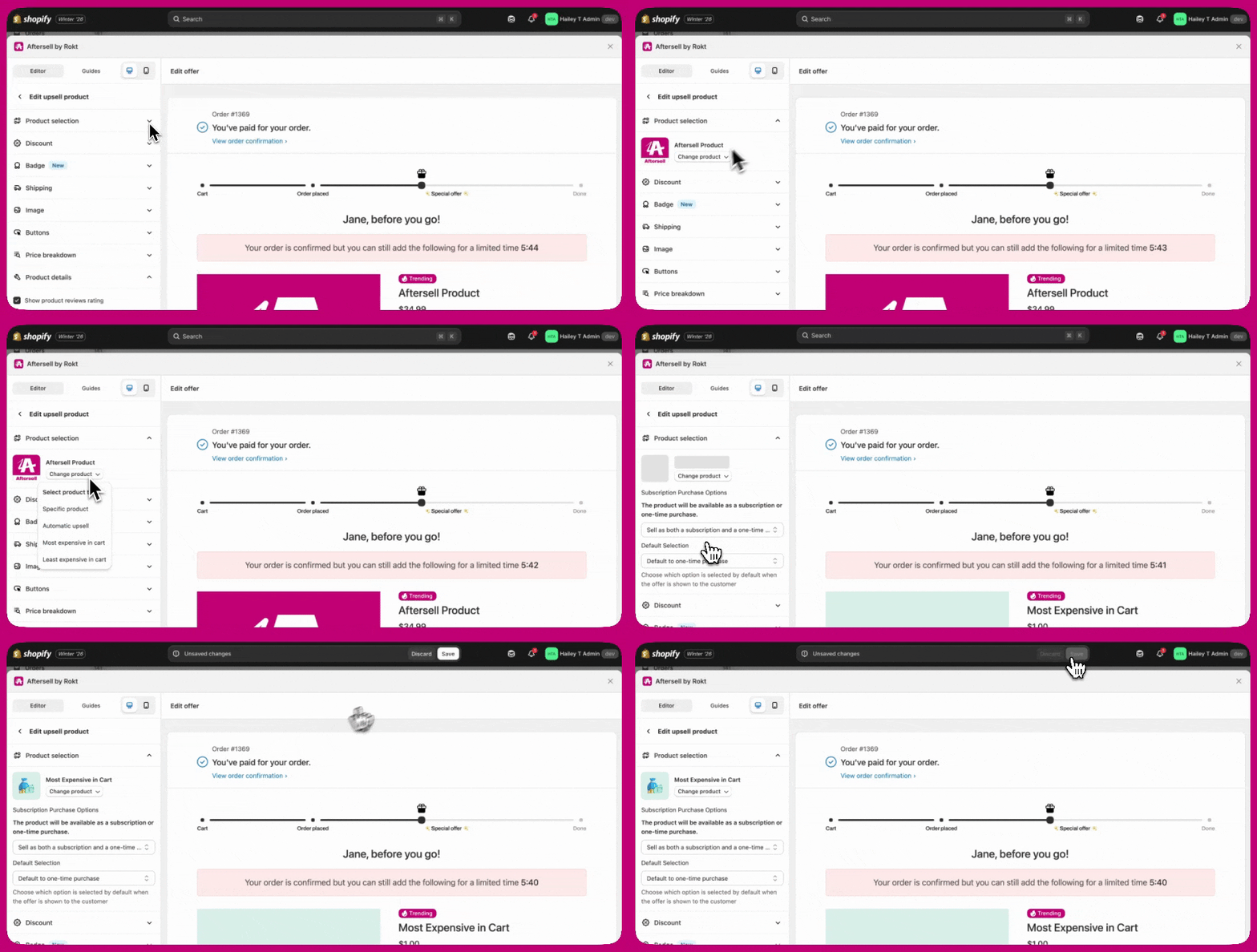
Identificando produtos com nomes idênticos
Desconto
Atalho de desconto em massa para ofertas com vários produtos
- Uma lista de todos os produtos da oferta é exibida, cada um com uma caixa de seleção e um selo mostrando seu desconto atual (por exemplo,
17% offou$18.00 off). - Selecione os produtos que deseja atualizar usando as caixas de seleção. Todos os produtos são selecionados por padrão.
- Um indicador abaixo da lista mostra a quantos produtos suas alterações serão aplicadas.
- Use os campos de tipo e valor de desconto para definir o desconto. As alterações se aplicam apenas aos produtos selecionados — os produtos não selecionados mantêm seus descontos existentes.
Descontos mistos entre produtos
- Se os produtos tiverem tipos de desconto diferentes (por exemplo, alguns são % off e outros são $ off), o seletor de tipo mostra Mixed.
- Se os produtos tiverem valores de desconto ou tipos diferentes, o campo de valor mostra Multiple values com uma observação de que inserir um novo valor substituirá o desconto atual de cada produto selecionado.
Ícone de informação nas linhas de produto
Selo
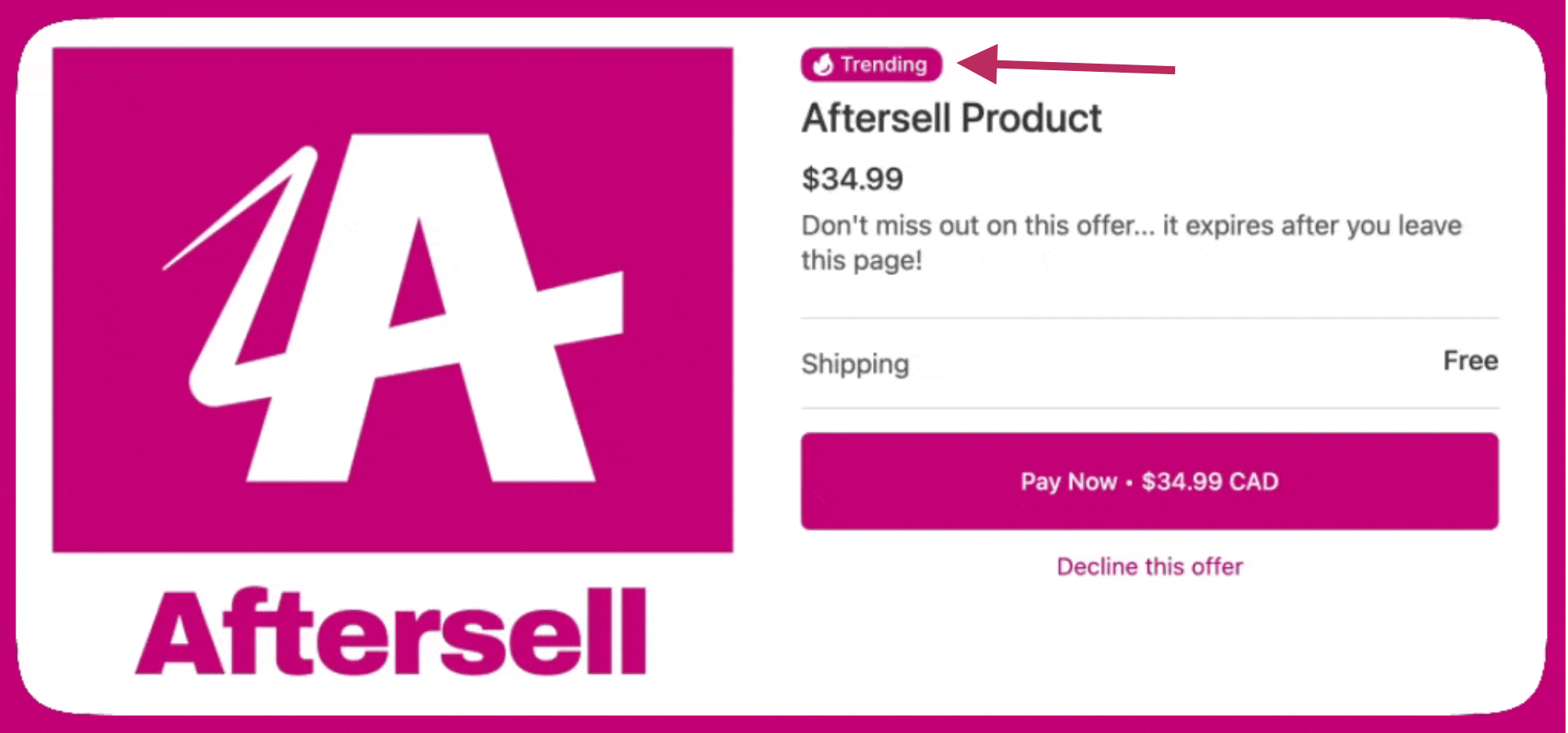
A edição de selos está disponível apenas em ofertas V2. Ofertas V1 preservam quaisquer selos configurados anteriormente, mas as configurações de selo não podem ser editadas em ofertas V1.
Seção Badges: selo da oferta e selo da imagem do produto
- Offer badge — colocado no conteúdo da oferta, não sobre a imagem do produto. Selecione qualquer selo salvo e configure:
- Position in offer — Above product title (o padrão para novos selos), Adjacent to product price ou Below product price.
- Spacing from price — o espaçamento quando o selo fica adjacente ao preço (0–3); exibido apenas para a posição Adjacent.
- Badge size — o tamanho com que o selo aparece na oferta.
- Product image badge — sobreposto à imagem do produto. Selecione um selo salvo e configure:
- Size on image — Small (1×), Medium (1.5×, the default) ou Large (2×).
- Position on image — as nove posições, de Top left até Bottom right.
- Show badge on all product images — desativado por padrão, de modo que apenas a imagem principal recebe o selo; ative para aplicar o selo a todas as imagens do carrossel de produtos. Aplica-se a ofertas de produto único e de vários produtos.
Criando e gerenciando selos salvos
- Text badge — configure o texto, uma shape (Pill, Rectangle, Circle, Ribbon ou Starburst), um ícone opcional, uma cor de fundo e uma cor de texto. Sugestões de texto predefinidas (por exemplo, Bestseller, Free shipping, New, Lowest price ou Limited time offer) estão disponíveis para configuração rápida. Font size define o tamanho do texto em pixels, medido em relação a uma imagem de referência de 500 px e escalonado proporcionalmente quando o selo é renderizado.
- Image badge — envie uma imagem rasterizada (PNG, JPEG, WebP, GIF ou AVIF). Badge size define a altura da imagem em pixels; a largura se ajusta para preservar a proporção.
Frete
Imagem
Idioma
O widget de Botões controla como os clientes aceitam ou recusam um upsell durante o checkout. Você pode personalizar como os botões se comportam e aparecem, incluindo:
- Selecionar o texto padrão do botão de aceitar
- Exigir um clique de confirmação antes de um upsell ser aceito
- Alterar o estilo do botão de recusar (por exemplo, botão ou link)
- Ajustar o alinhamento dos botões e a largura
- Adicionar texto de apoio opcional acima ou abaixo dos botões, com controles de estilo e suporte a variáveis dinâmicas
- Pay Now - Exibe “Pay Now • [preço total do produto]” (ou “Add Now • Free” para produtos gratuitos)
- Accept Offer - Exibe “Accept Offer” independentemente do preço
- Upgrade Subscription - Exibe “Upgrade Subscription” (padrão para novas ofertas de Upgrade de assinatura)
- Accept Offer - Exibe “Accept Offer” independentemente do preço
- Pay Now - Exibe “Pay Now • [preço total do produto]” (ou “Add Now • Free” para produtos gratuitos)
- Aceitar acima de recusar - Exibe o botão de aceitar acima da opção de recusar
- Recusar acima de aceitar - Exibe a opção de recusar acima do botão de aceitar
- Aceitar ao lado de recusar - Exibe os botões de aceitar e recusar lado a lado
Detalhamento de preço
Ocultar linha de ajuste de frete
- Quando marcada, a linha de ajuste de frete fica oculta no detalhamento de preço do cliente.
- Quando desmarcada, a linha de ajuste de frete é exibida normalmente.
Detalhes do produto
{product}, {original-price}, {current-price}, {savings} e {savings-line}.
Uma descrição de oferta opcional pode ser adicionada para reforçar valor ou urgência.
As avaliações vêm do seu app de avaliações de produtos. A maioria dos apps de avaliações, incluindo Judge.me, Stamped, ReviewsIO, Junip, Okendo e Shopify Product Reviews, funciona automaticamente sem credenciais. O Yotpo Product Reviews requer configuração adicional. Consulte Integração da Aftersell com o Yotpo Reviews.
Cores das estrelas de avaliação do produto
- Star color — a cor das estrelas preenchidas (ativas). O padrão é
#fdcc0d(amarelo). - Empty star color — a cor das estrelas não preenchidas (inativas). O padrão é
#d1d5db(cinza claro).
Predefinição de quantidade
- Fixo — Define uma quantidade específica. O cliente não pode alterá-la.
- Porcentagem da quantidade comprada — Define a quantidade como uma porcentagem do número de unidades que o cliente comprou originalmente.
- Quantidade mínima — Define um piso para a quantidade. O cliente começa nesse valor e pode aumentar a partir dele.
- Quantidade máxima — Define um teto para a quantidade. O cliente começa em 1 e não pode aumentar além do máximo configurado (até 20). Uma mensagem indicando o máximo é exibida apenas quando o seletor de quantidade também está ativado.
Posição da descrição
- Padrão (acima dos botões) - A descrição aparece acima dos botões de aceitar e recusar
- Abaixo dos botões - A descrição aparece abaixo dos botões de aceitar e recusar
Opções de variante e plano
Bloqueio de plano de assinatura
- Na seção Variant & Plan Options, localize o menu suspenso Lock subscription plan
- Selecione um plano específico no menu
- O plano agora está bloqueado — os clientes verão o nome do plano como texto estático em vez de um menu suspenso alterável
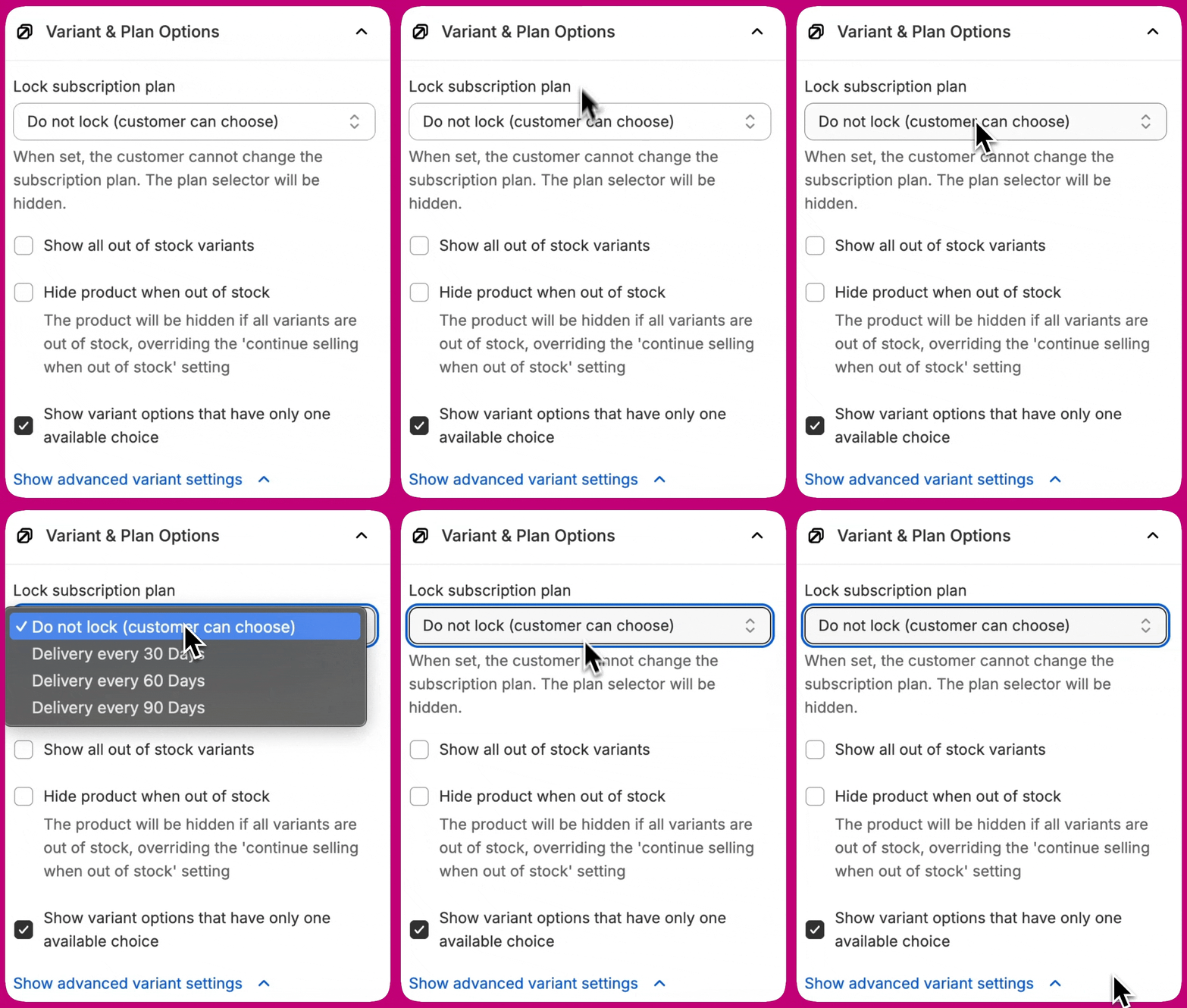
- Os clientes veem o nome do plano exibido como texto
- O menu suspenso de seleção de plano fica oculto
- Os clientes não podem alterar o plano de assinatura
- Se o plano bloqueado não estiver mais disponível no Shopify, a oferta recorre de forma elegante à exibição de todos os planos disponíveis
Posição do seletor de variantes
- Acima dos botões de CTA (padrão) - O seletor de variantes aparece acima dos botões de aceitar e recusar
- Abaixo dos botões de CTA - O seletor de variantes aparece abaixo dos botões de aceitar e recusar
- Seletor de variantes primeiro - O seletor de variantes aparece antes da descrição do produto
- Descrição primeiro - A descrição do produto aparece antes do seletor de variantes
Layout
Vídeo
Compatibilidade de navegadores
Origem do vídeo
- Upload — arraste e solte ou selecione um arquivo MP4, WebM ou MOV (até 50 MB) para hospedá-lo diretamente nos seus Shopify Files. Após o upload, o Shopify processa o arquivo e uma prévia aparece no editor.
- Link — cole uma URL do YouTube, uma URL do Vimeo ou um link direto para um arquivo de vídeo hospedado (por exemplo, um MP4 no seu próprio CDN).
Formatos de link suportados
- YouTube — use a URL padrão do vídeo (por exemplo,
https://youtu.be/VIDEO_IDouhttps://www.youtube.com/watch?v=VIDEO_ID). URLs de YouTube Shorts (youtube.com/shorts/...) não são suportadas — abra o vídeo no YouTube e use o link de compartilhamento. - Vimeo — use a URL padrão do vídeo (por exemplo,
https://vimeo.com/VIDEO_ID). URLs de showcase e páginas de canal ou perfil que não apontam para um vídeo específico não são suportadas — use a URL do vídeo individual da barra de endereço. Uma URL de canal ou grupo que inclua o ID numérico do vídeo funciona. - Arquivo direto — uma URL HTTPS publicamente acessível apontando para um arquivo de vídeo (por exemplo, um MP4 no seu CDN).
Validação de link
- Quando você sai do campo — se o formato da URL estiver reconhecidamente errado (por exemplo, um link de YouTube Shorts ou uma URL de showcase do Vimeo), um erro inline explica o que usar no lugar.
- Quando você salva — o editor verifica com o provedor de vídeo para confirmar que o vídeo é incorporável. Se o vídeo for privado, tiver sido excluído ou tiver a incorporação desativada, o salvamento é bloqueado e o motivo é exibido no campo de link. Corrija o link e salve novamente para continuar.
Permissão do Shopify Files
write_files. Se essa permissão não tiver sido concedida, um banner aparece na área de upload com um botão Update. Clique nele para conceder a permissão e habilitar uploads.
Processamento do upload
Miniatura e CTA de assistir ao vídeo
Imagem de fallback
Reprodução automática
Fechando o vídeo
- Botão de voltar à oferta — um botão abaixo do player que fecha a aba e retorna ao upsell.
- Clique duplo em qualquer lugar — um clique duplo em qualquer lugar do fundo fecha o player.
- Fechamento automático ao terminar — quando o vídeo termina de tocar, o player fecha automaticamente.
Idioma e traduções
Depoimentos
Modos de seleção
- Manual — Você seleciona um conjunto curado de avaliações para exibir. As avaliações são mostradas na ordem em que você as salvou.
- Dinâmico — As avaliações são obtidas automaticamente do cache sincronizado do seu app de avaliações com base nos produtos da oferta de upsell. As avaliações são vinculadas aos produtos da oferta, não ao pedido original do cliente.
Opções de configuração
- Review app — Selecione de qual app de avaliações conectado obter as avaliações.
- Mode — Escolha Manual ou Dinâmico.
- Minimum rating — Defina a classificação mínima em estrelas para exibir avaliações (por exemplo, 4 estrelas ou mais).
- Display toggles — Mostre ou oculte elementos individuais da avaliação:
- Classificação por estrelas
- Título da avaliação
- Nome do avaliador
- Data da avaliação
- Selo de comprador verificado
- Truncate review text — Defina um comprimento máximo de caracteres para o texto da avaliação. Avaliações que excedem esse limite são cortadas com reticências.
- Max reviews to show — Defina quantas avaliações aparecem, de 1 a 3.
- Layout — Organize as avaliações na Horizontal (lado a lado) ou na Vertical (empilhadas).
- Padding — Ajuste o espaçamento ao redor do widget.
Modo dinâmico e sincronização de avaliações
Selo de comprador verificado
Adicionando widgets adicionais
- Imagem - Exiba uma imagem de apoio para reforçar visualmente a oferta.
- Texto - Adicione texto de apoio para comunicar mensagens-chave.
- Texto e imagem - Combine texto e recursos visuais para destacar valor ou explicar a oferta.
- Botão de compra extra - Adicione uma chamada para ação adicional para incentivar a aceitação da oferta. Não disponível em ofertas que exibem mais de um produto.
- Selo de confiança - Exiba sinais de confiança, como garantias, segurança ou indicadores de credibilidade.
- FAQs - Responda a perguntas comuns dos clientes para reduzir atritos e aumentar a confiança.
- Vídeo - Incorpore um vídeo para demonstrar o produto ou contar a história da sua marca. Veja Vídeo.
- Depoimentos - Mostre avaliações reais de produtos do seu app de avaliações conectado. Disponível em ofertas V2. Veja Depoimentos.
- Escolha se deseja que o widget apareça acima ou abaixo do widget Upsell Product
- Clique em Add widget na seção selecionada
- Selecione e configure o widget que deseja incluir
Para saber mais sobre o que são ofertas pós-compra, como elas funcionam e como começar a usá-las com o Aftersell, dê uma olhada neste artigo para mais informações.
O comportamento e a aparência dos widgets estão limitados às opções de configuração disponíveis no editor.
Personalizações adicionais não são suportadas devido a limitações do Shopify.