

Qual devo usar?
Páginas
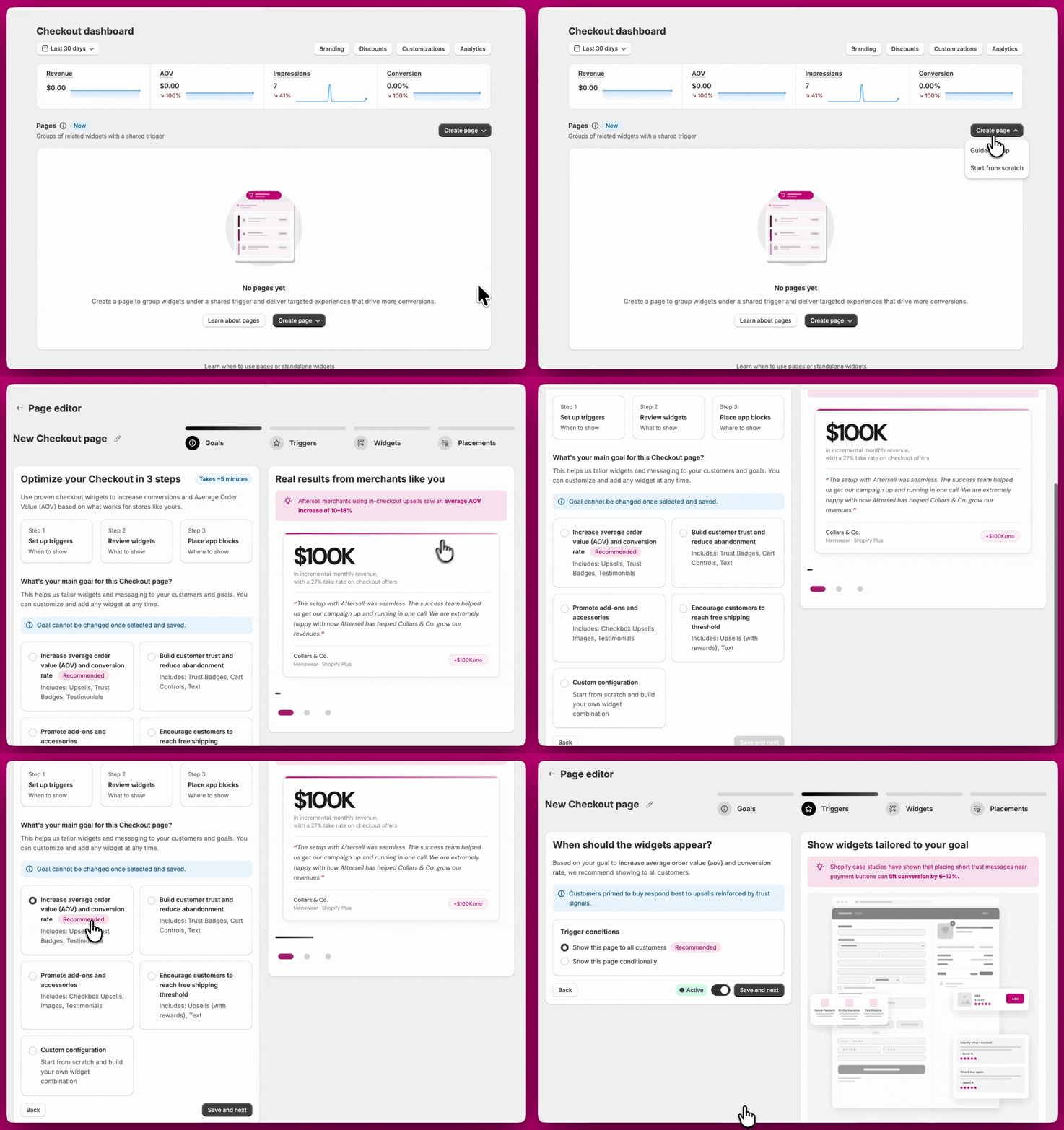
Criando uma Página
Importante: Seu objetivo não pode ser alterado depois de salvar. Se você precisar de um objetivo diferente, será necessário excluir a página e criar uma nova. No entanto, widgets podem ser adicionados ou removidos de uma página a qualquer momento. Reserve um momento para escolher o objetivo que melhor se encaixa na sua estratégia antes de continuar.
Depois de selecionar seu objetivo, clique em Save and next para continuar.
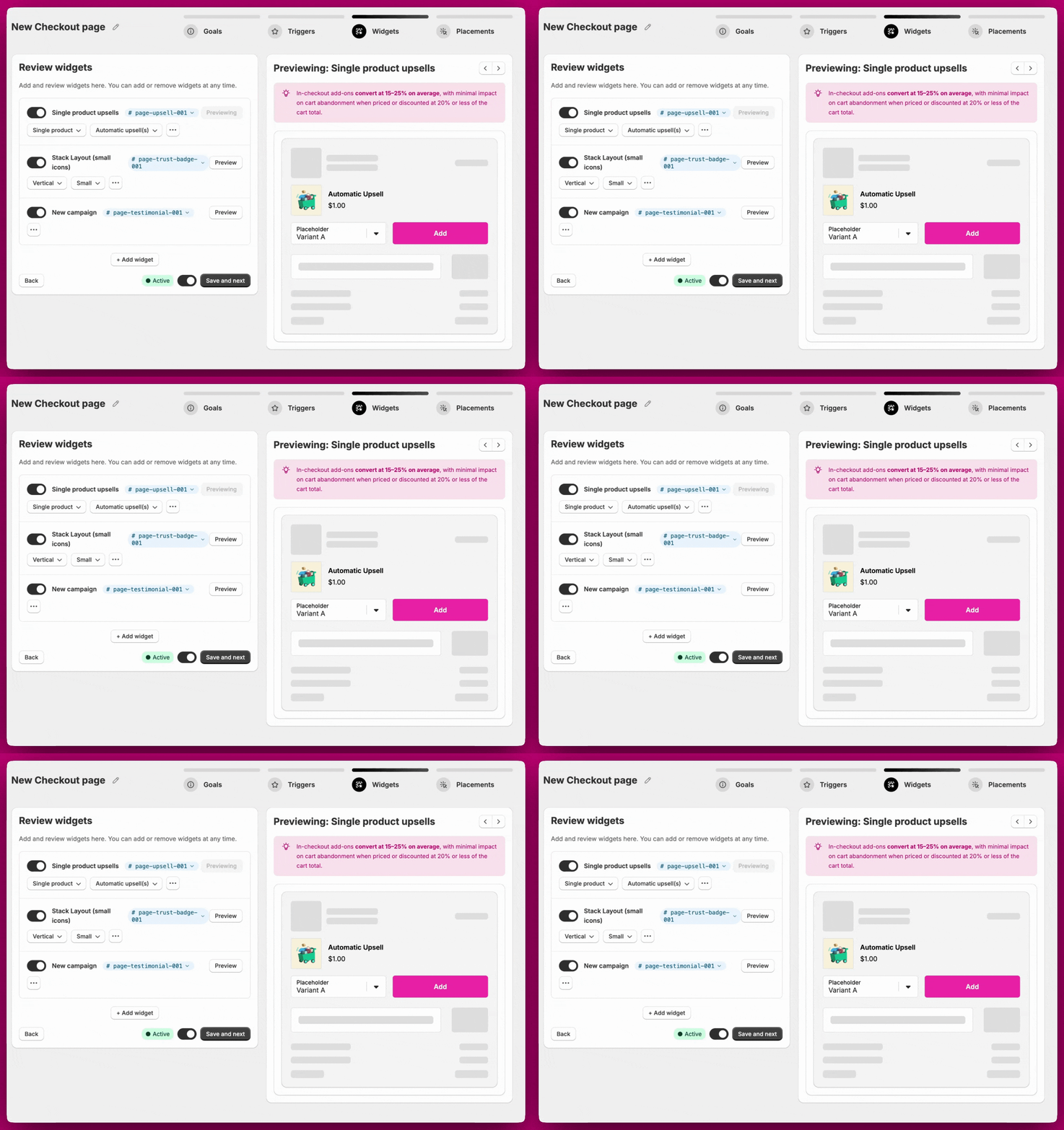
- Anote o BlockID atribuído ao seu widget no painel do Aftersell.
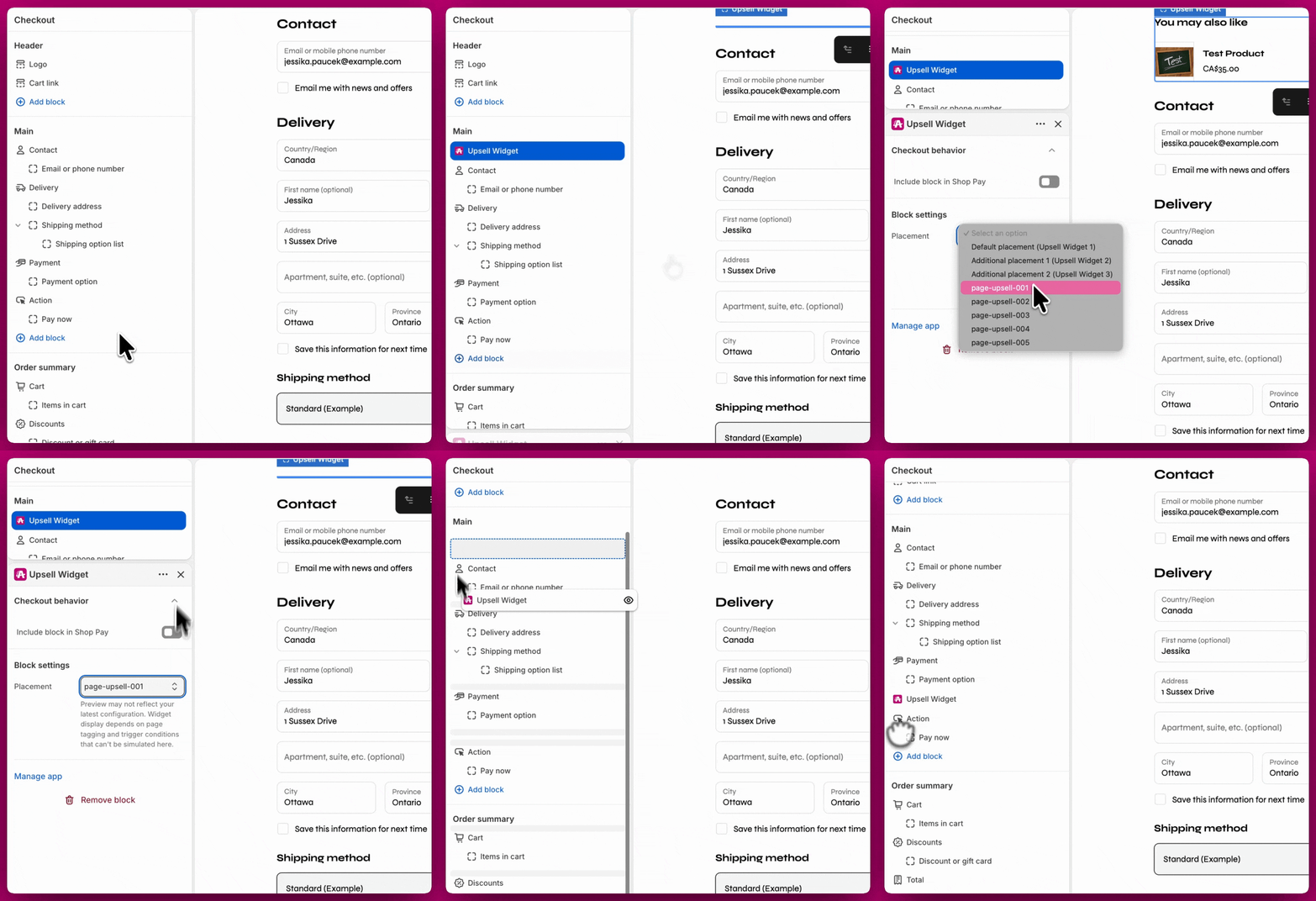
- Abra o editor de Checkout da Shopify.
- Adicione o bloco de app do Aftersell.
- No menu suspenso, selecione o BlockID que corresponde ao seu widget (por exemplo, page-upsell-003).
Começar do zero Começar do zero segue o mesmo processo da Configuração guiada, mas pula a etapa do Objetivo. Você configura seus gatilhos, adiciona seus widgets manualmente e depois os posiciona no editor de Checkout da Shopify usando seus BlockIDs. Editando uma Página Você pode editar uma página a qualquer momento após a criação, incluindo adicionar ou remover widgets e atualizar gatilhos. A única coisa que não pode ser alterada é o objetivo. Se você precisar mudar o objetivo, exclua a página e crie uma nova. Duplicando uma Página Para criar uma cópia de uma página existente, clique no ícone Duplicate na linha da página no painel. A página duplicada é criada em estado inativo, com o nome prefixado por “(Duplicated)”, e inclui os mesmos widgets e a mesma configuração de gatilhos da original. Você pode renomeá-la e ativá-la quando estiver pronto.
Widgets independentes
Criando um widget independente
- Tipo de widget: o tipo de widget que você quer criar (Upsells, Rewards, Trust Badges, Testimonials, Cart Controls, Notes, Text ou Images). Para um detalhamento completo de cada tipo de widget e suas configurações, consulte Tipos de widget do Checkout.
- Bloco: a qual bloco adicionar o widget. Há três blocos disponíveis, e a nomenclatura segue o tipo de widget que você selecionou. Por exemplo:
- Upsells: Default upsell, Additional upsell 1, Additional upsell 2
- Trust Badges: Default trust badge, Additional trust badge 1, Additional trust badge 2
- E assim por diante para cada tipo de widget
Limite de blocos
Posicionamento
- Default placement
- Additional placement 1
- Additional placement 2
- Abra o editor de Checkout da Shopify.
- Adicione o bloco de app do Aftersell no local desejado.
- No menu suspenso, selecione o BlockID que corresponde ao seu widget.