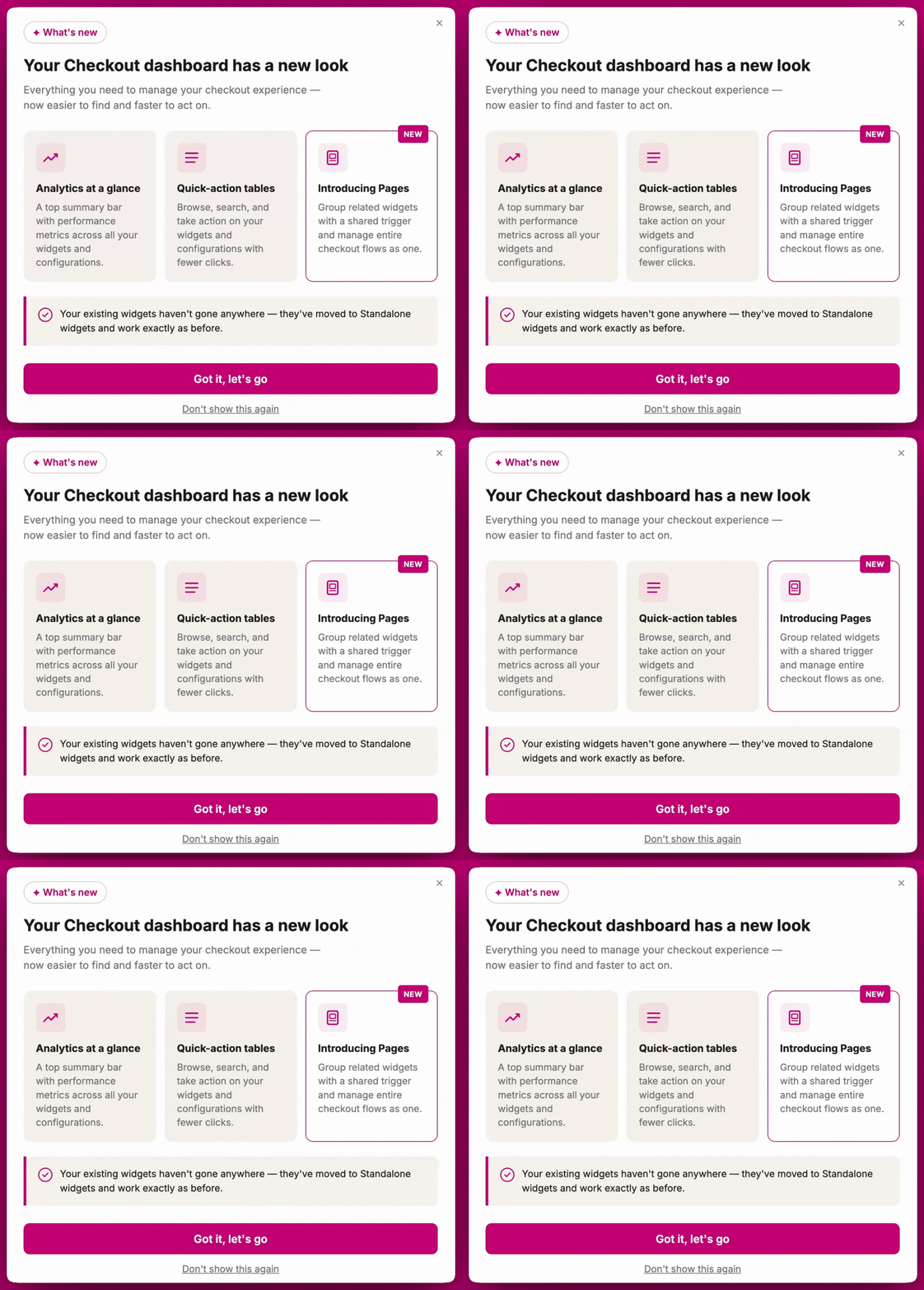
O dashboard de Checkout é seu hub central para gerenciar todos os widgets e páginas de Checkout, além de monitorar o desempenho geral. Este artigo cobre o layout do dashboard e o que cada seção faz. Para um detalhamento de como funcionam as Pages e os Standalone widgets, incluindo configuração inicial, ajustes, IDs de bloco e posicionamento — veja Pages e Standalone Widgets: um guia completo. Modal What's new do dashboard de Checkout da Aftersell apresentando Pages e analytics

Métricas do dashboard

No topo do dashboard de Checkout, você encontra um resumo do desempenho do seu checkout em quatro métricas principais:
  • Revenue: Receita total atribuída aos seus widgets de upsell de Checkout
  • AOV: Valor médio dos pedidos que incluíram um widget de Checkout
  • Impressions: Número total de sessões de checkout em que pelo menos um widget foi exibido. Vários widgets exibidos na mesma sessão ainda contam uma vez
  • Conversion: A porcentagem de sessões de checkout com impressões de widget que resultaram em uma compra concluída
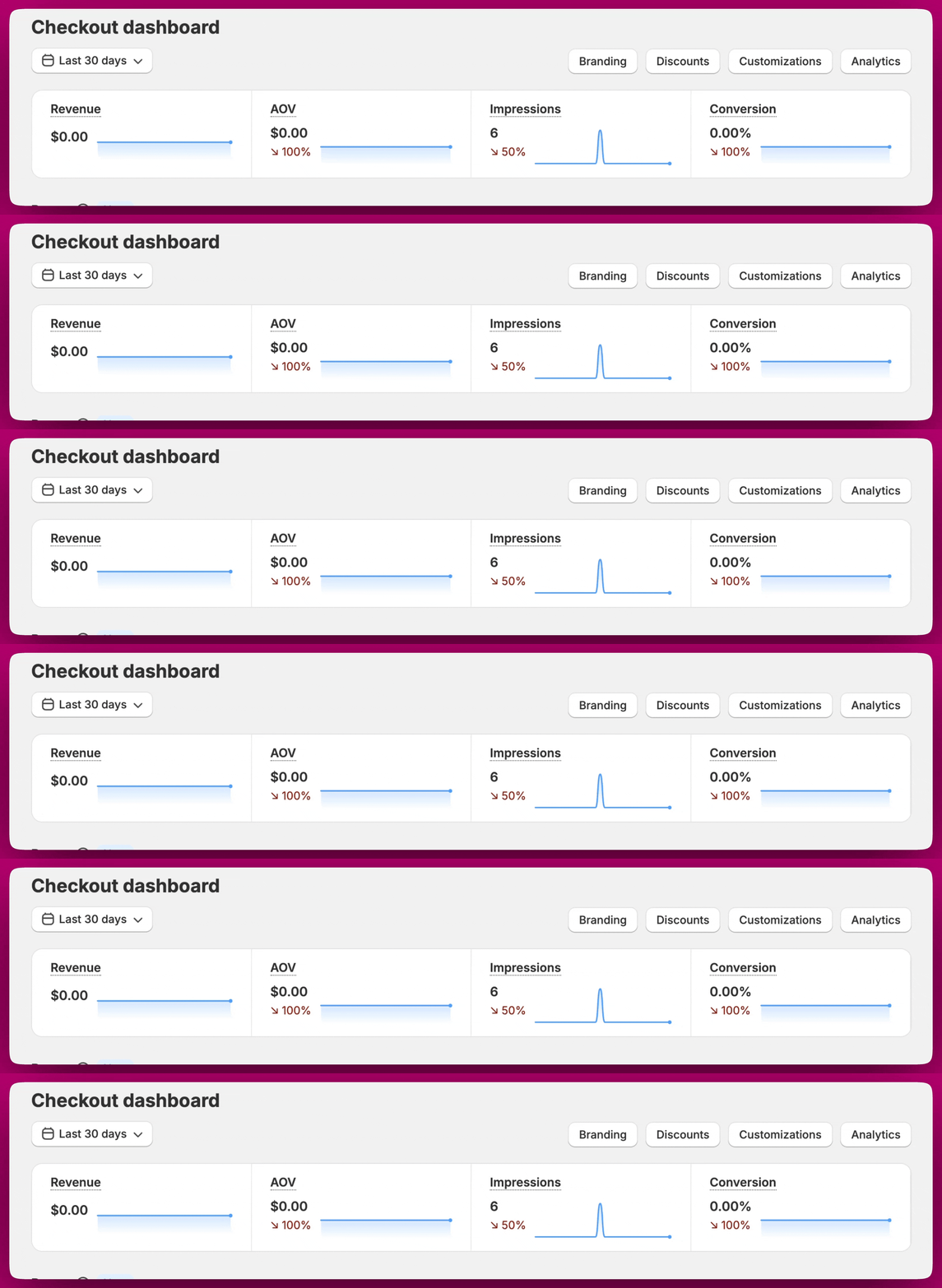
Use o seletor de datas no canto superior esquerdo para filtrar todas as métricas por um intervalo de datas personalizado (por exemplo, últimos 30 dias). Isso se aplica a todas as métricas do dashboard de Checkout, incluindo as exibidas nas tabelas de Pages e Standalone widgets. Barra de métricas do dashboard de Checkout mostrando os cartões de Revenue, AOV, Impressions e Conversion

Pages

Uma Page é um grupo de widgets relacionados que são exibidos juntos no seu checkout com base em um conjunto compartilhado de condições de gatilho (que pode incluir várias condições). Embora os widgets sejam agrupados dentro de uma Page e acionados ao mesmo tempo, cada widget ainda precisa ser configurado individualmente e requer seu próprio posicionamento de app block. Essa estrutura ajuda a coordenar quando os widgets aparecem, mas não elimina a necessidade de gerenciar cada widget separadamente. A seção Pages exibe as seguintes informações para cada página: Cada página tem botões de ação à direita:
  • Edit (ícone de lápis): Abre o editor da página
  • View analytics (ícone de gráfico de barras): Visualiza os analytics desta página específica
  • Duplicate (ícone de duplicar): Cria uma cópia da página, incluindo todos os seus widgets e a configuração de gatilhos. A página duplicada é criada em estado inativo com o nome prefixado por “(Duplicated)” para não conflitar com as regras de exibição da original. Você pode então renomeá-la e ativá-la quando estiver pronto.
  • Toggle Active: Liga ou desliga a página sem abri-la. Este é o único controle na linha que muda se a página está no ar.
Use Manage priority para controlar a ordem em que suas páginas são avaliadas, e Create page para adicionar uma nova página.

Standalone widgets

Standalone widgets são widgets individuais que funcionam de forma independente, cada um com seus próprios gatilhos e prioridade configurados no nível da variante. A seção Standalone widgets mostra o seguinte para cada widget: Cada standalone widget também tem:
  • Edit (ícone de lápis): Abre o editor do widget
  • View analytics (ícone de gráfico de barras): Visualiza os analytics deste widget específico
Nota: Um máximo de 3 blocos pode ser adicionado para Standalone widgets. Cada bloco pode conter várias variantes, mas não é possível criar mais de 3 blocos por widget.

Analytics

Você pode ver os analytics de qualquer Page ou Standalone widget individual diretamente do dashboard clicando no ícone de gráfico de barras ao lado dele. Os analytics também podem ser acessados de dentro do editor da página ou do widget. Isso permite monitorar e comparar o desempenho entre seus diferentes widgets e páginas para ver o que funciona melhor para sua loja.