

Aperçu
Causes courantes des upsells manquants
- Des problèmes d’inventaire ou de statut du produit dans Shopify
- Une configuration incorrecte du produit ou du canal
- Les paramètres du module d’upsell dans Upcart (comme les déclencheurs ou les limites)
- Des relations de collection manquantes pour les upsells recommandés par l’IA
Configuration du produit dans Shopify
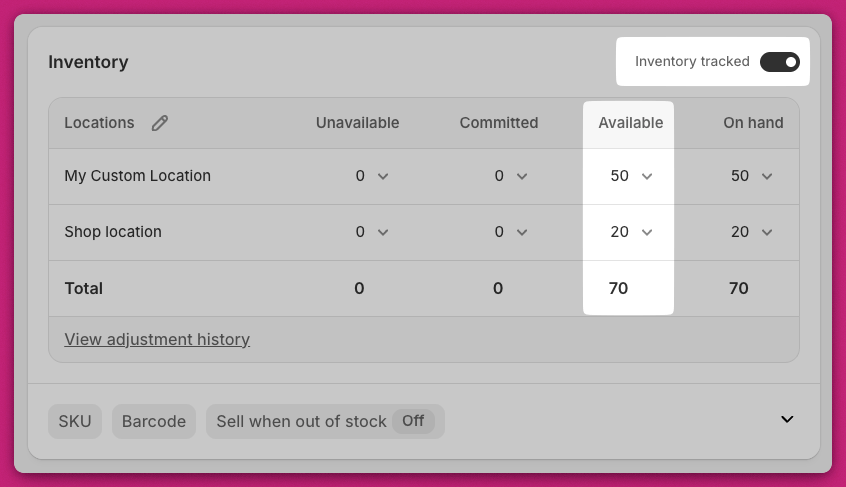
Paramètres d’inventaire
- Track quantity : si cette option est activée, le produit doit avoir de l’inventaire disponible pour apparaître.
- Si Track quantity est désactivé, le produit ne sera jamais en rupture de stock et l’upsell s’affichera quel que soit le niveau de stock.
- Allez dans Shopify Admin > Products > Inventory.
- Pour les produits à variante unique, faites défiler jusqu’à la section Inventory.
- Pour les produits à variantes multiples, faites défiler jusqu’à Variants et vérifiez le stock de chacune.
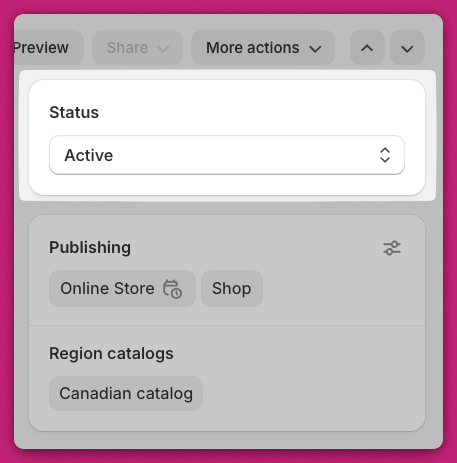
Statut du produit : Active vs Draft
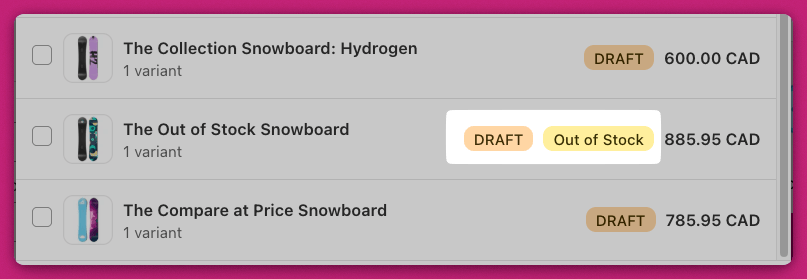
Les produits en brouillon n’apparaîtront pas dans le tiroir du panier. 💡 Pour vérifier :
- Allez dans Shopify Admin > Products ou ouvrez le produit et vérifiez le badge de statut en haut à droite.
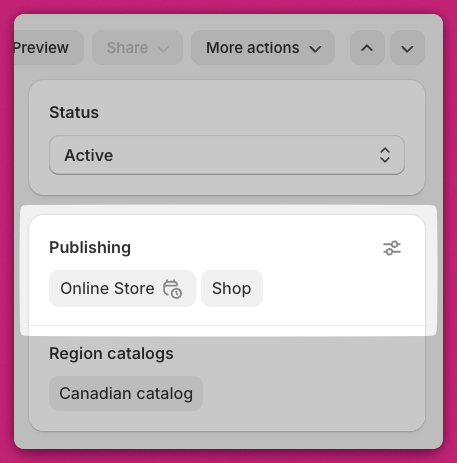
Canaux de vente : Online Store
- Ouvrez le produit dans Shopify.
- Recherchez la section Publishing et confirmez que Online Store est sélectionné.
-
S’il manque, cliquez sur le menu à trois points > Manage sales channels, cochez Online Store, puis enregistrez.
Limitations liées aux types de produits
- ❌ Produits disponibles uniquement par abonnement
- ❌ Produits en bundle (sauf s’ils sont créés comme des produits Shopify standard)
Paramètres du module Upcart
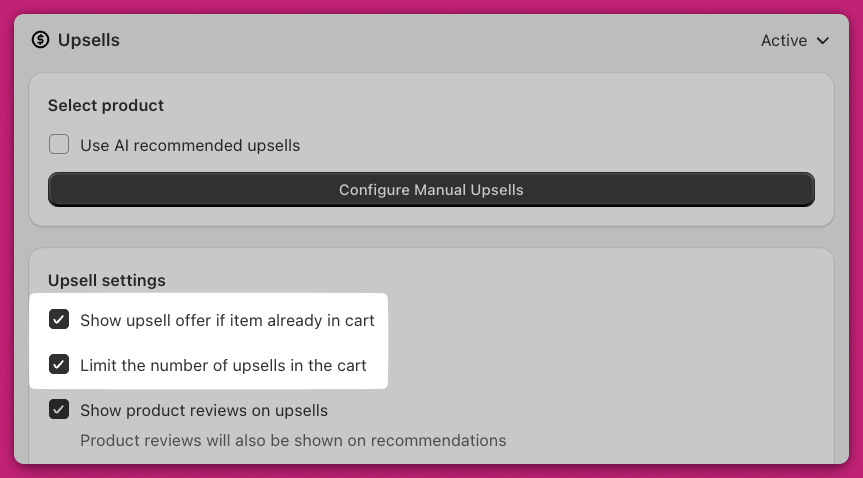
« Show upsell offer if item already in cart »
- ✅ Coché : l’upsell s’affiche toujours.
- ❌ Décoché : l’upsell est masqué si le produit est déjà dans le panier.
« Limit the number of upsells in the cart »
Si le panier inclut déjà le nombre maximum d’upsells, les upsells de priorité inférieure ne s’afficheront pas. 🧠 Exemple :
Si le nombre maximum d’upsells est défini sur 2 et que les deux premiers upsells sont déclenchés, tout upsell supplémentaire (même valide) n’apparaîtra pas.
Déclencheurs d’upsell
- En stock
- Actif
- Publié sur le canal Online Store
Upsells recommandés par l’IA
Algorithme « Complementary »
- Shopify doit disposer de suffisamment de données pour identifier les associations de produits.
- Assurez-vous que les paramètres de données de votre boutique autorisent les recommandations basées sur l’IA.
Guide Shopify sur les produits complémentaires
Résumé
- Le produit d’upsell est actif, en stock et publié sur le canal Online Store.
- Vos paramètres du module d’upsell sont correctement configurés (aucune condition limitante n’empêche l’affichage).
- Votre produit déclencheur et le produit d’upsell répondent aux exigences de visibilité de Shopify.
- Les collections et les configurations d’IA sont correctement définies pour les upsells basés sur l’IA.
Besoin d’aide ?
- Le nom du produit d’upsell
- Une capture d’écran des paramètres de votre module
- Une courte description du problème