

Aperçu
- Comment connecter Abra à votre tiroir de panier Upcart
- Ce que vous pouvez faire avec l’intégration
- Comment résoudre les problèmes de configuration courants
📝 Quand utiliser Abra plutôt que le module DiscountsLe module Discounts natif d’Upcart peut créer des réductions automatiques, des cadeaux gratuits et des règles de livraison gratuite basées sur les conditions du panier, sans application tierce requise. Utilisez le module Discounts pour une logique de réduction simple liée au total du panier, à la quantité, aux produits, aux collections, aux abonnements ou au statut de connexion du client. Utilisez Abra lorsque vous avez besoin de fonctionnalités de gestion de promotions plus larges, telles que des promotions ciblées VIP, des catalogues de cadeaux de marque, des popups dynamiques ou des bannières de promotion multi-surfaces qui s’étendent au-delà du tiroir de panier.
Démarrer avec Abra dans Upcart est simple et rapide.
1. Connecter Abra
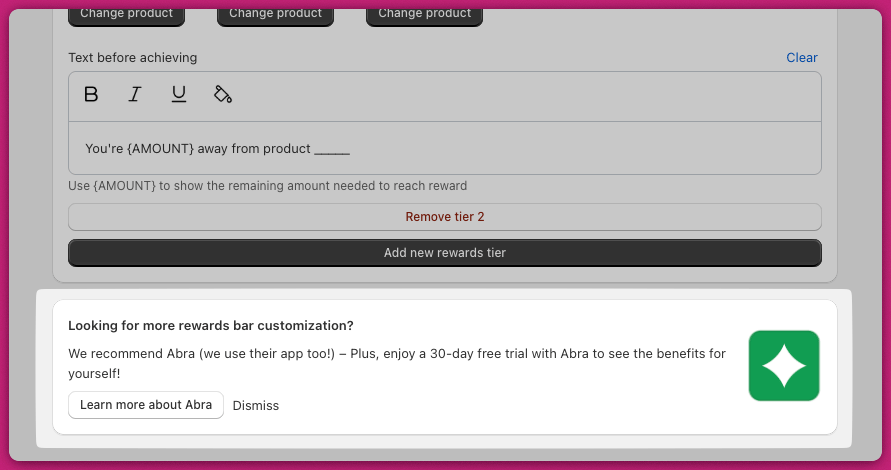
- Ouvrez votre Upcart Editor et accédez au module de récompenses.
- Faites défiler jusqu’au bas du module.
- Cliquez sur le bouton intitulé “Learn more about Abra.”
- La fiche d’Abra sur la Shopify App Store s’ouvre dans un nouvel onglet, où vous pouvez installer Abra et créer un compte ou vous connecter au vôtre.
Les deux boutons se comportent différemment. Learn more about Abra supprime la carte définitivement — il efface l’indicateur au niveau de la boutique qui la fait s’afficher ; ce n’est donc pas un moyen réutilisable de revenir vers Abra. Accédez ensuite à Abra directement ou via votre liste d’applications Shopify. Dismiss ne la masque que pour la session de navigateur en cours, elle réapparaît donc à la prochaine ouverture d’Upcart.
📝 Conseil de connexion :
2. Activer l’intégration dans Abra

3. Créer une promotion dans Abra
- Dans votre tableau de bord Abra, cliquez sur Create Promotion.
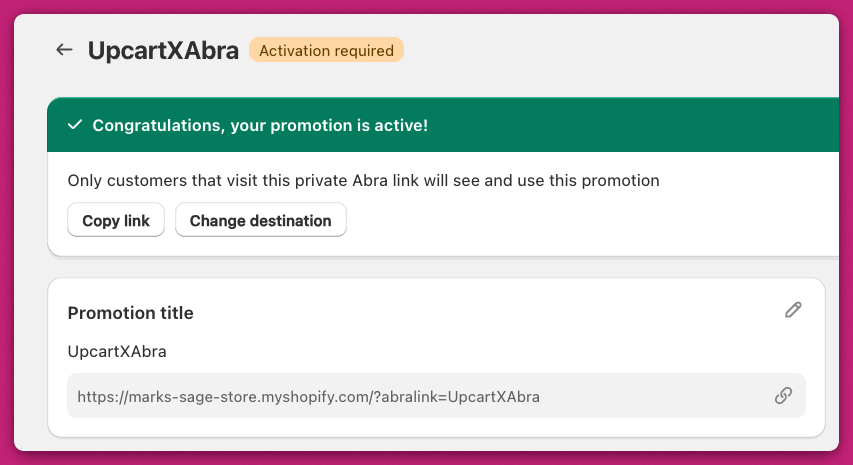
- Définissez le titre avec le code ou le libellé exact que vous voulez que les clients voient lorsqu’ils atteignent le seuil de récompense.
- Configurez votre type de récompense, comme une réduction, un cadeau gratuit ou une promotion VIP.
💡 Conseil :
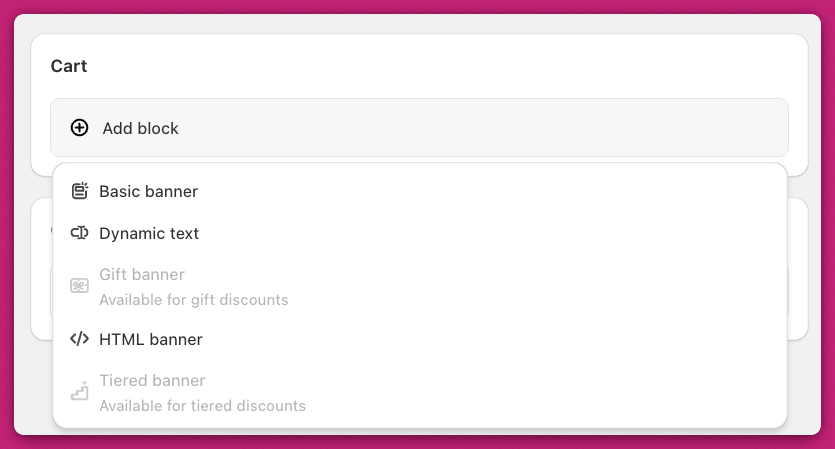
- Téléversez vos bannières de promotion directement dans Abra.
- Attribuez chaque bannière à votre modèle de panier.
5. Connecter les promotions Abra dans Upcart
- Retournez dans Upcart pour finaliser la connexion.
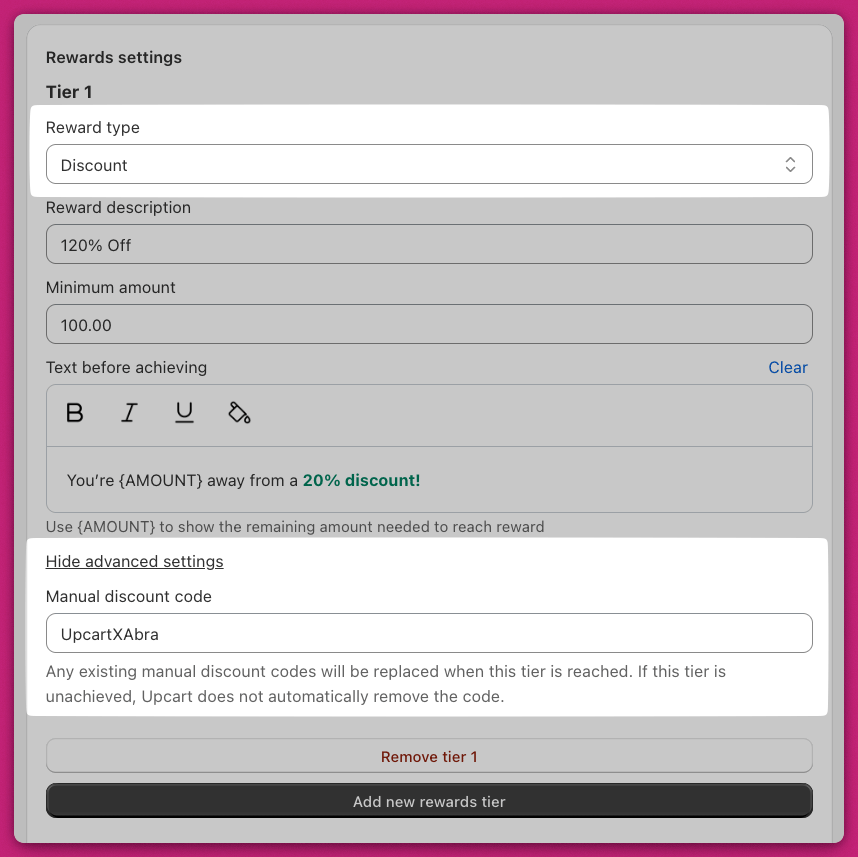
- Ouvrez le module de récompenses dans votre Upcart Editor.
- Pour chaque palier de récompense dont le Reward type est Discount, cliquez sur Show advanced settings. Les paliers Shipping et Product n’ont pas de paramètres avancés — passez le palier en Discount si vous devez lui associer un code Abra.
- Saisissez le titre Abra (code) correspondant à votre promotion dans le champ Manual discount code. Si vous changez le type d’un palier pour autre chose que Discount, tout code saisi est effacé.
- Cliquez sur Save une fois terminé.
🧠 Note :
6. Tester et lancer
- Ajoutez des produits à votre panier pour atteindre le seuil de récompense.
- Confirmez que vos bannières de promotion apparaissent dans le tiroir de panier.
- Vérifiez que la bonne promotion se déclenche en fonction de la valeur du panier ou du nombre d’articles.
Ce que vous pouvez faire avec Abra + Upcart
- Offrir des cadeaux de marque et des récompenses dynamiques basés sur la valeur du panier, le nombre d’articles ou des produits spécifiques, incitant davantage les acheteurs à finaliser leur achat.
- Appliquer automatiquement des réductions et combiner des offres sur des collections, des produits et l’ensemble du panier, sans codes de réduction requis.
- Créer des promotions ciblées pour les VIP et les abonnés, à l’aide de popups et de messages dynamiques qui maintiennent l’engagement des clients avant le paiement.
Découvrez comment Abra personnalise l’expérience Upcart et comment appliquer automatiquement des liens uniques pour les VIP ici.
Pourquoi ça fonctionne
- Augmentez l’AOV jusqu’à 35 % : combinez les cadeaux à paliers d’Abra avec les upsells d’Upcart pour générer des valeurs de commande plus élevées.
- Augmentez les conversions jusqu’à 30 % : les promotions dans le panier réduisent les frictions et encouragent les acheteurs à finaliser leur achat.
- Surprenez et enchantez les clients : les cadeaux de marque semblent plus personnels que les réductions, vous aidant à fidéliser et à générer des achats répétés.
- Gardez des récompenses cohérentes : les promotions Abra apparaissent sur les pages produits, les collections et désormais directement dans votre tiroir de panier Upcart.
💡 Résultats réels :
Découvrez comment Good Protein a utilisé Abra + Upcart pour augmenter les conversions et l’AOV
Conseils et dépannage
- Assurez-vous que votre compte Abra est entièrement connecté via Upcart.
- Vérifiez que votre logique de récompense Upcart (valeur du panier, déclencheurs d’articles, etc.) correspond à votre configuration de récompense Abra.
- Confirmez que votre cadeau ou réduction est actif et disponible dans votre catalogue de produits Abra.
- Les récompenses Abra n’apparaissent que dans le panier, pas pendant le paiement ni après l’achat.
- Testez votre panier avec une configuration admissible pour déclencher les conditions de récompense.