Ce guide vous accompagne dans la configuration d’Upcart avec ses principaux modules, de la personnalisation visuelle à l’activation sur votre boutique. Upcart remplace visuellement le tiroir de panier de votre thème, mais il ne s’intègre pas au tiroir de panier ni à la page de panier de votre thème. La page de panier Shopify restera accessible.

Gérer les modules

Chaque module Upcart peut être facilement activé ou désactivé. Il suffit de cliquer sur le bouton Enable/Disable dans le coin supérieur droit pour activer ou désactiver un module à tout moment. Vos modifications prennent effet immédiatement une fois enregistrées.

Design du panier

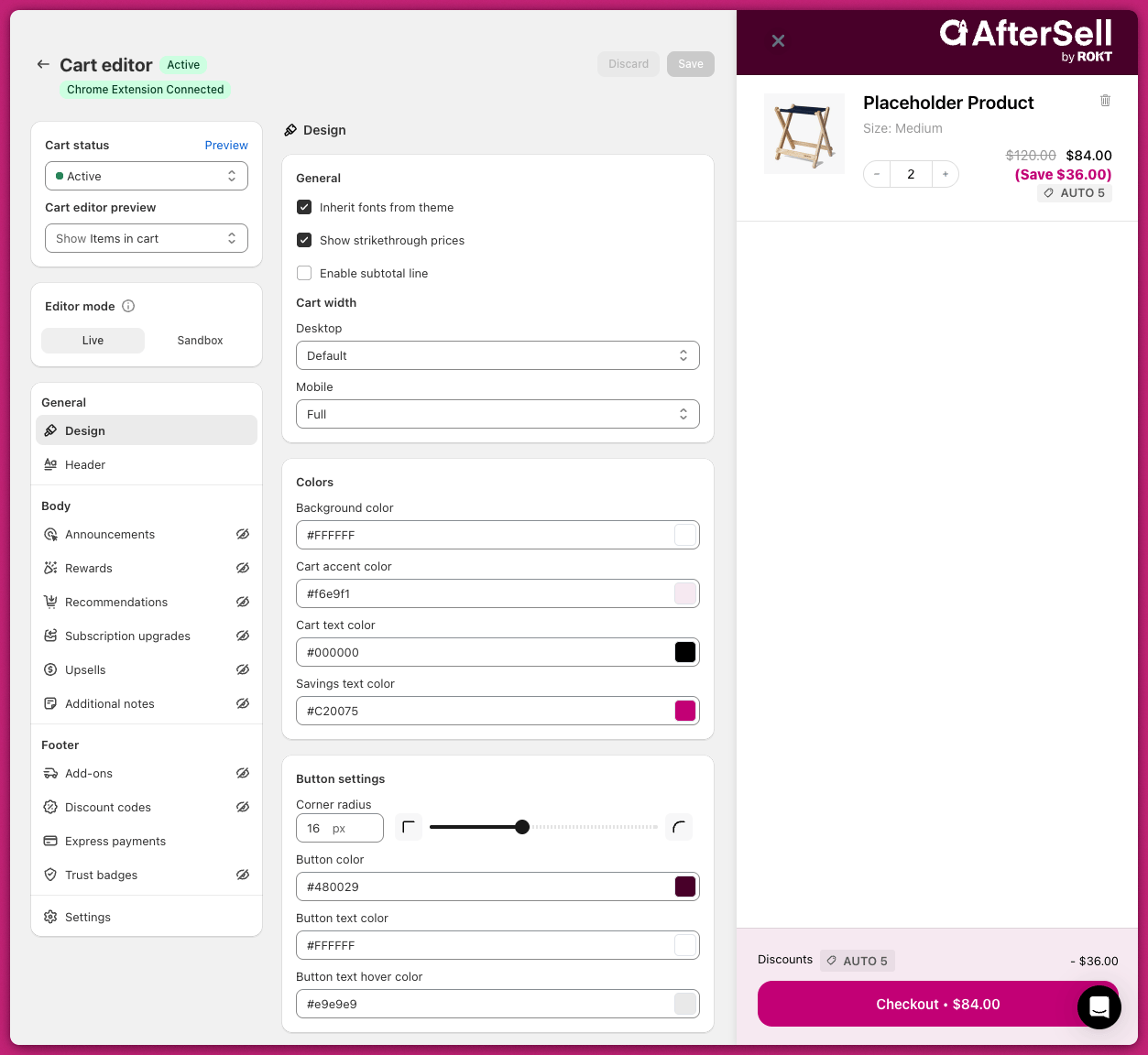
Lorsque vous ouvrez pour la première fois le Cart Editor d’Upcart, vous arrivez dans le module Design. Vous pouvez y personnaliser les couleurs de base du tiroir pour correspondre à l’image de marque de votre boutique.

Annonces

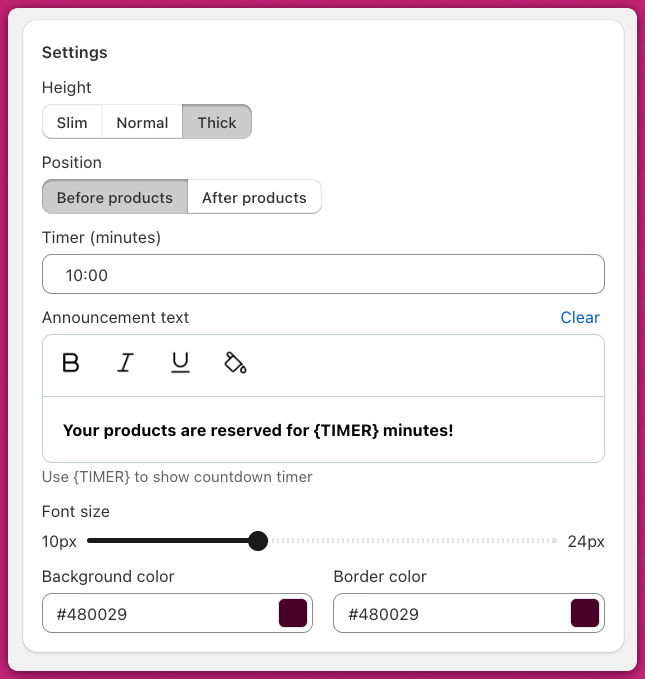
Pour afficher un message de panier ou un compte à rebours, allez dans Body > Announcements. Dans le coin supérieur droit, basculez l’interrupteur sur Active, ou cliquez sur Activate dans le message orange affiché en haut de la page. Saisissez votre message dans le champ Announcement Text et configurez la minuterie si nécessaire. Assurez-vous d’utiliser la variable {TIMER} pour les comptes à rebours dans votre texte d’annonce afin d’assurer son bon fonctionnement (par exemple, « Cette offre n’est disponible que pendant . ») Évitez de copier du texte formaté directement depuis des outils tiers. Une fois terminé, assurez-vous de cliquer sur Save dans le coin supérieur droit.

Problèmes au niveau du thème

  • Conflits de CSS ou d’applications : vérifiez que des propriétés CSS comme display: none; ne masquent pas la barre d’annonce. Vérifiez également que des applications tierces n’écrasent pas ces paramètres.
  • Visibilité du texte : confirmez que la couleur du texte de la barre d’annonce contraste avec l’arrière-plan et ajustez-la dans les paramètres de votre thème si nécessaire.

Étapes de débogage avancées

Pour les problèmes persistants, examinez les erreurs de la console du navigateur à la recherche de problèmes de script affectant la barre d’annonce et désactivez temporairement les applications tierces pour identifier les conflits.

Récompenses

Pour afficher une barre de progression qui encourage les clients à dépenser plus, activez le module Rewards.

Paramètres généraux

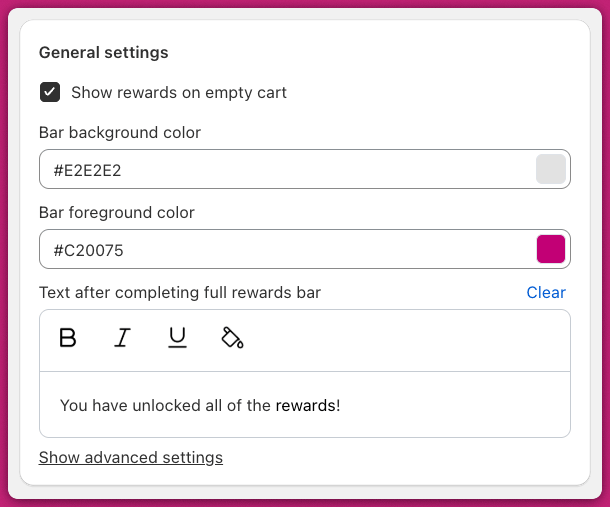
Définissez les couleurs de votre marque et le message affiché après l’atteinte du dernier palier de récompense.
Choisissez une base de récompense :
  • Cart Total : suit la valeur totale du panier
  • Item Count : suit la quantité d’articles

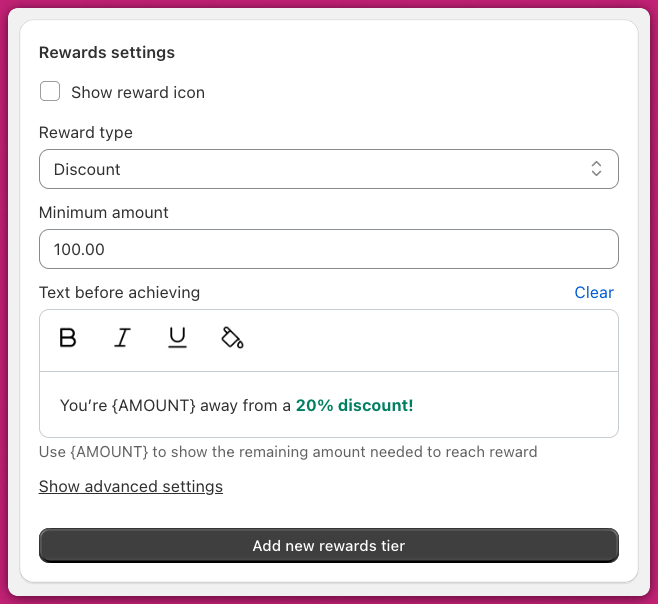
Paramètres de récompenses Choisissez votre type de récompense :

  • Shipping : prend en compte les remises appliquées
  • Discount : ignore les remises
  • Product : ajoute un produit au panier
Définissez un seuil minimum pour déclencher la récompense et personnalisez le champ « Text before achieving ». Vous pouvez créer jusqu’à quatre paliers de récompense.

Upsells

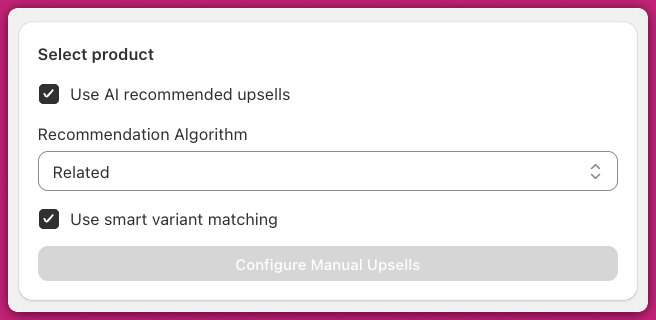
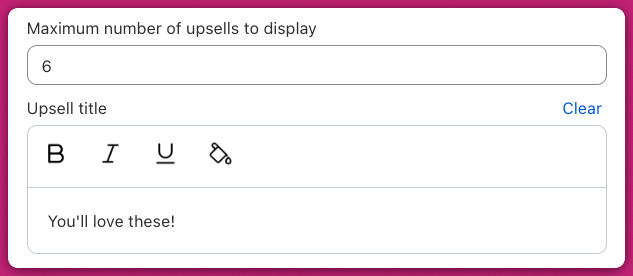
Activez Use AI Recommended Upsells, sélectionnez l’algorithme Related et activez Smart Variant Matching pour présélectionner les variantes de produits correspondantes en fonction du contenu du panier. Personnalisez le titre de votre section et le libellé du bouton Add.

Add-ons

Pour afficher un add-on à bascule dans le pied de page, vous pouvez activer l’une de ces options :

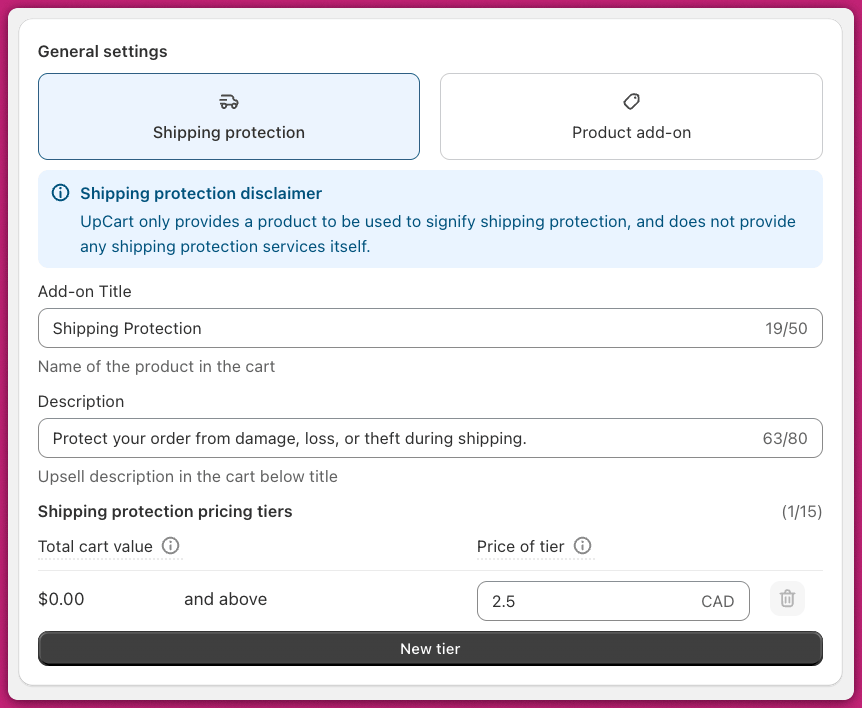
Protection d’expédition

Sélectionnez Shipping Protection et configurez des paliers de tarification dynamique en fonction de la valeur du panier.
Cela crée un produit réel dans votre catalogue Shopify.
Add-on produit
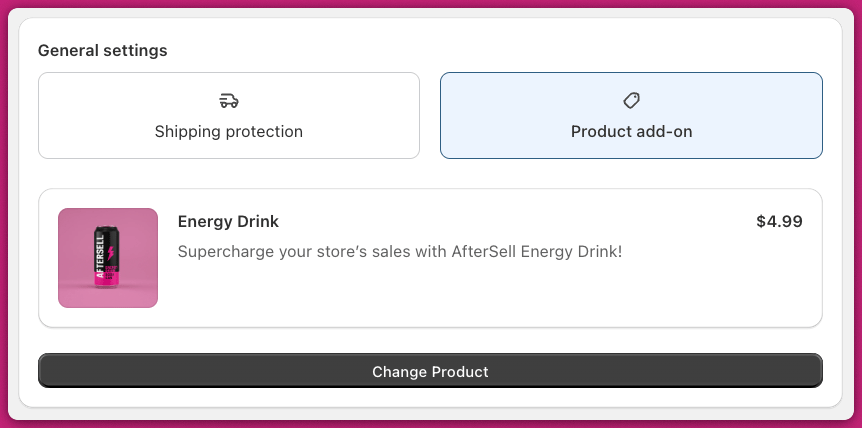
Passez à l’onglet Product Add-On et sélectionnez un produit existant à proposer en upsell.

Activer Upcart sur votre boutique

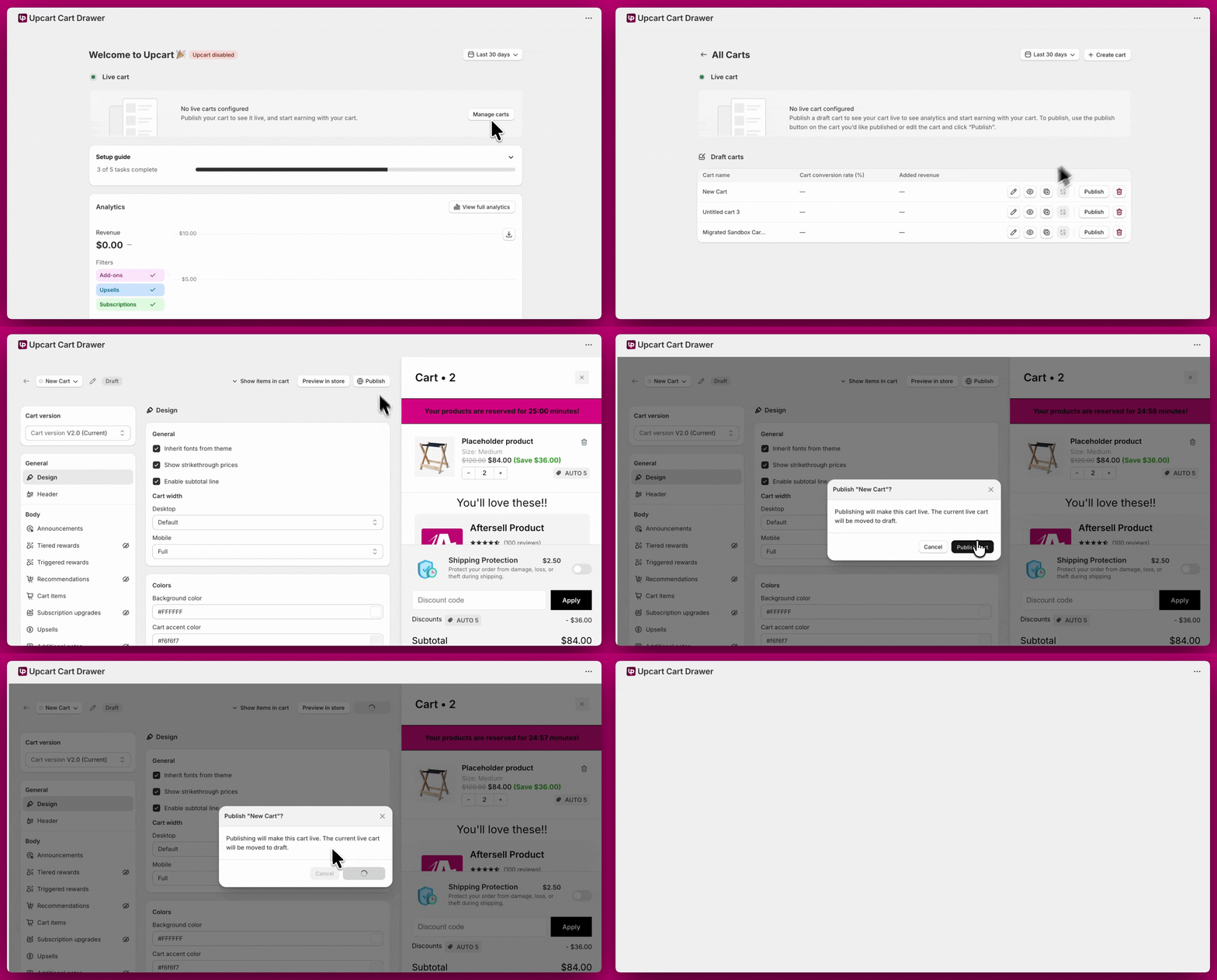
Première étape : mettre votre panier en ligne

Une fois que tout est configuré : Remarque : l’app embed contrôle si le tiroir de panier Upcart s’affiche sur votre boutique. Si vous avez des remises configurées, ces règles resteront actives via le système de remises de Shopify même lorsque l’app embed est désactivé.
Étape 2 : tester la compatibilité

allez dans Manage All Carts > sélectionnez le panier que vous souhaitez activer > cliquez sur Publish. Une fois publié, un badge vert « Live » apparaîtra à côté du nom du panier confirmant qu’il est actif sur votre boutique.

Deuxième étape : activer le Theme App Embed
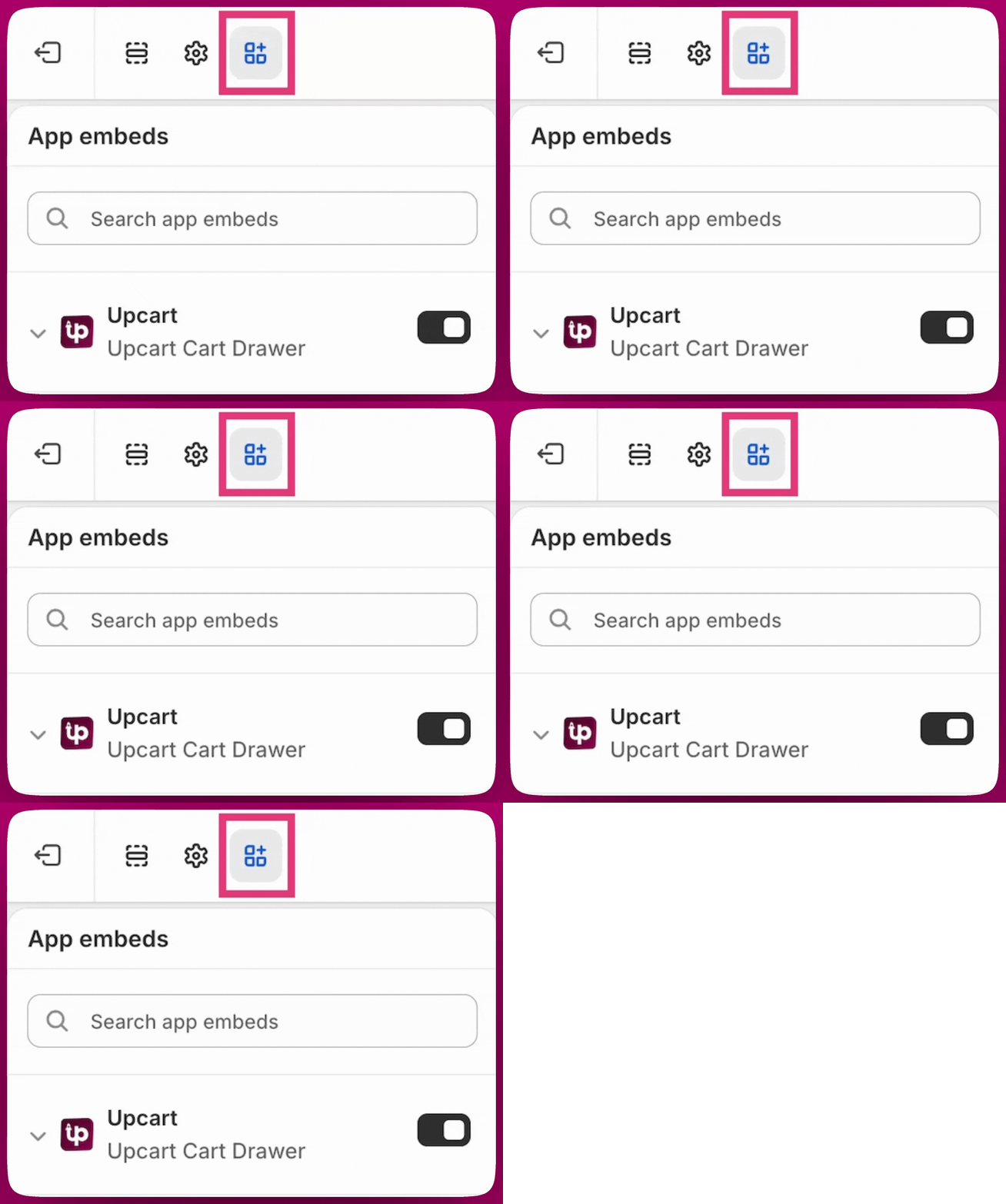
Pour activer Upcart sur votre thème, allez dans Shopify Admin → Online Store → Themes → Customize → App Embeds, activez le Upcart Bridge et cliquez sur Save. Si vous rencontrez des problèmes ou des soucis de compatibilité, n’hésitez pas à contacter notre chat de support pour obtenir de l’aide.