Ce guide explique comment configurer et gérer les paliers de récompense, mettre en place différents types de récompense et personnaliser les messages destinés aux clients. 📘 Ceci est le deuxième de trois guides sur la configuration du Rewards Module.
Voir aussi :
Paramètres généraux | Paramètres avancés

Gérer les paliers de récompense
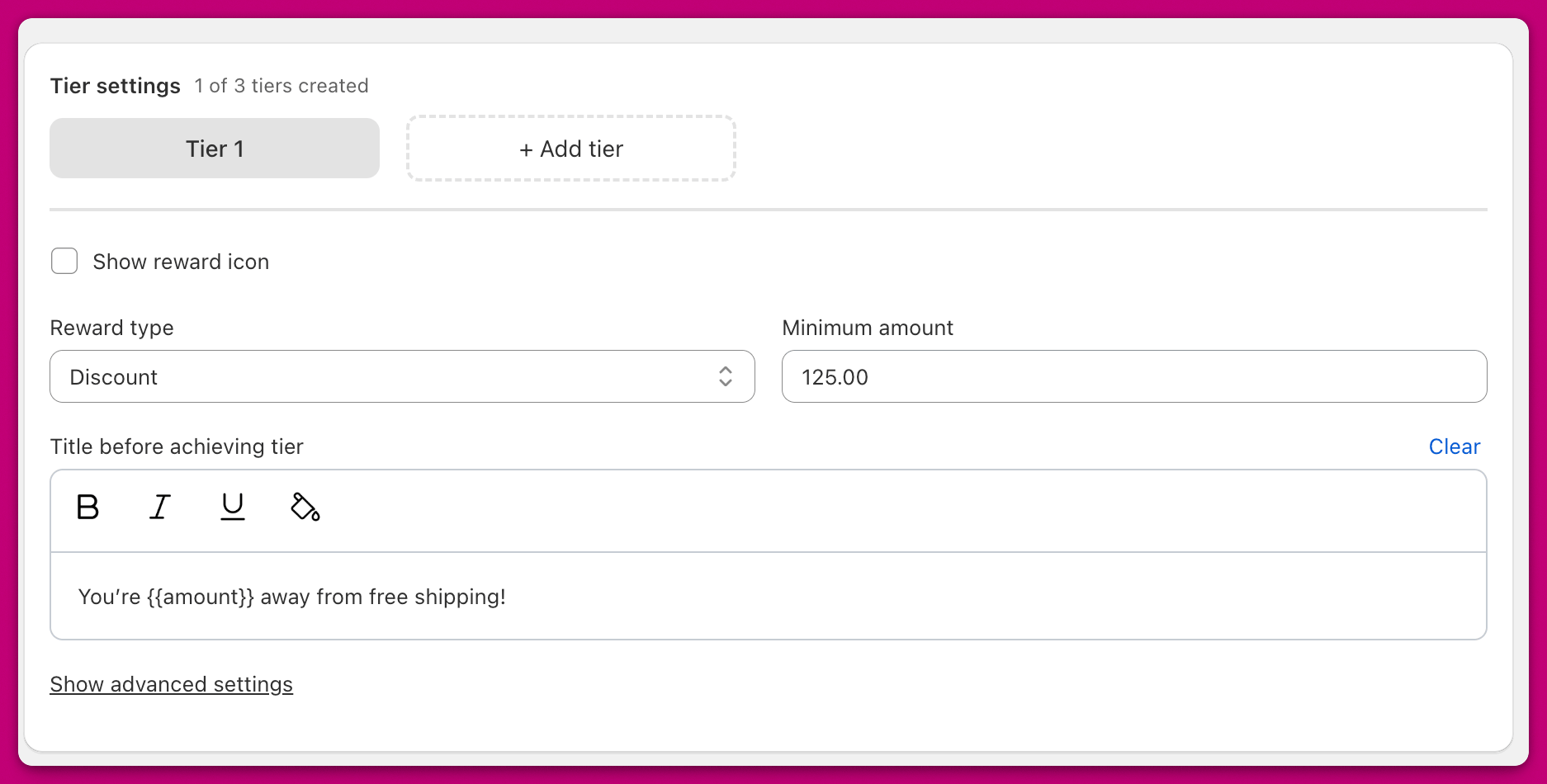
Vous pouvez configurer jusqu’à quatre paliers de récompense dans la barre de récompenses d’Upcart. La section des paramètres de palier affiche une interface à onglets où vous pouvez gérer chaque palier individuellement. L’en-tête indique combien de paliers vous avez créés (par ex. « 2 of 4 tiers created »). Par défaut, un palier apparaît. Cliquez sur le bouton + Add tier pour créer des paliers supplémentaires (jusqu’à votre limite maximale). Pour basculer entre les paliers, cliquez sur les onglets de palier en haut du panneau de paramètres. Pour supprimer un palier, cliquez sur l’icône X sur l’onglet du palier actif.

Afficher les icônes de récompense

Activez ce commutateur pour afficher une icône à côté de votre palier de récompense. Les icônes s’affichent automatiquement si vous avez plus d’un palier.

Types de récompense

Le menu déroulant Reward Type détermine le type de récompense que vous offrez. Le module Tiered Rewards est une barre de progression visuelle et n’applique pas de lui-même la réduction ou la livraison sous-jacente. Pour activer la récompense réelle lorsqu’un client atteint un palier, créez une règle correspondante dans le module Discounts d’Upcart (l’option la plus simple), configurez une réduction automatique dans Shopify Admin, ou utilisez une application de gestion de réductions comme Abra.

Livraison

Icône de camion représentant le type de récompense livraison gratuite Affiche une icône de camion dans le tiroir de panier. Nécessite une règle de livraison gratuite correspondante, soit dans le module Discounts (type de récompense Free Shipping, déclencheur Cart Total Threshold), soit dans Shopify Admin en tant que réduction automatique, soit via une application de gestion de réductions comme Abra.

Réduction

Icône d'étiquette de réduction représentant le type de récompense réduction Affiche une icône d’étiquette de réduction. Nécessite une règle de réduction correspondante, soit dans le module Discounts (type de récompense Cart Discount, déclencheur Cart Total Threshold), soit dans Shopify Admin en tant que réduction automatique, soit via une application de gestion de réductions comme Abra.

Option avancée de code de réduction

Avec le type de récompense Discount, vous pouvez éventuellement attribuer un code de réduction manuel qui s’applique automatiquement lorsque le palier est atteint.
  • Cela remplace tout code appliqué manuellement
  • Le code reste appliqué même si le palier n’est plus atteint
  • Il se comporte comme une réduction Shopify standard une fois déclenché
Le code de réduction manuel cesse de fonctionner lorsque les récompenses par paliers sont actives Si votre code de réduction manuel cesse de s’appliquer lors du passage à la caisse alors que les récompenses par paliers sont actives, il s’agit généralement d’un problème de combinaison de réductions Shopify. Les paliers de récompense de produit gratuit et de livraison gratuite utilisent des réductions Shopify en arrière-plan ; si le code manuel n’est pas configuré pour se combiner avec d’autres réductions, Shopify le bloquera. Solution : dans Shopify Admin, ouvrez le code de réduction et activez « Combine with other discounts ». Le code manuel devrait alors s’appliquer parallèlement aux paliers de récompense actifs comme prévu.

Produit

Icône de boîte cadeau représentant le type de récompense produit gratuit Affiche une icône de boîte cadeau

Configuration par duplication de produit

  1. Dupliquez le produit dans Shopify
  2. Définissez le prix de la version dupliquée à 0 $
  3. Ajoutez « Free » au titre pour le différencier
  4. Utilisez ce produit comme récompense dans Upcart

Méthode par réduction

Vous pouvez également créer une réduction automatique dans Shopify pour appliquer une réduction de 100 % au produit de récompense. Cette approche prend en charge le suivi des stocks, mais notez qu’une seule réduction automatique peut être appliquée par passage à la caisse. Si une autre est déjà active, elle peut remplacer la réduction du produit de récompense. Pour plus d’informations, consultez la documentation Shopify sur les réductions. 🛍️ Récompense à plusieurs produits :
Vous pouvez ajouter jusqu’à quatre produits à un même palier de récompense.
Lorsque le palier est atteint, tous les produits sont ajoutés au panier ; les clients ne peuvent pas n’en choisir qu’un seul.

Champs de configuration des récompenses

Description de la récompense

Définissez le titre d’affichage montré sous l’icône de récompense dans le tiroir de panier.

Montant minimum

(Affiché si Reward Basis = Cart Total)
Le total du panier (dans la devise principale de votre boutique) requis pour débloquer la récompense.

Nombre d’articles

(Affiché si Reward Basis = Item Count)
Le nombre d’articles du panier requis pour débloquer la récompense.

Titre avant d’atteindre le palier

Personnalisez le message affiché au-dessus de la barre de récompenses lorsque le client n’a pas encore atteint la récompense.
  • Mettez en forme le texte avec du gras, de l’italique, du souligné ou de la couleur
  • Utilisez la variable {AMOUNT} pour insérer dynamiquement le montant que le client doit encore dépenser si vous utilisez le calcul de récompense Cart Total
  • Utilisez la variable {COUNT} pour afficher dynamiquement le nombre d’articles que le client doit encore ajouter si vous utilisez le calcul de récompense Cart Quantity