

Tarification par géolocalisation
Où la trouver
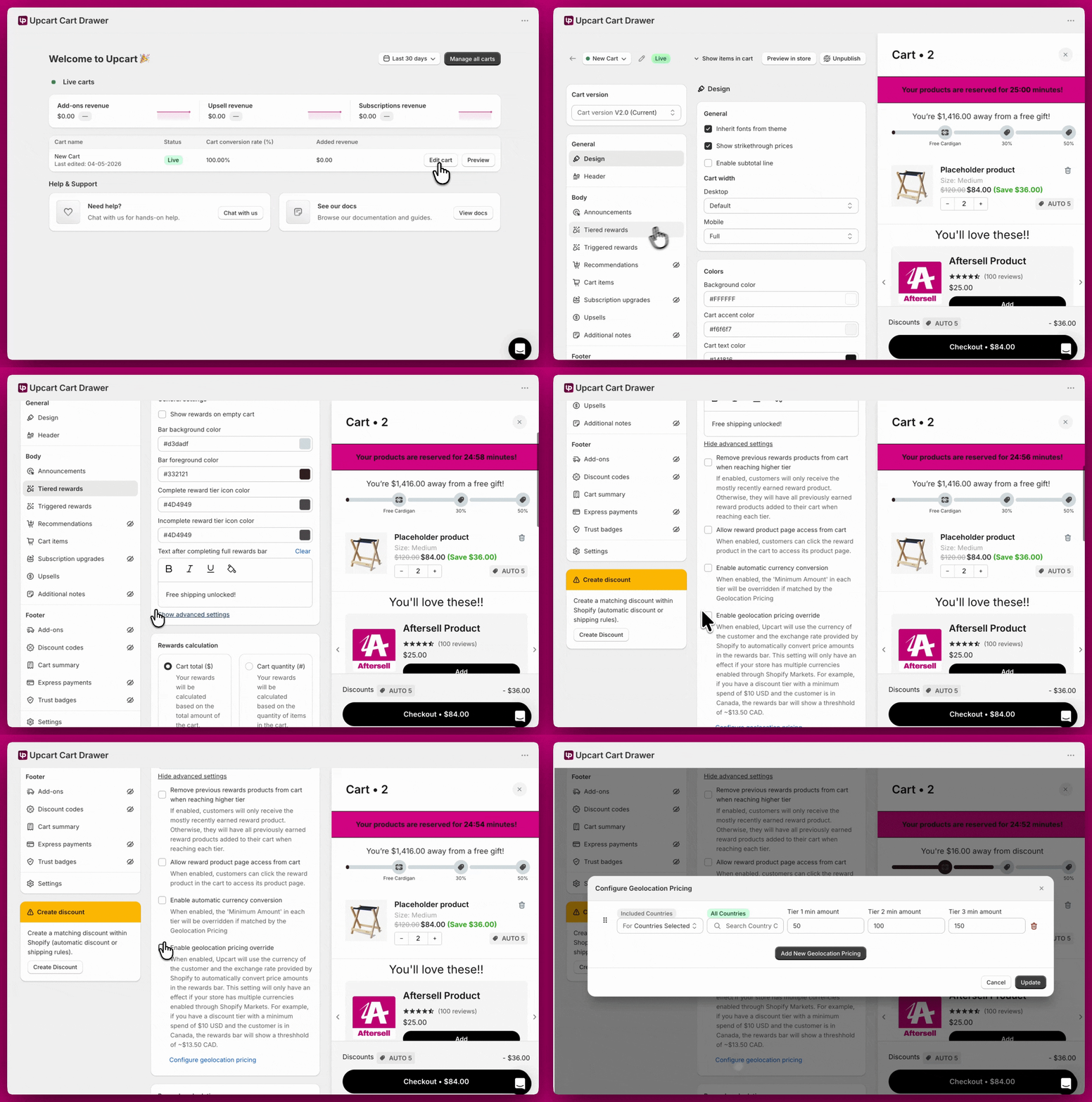
- Ouvrez Upcart
- Cliquez sur Edit cart
- Ouvrez le module Rewards et restez dans General settings
- Cliquez sur Show advanced settings
- Cochez Enable geolocation pricing override
- Cliquez sur Configure geolocation pricing pour ouvrir la fenêtre de configuration
Tarification par géolocalisation vs. conversion automatique de devise
En choisir un seul est la configuration la plus simple. Si vous activez tout de même les deux, Upcart vous en avertit dans le module et l’ordre des opérations compte : la géolocalisation choisit d’abord le seuil, puis la conversion de devise est appliquée par-dessus. Vos valeurs de géolocalisation doivent donc être exprimées dans la devise de base de votre boutique, et non dans la devise locale.
Par exemple, avec une devise de base en USD, une récompense à 10 $ USD et une règle de géolocalisation fixant le Canada à 20 $ USD, un acheteur canadien voit environ :
20 $ USD × taux de change ≈ 27,50 $ CADSi vous voulez que l’acheteur voie exactement le montant que vous avez saisi, activez la tarification par géolocalisation seule.
Configurer les règles
- Countries Selected - la règle s’applique aux pays que vous choisissez
- Countries Not Selected - la règle s’applique partout sauf dans les pays que vous choisissez
US, JP, GB) et sélectionnez parmi les résultats. Vos choix apparaissent sous forme de badges au-dessus du champ de recherche, et une ligne sans aucun pays sélectionné affiche un badge All Countries, ce qui signifie qu’elle correspond partout. Les codes proviennent de la référence des codes pays Shopify.
Définir les seuils
Chaque ligne comporte des champs Tier 1, Tier 2 et Tier 3 min amount. Seuls les champs des paliers que vous avez réellement créés sont modifiables — les autres sont grisés, remplissez donc autant de champs que vous avez de paliers et laissez les autres tels quels.
Pour cibler plusieurs marchés, cliquez sur Add New Geolocation Pricing et ajoutez une ligne distincte pour chacun (par ex. une ligne pour les États-Unis, une autre pour le Japon). Une fois terminé, cliquez sur Update pour enregistrer vos modifications.
📌 L’ordre des règles est important. Upcart traite les règles de haut en bas. Placez les règles plus spécifiques (par ex. « Only US and JP ») au-dessus des règles plus larges (par ex. « All Countries ») pour éviter les conflits. Si aucune règle ne correspond au pays d’un client, le seuil de base par défaut s’applique.