La fonctionnalité Discounts (Réductions) vous permet de créer des règles de récompense flexibles qui appliquent automatiquement des réductions, des cadeaux ou la livraison gratuite lorsque des conditions spécifiques du panier sont remplies. Elle est conçue pour vous aider à améliorer la conversion et la valeur moyenne des commandes grâce à des récompenses personnalisées en temps réel.
Les Réductions sont la version renommée de ce qui s’appelait auparavant Triggered Rewards (Récompenses déclenchées). Toutes les Récompenses déclenchées existantes ont été migrées automatiquement. La fonctionnalité est identique, elle est simplement gérée depuis une nouvelle section de premier niveau dans l’application.
Les Réductions fonctionnent via le système de réduction natif de Shopify, ce qui signifie qu’elles s’appliquent au moment du paiement, que le tiroir de panier Upcart soit actif ou visible sur votre boutique en ligne ou non.
Les Réductions ne sont pas la même chose que le module Discount Codes (Codes de réduction) ou les réductions d’upsell. Ce sont des fonctionnalités distinctes.
Réductions vs. Récompenses par paliers Vous ne savez pas laquelle utiliser ? Voici la différence essentielle :
  • Les Récompenses par paliers guident les clients vers des jalons à l’aide d’une barre de progression visible dans le panier.
  • Les Réductions s’activent automatiquement en fonction de conditions spécifiques du panier, sans éléments visuels supplémentaires requis.
Utilisez les Réductions lorsque vous souhaitez des promotions basées sur des règles qui se déclenchent silencieusement en arrière-plan. Utilisez les Récompenses par paliers lorsque vous souhaitez que les clients voient leur progression vers une récompense.

Comment accéder aux Réductions

Il existe trois façons d’accéder au module Réductions :
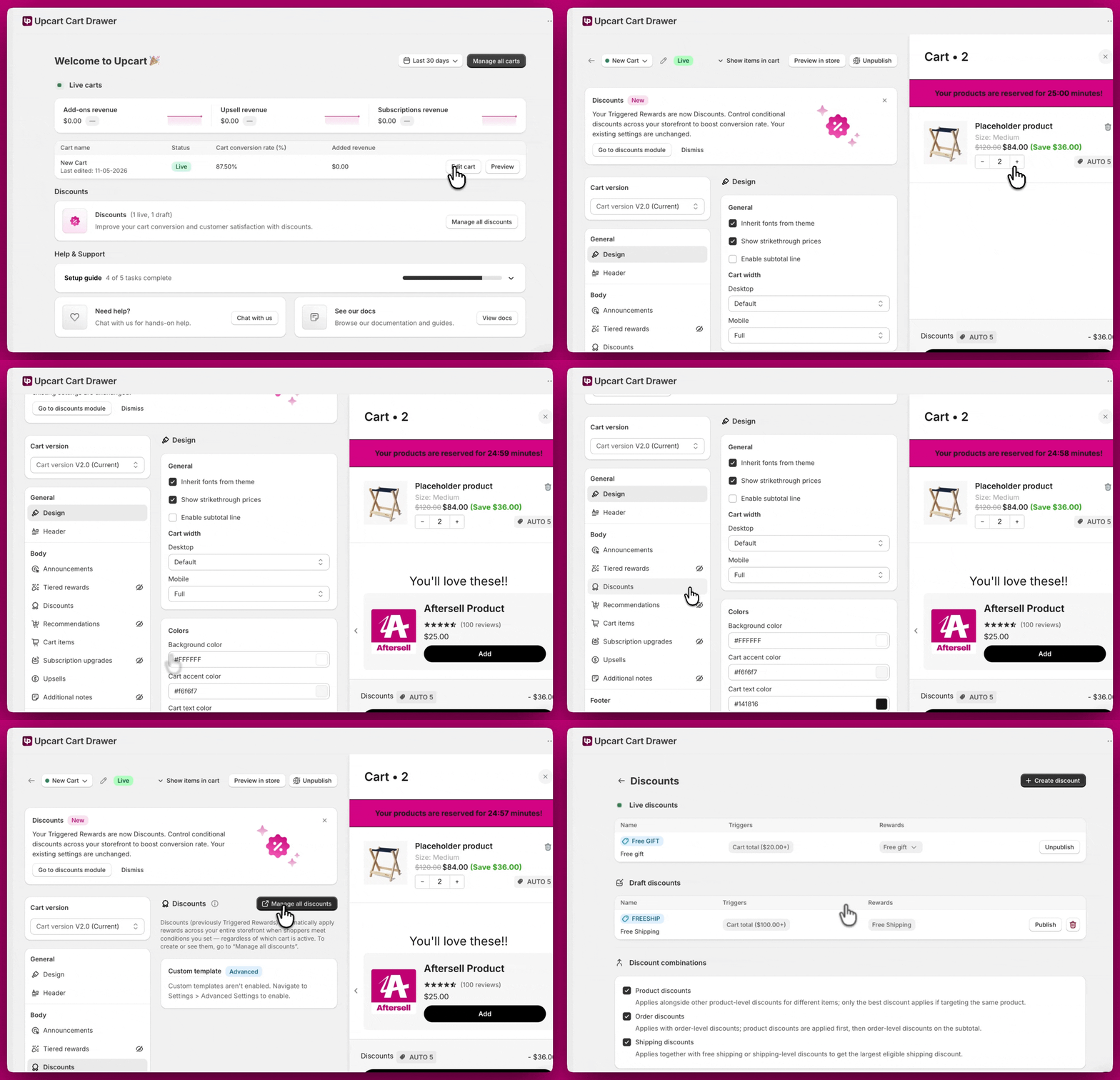
  • Depuis la page d’accueil Upcart - La section Réductions est visible sur la page d’accueil. Cliquez sur Manage all discounts pour ouvrir le module.

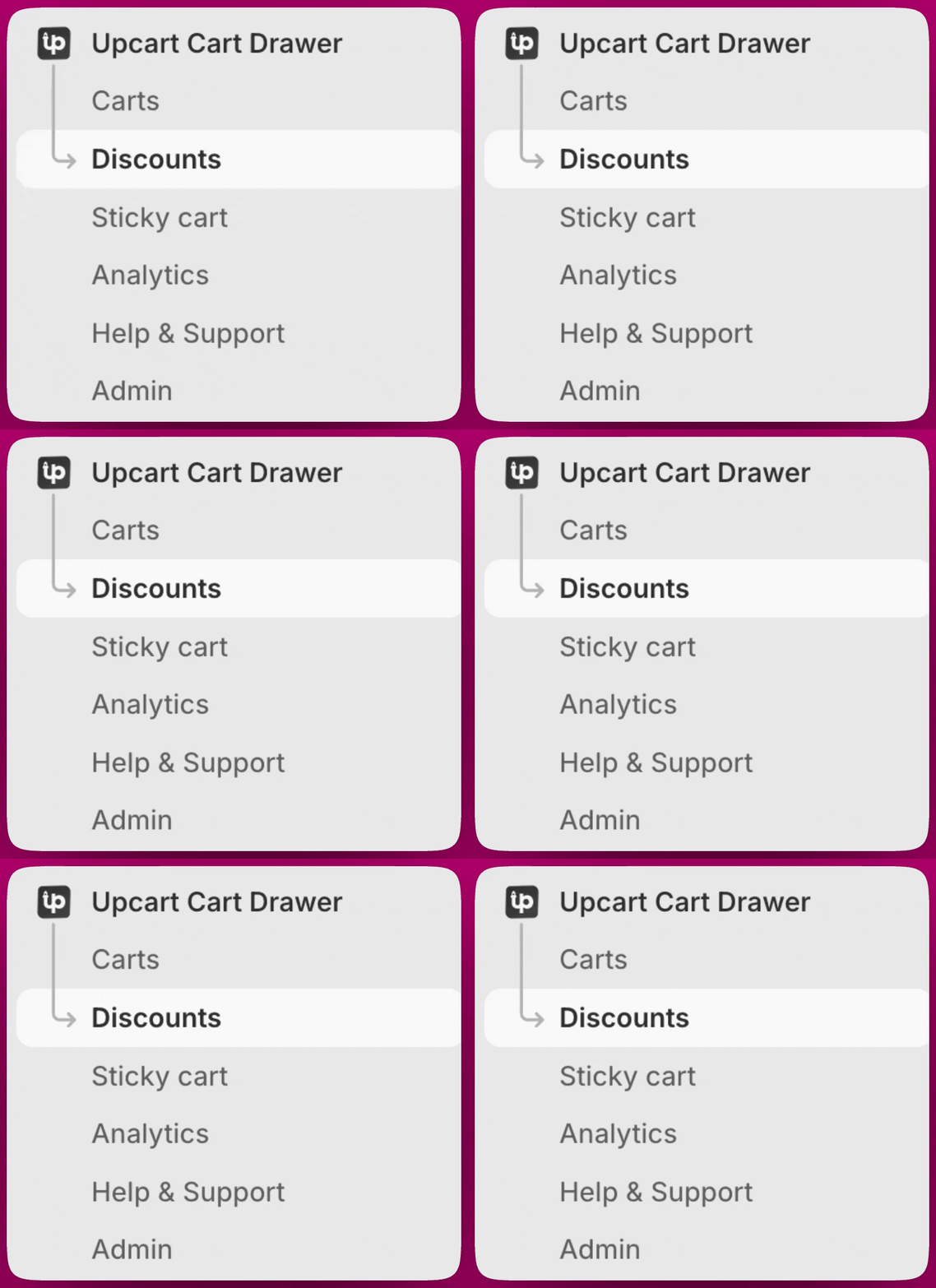
  • Depuis la barre latérale Upcart - Allez dans Upcart Cart Drawer > Discounts dans la barre latérale gauche.
  • Depuis l’éditeur de panier - Cliquez sur Edit Cart, puis trouvez le module Discounts dans la section Body et cliquez sur Manage all discounts.
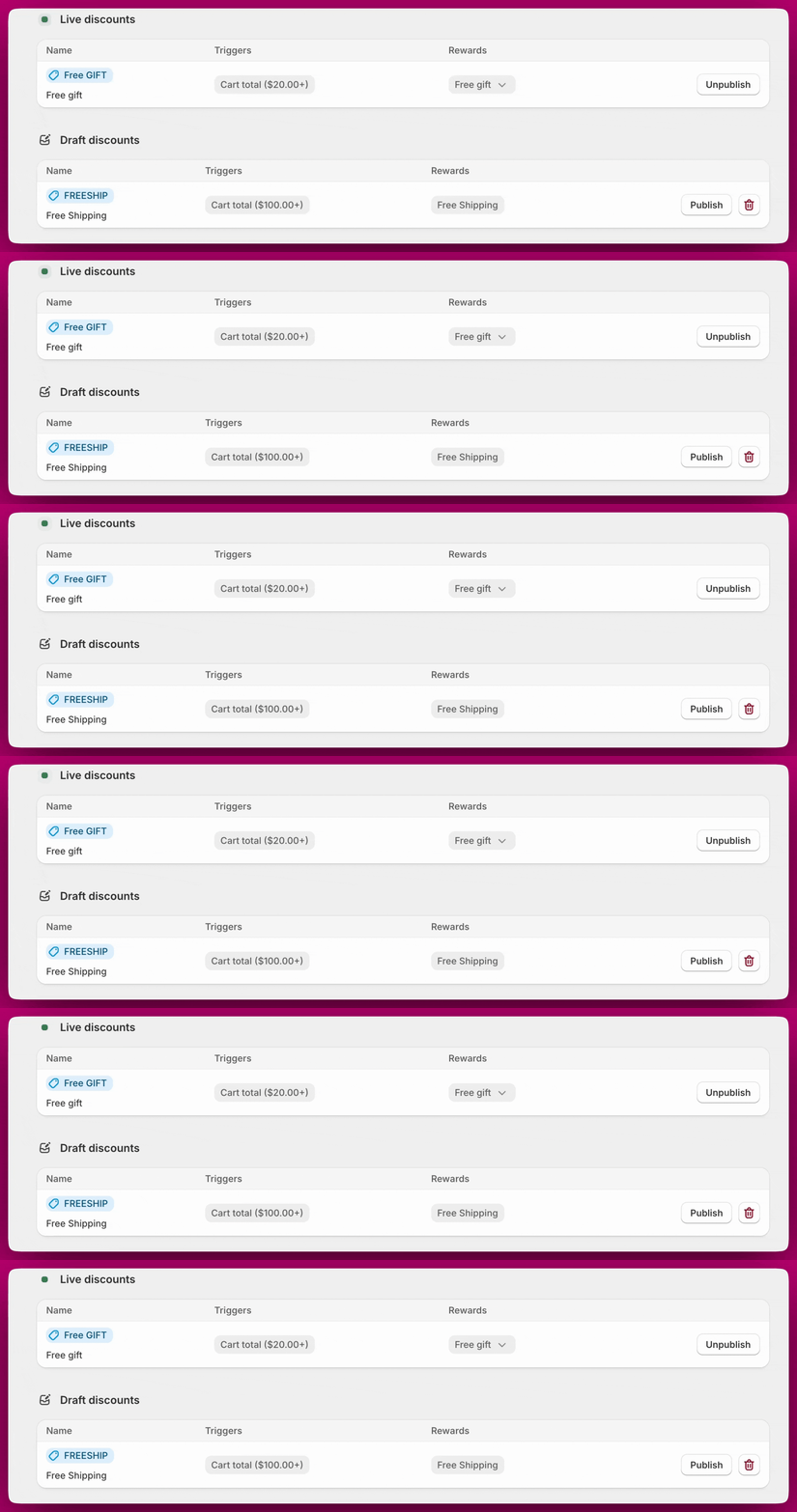
Depuis la page Réductions, vous verrez deux sections :
  • Live discounts - les règles actuellement actives qui s’appliquent aux paniers éligibles
  • Draft discounts - les règles qui ont été créées mais pas encore publiées
Fonctionnement des Réductions

Chaque règle de réduction se compose de :
  • Une ou plusieurs conditions de déclenchement qui doivent toutes être remplies pour que la récompense s’active
  • Un type de récompense qui est appliqué automatiquement lorsque les conditions sont remplies
Lorsque le panier de votre client remplit toutes les conditions d’une règle, la réduction est appliquée via le système de réduction de Shopify et reflétée au moment du paiement. Exemples de cas d’utilisation :
  • « Obtenez 10 % de réduction en ajoutant un snowboard et en dépensant 500 $ ou plus »
  • « Obtenez un cadeau gratuit lorsque vous vous abonnez à un produit »
  • « Livraison gratuite pour les clients connectés »

Créer une règle de réduction
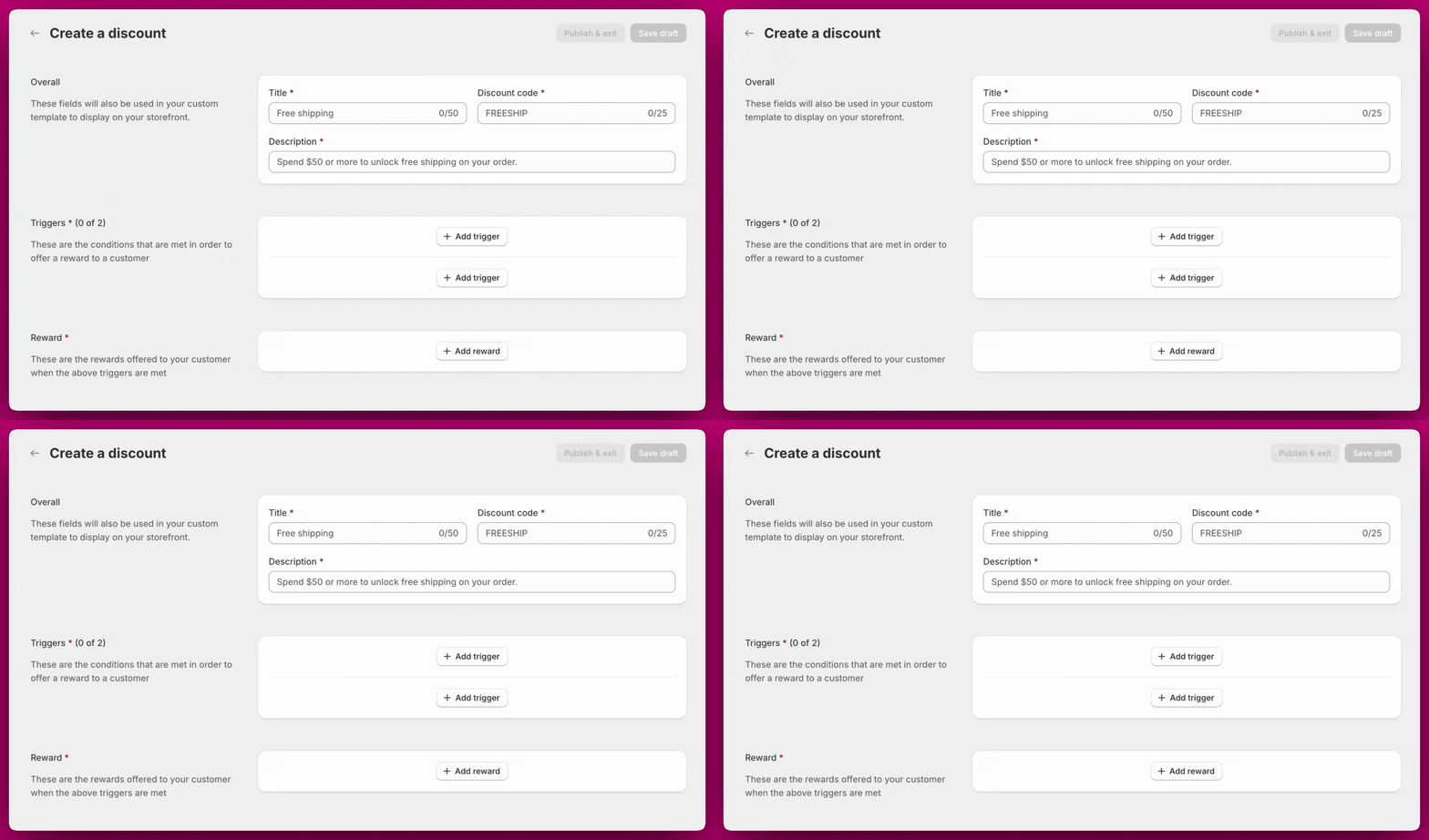
Cliquez sur Create discount depuis la page Réductions. Chaque règle comporte trois sections à configurer.

Général

  • Title - Libellé interne de la règle (jusqu’à 50 caractères). Il apparaît également dans votre modèle personnalisé si vous en utilisez un pour afficher les réductions sur votre boutique en ligne.
  • Discount Code - Champ obligatoire (jusqu’à 25 caractères). Vous ne pouvez pas cliquer sur Publish ni sur Save draft sans lui. Il s’agit du titre/libellé de la réduction automatique d’application Shopify créée par Upcart, et non d’un code que les acheteurs saisissent au moment du paiement. Les règles se déclenchent toujours à partir des conditions du panier (déclencheurs), jamais à partir d’un code saisi par un client.
  • Description - Explication de la règle destinée aux clients (par exemple, « Dépensez 50 $ ou plus pour débloquer la livraison gratuite sur votre commande »).

Déclencheurs

Ajoutez jusqu’à 2 conditions de déclenchement. Toutes les conditions utilisent la logique ET - les deux doivent être vraies pour que la récompense s’active. Consultez la section Conditions de déclenchement ci-dessous pour un aperçu complet des déclencheurs disponibles.

Récompense

Sélectionnez le type de récompense à appliquer lorsque les conditions sont remplies. Consultez la section Types de récompense ci-dessous pour un aperçu complet des récompenses disponibles. Une fois la configuration terminée, cliquez sur Publish & exit pour activer la règle immédiatement, ou sur Save draft pour l’enregistrer sans l’activer.

Conditions de déclenchement

Chaque règle peut contenir jusqu’à 2 déclencheurs. Toutes les conditions utilisent la logique ET - les deux doivent être vraies pour que la récompense s’active.
Se déclenche lorsqu’un produit ou une variante sélectionné(e) se trouve dans le panier.
  • Prend en charge les produits complets ou des variantes spécifiques
  • Les sélections multiples utilisent la logique OU
  • Définissez une quantité minimale de correspondance (1 par défaut)
Utilisez ce déclencheur pour des scénarios du type « Ajoutez un iPhone 15 Pro » ou « Ajoutez n’importe quel article en vedette ».
Se déclenche lorsqu’un article du panier appartient à une collection sélectionnée.
  • Prend en charge plusieurs collections
  • Logique OU entre les collections
  • Définissez une quantité minimale de correspondance (1 par défaut)
Idéal pour les promotions basées sur des collections comme « Achetez dans la collection Winter Sale ».
Se déclenche lorsque le total du panier avant réduction atteint un montant défini. Le seuil est calculé avant l’application de toute réduction (y compris les autres règles de réduction).
Ce déclencheur ne prend en charge que la devise principale de votre boutique. Il n’effectue pas de conversion automatique de devise pour les marchés internationaux. Les seuils sont toujours évalués dans la devise de base de votre boutique, quelle que soit la devise de paiement du client.
Parfait pour des récompenses comme « Dépensez 100 $, recevez un cadeau gratuit ».
Se déclenche lorsque le nombre total d’articles (et non de SKU uniques) dans le panier atteint un nombre défini. Par exemple, 2 exemplaires d’un produit et 1 d’un autre équivalent à 3 articles au total.Parfait pour des promotions comme « Achetez 4 articles ou plus, obtenez 20 % de réduction ».
Se déclenche lorsque le panier contient un article avec un abonnement (vérifie la présence d’un ID de plan de vente Shopify).Utile pour des récompenses comme « Livraison gratuite avec tout abonnement » ou « Cadeau gratuit pour les abonnés ».
Se déclenche lorsque le client est connecté. Prend en charge la connexion par e-mail/mot de passe et via les réseaux sociaux.Idéal pour les récompenses réservées aux membres ou les avantages de fidélité.

Types de récompense

Une fois vos conditions de déclenchement remplies, l’une des récompenses suivantes est appliquée automatiquement.
Applique une réduction à l’ensemble du panier. Prend en charge :
  • Les réductions en pourcentage (par ex. 20 % de réduction)
  • Les réductions d’un montant fixe (par ex. 5 $ de réduction)
Maximum : 100 % ou 9 999,99 $ par règle.
Ajoute automatiquement un produit spécifique au panier avec 100 % de réduction lorsque les conditions sont remplies.Exigences :
  • Le produit cadeau doit être Active ou Unlisted et disponible via votre boutique en ligne (pas Draft ni Archived)
  • Le produit doit être en stock
  • La réduction s’applique uniquement au produit ou à la variante exactement sélectionné(e)
Si le client retire le cadeau gratuit de son panier, la réduction est également supprimée.
Supprime les frais de livraison en réduisant à 0 $ le mode de livraison le moins cher disponible. Aucune configuration supplémentaire n’est nécessaire.

Combinaisons de réductions

Lors de la création d’une règle de réduction, vous pouvez contrôler la façon dont elle se combine avec les autres réductions au moment du paiement. Les types de combinaison suivants sont disponibles :
  • Product discounts - S’applique en parallèle d’autres réductions au niveau des produits pour des articles différents. Si deux réductions ciblent le même produit, seule la meilleure réduction s’applique.
  • Order discounts - S’applique avec les réductions au niveau de la commande. Les réductions produits sont appliquées en premier, puis les réductions au niveau de la commande sur le sous-total.
  • Shipping discounts - S’applique conjointement avec la livraison gratuite ou d’autres réductions au niveau de la livraison pour obtenir la plus grande réduction de livraison éligible.

Gérer vos règles de réduction

Les règles de réduction ne peuvent pas être modifiées après leur publication. Vous pouvez supprimer une règle et la recréer à tout moment. Pour mettre temporairement une règle en pause sans la supprimer, cliquez sur Unpublish pour la déplacer dans les brouillons. Elle peut être réactivée à tout moment.

Fonctionnement des Réductions selon le statut de l’app embed

Les Réductions sont appliquées via le système de réduction de Shopify, et non via le tiroir de panier Upcart. Cela signifie que :
  • Les Réductions restent actives même lorsque l’app embed Upcart est désactivé. Désactiver l’app embed masque uniquement le tiroir de panier de votre boutique en ligne. Cela ne désactive pas vos règles de réduction.
  • Les Réductions s’appliquent au moment du paiement. Vos clients verront la réduction reflétée lorsqu’ils arriveront au paiement, que le tiroir de panier Upcart soit visible sur la page ou non.
Pour empêcher complètement l’application d’une réduction, dépubliez la règle individuelle pour la déplacer dans les brouillons, ou supprimez la règle.

Affichage sur la boutique en ligne

Le tiroir de panier Upcart se met à jour dynamiquement à mesure que les conditions sont remplies. Les récompenses apparaissent instantanément grâce à une évaluation en temps réel du panier. Par défaut, le panier affiche les règles de réduction actives à l’aide d’un modèle d’affichage par défaut, montrant le titre et la description de chaque règle active. Les réductions sont également visibles au moment du paiement Shopify, où le montant de la réduction appliquée est reflété. Pour un contrôle total sur la mise en page, le module prend en charge les modèles personnalisés utilisant du code basé sur React. Pour utiliser les modèles personnalisés, vous devez d’abord les activer sous Settings > Advanced Settings dans l’éditeur de panier. Une fois activés, accédez à la section Custom Template dans le module Discounts. Les props de premier niveau disponibles sont : rules, showSection et onToggleSection. Chaque élément de rules possède ses propres champs id, title et description.
Le développement de modèles personnalisés nécessite des connaissances en React. Aftersell prend en charge les fonctionnalités intégrées mais ne fournit pas d’assistance pour le codage personnalisé.

Questions fréquentes

Oui. Les Réductions fonctionnent via le moteur de réduction de Shopify, indépendamment du panier Upcart. Tant que la règle de réduction est publiée, elle s’appliquera aux commandes éligibles même si aucun panier Upcart n’est publié sur votre boutique en ligne.
Non. Désactiver l’app embed masque uniquement le tiroir de panier Upcart de votre boutique en ligne. Les règles de réduction actives continueront de s’appliquer au moment du paiement.
Non. Les règles de réduction ne peuvent pas être modifiées après leur publication. Vous pouvez supprimer la règle et en créer une nouvelle à tout moment. Les modifications prennent effet immédiatement une fois enregistrées.
Oui. Cliquez sur Unpublish pour déplacer la règle dans les brouillons. Cela la met en pause sans supprimer la configuration et elle peut être réactivée à tout moment.
Non. Chaque règle possède un champ Discount Code obligatoire (jusqu’à 25 caractères), mais il s’agit du titre/libellé de la réduction automatique d’application Shopify créée, et non d’un code que les acheteurs saisissent au moment du paiement. Les règles se déclenchent toujours à partir des conditions du panier (déclencheurs), jamais à partir d’un code saisi par un client.
Le déclencheur de seuil de total du panier ne prend en charge que la devise principale de votre boutique. Il n’effectue pas de conversion automatique de devise pour les marchés internationaux. Les seuils sont toujours évalués dans la devise de base de votre boutique, quelle que soit la devise de paiement du client.
Les causes les plus fréquentes sont :
  • Le produit cadeau est défini sur Draft ou Archived, ou n’est pas disponible via votre boutique en ligne
  • Le produit est en rupture de stock
  • Les conditions de déclenchement ne sont en réalité pas remplies
Vérifiez ces trois points avant de contacter le support.
Non. La réduction du cadeau gratuit est liée à la présence du produit cadeau dans le panier. Si le client le retire, la réduction est également supprimée.
Les Réductions passent par le système de réduction natif de Shopify. La compatibilité avec les applications de réduction tierces dépend de ces applications et des règles de cumul de Shopify. Si vous remarquez un comportement de réduction inattendu, vérifiez les conflits avec d’autres applications de réduction installées.
Il s’agit de la même fonctionnalité. Les Réductions sont la version renommée des Récompenses déclenchées, désormais présentées comme une section de premier niveau dans l’application pour plus de clarté. Toutes les Récompenses déclenchées existantes ont été migrées automatiquement et la fonctionnalité est identique.

Conseils

  • Tous les déclencheurs doivent être vrais. Si votre règle comporte deux conditions de déclenchement, les deux doivent être remplies pour que la récompense s’active.
  • Les cadeaux gratuits doivent rester dans le panier. Si votre client retire le produit cadeau, la réduction est également supprimée.
  • Évitez les récompenses en double. Si vous utilisez à la fois les Récompenses par paliers et les Réductions, assurez-vous qu’elles offrent des avantages distincts pour éviter toute confusion ou tout cumul involontaire.
  • Envisagez de renommer le bouton de paiement en « Review Order » si vous utilisez des règles de réduction complexes, afin que les clients aient la possibilité de vérifier leur panier avant de finaliser l’achat.

Besoin d’aide ? Si vous avez des questions sur la configuration ou la gestion de vos règles de réduction, notre équipe de support est là pour vous aider. Contactez-nous à tout moment via le chat intégré à l’application.