Ce guide explique les paramètres avancés facultatifs tels que le lien vers les produits de récompense, la conversion automatique de devise et les seuils de récompense basés sur la géolocalisation. 📘 Ceci est le troisième de trois guides sur la configuration du Rewards Module.
Voir aussi :
Paramètres généraux | Paramètres des récompenses
⚠️ Si votre boutique ne vend que dans une seule devise ou un seul marché, vous pouvez ignorer ce guide.

Accéder aux paramètres avancés

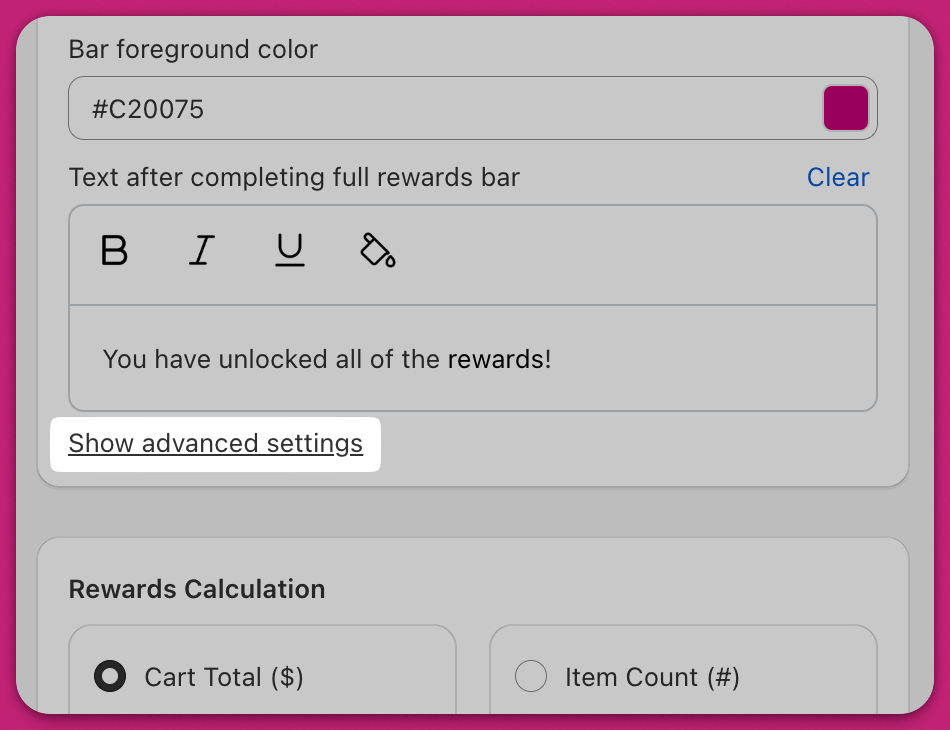
Dans le Cart Editor, ouvrez le module Rewards et trouvez la carte General settings. Sous Text after completing full rewards bar se trouve un lien Show advanced settings — cliquez dessus pour développer la section. (Le total du panier avant réduction est un paramètre distinct, dans la carte Rewards calculation. Il ne se trouve pas sur le chemin d’accès de ces paramètres.) La section avancée contient jusqu’à quatre paramètres, et ceux qui s’affichent dépendent de la version de votre module Rewards :
  • Remove previous rewards products from cart when reaching higher tier — ne donner au client que le produit de récompense le plus récemment obtenu au lieu de les accumuler tous. Version 2 uniquement.
  • Allow reward product page access from cart
  • Enable automatic currency conversion
  • Enable geolocation pricing override
Paramètres des récompenses avec le lien Show advanced settings mis en évidence sous le texte de la barre

Autoriser l’accès à la page produit de récompense depuis le panier

Activez cette option pour permettre aux clients de cliquer sur les produits de récompense directement depuis le tiroir de panier.
Ils seront redirigés vers la page Shopify du produit, ce qui est utile lorsque des informations supplémentaires (par ex. tailles, ingrédients ou avis) sont disponibles sur la page de détail du produit.

Activer la conversion automatique de devise

Upcart convertira automatiquement les seuils de récompense en utilisant les taux de change en temps réel de Shopify en fonction de la localisation du client. Par exemple, une récompense fixée à 100 $ USD apparaîtra dans l’équivalent local, tel que 91 € EUR ou 14 000 ¥ JPY, selon le taux de change du moment. ⚠️ Si le Geolocation Pricing Override est également activé, le taux de change de Shopify s’appliquera à toutes les valeurs personnalisées que vous avez définies, ce qui peut entraîner un comportement tarifaire imprévu. Nous recommandons de n’activer qu’un seul de ces paramètres à la fois.

Activer le remplacement des prix par géolocalisation

Utilisez ce paramètre pour définir des minimums de récompense personnalisés par pays au lieu de vous fier à la conversion de devise. Par exemple, vous pouvez souhaiter que les clients aux États-Unis soient éligibles à une récompense à 75 $, tandis que les clients au Japon doivent atteindre 1 000 ¥, indépendamment des fluctuations du taux de change. Cette fonctionnalité fonctionne mieux si votre boutique utilise Shopify Markets avec plusieurs devises activées.

Ce qui se passe lorsque vous cliquez sur « Configure Geolocation Pricing »
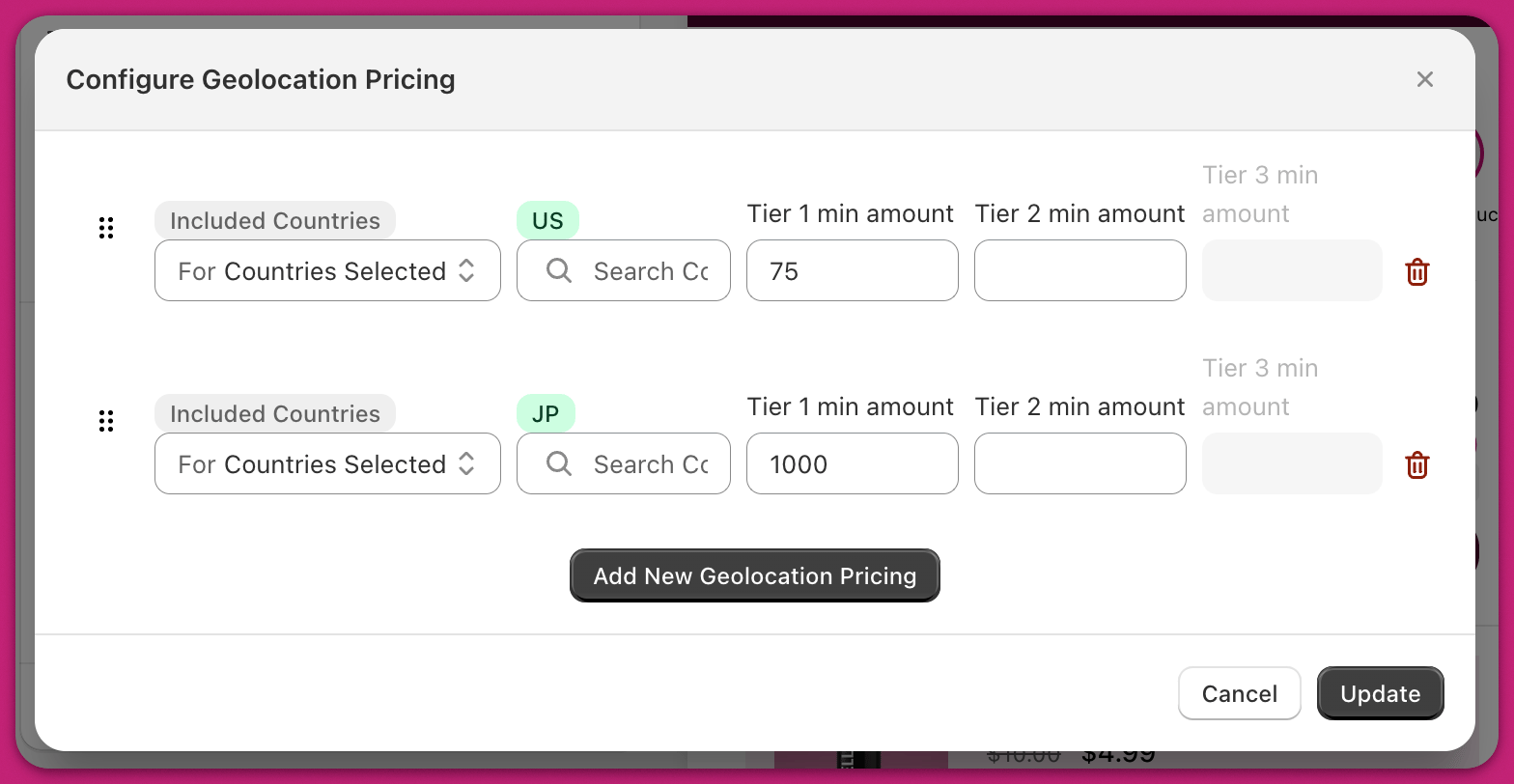
Boîte de dialogue Configure Geolocation Pricing avec des règles de pays US et JP et des montants minimums par palier Cliquer sur « Configure Geolocation Pricing » ouvre une fenêtre de configuration où vous pouvez créer et gérer des règles de récompense spécifiques à une localisation. Chaque règle vous permet de définir un groupe cible de pays et de fixer des montants minimums personnalisés pour chaque palier de récompense. Vous pouvez choisir si la règle s’applique uniquement aux pays sélectionnés ou à tous les pays sauf ceux listés. Pour spécifier les pays, saisissez les codes pays à deux lettres (par ex. US pour les États-Unis, JP pour le Japon) dans le sélecteur de pays. Ensuite, saisissez les montants minimums souhaités pour le palier 1, le palier 2 et le palier 3. Vous pouvez remplir tout ou partie des paliers selon votre configuration de récompenses. Liste des codes pays de Shopify Vous pouvez ajouter plusieurs lignes pour cibler différents marchés. Par exemple, une ligne peut appliquer une règle aux clients américains, tandis qu’une autre cible le Japon. 📌 Conseil sur l’ordre des règles :
Upcart traite ces règles de haut en bas. Pour éviter les conflits, placez les règles générales (comme « All Countries ») en bas, et les plus spécifiques (par ex. « Only US and JP ») au-dessus.
Une fois terminé, cliquez sur Update pour appliquer vos modifications.