

Widgets à l’échelle du tunnel
Progress Bar

- Activez ou désactivez la barre de progression pour le tunnel
- Choisissez un style d’affichage :
- Minimal
- Minimal with labels
- Maximal
- Sélectionnez une apparence Black ou White
- Ajustez les marges supérieure et inférieure pour contrôler l’espacement
Widgets au niveau de l’offre
Text
Timer
Upsell Product
Product Selection
Discount
Badge
Shipping
Image
Buttons
Price Breakdown
Product Details
Variant & plan options
Layout
Video
Testimonials
Text
{first-name} pour personnaliser le message pour chaque client.
Timer
Upsell Product
Product Selection
Options de type de produit
- Specific product
Affiche toujours le même produit dans l’upsell. - Automatic upsell
Sélectionne dynamiquement un produit à l’aide d’une logique d’upsell prédéfinie. - Most expensive in cart
Utilise l’article au prix le plus élevé de la commande initiale du client. - Least expensive in cart
Utilise l’article au prix le plus bas de la commande initiale du client.
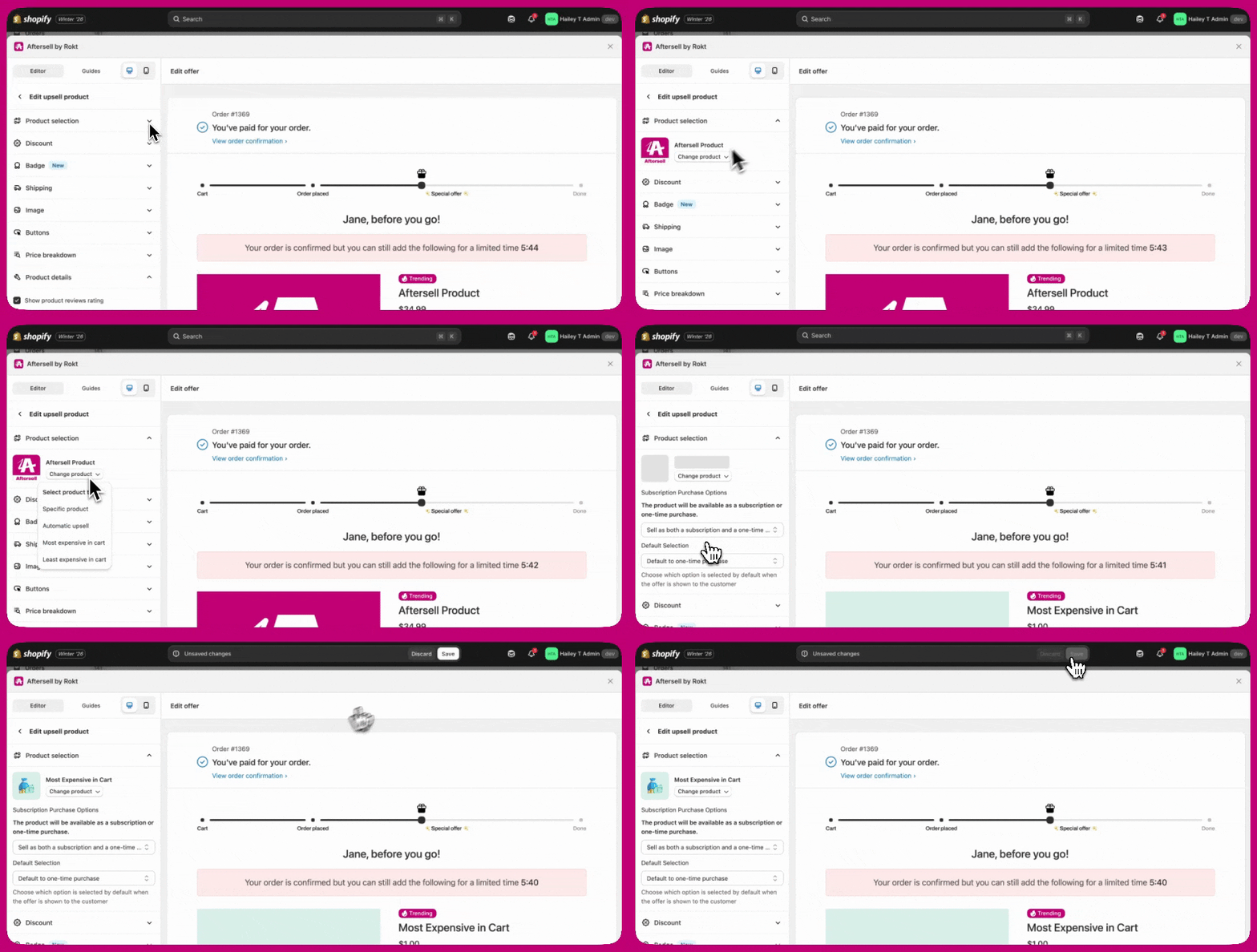
Changer le produit
- Cliquez sur Change product
- Sélectionnez un type de produit
- Choisissez ou confirmez le produit
Identifier les produits aux noms identiques
Discount
Raccourci de remise groupée pour les offres multi-produits
- Une liste de tous les produits de l’offre s’affiche, chacun avec une case à cocher et un badge indiquant sa remise actuelle (par exemple,
17% offou$18.00 off). - Sélectionnez les produits à mettre à jour à l’aide des cases à cocher. Tous les produits sont sélectionnés par défaut.
- Une pastille sous la liste indique à combien de produits vos modifications s’appliqueront.
- Utilisez les champs de type et de valeur de remise pour définir la remise. Les modifications ne s’appliquent qu’aux produits sélectionnés — les produits non sélectionnés conservent leurs remises existantes.
Remises mixtes entre produits
- Si les produits ont des types de remise différents (par exemple, certains en % et d’autres en $), le sélecteur de type affiche Mixed.
- Si les produits ont des valeurs de remise ou des types différents, le champ de valeur affiche Multiple values avec une note indiquant que la saisie d’une nouvelle valeur écrasera la remise actuelle de chaque produit sélectionné.
Icône d’information sur les lignes de produits
Badge
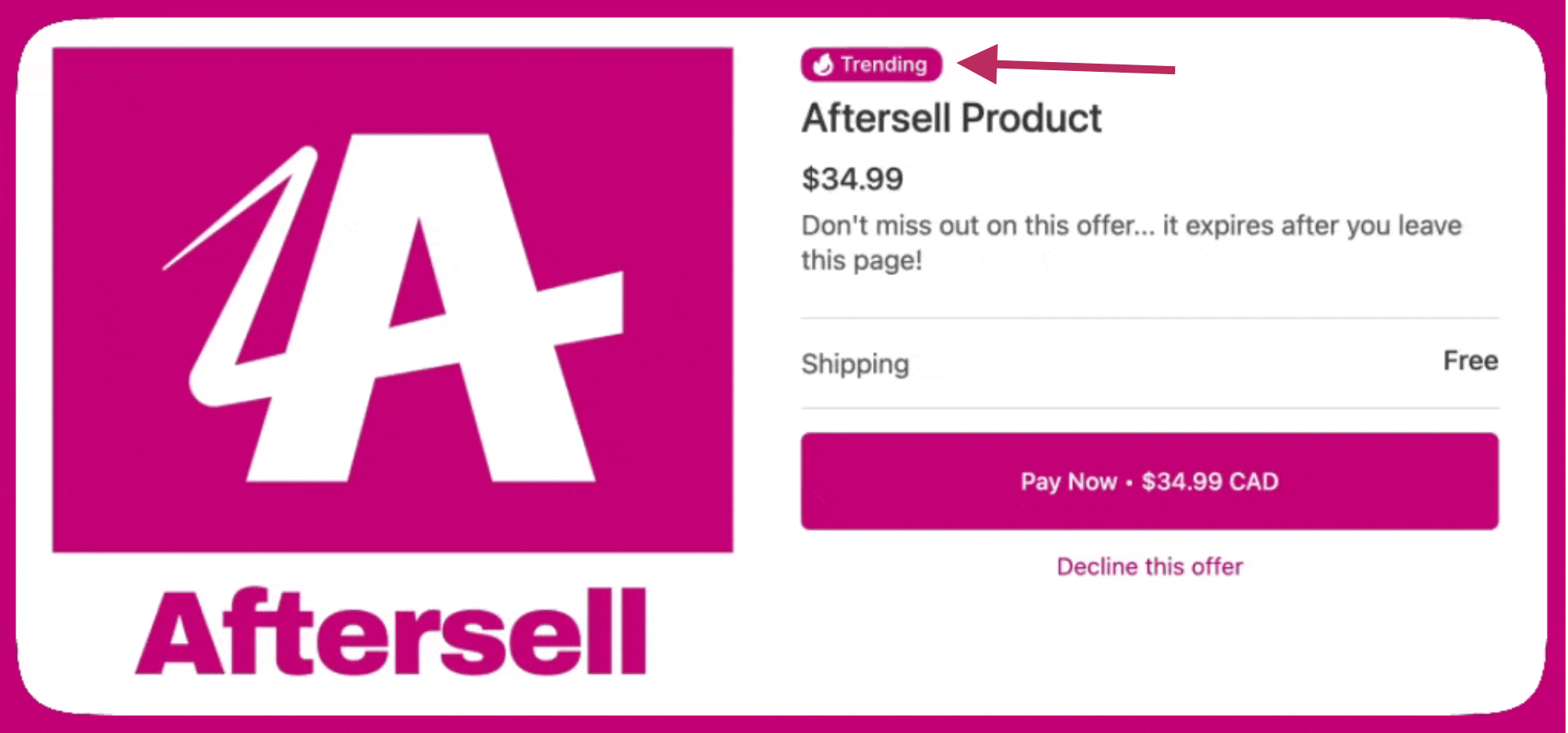
La modification des badges est disponible uniquement sur les offres V2. Les offres V1 conservent les badges configurés précédemment, mais les paramètres de badge ne peuvent pas être modifiés sur les offres V1.
Section Badges : offer badge et product image badge
- Offer badge — placé dans le contenu de l’offre, pas sur l’image du produit. Sélectionnez n’importe quel badge enregistré et configurez :
- Position in offer — Above product title (la valeur par défaut pour les nouveaux badges), Adjacent to product price ou Below product price.
- Spacing from price — l’écart lorsque le badge est adjacent au prix (0–3) ; affiché uniquement pour la position Adjacent.
- Badge size — la taille d’affichage du badge dans l’offre.
- Product image badge — superposé à l’image du produit. Sélectionnez un badge enregistré et configurez :
- Size on image — Small (1×), Medium (1.5×, the default) ou Large (2×).
- Position on image — les neuf positions, de Top left à Bottom right.
- Show badge on all product images — désactivé par défaut, seule l’image principale est donc badgée ; activez-le pour badger toutes les images du carrousel produit. S’applique aux offres à produit unique et multi-produits.
Créer et gérer les badges enregistrés
- Text badge — configurez le texte, une shape (Pill, Rectangle, Circle, Ribbon ou Starburst), une icône facultative, une couleur d’arrière-plan et une couleur de texte. Des suggestions de textes prédéfinis (par exemple, Bestseller, Free shipping, New, Lowest price ou Limited time offer) sont disponibles pour une configuration rapide. Font size définit la taille du texte en pixels, mesurée par rapport à une image de référence de 500 px et mise à l’échelle proportionnellement lors du rendu du badge.
- Image badge — téléversez une image matricielle (PNG, JPEG, WebP, GIF ou AVIF). Badge size définit la hauteur de l’image en pixels ; la largeur s’ajuste pour préserver le rapport d’aspect.
Shipping
Image
Language
Le widget Buttons contrôle la façon dont les clients acceptent ou refusent un upsell pendant le paiement. Vous pouvez personnaliser le comportement et l’apparence des boutons, notamment :
- Sélectionner le texte par défaut du bouton d’acceptation
- Exiger un clic de confirmation avant qu’un upsell soit accepté
- Modifier le style du bouton de refus (par exemple, bouton ou lien)
- Ajuster l’alignement des boutons et leur largeur
- Ajouter un texte d’accompagnement facultatif au-dessus ou en dessous des boutons, avec des contrôles de style et la prise en charge des variables dynamiques
- Pay Now — Affiche « Pay Now • [prix total du produit] » (ou « Add Now • Free » pour les produits gratuits)
- Accept Offer — Affiche « Accept Offer » quel que soit le prix
- Upgrade Subscription — Affiche « Upgrade Subscription » (par défaut pour les nouvelles offres Subscription Upgrade)
- Accept Offer — Affiche « Accept Offer » quel que soit le prix
- Pay Now — Affiche « Pay Now • [prix total du produit] » (ou « Add Now • Free » pour les produits gratuits)
- Accept above decline — Affiche le bouton d’acceptation au-dessus de l’option de refus
- Decline above accept — Affiche l’option de refus au-dessus du bouton d’acceptation
- Accept beside decline — Affiche les boutons d’acceptation et de refus côte à côte
Price Breakdown
Masquer la ligne d’ajustement de livraison
- Lorsque la case est cochée, la ligne d’ajustement de livraison est masquée dans le détail des prix du client.
- Lorsqu’elle est décochée, la ligne d’ajustement de livraison s’affiche normalement.
Product Details
{product}, {original-price}, {current-price}, {savings} et {savings-line}.
Une description d’offre facultative peut être ajoutée pour renforcer la valeur ou l’urgence.
Les notes d’avis proviennent de votre application d’avis produits. La plupart des applications d’avis, notamment Judge.me, Stamped, ReviewsIO, Junip, Okendo et Shopify Product Reviews, fonctionnent automatiquement sans identifiants. Yotpo Product Reviews nécessite une configuration supplémentaire. Consultez Intégration Aftersell & Yotpo Reviews.
Couleurs des étoiles des avis produits
- Star color — la couleur des étoiles pleines (actives). Par défaut :
#fdcc0d(jaune). - Empty star color — la couleur des étoiles vides (inactives). Par défaut :
#d1d5db(gris clair).
Préréglage de quantité
- Fixed — Définit une quantité spécifique. Le client ne peut pas la modifier.
- Percentage of purchased quantity — Définit la quantité comme un pourcentage du nombre d’unités que le client a initialement achetées.
- Minimum quantity — Définit un plancher pour la quantité. Le client démarre à cette valeur et peut l’augmenter.
- Maximum quantity — Définit un plafond pour la quantité. Le client démarre à 1 et ne peut pas dépasser le maximum configuré (jusqu’à 20). Un message indiquant le maximum n’est affiché que si le sélecteur de quantité est également activé.
Position de la description
- Default (above buttons) — La description apparaît au-dessus des boutons d’acceptation et de refus
- Below buttons — La description apparaît en dessous des boutons d’acceptation et de refus
Variant & plan options
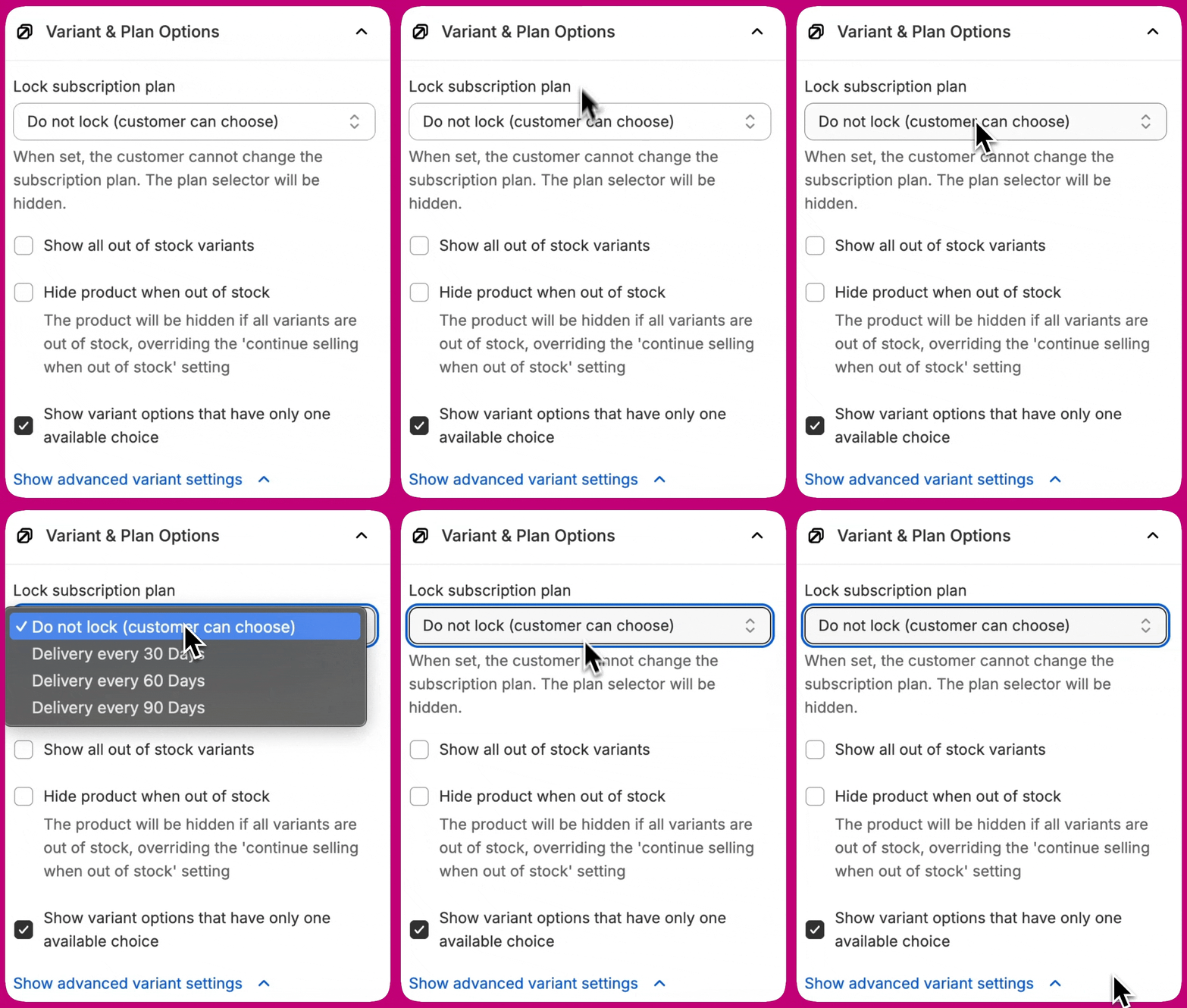
Verrouillage de la formule d’abonnement
- Dans la section Variant & Plan Options, repérez le menu déroulant Lock subscription plan
- Sélectionnez une formule spécifique dans le menu déroulant
- La formule est désormais verrouillée — les clients verront le nom de la formule sous forme de texte statique au lieu d’un menu déroulant modifiable
- Les clients voient le nom de la formule affiché sous forme de texte
- Le menu déroulant de sélection de formule est masqué
- Les clients ne peuvent pas changer de formule d’abonnement
- Si la formule verrouillée n’est plus disponible dans Shopify, l’offre revient élégamment à l’affichage de toutes les formules disponibles
Position du sélecteur de variantes
- Above CTA buttons (default) — Le sélecteur de variantes apparaît au-dessus des boutons d’acceptation et de refus
- Below CTA buttons — Le sélecteur de variantes apparaît en dessous des boutons d’acceptation et de refus
- Variant selector first — Le sélecteur de variantes apparaît avant la description du produit
- Description first — La description du produit apparaît avant le sélecteur de variantes
Layout
Video
Compatibilité des navigateurs
Source vidéo
- Upload — glissez-déposez ou sélectionnez un fichier MP4, WebM ou MOV (jusqu’à 50 Mo) pour l’héberger directement dans vos fichiers Shopify (Shopify Files). Après le téléversement, Shopify traite le fichier et un aperçu apparaît dans l’éditeur.
- Link — collez une URL YouTube, une URL Vimeo ou un lien direct vers un fichier vidéo hébergé (par exemple, un MP4 sur votre propre CDN).
Formats de liens pris en charge
- YouTube — utilisez l’URL standard de la vidéo (par exemple,
https://youtu.be/VIDEO_IDouhttps://www.youtube.com/watch?v=VIDEO_ID). Les URL YouTube Shorts (youtube.com/shorts/...) ne sont pas prises en charge — ouvrez la vidéo sur YouTube et utilisez plutôt le lien de partage. - Vimeo — utilisez l’URL standard de la vidéo (par exemple,
https://vimeo.com/VIDEO_ID). Les URL de showcase, ainsi que les pages de chaîne ou de profil qui ne pointent pas vers une vidéo spécifique, ne sont pas prises en charge — utilisez l’URL de la vidéo individuelle depuis sa barre d’adresse. Une URL de chaîne ou de groupe qui inclut l’ID numérique de la vidéo fonctionne. - Fichier direct — une URL HTTPS accessible publiquement pointant vers un fichier vidéo (par exemple, un MP4 sur votre CDN).
Validation des liens
- Lorsque vous quittez le champ — si la forme de l’URL est manifestement incorrecte (par exemple, un lien YouTube Shorts ou une URL de showcase Vimeo), une erreur en ligne explique quoi utiliser à la place.
- Lorsque vous enregistrez — l’éditeur vérifie auprès du fournisseur vidéo que la vidéo est intégrable. Si la vidéo est privée, supprimée ou si l’intégration est désactivée, l’enregistrement est bloqué et la raison est affichée sur le champ de lien. Corrigez le lien et enregistrez à nouveau pour continuer.
Autorisation Shopify Files
write_files. Si cette autorisation n’a pas été accordée, une bannière apparaît dans la zone de téléversement avec un bouton Update. Cliquez dessus pour accorder l’autorisation et activer les téléversements.
Traitement du téléversement
Vignette et CTA de visionnage
Image de repli
Lecture automatique
Fermer la vidéo
- Bouton Back to offer — un bouton sous le lecteur qui ferme l’onglet et revient à l’upsell.
- Double-clic n’importe où — un double-clic n’importe où sur l’arrière-plan ferme le lecteur.
- Fermeture automatique à la fin — lorsque la lecture de la vidéo se termine, le lecteur se ferme automatiquement.
Langue et traductions
Testimonials
Modes de sélection
- Manual — Vous sélectionnez un ensemble d’avis à afficher. Les avis sont présentés dans l’ordre où vous les avez enregistrés.
- Dynamic — Les avis sont automatiquement extraits du cache synchronisé de votre application d’avis en fonction des produits de l’offre d’upsell. Les avis sont liés aux produits de l’offre, pas à la commande d’origine du client.
Options de configuration
- Review app — Sélectionnez l’application d’avis connectée depuis laquelle extraire les avis.
- Mode — Choisissez Manual ou Dynamic.
- Minimum rating — Définissez la note minimale en étoiles pour l’affichage des avis (par exemple, 4 étoiles et plus).
- Display toggles — Affichez ou masquez les éléments individuels des avis :
- Note en étoiles
- Titre de l’avis
- Nom de l’auteur
- Date de l’avis
- Badge d’acheteur vérifié
- Truncate review text — Définissez une longueur maximale en caractères pour le texte des avis. Les avis dépassant cette limite sont tronqués avec des points de suspension.
- Max reviews to show — Définissez le nombre d’avis affichés, de 1 à 3.
- Layout — Disposez les avis à l’horizontale (côte à côte) ou à la verticale (empilés).
- Padding — Ajustez l’espacement autour du widget.
Mode dynamique et synchronisation des avis
Badge d’acheteur vérifié
Ajouter des widgets supplémentaires
- Image — Affichez une image d’accompagnement pour renforcer visuellement l’offre.
- Text — Ajoutez un texte d’accompagnement pour communiquer les messages clés.
- Text & Image — Combinez texte et visuels pour mettre en avant la valeur ou expliquer l’offre.
- Extra Buy Button — Ajoutez un appel à l’action supplémentaire pour encourager l’acceptation de l’offre. Non disponible sur les offres qui affichent plus d’un produit.
- Trust Badge — Affichez des signaux de confiance tels que des garanties, la sécurité ou des indicateurs de crédibilité.
- FAQs — Répondez aux questions courantes des clients pour réduire la friction et augmenter la confiance.
- Video — Intégrez une vidéo pour démontrer le produit ou raconter l’histoire de votre marque. Consultez Video.
- Testimonials — Affichez de vrais avis produits provenant de votre application d’avis connectée. Disponible sur les offres V2. Consultez Testimonials.
- Choisissez si vous voulez que le widget apparaisse au-dessus ou en dessous du widget Upsell Product
- Cliquez sur Add widget dans la section sélectionnée
- Sélectionnez et configurez le widget que vous souhaitez inclure
Pour en savoir plus sur ce que sont les offres post-achat, comment elles fonctionnent et comment commencer à les utiliser avec Aftersell, consultez cet article pour plus d’informations.
Le comportement et l’apparence des widgets sont limités aux options de configuration disponibles dans l’éditeur.
Des personnalisations supplémentaires ne sont pas prises en charge en raison des limitations de Shopify.