

Le bloc Upsells affiche des offres de produits dans le tiroir du panier, choisies par une Strategy que vous sélectionnez. Lorsqu’un client ouvre le panier, le bloc fait apparaître les produits que votre Strategy renvoie en fonction du contenu actuel du panier et des règles de ciblage que vous avez configurées.
Augmentez le panier moyen en présentant des offres de produits pertinentes au moment où les clients ouvrent leur panier, grâce à une Strategy qui choisit quoi afficher en fonction du contenu du panier et de vos règles de ciblage.
Contrairement au bloc Product add-on, qui affiche toujours un produit que vous choisissez, Upsells est piloté par une Strategy qui décide quoi afficher.
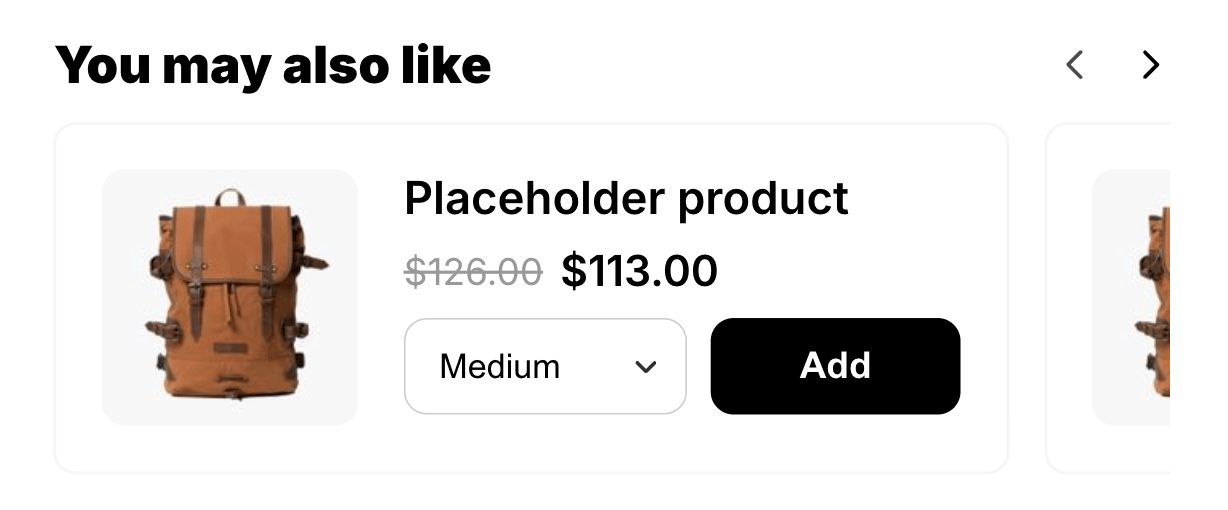
Comportement
- Les produits sont récupérés en direct en fonction du panier actuel du client, donc les offres reflètent ce qui se trouve réellement dans le panier.
- Toute la section se masque lorsqu’aucun produit ne se résout — aucune Strategy attachée, la Strategy ne renvoie rien, ou aucun des produits renvoyés n’est achetable. Les clients ne voient jamais une section Upsells vide.
- Si une offre renvoyée comporte une réduction, le client voit un prix barré honnête et un badge de réduction, et la réduction est appliquée au paiement.
Réglages
Applications d’avis prises en charge
Design
Style du texte
Les éléments de texte que vous pouvez styliser sont regroupés par catégorie :
Heading
- Heading — le titre de section au-dessus des cartes d’upsell (par exemple, You may also like). Prend également en charge une famille de police personnalisée. Le gras et la couleur sont définis dans l’éditeur de texte enrichi ci-dessus.
- Product title — le nom du produit sur chaque carte d’upsell.
- Review count — le nombre d’avis affiché lorsque Show product reviews est activé.
- Price — le prix actuel sur chaque carte.
- Compare-at price — le prix d’origine barré.
- Discount — le libellé de réduction (par exemple, 20% off).
Couleurs des tuiles
Avis
Placement et limites
- Région : corps ou bas.
- Maximum : 1 par état de panier. Le panier rempli et le panier vide ont chacun le leur.
- État : panier rempli et panier vide.
- Non ajouté par défaut. Non verrouillé — vous pouvez le retirer ou le masquer.
Sélectionner une stratégie
- Create strategy from selected products — choisissez directement des produits spécifiques et une Strategy est créée automatiquement pour vous.
- Create strategy from scratch — ouvre l’éditeur de Strategy pour que vous puissiez construire des règles sans quitter l’éditeur de panier.
- Shopify AI recommendations — crée une Strategy adossée aux propres recommandations de Shopify, nommée Shopify AI recommended products partout où elle apparaît ensuite. Cette entrée disparaît une fois que vous en avez une, car une boutique n’a jamais besoin que d’une seule stratégie Shopify AI.
- Vos Strategies existantes, listées par nom. Tapez dans le champ de recherche pour les filtrer.
Gérer une stratégie sélectionnée
- Edit strategy — ouvre l’éditeur de Strategy dans un nouvel onglet, afin que votre session de l’éditeur de panier et vos modifications non enregistrées restent intactes. Cette option n’est pas disponible pour la stratégie recommandée par l’IA de Shopify, qui est gérée automatiquement et n’a pas de règles modifiables.
- Remove from upsell — détache la Strategy de ce bloc. La Strategy elle-même n’est pas supprimée ; elle reste disponible dans votre liste de Strategies.
Modèle personnalisé
Contenu du bloc
Ajout au panier
Contrôles du carrousel
layout vaut 'carousel'.
La carte d’upsell
upsells :
Chaque entrée de
variants porte id, title, price et compareAtPrice (bruts, non formatés, dans l’unité principale de la devise sous forme de chaînes), availableForSale, imageUrl, sku et selectedOptions ([{ name, value }]).
priceLabel et compareAtLabel sont déjà formatés pour l’affichage, tandis que variants[].price et variants[].compareAtPrice sont des chaînes brutes dans l’unité principale de la devise. Ne mélangez pas les deux : affichez les libellés, et n’utilisez les valeurs brutes que pour les comparaisons.