

Étapes pour configurer l’intégration
- Recherchez Nosto dans la boutique d’applications Shopify et installez l’application.
- Accédez à la section “Settings” de l’application Nosto, puis cliquez sur “Authentication Tokens”.
- Si vous ne voyez aucun jeton API, vous devrez contacter le support Nosto pour en obtenir un avant de continuer.
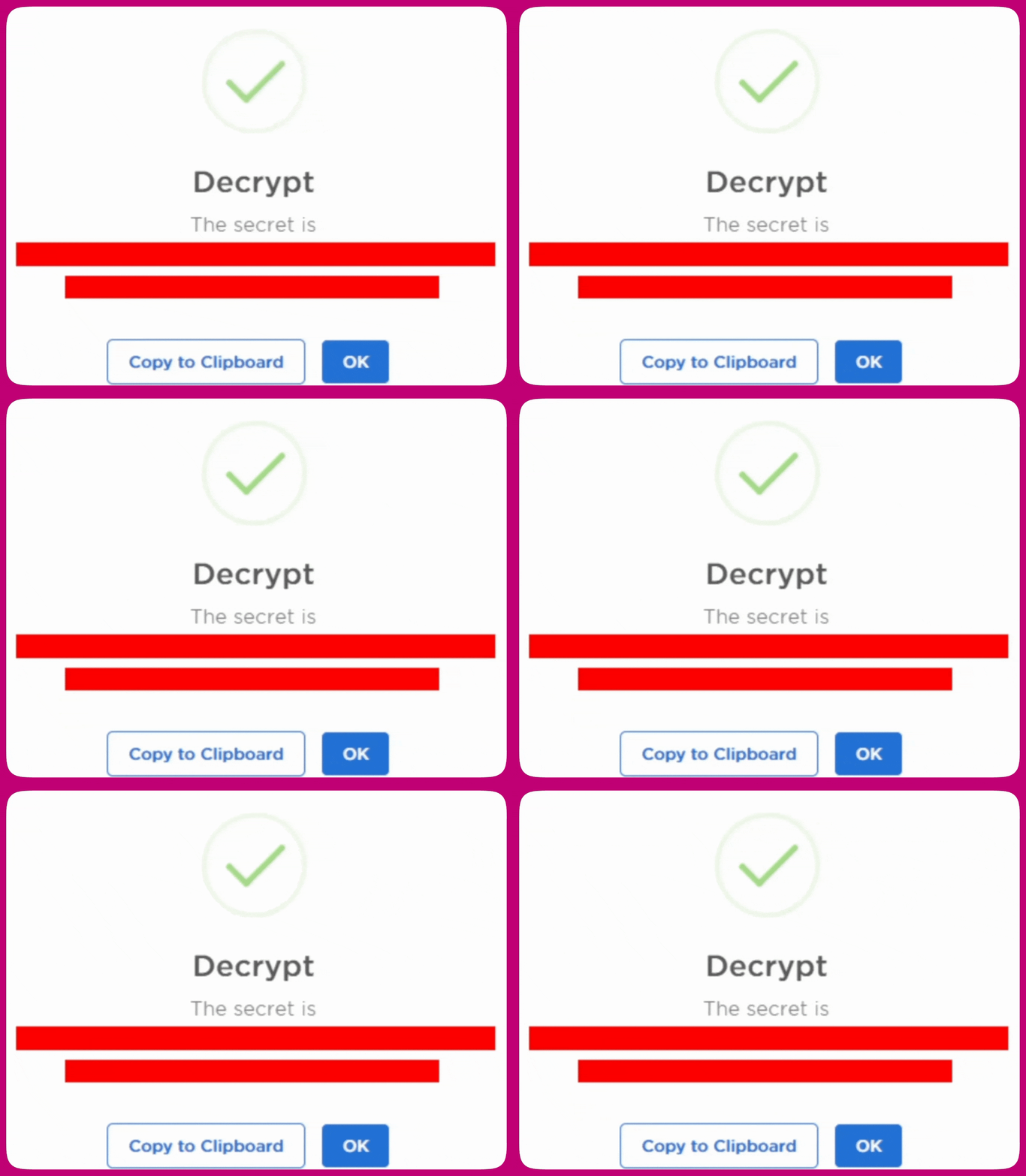
- Après avoir obtenu le jeton API, cliquez sur le bouton bleu “Decrypt” :
Cela ouvrira une fenêtre affichant la clé API. Assurez-vous de cliquer sur “Copy to Clipboard” pour copier la clé API, et n’oubliez pas de la garder confidentielle.

- Maintenant que vous avez la clé API, retournez dans Aftersell et accédez à l’onglet “Settings” sur le côté gauche de l’application. Ensuite, allez dans la section Automatic Upsells.
- Assurez-vous que “Nosto” est sélectionné comme votre application Product Recommendations et que vous avez collé le jeton API obtenu précédemment dans le champ de clé API Nosto :
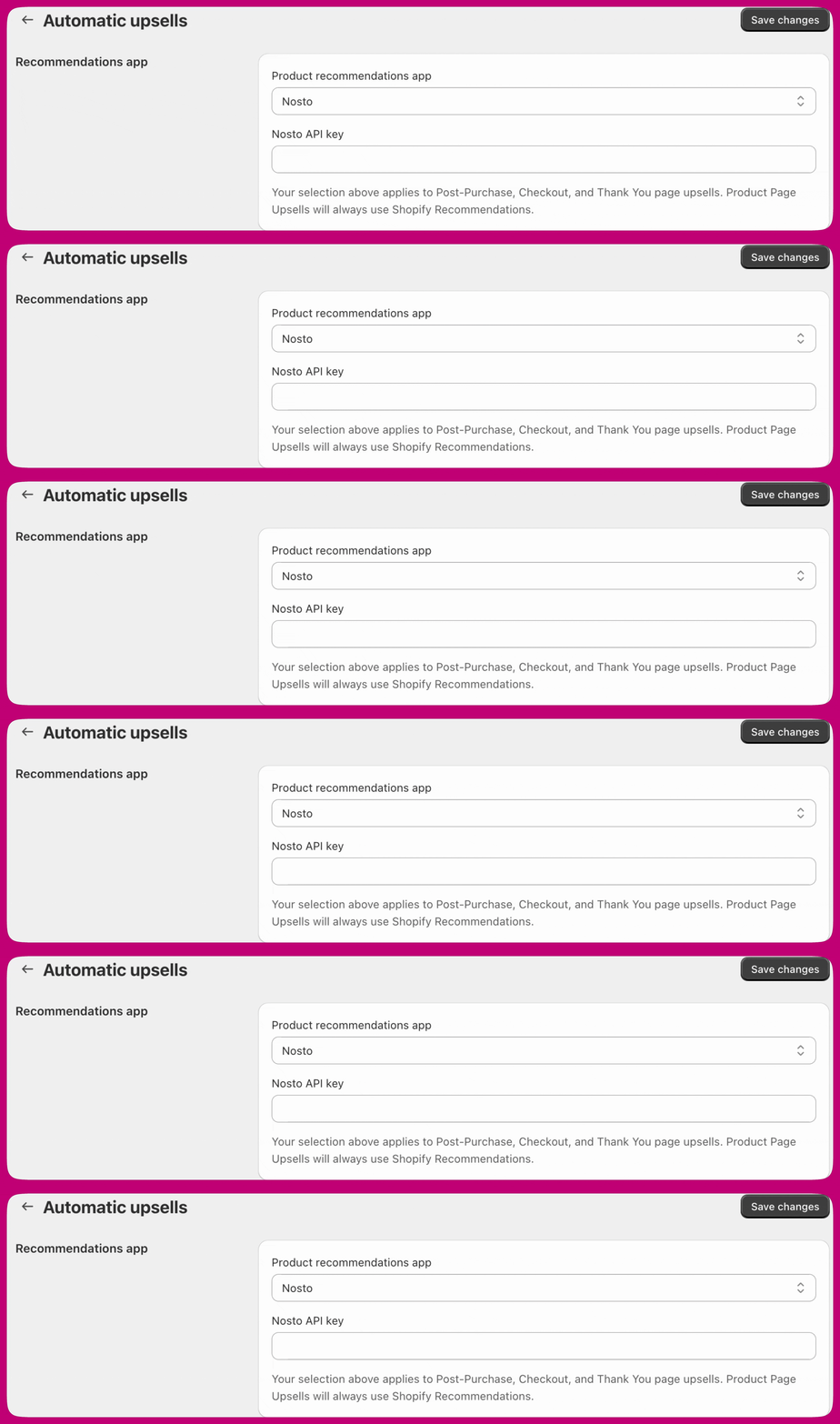
- Enregistrez vos modifications, et Nosto est maintenant connecté. Ensuite, nous devons configurer des Automatic Upsells pour qu’il puisse les exploiter.
- Accédez à l’éditeur de funnel et créez un Automatic Upsell.
- Vous pouvez choisir de créer un seul Automatic Upsell ou plusieurs ; il n’y a pas de limite au nombre que vous pouvez configurer.
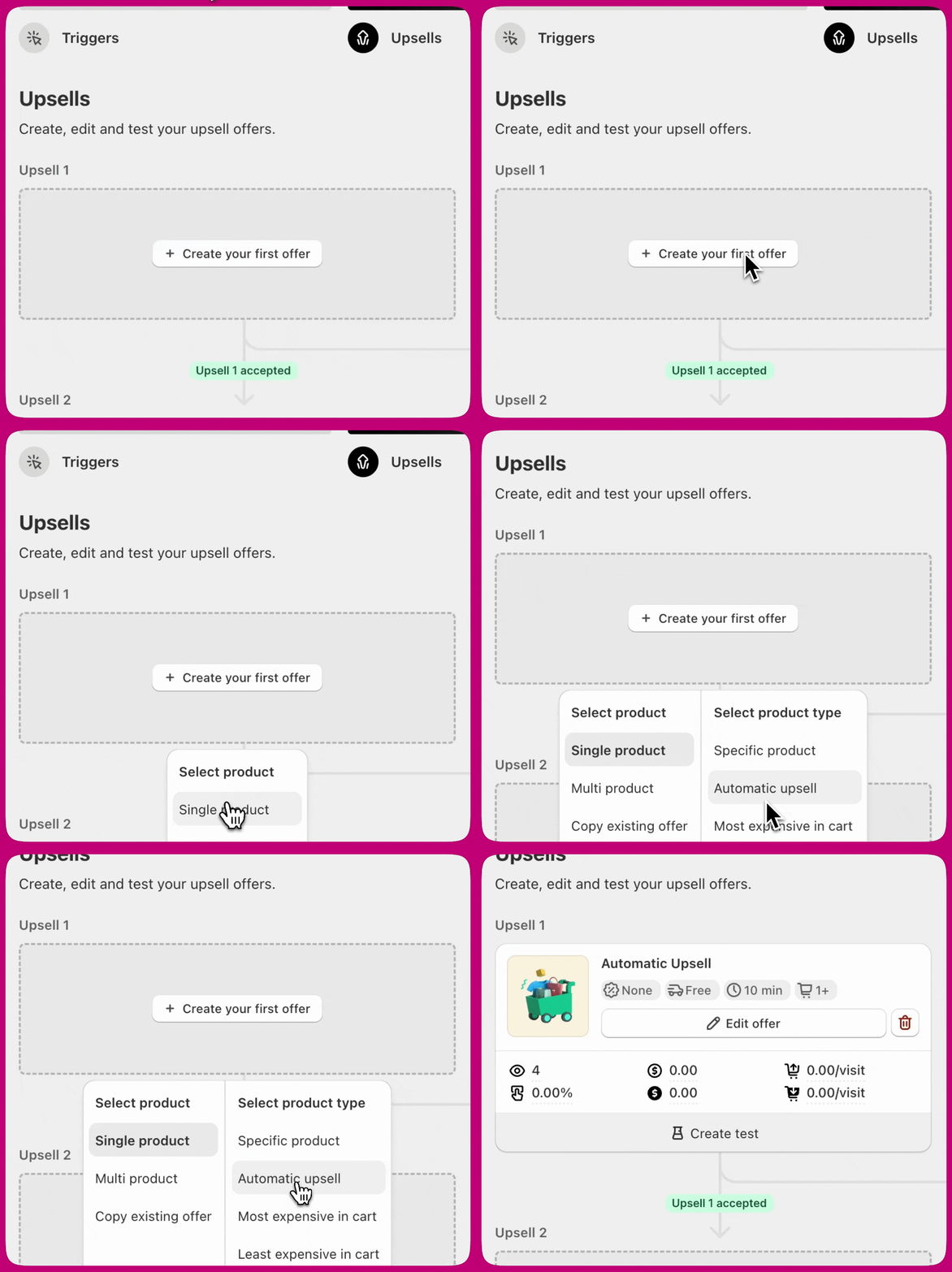
- Vous pouvez choisir de créer un seul Automatic Upsell ou plusieurs ; il n’y a pas de limite au nombre que vous pouvez configurer.
- Si vous êtes prêt à faire un test, assurez-vous que le funnel contenant vos Automatic Upsells est actif. Une fois actif, passez une commande sur votre boutique répondant aux conditions de déclenchement du funnel. Cela vous permettra de vérifier si les recommandations de produits fonctionnent correctement.
- Si vous avez récemment installé Nosto, nous vous recommandons d’attendre quelques heures pour permettre à son algorithme de recommandation de produits de s’activer sur votre boutique. Sinon, il se peut qu’il n’ait pas encore de recommandations pour vos clients.
Choisir un algorithme Nosto
Le paramètre est défini par offre, donc différents Automatic Upsells d’un même funnel peuvent utiliser des algorithmes différents. Cette section n’apparaît que lorsque Nosto est le fournisseur sélectionné.