Esta guía cubre cómo configurar y administrar los niveles de recompensa, configurar diferentes tipos de recompensa y personalizar los mensajes que ven los clientes. 📘 Esta es la segunda de tres guías sobre cómo configurar el módulo de recompensas.
Ver también:
Configuración general | Configuración avanzada

Administrar los niveles de recompensa
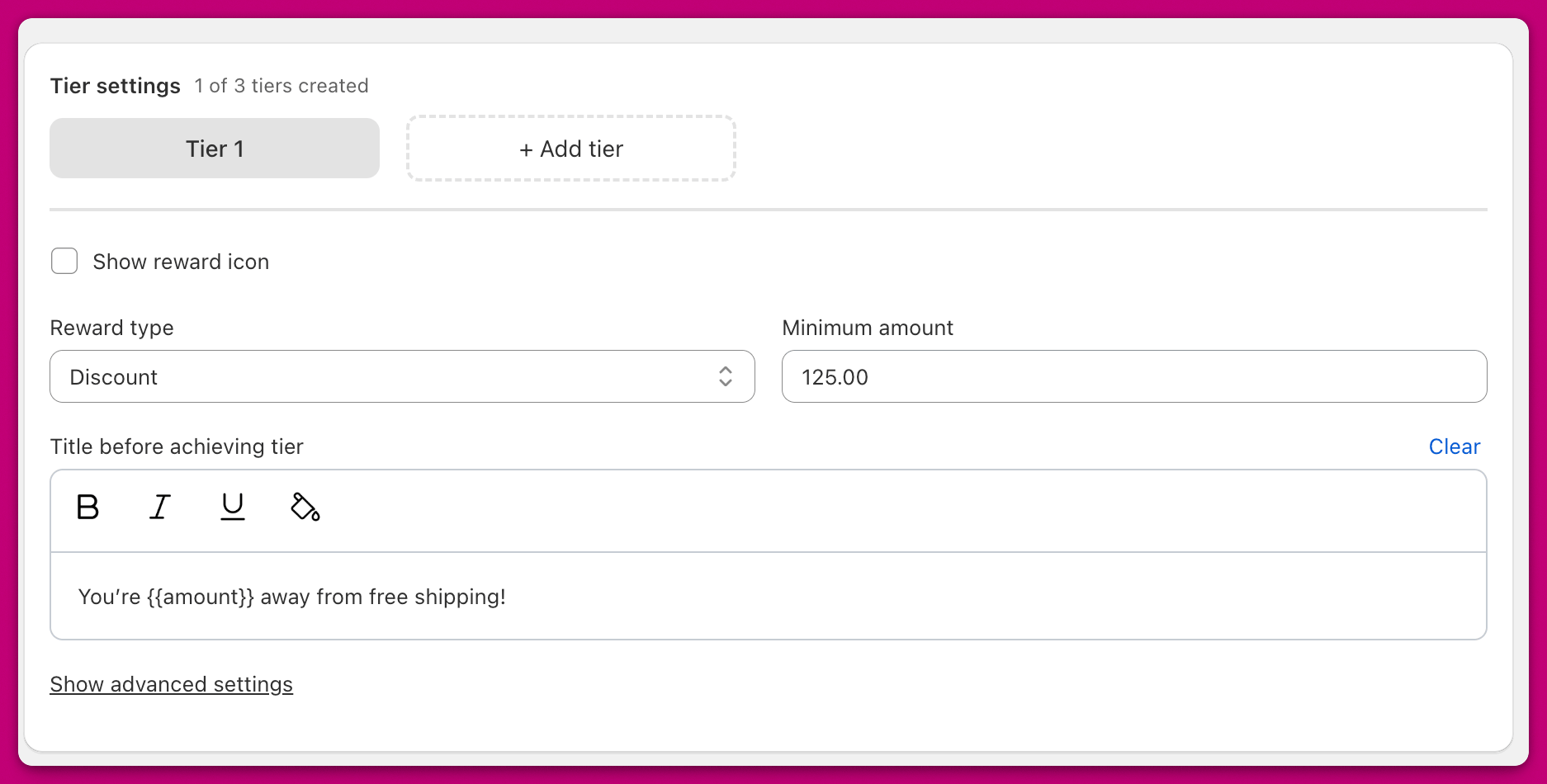
Puedes configurar hasta cuatro niveles de recompensa en la barra de recompensas de Upcart. La sección de configuración de niveles muestra una interfaz con pestañas donde puedes administrar cada nivel individualmente. El encabezado muestra cuántos niveles has creado (p. ej., “2 of 4 tiers created”). De forma predeterminada, aparece un nivel. Haz clic en el botón + Add tier para crear niveles adicionales (hasta tu límite máximo). Para cambiar entre niveles, haz clic en las pestañas de los niveles en la parte superior del panel de configuración. Para eliminar un nivel, haz clic en el icono X en la pestaña del nivel activo.

Mostrar iconos de recompensa

Habilita este interruptor para mostrar un icono junto a tu nivel de recompensa. Los iconos se muestran automáticamente si tienes más de un nivel.

Tipos de recompensa

El menú desplegable Reward Type determina qué tipo de recompensa estás ofreciendo. El módulo Tiered Rewards es una barra de progreso visual y no aplica el descuento o envío subyacente por sí solo. Para activar la recompensa real cuando un cliente alcanza un nivel, crea una regla coincidente en el módulo Discounts dentro de Upcart (la opción más sencilla), configura un descuento automático en el panel de administración de Shopify o usa una app de gestión de descuentos como Abra.

Envío

Icono de camión que representa el tipo de recompensa de envío gratis Muestra un icono de camión en el cajón del carrito. Requiere una regla de envío gratis coincidente, ya sea en el módulo Discounts (tipo de recompensa Free Shipping, activador Cart Total Threshold), en el panel de administración de Shopify como descuento automático o mediante una app de gestión de descuentos como Abra.

Descuento

Icono de etiqueta de descuento que representa el tipo de recompensa de descuento Muestra un icono de etiqueta de descuento. Requiere una regla de descuento coincidente, ya sea en el módulo Discounts (tipo de recompensa Cart Discount, activador Cart Total Threshold), en el panel de administración de Shopify como descuento automático o mediante una app de gestión de descuentos como Abra.

Opción avanzada de código de descuento

Con el tipo de recompensa Discount, puedes asignar opcionalmente un código de descuento manual que se aplica automáticamente cuando se alcanza el nivel.
  • Esto anula cualquier código aplicado manualmente
  • El código permanece aplicado incluso si el nivel ya no se cumple
  • Se comporta como un descuento estándar de Shopify una vez activado
El código de descuento manual deja de funcionar cuando las recompensas por niveles están activas Si tu código de descuento manual deja de aplicarse en el checkout mientras las recompensas por niveles están activas, esto suele ser un problema de combinación de descuentos de Shopify. Los niveles de recompensa de producto gratis y envío gratis usan descuentos de Shopify internamente; si el código manual no está configurado para combinarse con otros descuentos, Shopify lo bloqueará. Solución: En el panel de administración de Shopify, abre el código de descuento y habilita “Combine with other discounts.” El código manual debería entonces aplicarse junto con los niveles de recompensa activos como se espera.

Producto

Icono de caja de regalo que representa el tipo de recompensa de producto gratis Muestra un icono de caja de regalo

Configuración con producto duplicado

  1. Duplica el producto en Shopify
  2. Establece el precio de la versión duplicada en $0
  3. Agrega “Free” al título para diferenciarlo
  4. Usa ese producto como recompensa en Upcart

Método de descuento

También puedes crear un descuento automático en Shopify para aplicar un descuento del 100% al producto de recompensa. Este enfoque admite el seguimiento de inventario, pero ten en cuenta que solo se puede aplicar un descuento automático por checkout. Si otro ya está activo, puede anular el descuento del producto de recompensa. Para más información, consulta la documentación de descuentos de Shopify. 🛍️ Recompensa de múltiples productos:
Puedes agregar hasta cuatro productos a un solo nivel de recompensa.
Cuando se alcanza el nivel, todos los productos se agregan al carrito; los clientes no pueden elegir solo uno.

Campos de configuración de la recompensa

Descripción de la recompensa

Establece el título que se muestra debajo del icono de recompensa en el cajón del carrito.

Monto mínimo

(Se muestra si Reward Basis = Cart Total)
El total del carrito (en la moneda principal de tu tienda) requerido para desbloquear la recompensa.

Cantidad de artículos

(Se muestra si Reward Basis = Item Count)
El número de artículos del carrito requerido para desbloquear la recompensa.

Título antes de alcanzar el nivel

Personaliza el mensaje que se muestra encima de la barra de recompensas cuando el cliente aún no ha alcanzado la recompensa.
  • Da formato al texto usando negrita, cursiva, subrayado o color
  • Usa la variable {AMOUNT} para insertar dinámicamente cuánto más necesita gastar el cliente si estás usando el cálculo de recompensas Cart Total
  • Usa la variable {COUNT} para mostrar dinámicamente cuántos artículos más necesita agregar el cliente si estás usando el cálculo de recompensas Cart Quantity