

Precios por geolocalización
Dónde encontrarla
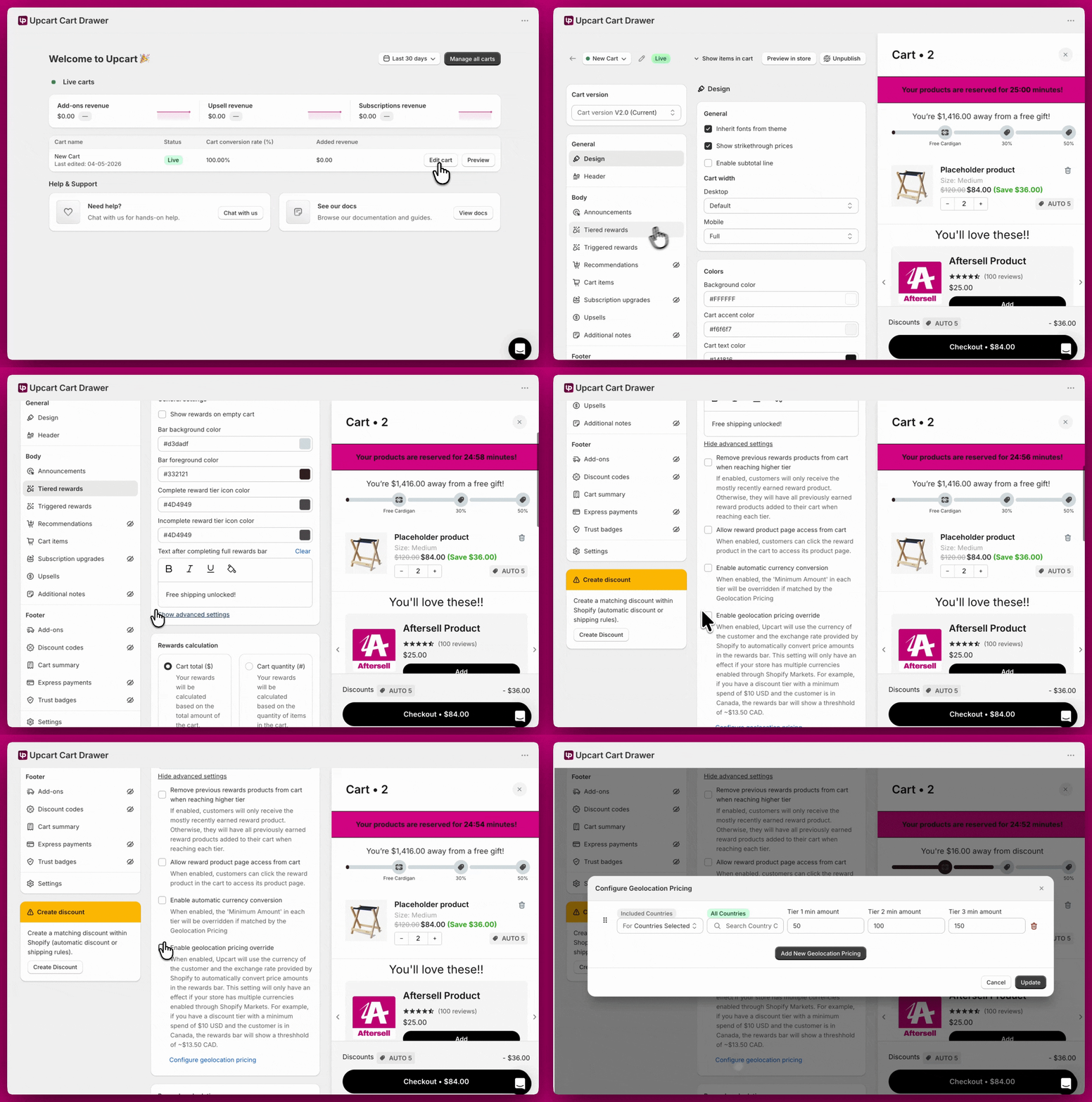
- Abre Upcart
- Haz clic en Edit cart
- Abre el módulo Rewards y permanece en General settings
- Haz clic en Show advanced settings
- Marca Enable geolocation pricing override
- Haz clic en Configure geolocation pricing para abrir la ventana de configuración
Precios por geolocalización vs. conversión automática de moneda
Elegir solo una es la configuración más sencilla. Si activas ambas, Upcart te lo advierte en el módulo y el orden de las operaciones importa: la geolocalización elige primero el umbral y luego la conversión de moneda se aplica sobre él. Por lo tanto, tus valores de geolocalización deben expresarse en la moneda base de tu tienda, no en la local.
Por ejemplo, con una moneda base de USD, una recompensa de $10 USD y una regla de geolocalización que fija Canadá en $20 USD, un comprador canadiense ve aproximadamente:
$20 USD × tipo de cambio ≈ $27.50 CADSi quieres que el comprador vea exactamente el número que escribiste, habilita los precios por geolocalización por sí solos.
Configurar reglas
- Countries Selected - la regla se aplica a los países que elijas
- Countries Not Selected - la regla se aplica en todas partes excepto en los países que elijas
US, JP, GB) y selecciona entre los resultados. Tus selecciones aparecen como insignias encima del cuadro de búsqueda, y una fila sin países seleccionados muestra una insignia All Countries, lo que significa que coincide en todas partes. Los códigos provienen de la referencia de códigos de país de Shopify.
Establecer umbrales
Cada fila tiene campos Tier 1, Tier 2 y Tier 3 min amount. Solo son editables los campos de los niveles que realmente hayas creado; el resto aparecen atenuados, así que completa tantos como tengas y deja los demás sin tocar.
Para dirigirte a varios mercados, haz clic en Add New Geolocation Pricing y agrega una fila separada para cada uno (p. ej., una fila para EE. UU. y otra para Japón). Cuando termines, haz clic en Update para guardar tus cambios.
📌 El orden de las reglas importa. Upcart procesa las reglas de arriba hacia abajo. Coloca las reglas más específicas (p. ej., “Solo US y JP”) por encima de las más amplias (p. ej., “Todos los países”) para evitar conflictos. Si ninguna regla coincide con el país de un cliente, se aplica el umbral base predeterminado.