

El bloque Upsells muestra ofertas de productos en el drawer del carrito, elegidas por una Strategy que tú seleccionas. Cuando un comprador abre el carrito, el bloque muestra los productos que tu Strategy devuelve según el contenido actual del carrito y cualquier regla de segmentación que hayas configurado.
Aumenta el valor promedio del pedido mostrando ofertas de productos relevantes en el momento en que los compradores abren su carrito, usando una Strategy que decide qué mostrar según el contenido del carrito y tus reglas de segmentación.
A diferencia del bloque Product add-on, que siempre muestra un producto que tú eliges, Upsells está impulsado por una Strategy que decide qué mostrar.
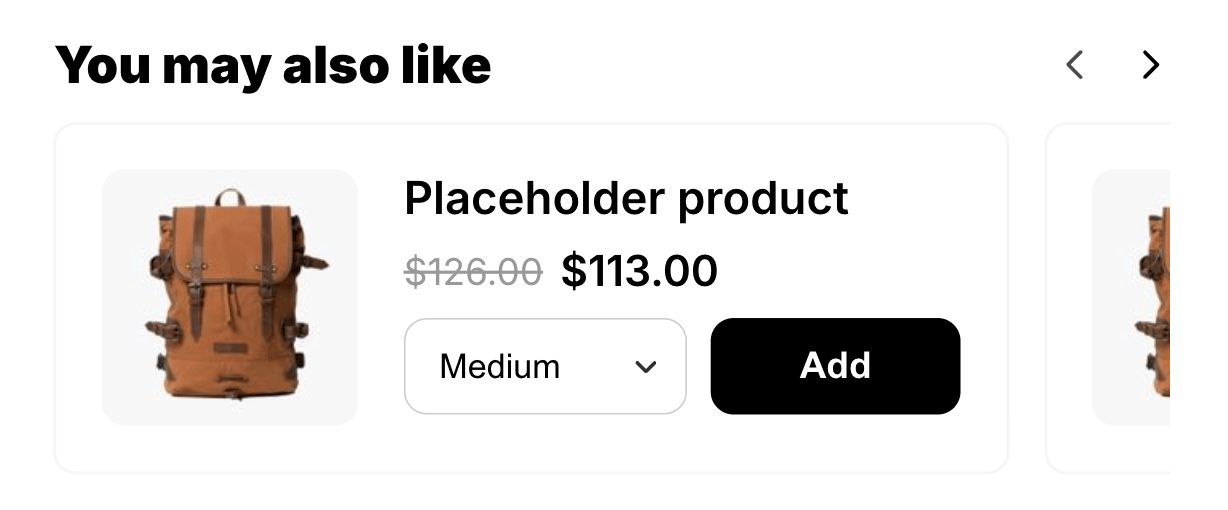
Comportamiento
- Los productos se obtienen en vivo según el carrito actual del comprador, así que las ofertas reflejan lo que realmente hay en el carrito.
- Toda la sección se oculta cuando no se resuelve ningún producto: no hay Strategy adjunta, la Strategy no devuelve nada, o ninguno de los productos devueltos es comprable. Los compradores nunca ven una sección de Upsells vacía.
- Si una oferta devuelta lleva un descuento, el comprador ve un precio tachado honesto y una insignia de descuento, y el descuento se aplica en el checkout.
Ajustes
Apps de reseñas compatibles
Diseño
Estilo de texto
Los elementos de texto que puedes estilizar están agrupados por categoría:
Heading
- Heading — el encabezado de la sección encima de las tarjetas de upsell (por ejemplo, You may also like). También admite una familia de fuentes personalizada. El bold y el color se configuran en el Rich Text Editor de arriba.
- Product title — el nombre del producto en cada tarjeta de upsell.
- Review count — el recuento de reseñas que se muestra cuando Show product reviews está habilitado.
- Price — el precio actual de cada tarjeta.
- Compare-at price — el precio original tachado.
- Discount — la etiqueta de descuento (por ejemplo, 20% off).
Colores de las tarjetas
Reseñas
Ubicación y límites
- Región: cuerpo o parte inferior.
- Máximo: 1 por estado del carrito. El carrito con artículos y el carrito vacío tienen cada uno el suyo.
- Estado: tanto carrito con artículos como carrito vacío.
- No se agrega de forma predeterminada. No está bloqueado: puedes quitarlo u ocultarlo.
Seleccionar una estrategia
- Create strategy from selected products: elige productos específicos directamente y se crea una Strategy automáticamente para ti.
- Create strategy from scratch: abre el editor de Strategy para que puedas construir reglas sin salir del editor del carrito.
- Shopify AI recommendations: crea una Strategy respaldada por las propias recomendaciones de Shopify, que se llama Shopify AI recommended products dondequiera que aparezca después. Esta entrada desaparece una vez que tienes una, ya que una tienda solo necesita una única estrategia de IA de Shopify.
- Tus Strategies existentes, listadas por nombre. Escribe en el campo de búsqueda para filtrarlas.
Administrar una estrategia seleccionada
- Edit strategy: abre el editor de Strategy en una nueva pestaña, para que tu sesión del editor del carrito y cualquier cambio sin guardar permanezcan intactos. Esta opción no está disponible para la estrategia recomendada por la IA de Shopify, que se administra automáticamente y no tiene reglas editables.
- Remove from upsell: desvincula la Strategy de este bloque. La Strategy en sí no se elimina; sigue disponible en tu lista de Strategies.
Plantilla personalizada
Contenido del bloque
Agregar al carrito
Controles del carrusel
layout es 'carousel'.
La tarjeta de upsell
upsells:
Cada entrada en
variants lleva id, title, price y compareAtPrice (sin procesar, sin formato, en la unidad mayor de la moneda como strings), availableForSale, imageUrl, sku y selectedOptions ([{ name, value }]).
priceLabel y compareAtLabel ya están formateados para mostrarse, mientras que variants[].price y variants[].compareAtPrice son strings sin procesar en la unidad mayor de la moneda. No mezcles los dos: muestra las etiquetas y usa los valores sin procesar solo para comparaciones.