

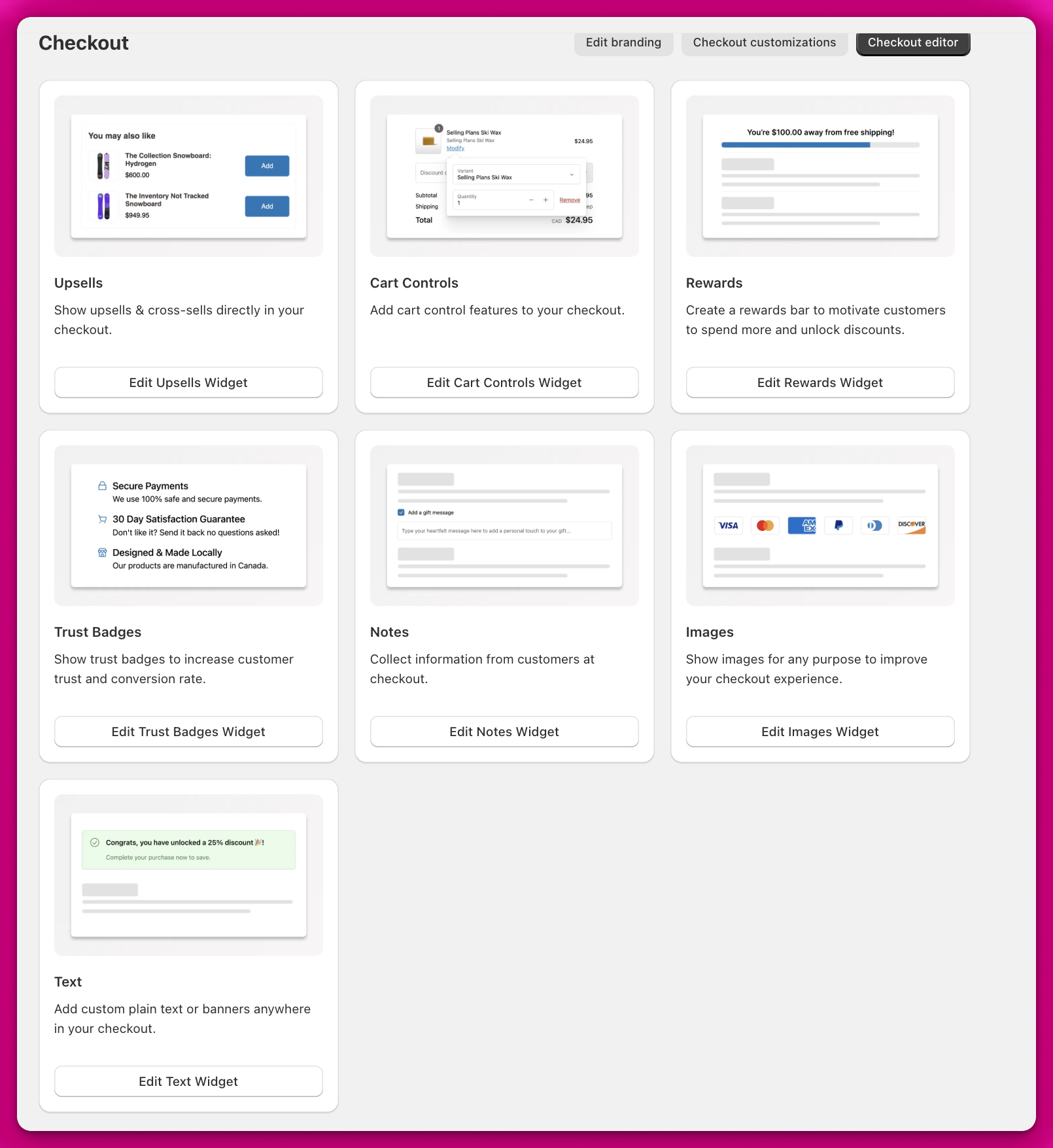
Upsells
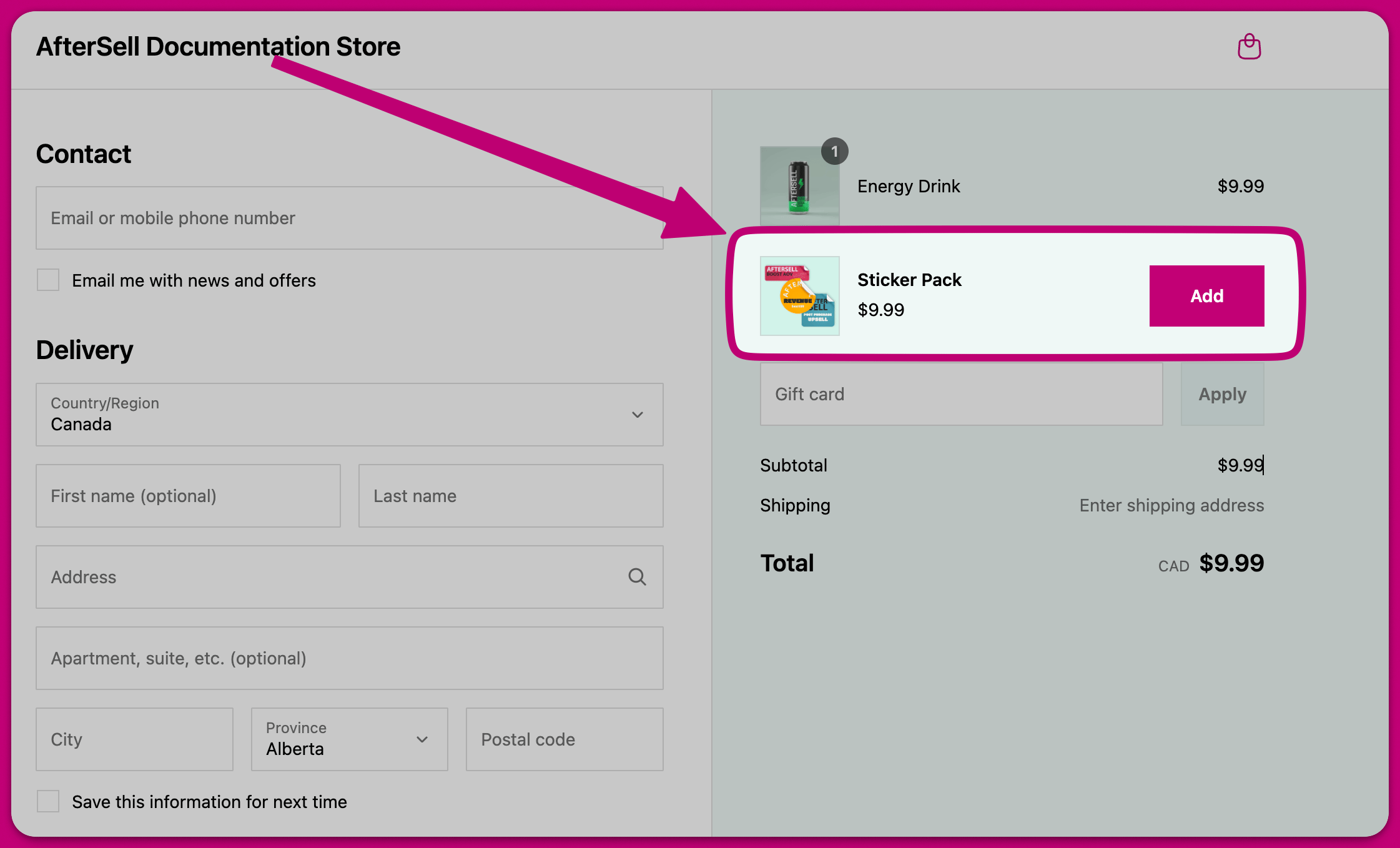
- Single Product Upsell: Biete deinem Kunden ein Produkt an.
- Multi-Product Upsell: Zeige mehrere Produkte im Stack- oder Karussell-Layout. Erlaube Kunden, mehrere Angebote anzunehmen.
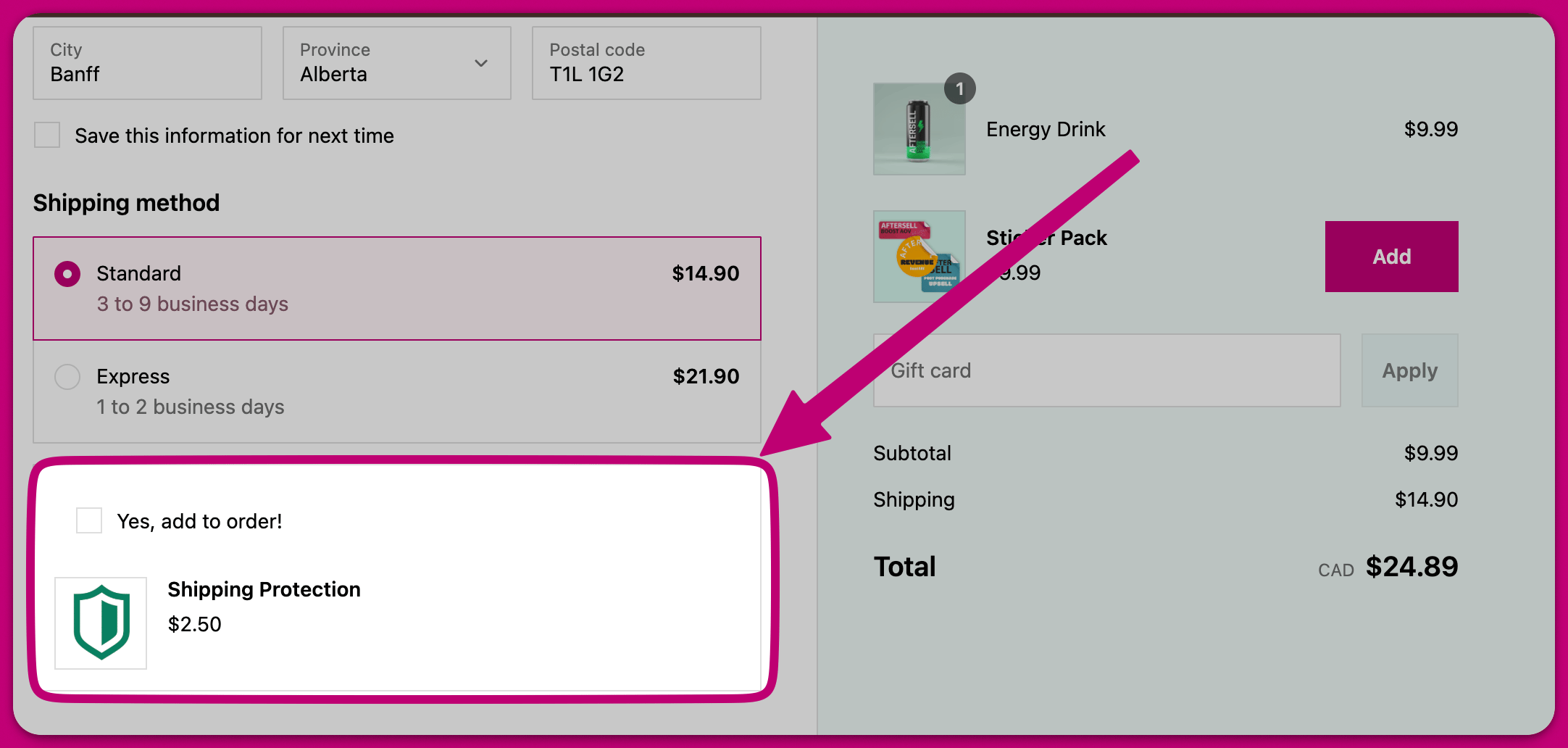
- Checkmark Upsell: Biete ein einzelnes Produkt mit einer Checkbox statt eines Add-to-Cart-Buttons an. Das wird häufig für günstigere Add-ons wie Versandschutz oder bevorzugten Versand genutzt.
Optionen für die Produktauswahl
- Specific Products: Wähle einzelne Produkte für den Upsell manuell aus.
- Collection: Wähle eine Kollektion aus und lasse bis zu 5 zufällige Produkte aus dieser Kollektion anzeigen. Produkte, die bereits im Warenkorb sind, werden automatisch ausgeschlossen.
- AI Recommendations: Lass Aftersell automatisch Produkte basierend auf dem Warenkorbinhalt des Kunden empfehlen.
- Most Expensive Product: Biete automatisch das teuerste Produkt aus dem Warenkorb des Kunden an.
Produkttypen
- Specific product - Wähle ein bestimmtes Produkt aus deinem Store zur Anzeige aus
- Automatic upsell - Empfiehlt ergänzende Produkte basierend auf dem Warenkorbinhalt, unter Verwendung des Empfehlungsanbieters, der unter Settings > Automatic upsells eingestellt ist (standardmäßig Shopify, oder Nosto bzw. Constructor, wenn du einen verbunden hast)
- Most expensive product - Zeigt den teuersten Artikel aus dem Warenkorb des Kunden
- Spend threshold - Empfiehlt intelligent Produkte, die Kunden helfen, Reward-Schwellenwerte zu erreichen (erfordert eine aktivierte Rewards-Leiste)
- Collection - Zeigt Produkte aus einer bestimmten Kollektion an
- Strategy - Wählt ein Produkt dynamisch über regelbasiertes Targeting aus. Wird nur in Stores angezeigt, die Strategies aktiviert haben
Anzeige des Variantennamens
Sperren des Abo-Plans
- Wenn du eine Variantenoption ausblendest, sehen Kunden sie im Checkout-Upsell nicht.
- Der von dir gewählte Standardwert wird automatisch auf das Produkt angewendet.
- Nur Varianten, die deinen gewählten Standardwerten entsprechen, stehen Kunden zur Verfügung.
- Wenn du mehrere Optionen ausblendest, werden nur Varianten angezeigt, die allen gewählten Standardwerten entsprechen. Beim Erstellen von Upsells für Abo-Produkte kannst du den Upsell auf einen bestimmten Abo-Plan festlegen. Das verhindert, dass Kunden den Abo-Plan im Checkout ändern, und stellt sicher, dass sie genau die von dir konfigurierte Abo-Option erhalten.
- Öffne dein Upsell-Widget im Checkout Editor.
- Setze die Purchase option auf Subscription.
- Wähle im Dropdown Subscription plan einen bestimmten Plan statt „Any plan (customer chooses)“.
- Der Plan ist jetzt gesperrt — Kunden sehen diesen Plan im Checkout, können ihn aber nicht ändern.
- Blende die Option „Color“ aus und setze den Standard auf „Black“
- Lass die Option „Size“ sichtbar
- Kunden sehen nur Größenoptionen für das schwarze T-Shirt
- Show subscription option on checkout - Schalte um, ob die Abo-Options-Zeile (Label + Planname) im Checkout erscheint. Standardmäßig aktiviert.
- Subscription option label - Passe das Label über dem Plannamen an (Standard: „Subscription“). Du könntest es zum Beispiel in „Subscribe“, „Delivery“ oder einen anderen zu deiner Marke passenden Begriff ändern.
- Plan name - Überschreibe den im Checkout angezeigten Plannamen. Standardmäßig wird der Planname aus Shopify verwendet.
- Product image corner radius - Wende abgerundete Ecken auf Produktbilder an. Wähle aus:
- None - Eckige Ecken
- Base - Leicht abgerundete Ecken
- Large - Stärker abgerundete Ecken (Standard)
- Fully Rounded - Maximale Rundung
- Product image size - Steuere die Bildabmessungen:
- Default - Standardgröße (64px bei vertikalen Layouts)
- Small - Kleinere Bilder (48px bei vertikal, höheres Seitenverhältnis bei horizontal)
- Medium - Mittlere Bilder (72px bei vertikal, quadratisches Seitenverhältnis bei horizontal) (Standard)
- Large - Größere Bilder (96px bei vertikal, flacheres Seitenverhältnis bei horizontal)
- Product image display - Wähle, wie Bilder ihren Container füllen:
- Fill - Bild reicht von Rand zu Rand (Standard)
- Bordered - Fügt einen sichtbaren Rahmen um das Bild hinzu
- Card padding - Lege den Innenabstand zwischen Kartenrand und Inhalt fest:
- None - Kein Abstand
- Tight - Minimaler Abstand
- Base - Standardabstand
- Loose - Maximaler Abstand (Standard)
- Button width style - Steuere, wie die Breite des Add-to-Cart-Buttons über Upsells hinweg dargestellt wird. Wähle aus:
- Auto (Standard) - Die Buttonbreite variiert je nachdem, ob Variantenauswahlen vorhanden sind
- Compact (uniform small) - Alle Buttons nutzen eine kompakte Breite für einheitliche Größen
- Full width (uniform large) - Alle Buttons nutzen volle Breite für einheitliche Größen
Button width style wird für jeden Upsell-Typ außer Checkmark angezeigt und liegt nicht hinter Try new look.
- Du einen bestimmten Abo-Plan auswählst (wie oben beschrieben)
- Das Produkt nur einen verfügbaren Abo-Plan hat
- Add für Standard-Upsells
- Upgrade • $X savings für Replacement-Upsells, bei denen der Kunde Geld spart
- Upgrade • $X für Replacement-Upsells, bei denen das Produkt mehr kostet
Buy Now • $5 savings).
Du kannst ein separates eigenes Präfix für den Button bei Replacement-Angeboten festlegen. Es überschreibt sowohl das Standard-Präfix „Upgrade“ als auch jeglichen Text im Feld Add button text für Replacement-Angebote. Das Preis-Suffix (z. B. • $5.00 savings) wird immer automatisch angehängt.
Gibst du zum Beispiel Trade up ein, ergibt das Trade up • $5.00 savings bei einem Replacement-Angebot, bei dem der Kunde 5 $ spart.
💡 Tipp: Der Platzhalter{Amount}wird im Replacement-Button-Text-Feld nicht ersetzt — er wird als wörtlicher Text behandelt. Nutze das Feld Upsell button text mit{Amount}, wenn du die volle Kontrolle über das Label-Format brauchst.
Den {Amount}-Platzhalter verwenden
{Amount} im Feld Upsell button text einfügen, um den Preis- oder Ersparnisbetrag direkt in dein Label einzubetten. Wenn {Amount} vorhanden ist, wird dein Text zum gesamten Button-Label — das automatische Suffix wird nicht angehängt.
Beim Platzhalter spielt Groß-/Kleinschreibung keine Rolle —
{Amount}, {amount} und {AMOUNT} funktionieren alle.
⚠️ Hinweis: Wenn du{Amount}in einem Standard-Upsell (kein Replacement) verwendest, wird der Produktpreis eingesetzt. Der Platzhalter wird immer durch einen formatierten Betrag ersetzt — ein kostenloses Produkt zeigt also die formatierte Null (zum Beispiel\$0.00), statt dass der Platzhalter entfällt.
Maximal angenommene Angebote
- Leer lassen — Es gilt kein Limit. Das Widget zeigt weiterhin Angebote an, unabhängig davon, wie viele der Kunde angenommen hat.
- Eine positive Zahl setzen — Das Widget zeigt keine Angebote mehr an, sobald der Kunde so viele aus diesem Widget angenommen hat.
💡 Tipp: Diese Einstellung ist für Checkmark-Upsell-Widgets nicht verfügbar.
Rabatte
Einen Rabatt zu deinem Upsell hinzufügen
- Pick existing - Wähle aus bereits erstellten Rabatten. Du kannst deine bestehenden Rabatte durchsuchen, um den passenden zu finden.
- Create new - Erstelle einen neuen Rabatt direkt im Editor, indem du Folgendes festlegst:
- Title - Der Rabattcode-Text, der Kunden im Checkout angezeigt wird (z. B. „SAVE“)
- Amount - Wähle zwischen einem prozentualen Rabatt und einem Festbetrag und gib dann den Wert ein
Den Rabattbetrag-Text ausblenden
- Bei Aktivierung wird das Ersparnis-Suffix ausgeblendet. Der rabattierte Preis selbst wird weiterhin normal angezeigt.
- Bei Deaktivierung (Standard) erscheint das Ersparnis-Suffix neben dem Produkttitel.
💡 Tipp: Diese Einstellung gilt pro Widget. Wenn du mehrere Upsell-Widgets hast, kannst du jedes unabhängig konfigurieren.
Das Rabatt-Suffix-Label anpassen
Den rabattierten Preis anzeigen, wenn der Aftersell-Rabatt übersprungen wird
⚠️ Wichtig: Diese Einstellung ändert den angezeigten Preis im Widget sowohl in der Vorschau als auch für Live-Kunden, wendet aber keinen Aftersell-Rabatt an. Aktiviere sie nur, wenn dein Warenkorb-Rabatt exakt deinem Upsell-Rabatt entspricht — andernfalls könnten Kunden einen falschen Preis sehen.Diese Checkbox ist nur sichtbar, wenn Skip upsell discount if a non-Aftersell discount is already applied? bereits aktiviert ist.
Begrenzen, wie viele Einheiten den Rabatt erhalten
- Schalter aus (Standard): Jede Einheit des angenommenen Upsell-Produkts wird rabattiert.
- Schalter an: Nur die von dir angegebene Anzahl an Einheiten erhält den Rabatt. Zusätzliche Einheiten werden zum vollen Preis berechnet.
💡 Tipp: Diese Einstellung ist nützlich, wenn du einen starken Rabatt (etwa einen Gratisartikel) anbieten möchtest, ohne dass Kunden die Ersparnis durch Erhöhen der Menge vervielfachen können.
So funktionieren Rabatte
- Aftersell-Rabatte folgen denselben Regeln wie jeder andere Shopify-Rabatt. Damit sich zwei Rabatte kombinieren lassen, müssen beide im Shopify Admin explizit als kombinierbar eingestellt sein. Wenn Aftersell zum Beispiel einen Rabattcode erstellt und du zusätzlich einen separaten Rabatt wie „10% off“ hast, muss bei beiden die Kombination aktiviert sein. Ist einer von beiden nicht auf Kombinieren eingestellt, kombinieren sie sich nicht. Shopifys Standard-Rabattregeln gelten durchgehend:
- Shopify erlaubt nur einen Line-Item-Rabatt pro Produkt gleichzeitig. Wenn auf ein Produkt bereits ein Rabatt angewendet ist, stapelt sich ein zusätzlicher Upsell-Rabatt nicht auf derselben Position
- Rabatte auf Bestellebene und Line-Item-Ebene können sich kombinieren, wenn beide im Shopify Admin auf „combinable“ gesetzt sind. Alle Details zu Shopifys Kombinationsregeln findest du in Shopifys Dokumentation zu Rabattkombinationen. Wichtige Einschränkungen Es gibt einige Szenarien, in denen Rabatte möglicherweise nicht angewendet werden:
- Mehrere Rabatte auf demselben Produkt: Wenn ein Aftersell-Upsell-Rabatt für ein Produkt konfiguriert ist, auf das bereits ein Rabatt angewendet wurde, stapelt sich der Aftersell-Rabatt nicht
- Falsche Kollektions-Einrichtung: Wenn Rabatte auf Kollektionen abzielen, stelle sicher, dass alle relevanten Produkte zur richtigen Kollektion gehören. Versteckte Kollektionen können genutzt werden, um bestimmte Produkte einzuschließen, ohne sie für Kunden sichtbar zu machen
- Konflikte mit Drittanbieter-Apps: Die Checkout-Rabattfunktion wird derzeit nicht unterstützt, wenn eine andere App deinen Checkout dynamisch verändert. Wenn du eine solche App betreibst, werden von Aftersell hinzugefügte Rabatte möglicherweise nicht wie erwartet angewendet. Wenn eine App zum Beispiel Preise oder Add-ons im Checkout hinzufügt und die Bestellsumme neu berechnet, kann das beeinflussen, wie Aftersell Rabatte anwendet.
Upsell-Bewertungssterne
- Bitte beachte, dass dies aufgrund von API-Einschränkungen derzeit nur in Aftersells Checkout Version 2 verfügbar ist, nicht in Version 1.
- Öffne Checkout und bearbeite den Upsell.
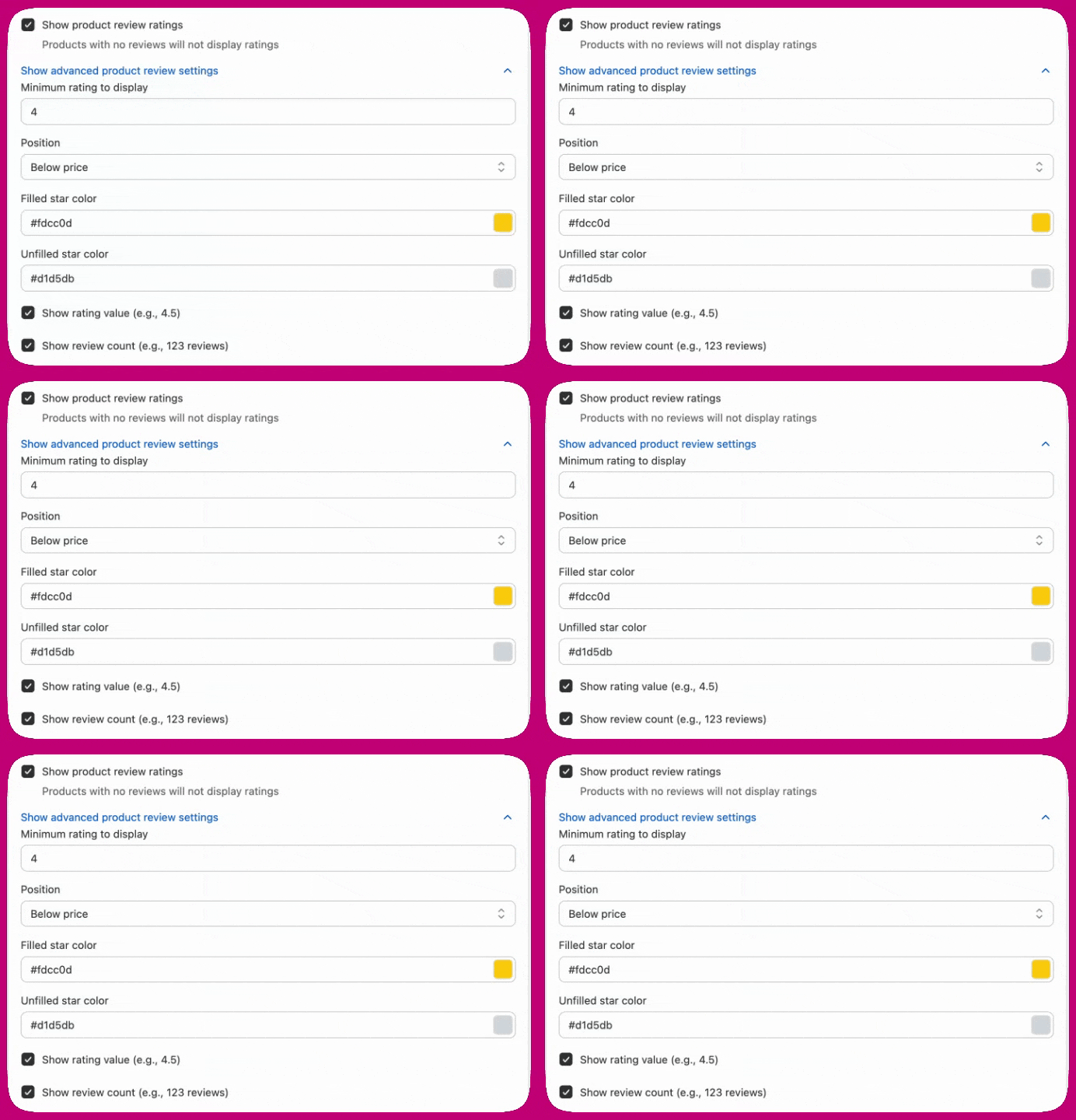
- Aktiviere Show product review ratings.
- (Optional) Öffne Advanced product review settings, um die Anzeige anzupassen.
- Lege eine Mindestbewertung für die Anzeige fest (0-5, Standard 4.0).
- Wähle, wo die Sterne erscheinen (below title oder below price).
- Passe die Farben der gefüllten und ungefüllten Sterne an.
- Zeige oder verstecke die numerische Bewertung und die Anzahl der Bewertungen.
Wir unterstützen Bewertungs-Apps, die Bewertungen in Produkt-Metafeldern speichern, darunter:
- Shopify Product Reviews
- Junip
- Okendo
- Growave
- Fera
- Stamped
- Loox
- REVIEWS.io
- Automizely Reviews
- Judge.me
- Ali Reviews
- Trustoo
- Rivo
- Rivyo
- Vitals
Fehlerbehebung: Bewertungen erscheinen im Editor, aber nicht im Live-Checkout
- Gehe in deinem Shopify Admin zu Settings → Custom data → Products → Metafields.
- Suche die Metafeld-Definitionen
reviews.ratingundreviews.rating_count. - Aktiviere Storefront API access für jede Definition.
Cart Controls
- Variantenauswahl: Erlaube Kunden, zu einer anderen vorrätigen Variante zu wechseln.
- Mengenauswahl: Erlaube Kunden, die Menge eines Produkts zu ändern.
- Artikel entfernen: Erlaube Kunden, Upsell-Produkte zu entfernen. Das Aktivieren von Show Remove Item Button legt Allow Removal of Non-Upsell Products frei, was das Entfernen auf die ursprünglich vom Kunden hinzugefügten Artikel ausweitet.
- Abo-Auswahl: Erlaube Kunden, die aktuell gewählte Abo-Option zu ändern (z. B. von alle 60 Tage auf alle 30 Tage).
- Abo-Upgrade: Erlaube Kunden, einen Einmalkauf auf ein Abo hochzustufen.
- Eigener Text: Füge eigenen Text unter jeder Position hinzu.
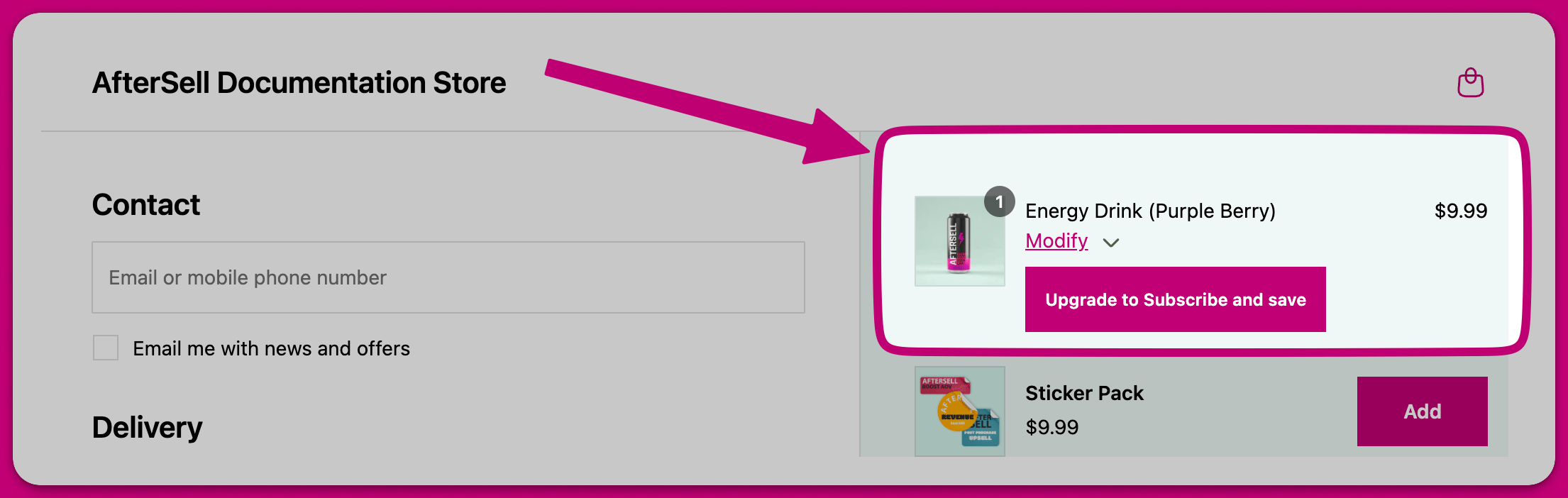
Produktbewertungen
- Öffne Checkout und bearbeite das Cart-Controls-Widget.
- Navigiere zum Abschnitt Product review ratings.
- Aktiviere Show product review ratings.
- (Optional) Passe die Anzeigeeinstellungen an.
- Lege eine Mindestbewertung für die Anzeige fest (0-5, Standard 4.0). Produkte unterhalb dieser Bewertung zeigen keine Sterne.
- Wähle, wo die Sterne erscheinen (below product title oder below cart controls).
- Passe die Farbe der gefüllten Sterne (Standard: #fdcc0d) und die Farbe der ungefüllten Sterne (Standard: #d1d5db) an.
- Zeige oder verstecke den Bewertungswert (z. B. 4.5) und die Anzahl der Bewertungen (z. B. 123 reviews).
Wir unterstützen Bewertungs-Apps, die Bewertungen in Produkt-Metafeldern speichern, darunter:
- Shopify Product Reviews
- Junip
- Okendo
- Growave
- Fera
- Stamped
- Loox
- REVIEWS.io
- Automizely Reviews
- Judge.me
- Ali Reviews
- Trustoo
- Rivo
- Rivyo
- Vitals
Abo-Produkte
- Öffne dein Cart-Controls-Widget im Checkout Editor.
- Klappe den Abschnitt Subscription management auf.
- Wähle unter Subscription products die Option Add product und wähle ein Produkt, für das in Shopify Selling Plans konfiguriert sind.
- Öffne die Zeile des Produkts und nutze Plans customers can choose — wähle Select plans, um den Picker zu öffnen, und hake dann die Pläne an, die Käufer auswählen dürfen. Gewählte Pläne erscheinen als entfernbare Tags, und es gibt eine Select all-Aktion.
- Nutze das Dropdown Default plan, um festzulegen, welchen Plan das Abo-Upgrade für dieses Produkt anwendet. Dessen eigener Standard ist First available plan.
- Speichere deine Änderungen.
Subscription products ist eine Überschrift, kein ausklappbares Panel — der Abschnitt, der sich aufklappt, ist Subscription management. Bis du ein Produkt hinzufügst, steht dort „No products added yet“, und die produktspezifischen Steuerungen aus den Schritten 4 und 5 erscheinen erst, wenn eine Produktzeile existiert.
- Plans customers can choose — Grenzt die Abo-Auswahl auf die von dir angehakten Pläne ein. Wenn eine Produktvariante keinen davon unterstützt, werden stattdessen alle eigenen Pläne dieser Variante angezeigt, sodass Käufer nie ohne Abo-Option dastehen.
- Default plan — Legt den Plan fest, den das Abo-Upgrade für dieses Produkt anwendet. Ist er nicht mit der Variante im Warenkorb kompatibel, wird stattdessen der erste auswählbare Plan genutzt.
- Nicht konfigurierte Produkte — Produkte ohne Zeile behalten alle ihre Pläne und nutzen Shopifys Standardreihenfolge.
Upgrade to {{subscription_group}} enthält — die Variable wird durch die erste für das Produkt verfügbare Abo-Gruppe ersetzt.
💡 Tipp: Wenn du alle verfügbaren Pläne für ein Produkt auswählst, normalisiert sich die Konfiguration zurück zu „jeder Plan“. Das bedeutet, dass neue Pläne, die du später in Shopify hinzufügst, automatisch eingeschlossen werden, statt stillschweigend ausgeschlossen zu bleiben.
Produkt-Targeting
- All products in cart: Cart Controls erscheinen für jedes Produkt (Standard).
- Only selected products: Cart Controls erscheinen nur für von dir ausgewählte Produkte. Klicke auf Select products, um zu wählen, welche Produkte Cart Controls anzeigen sollen.
- All products except selected: Cart Controls erscheinen für alle Produkte außer den von dir ausgewählten. Klicke auf Select products, um zu wählen, welche Produkte keine Cart Controls anzeigen sollen.
- Öffne dein Cart-Controls-Widget im Checkout Editor.
- Navigiere zum Abschnitt Visibility.
- Wähle deinen bevorzugten Targeting-Modus im Dropdown Apply cart controls to.
- Wenn du Only selected products oder All products except selected gewählt hast, klicke auf den Button Select products, um deine Produkte auszuwählen.
- Speichere deine Änderungen.
Rewards
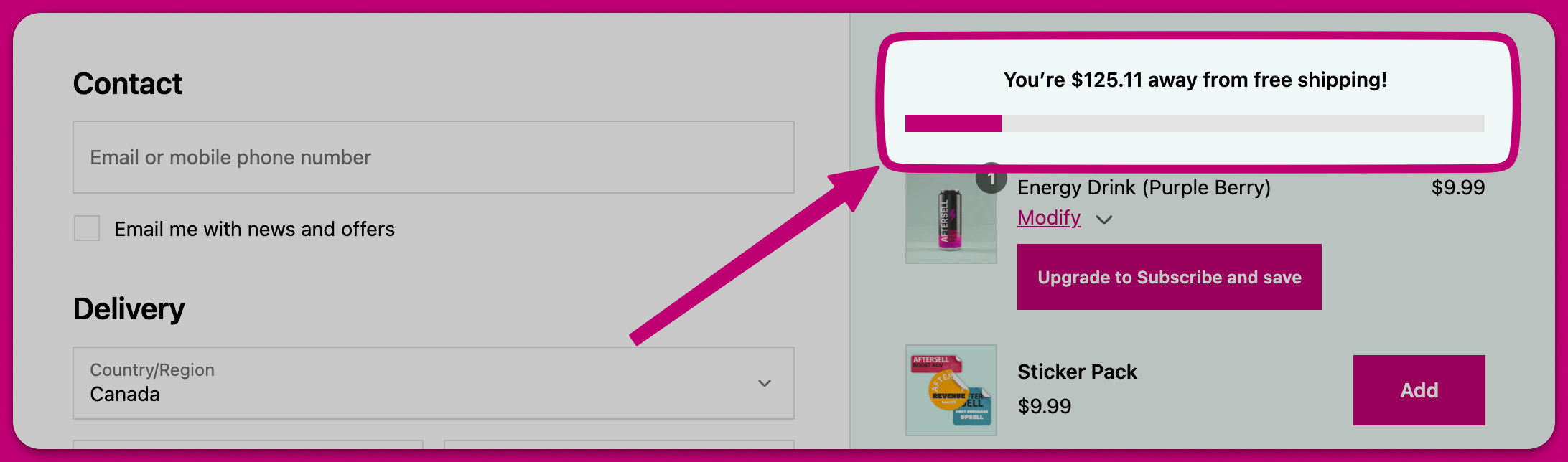
Betragsbasis
- Order total — Nutzt die vollständige Bestellsumme, inklusive Versand und Steuern.
- Subtotal — Nutzt die Warenzwischensumme vor Rabatten (bevor Rabattcodes angewendet werden).
- Subtotal after discounts (excludes tax and shipping) — Nutzt die Warenkorbsumme nach Abzug von Rabatten, Versand und Steuern. Das entspricht der Art, wie Shopify Schwellenwerte für kostenlosen Versand auswertet, sodass die Reward-Leiste korrekt widerspiegelt, ob der Kunde den Schwellenwert bei angewendetem Rabattcode wirklich erreicht hat.
💡 Tipp: Wenn du kostenlosen Versand als Reward anbietest, nutze Subtotal after discounts (excludes tax and shipping), damit die Leiste mit Shopifys eigener Auswertung des kostenlosen Versands übereinstimmt. Bei anderen Basen kann ein Rabattcode dazu führen, dass die Leiste „freigeschaltet“ anzeigt, während Shopify weiterhin Versand berechnet.
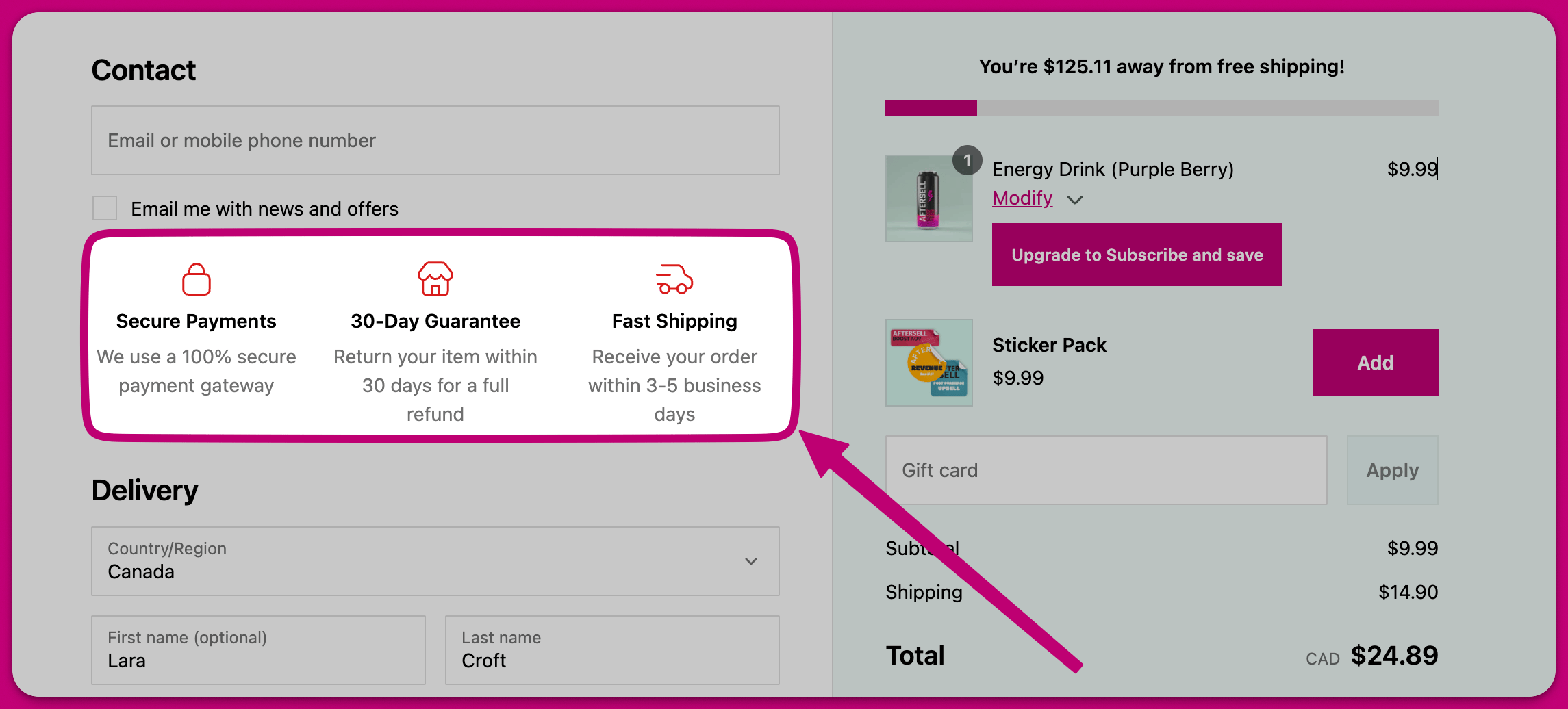
Trust Badges
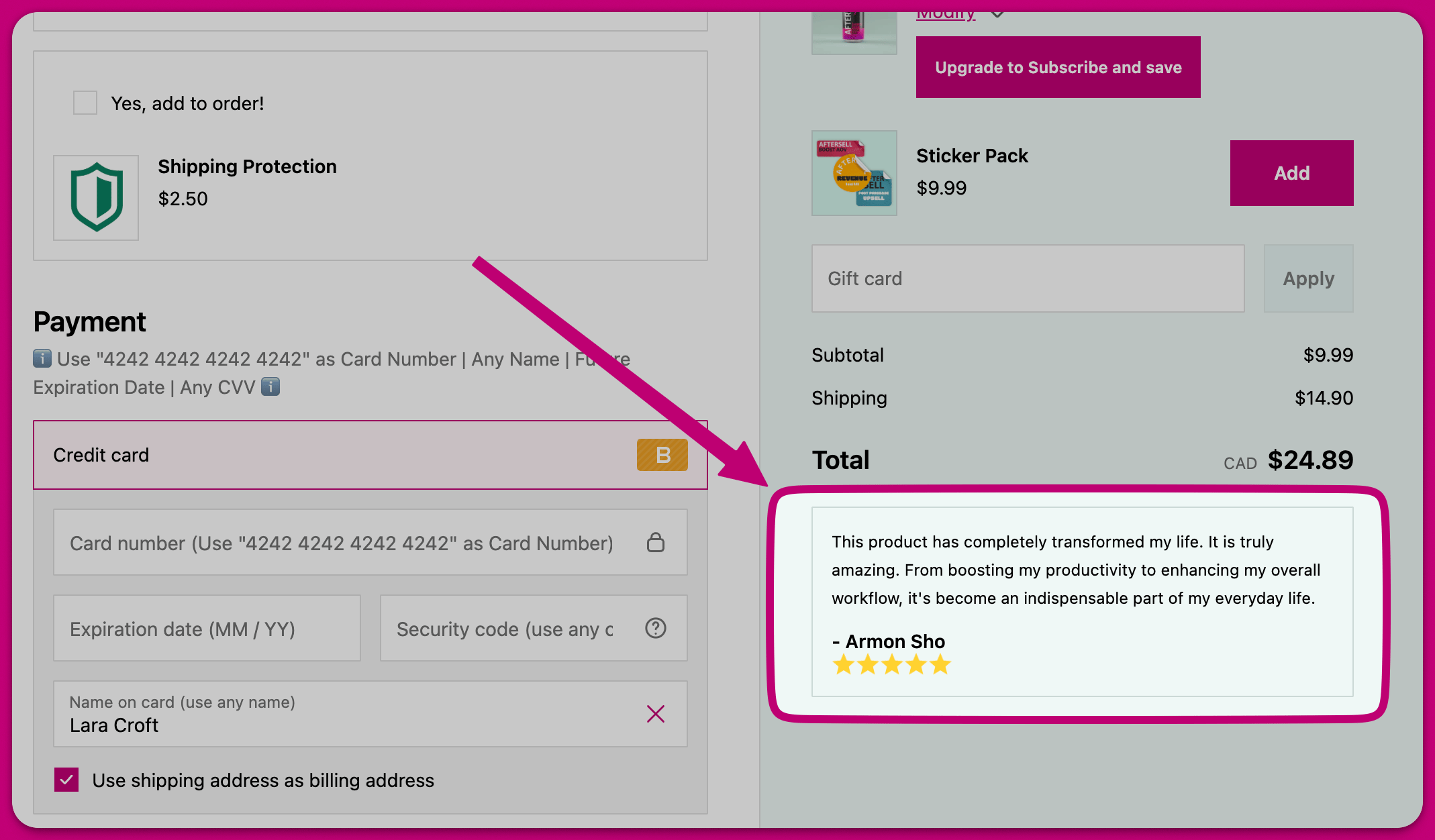
Testimonials
Bewertungsanbieter auswählen
Auswählen, welche Bewertungen angezeigt werden
- Manual selection - Wähle die bestimmten Bewertungen aus, die im Widget angezeigt werden sollen.
- Dynamic - Ruft automatisch Bewertungen basierend auf den Produkten im Warenkorb des Käufers ab und zeigt sie an.
Dynamischer Modus
Anzeigeeinstellungen
- Max reviews to show - Steuere, wie viele Bewertungen erscheinen, von 1 bis 3.
- Display type - Wähle zwischen einer vertikalen Liste und einem Karussell.
- Widget title - Lege die Überschrift fest, die über den Bewertungen angezeigt wird, mit eigener Ausrichtung.
- Truncate review text after (optional) - Lege eine maximale Zeichenlänge für den Bewertungstext fest. Überschreitet eine Bewertung dieses Limit, wird sie mit Auslassungspunkten gekürzt, und ein „Read more“-Button erscheint. Ein Klick auf „Read more“ öffnet ein Popover mit der vollständigen Bewertung. Leer lassen für kein Limit (Standard).
- Show verified buyer badge - Füge jeder Bewertung ein Badge für verifizierte Käufer hinzu, mit konfigurierbarer Badge-Farbe.
- Filled star color und Unfilled star color - Lege die Farben für die Sternebewertung fest.
Bewertungs-App-Integrationen
- Judge.me - Erfordert deinen Private API Token
- Klaviyo - Erfordert deinen privaten API-Schlüssel
- Okendo - Erfordert deine User ID
- Yotpo - Erfordert deinen App Key
Notizen
Bilder
Text
- Information: Ein blauer Hintergrund mit blauem Informations-Icon.
- Success: Ein grüner Hintergrund mit grünem Häkchen-Icon.
- Critical: Ein roter Hintergrund mit rotem Ausrufezeichen-Icon.
- Warning: Ein gelber Hintergrund mit gelbem Warndreieck-Icon.