

So greifst du darauf zu
Das Bearbeiten des Brandings hier erfordert einen Shopify-Plus-Plan. Shopify erlaubt Apps das Lesen und Schreiben des Checkout-Brandings nur auf Plus, daher können diese Einstellungen auf anderen Plänen nicht gespeichert werden. Wenn dein Store nicht auf Plus ist, nimm dieselben Änderungen stattdessen im Shopify-Checkout-Editor vor: Einstellungen → Checkout → Anpassen in deinem Shopify-Adminbereich.
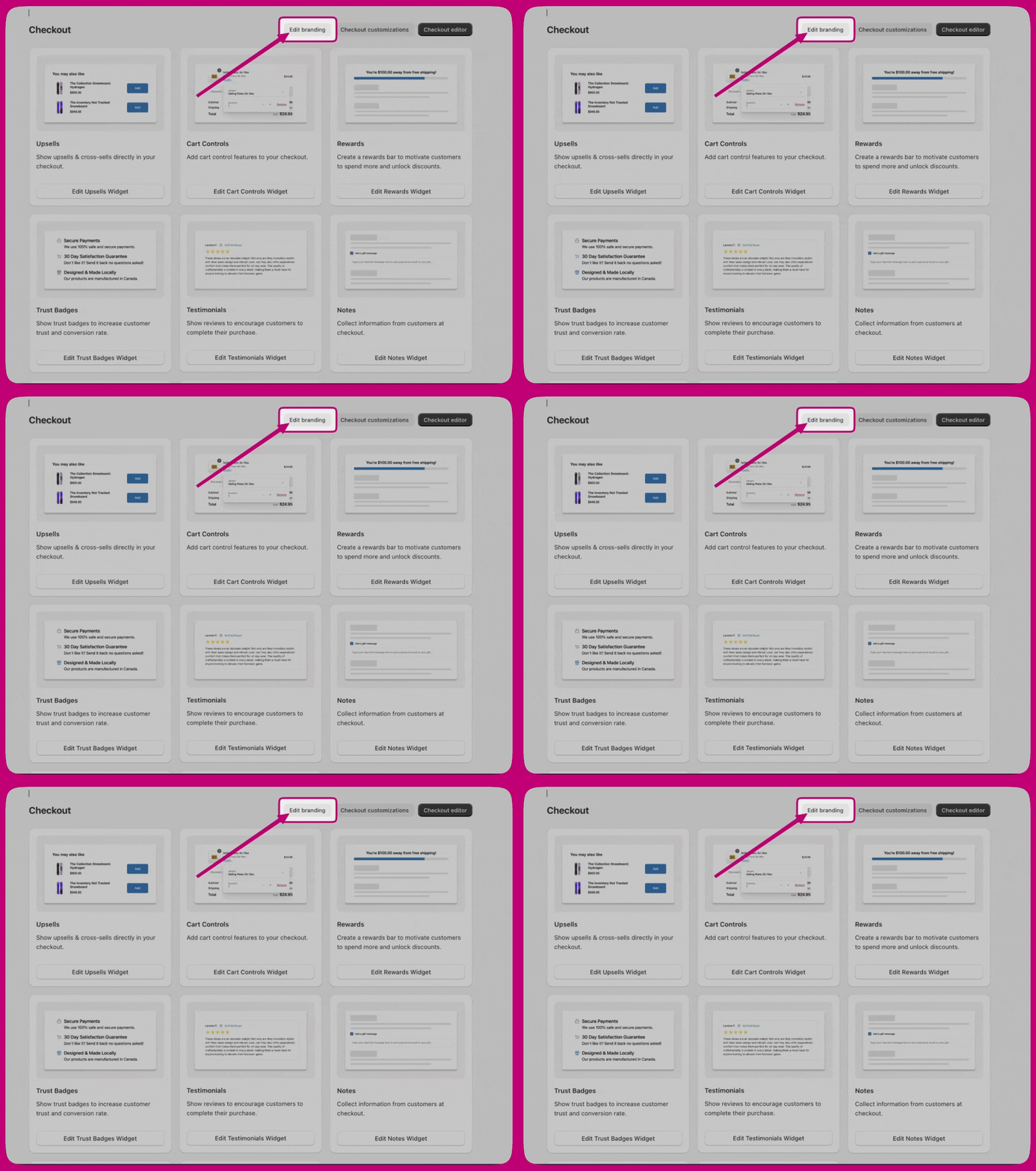
Design system
Globale Farben
- Brand – deine primäre Markenfarbe.
- Accent – für interaktive und hervorgehobene Elemente.
- Decorative – für unterstützende dekorative Elemente.
- Success – Bestätigungszustände.
- Warning – Warnhinweise.
- Critical – Fehler und Alarme.
- Info – informative Meldungen.
Oberflächen- und Button-Farben werden nicht hier festgelegt. Sie befinden sich unter Advanced > Color schemes.
Typografie
- Font size – lege die Base size und das Scale ratio fest, aus dem der Rest der Schriftskala abgeleitet wird.
- Primary font – wird für die meisten Komponenten wie normalen Text, Buttons und Formularsteuerelemente verwendet. Wähle eine Font family, ein Base weight und ein Bold weight.
- Secondary font – wird für Überschriften-Komponenten verwendet, mit denselben drei Steuerelementen.
Eckenradius
Customizations
- Corner radius – Small, Medium, Large oder None (eckig).
- Background – Solid oder None.
- Vertical padding und Horizontal padding.
- Show border.
Button-Farben werden von Farbschemata geerbt. Ist kein Schema-Wert festgelegt, werden die globalen Farben verwendet.
Formularfelder
- Corner radius
- Label position – Inside oder Outside.
- Show border
Produkt-Thumbnails
- Show border
- Border radius
- Fit
- Badge background color – Accent (Akzentfarbe des Schemas) oder Base (Grundfarbe des Schemas).
Header
- Layout – Placement (Top bar, Left section oder Right section) und Alignment (Left, Center oder Right).
- Container – Padding, Color scheme und Show divider.
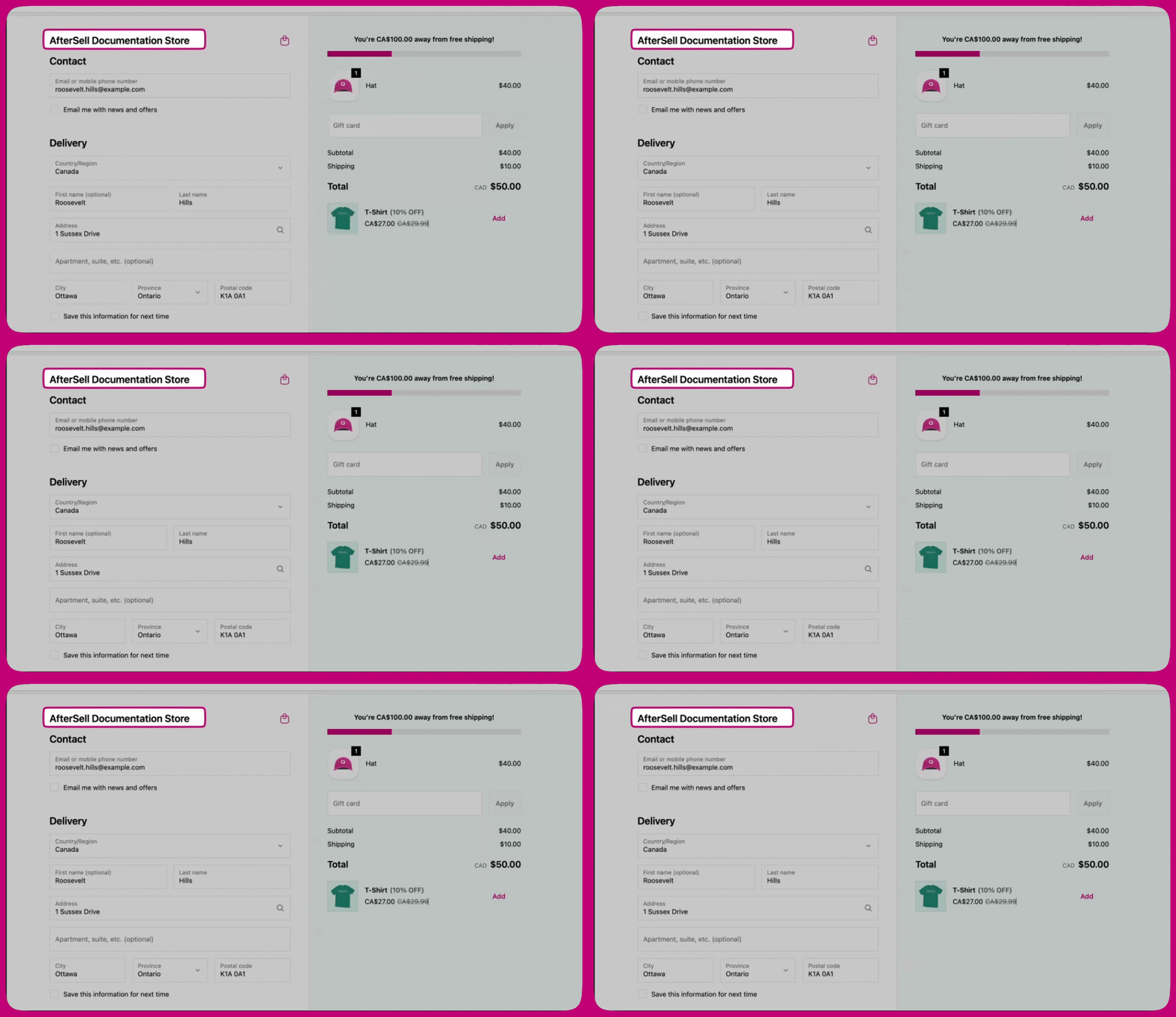
Inhaltsbereich
Hauptbereich
- Section containers – der Hintergrund- und Rahmen-Wrapper um jeden Abschnitt: Background, Show border, Border style, Border weight.
- Section dividers – die Linien zwischen den Abschnitten.
Bestellübersicht
- Container – das Color scheme, das auf den gesamten Bestellübersichts-Container angewendet wird.
- Section dividers – Show divider, Border style, Border weight.
- Section containers – der Hintergrund und Rahmen um jeden Abschnitt: Show border, Background, Border style, Border weight, Color scheme, Corner radius, Padding und Shadow.
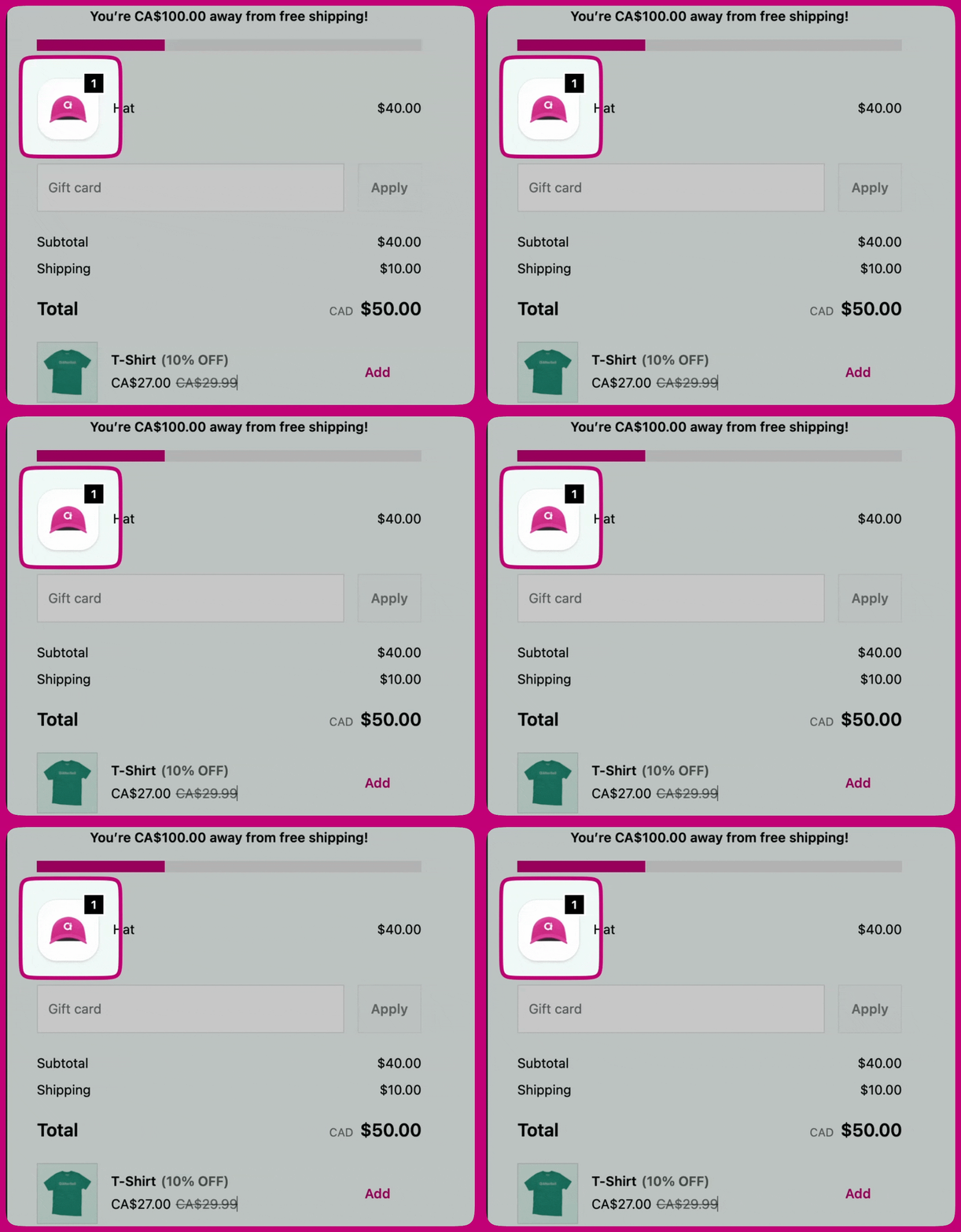
- Layout – Placement und Alignment.
- Container – Show footer content, Padding, Color scheme und Show divider.
Advanced
Farbschemata
- Scheme 1 - Main area
- Scheme 2 - Supporting areas
- Buttons – für den Haupt-Zahlungsbutton und sekundäre Aktionen. Primary button und Secondary button werden separat konfiguriert, jeweils mit eigenem Standard- und Hover-Zustand.
- Form controls – für Textfelder, Dropdowns und Auswahllisten.
- Base surfaces – der Oberflächenhintergrund, der Fließtext und unterstützende Rollen: Rahmen, Akzent (Links und Fokus), Dekorativ (dezente Hervorhebungen) und Symbolfarbe.