

Este artigo demonstra como modificar as cores de fundo e do texto do botão de chamada para ação pós-compra.A cor de fundo do botão de upsell pós-compra sempre corresponde à cor do botão da sua página de Checkout da Shopify. Isso é imposto pela Shopify para manter a experiência de checkout consistente para seus clientes. Para o panorama completo de como funciona a estilização pós-compra — incluindo o que mais o branding do seu checkout controla e onde editá-lo no seu plano — veja Configurações de branding pós-compra. Vá em Shopify Admin > Settings > Checkout e clique no botão “Customize” no seu perfil de checkout ao vivo:
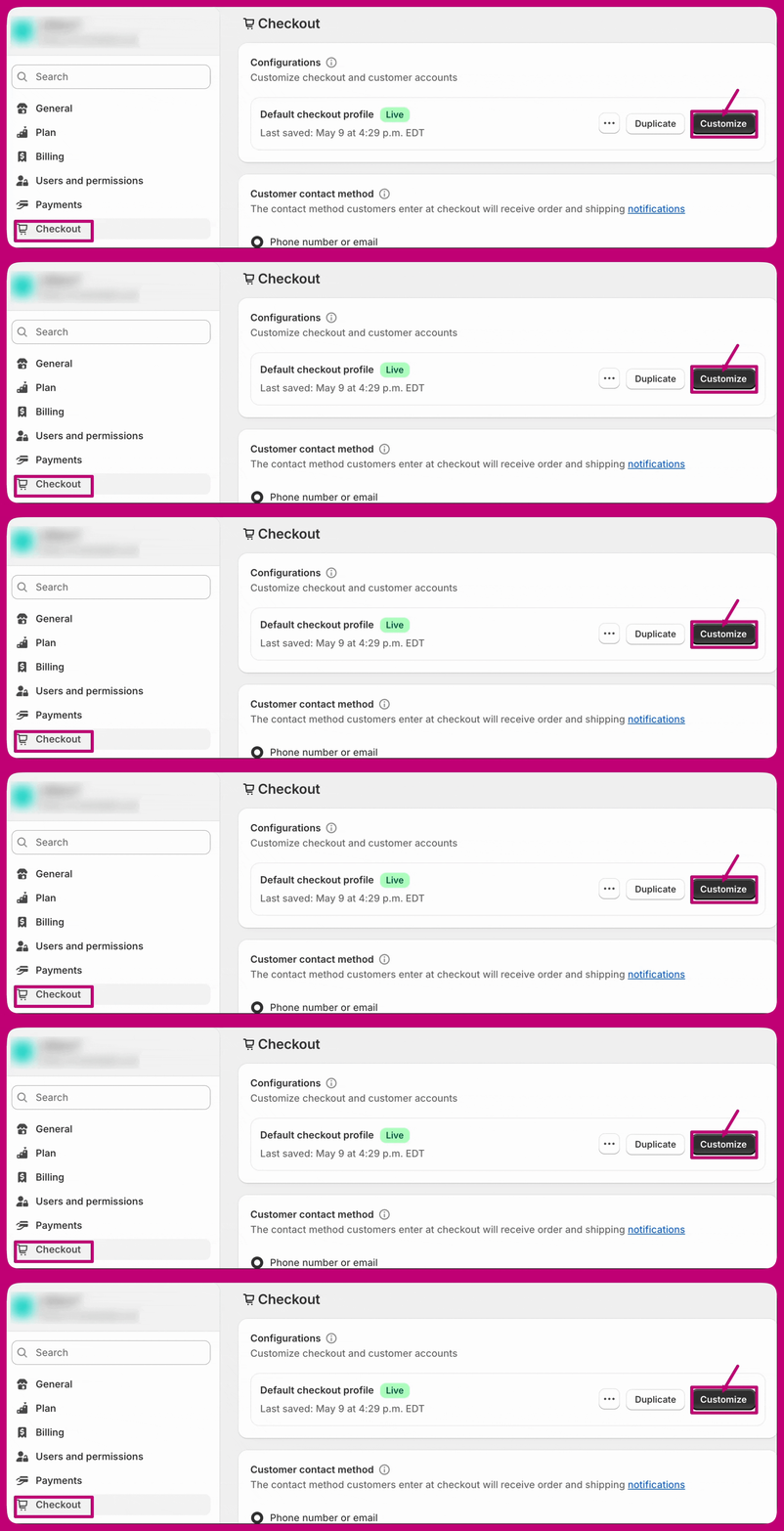

Se o botão na pré-visualização do editor da Aftersell não corresponder ao que você definiu aqui, isso é esperado em planos que não são Plus — Configurações de branding pós-compra explica o porquê, e como verificar com um pedido de teste. Se você tiver algum problema ou mais perguntas, não hesite em entrar em contato com nossa equipe de suporte pela opção de chat no canto inferior direito do app.