Hoe je post-purchase pagina de Shopify checkout-branding overneemt en waar je die branding-instellingen kunt bewerken, afhankelijk van je Shopify-abonnement.
Je post-purchase pagina wordt gestyled door je Shopify checkout-branding, dezelfde instellingen die je checkout-, bedank- en orderstatuspagina’s stylen. Ze heeft geen eigen aparte styling.
Als je winkel geen Shopify Plus-abonnement heeft, komt de preview in de Aftersell-editor niet overeen met je live pagina. Shopify staat apps op die abonnementen niet toe je branding te lezen, dus de preview valt terug op de standaard Shopify-instellingenDit heeft alleen invloed op de preview; je live post-purchase pagina gebruikt nog steeds je echte branding. Plaats om dit te bevestigen een testbestelling en bekijk de post-purchase pagina.De checkout-editor toont geen post-purchase pagina, dus daar valt niets te previewen. Je branding is er achter de schermen nog steeds op van toepassing
Waar je die branding bewerkt, hangt af van je Shopify-abonnement.
Als je geen Shopify Plus hebt (werkt ook voor Shopify Plus)
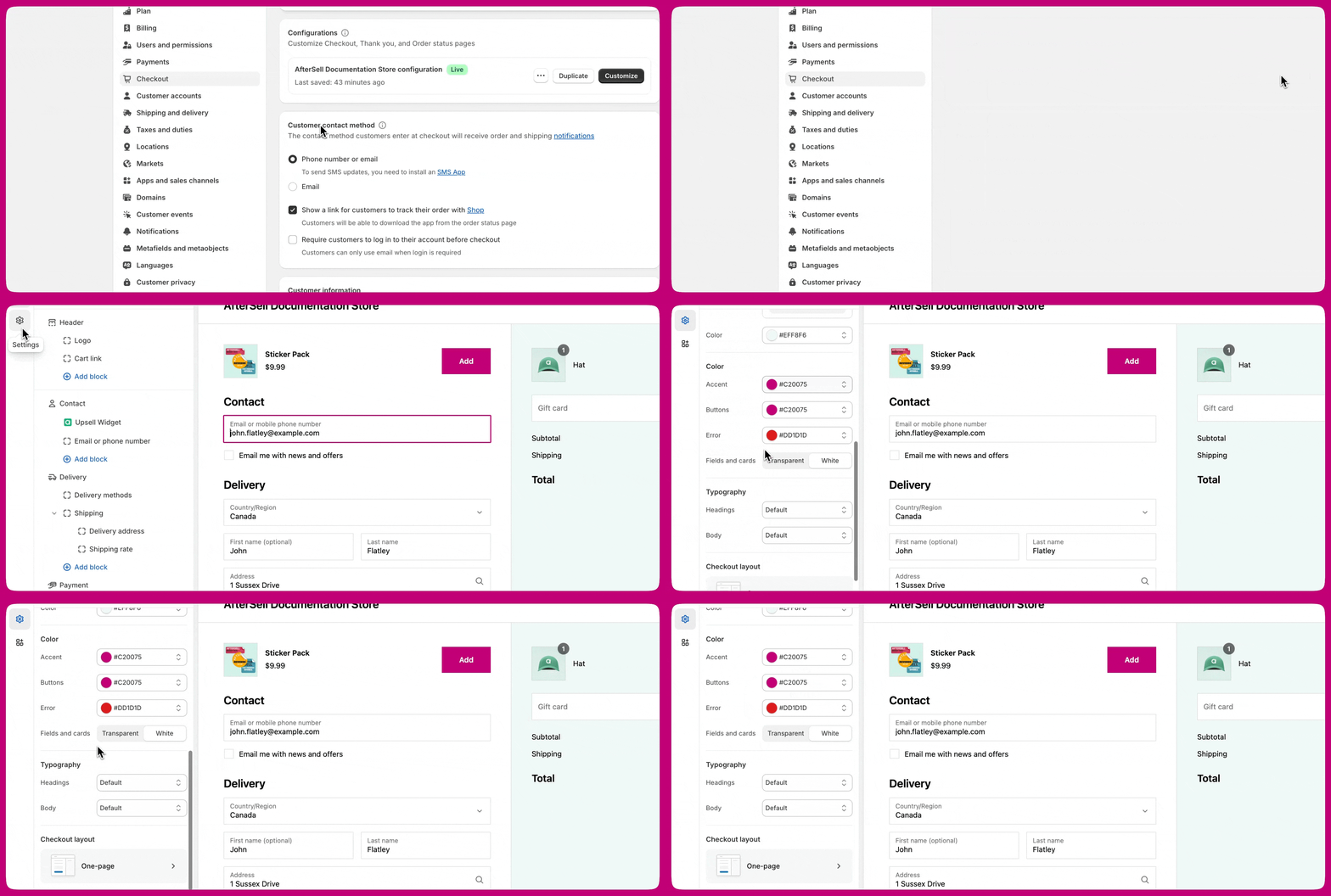
Shopify staat apps alleen op Plus-abonnementen toe checkout-branding te lezen en te schrijven, dus Aftersell kan je branding niet tonen of wijzigen. Breng je wijzigingen in plaats daarvan aan in de Shopify checkout-editor. Om deze te openen, ga je naar Settings → Checkout in je Shopify-beheer en klik je op Customize:De checkout-editor toont geen post-purchase pagina, dus daar valt niets te previewen. Je branding is er nog steeds op van toepassing.De instelling Colors → Buttons is degene waar merchants het meest naar vragen — deze bepaalt de knoppen “Add to order” en de knoppen voor de volgende stap op je post-purchase pagina:
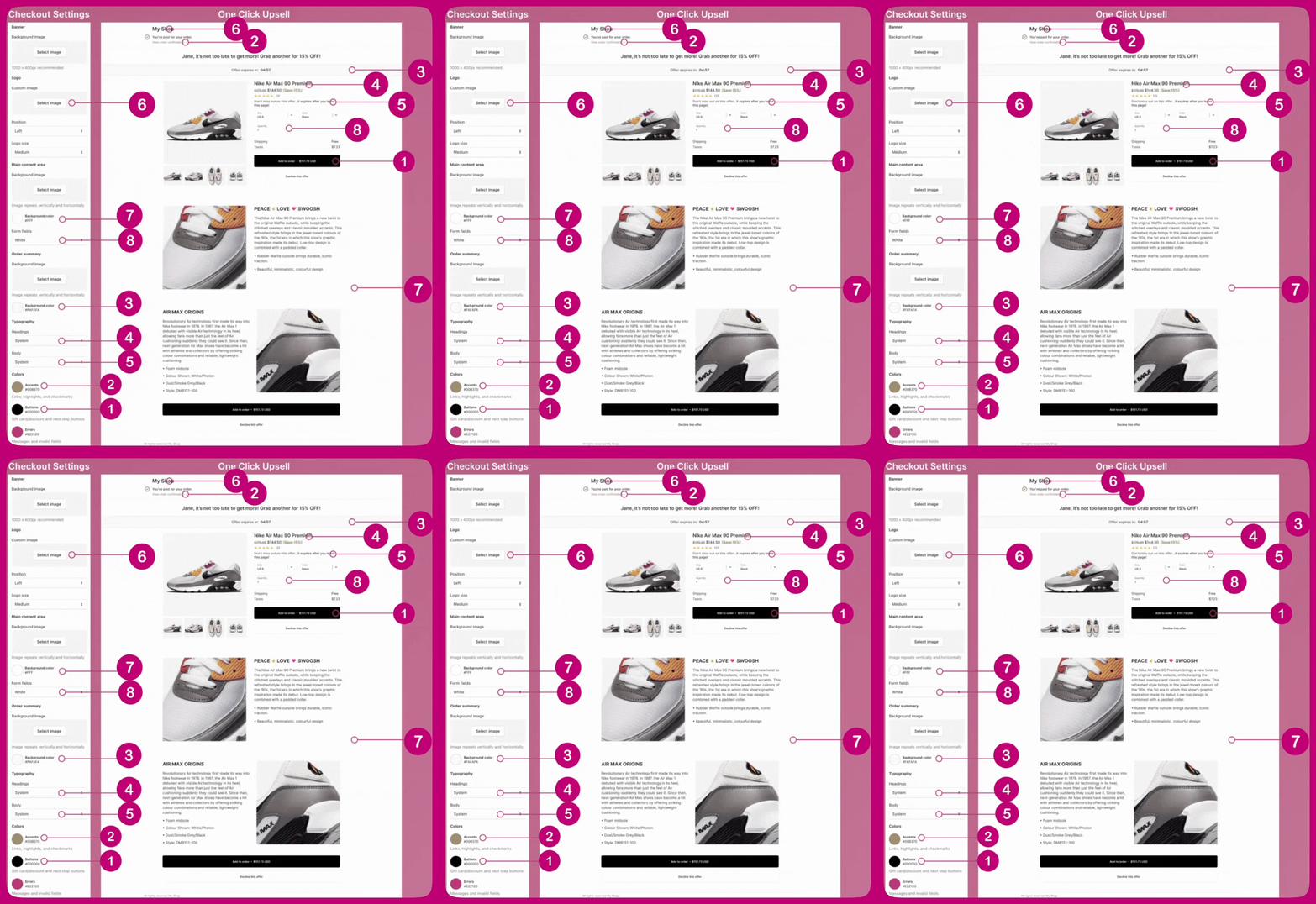
Bewerk je branding rechtstreeks in Aftersell, onder Settings → Checkout branding. Je wijzigingen worden direct naar je Shopify checkout-branding geschreven, zodat ze van toepassing zijn op je checkout-, post-purchase-, bedank- en orderstatuspagina’s. Zie ook Checkout Branding SettingsOp deze abonnementen toont de preview van de Aftersell-editor ook je echte branding, zodat je je styling kunt zien zonder een bestelling te plaatsen.Je kunt desgewenst in plaats daarvan de Shopify checkout-editor gebruiken. Beide schrijven naar dezelfde instellingen, dus je hebt er maar één nodig.Veel van de velden in de Shopify checkout-editor zijn gekoppeld aan de post-purchase pagina van Aftersell. De onderstaande mapping toont welke Shopify checkout-instelling welk element op de post-purchase upsell-pagina bepaalt:
Shopify checkout-instelling
Bepaalt op de post-purchase pagina
Logo (afbeelding, positie, grootte)
Het winkellogo bovenaan de pagina
Main content area → Background color
De pagina-achtergrond
Order summary → Background color
De achtergrond van de aanbiedingssamenvatting
Typography → Headings
Aanbiedings- en productkoppen
Typography → Body
Lopende tekst
Colors → Accents
Links, markeringen en vinkjes
Colors → Buttons
De knop “Add to order” en de knoppen voor de volgende stap
Form fields
De formuliervelden voor variant en aantal
De knopkleur in de Shopify checkout wordt bijvoorbeeld direct weerspiegeld in de knopkleur op de post-purchase pagina:
Was deze pagina nuttig?
⌘I
Assistant
Responses are generated using AI and may contain mistakes.
