De Order Browser geeft je een gecentraliseerd overzicht van de Aftersell-prestaties op bestelniveau. Gebruik het om te zien welke bestellingen geschikt waren voor een post-purchase aanbieding, of er een aanbieding werd getoond, hoe klanten met elk aanbiedingsslot omgingen en waar er hiaten in je configuratie zitten.
De Order Browser dekt de ervaringen Post-Purchase (PPU), bedankpagina (TYP) en Rokt Thanks. Binnenkort beschikbaar: Checkout-tijdlijndata wordt in een toekomstige update toegevoegd.

Toegang tot de Order Browser
Om er toegang toe te krijgen, navigeer je naar: Apps → Aftersell → Order Browser in je Shopify-beheer. Aftersell-app navigatiemenu in Shopify-beheer met Order Browser geselecteerd Je kunt ook rechtstreeks vanuit Shopify naar de detailpagina van een specifieke bestelling springen. Wanneer je een bestelling bekijkt in je Shopify-beheer, open je het menu More actions en selecteer je Open order browser. Dit brengt je direct naar de Aftersell-detailpagina van die bestelling zonder ernaar te hoeven zoeken.

Samenvattingsbalk

Bovenaan de Order Browser geven drie statistieken je een snel beeld van de prestaties voor je geselecteerde datumbereik. Order Browser-samenvattingsbalk met totaal geschikte bestellingen, getoonde aanbiedingen en upsell-omzet De Order Browser staat standaard op de laatste 30 dagen. Gebruik de datumkiezer rechtsboven om het bereik aan te passen. Data is beschikbaar vanaf 25 februari 2026 — de kiezer laat je geen eerdere startdatum selecteren. Elke samenvattingsstatistiek, inclusief Total orders, weerspiegelt alleen het bereik dat je hebt geselecteerd. Gebruik de Export-knop (ook rechtsboven) om de huidige weergave als CSV te downloaden. De export respecteert alle actieve filters, dus filter eerst als je alleen een subset van bestellingen wilt. De CSV bevat de volgende kolommen, in deze volgorde: Order, Date, Eligibility, Sales channel, Total, Currency, PPU Funnels, PPU status, PPU offer 1, PPU offer 2, PPU offer 3, TYP Funnels, TYP status, Rokt Thanks status, Payment Gateway en Payment Wallet. Er is geen kolomkiezer, dus elke export bevat alle zestien. De kolom Rokt Thanks status toont dezelfde waarden als de badge op het scherm (Accepted, Shown, not accepted, No offer shown, Not loaded). Als je winkel Rokt Thanks niet heeft ingeschakeld, is de kolom wel opgenomen maar zijn de cellen leeg.
Besteldata wordt elke paar minuten bijgewerkt, dus een zeer recente bestelling kan even op zich laten wachten. Herlaad de pagina als je erop wacht.

Prestatiepanelen

Onder de samenvattingsbalk splitsen drie panelen je prestaties verder uit. Samen helpen ze je snel geschiktheidsproblemen, configuratiehiaten en kansen om de dekking te verbeteren te spotten.

Geschikte post-purchase bestellingen

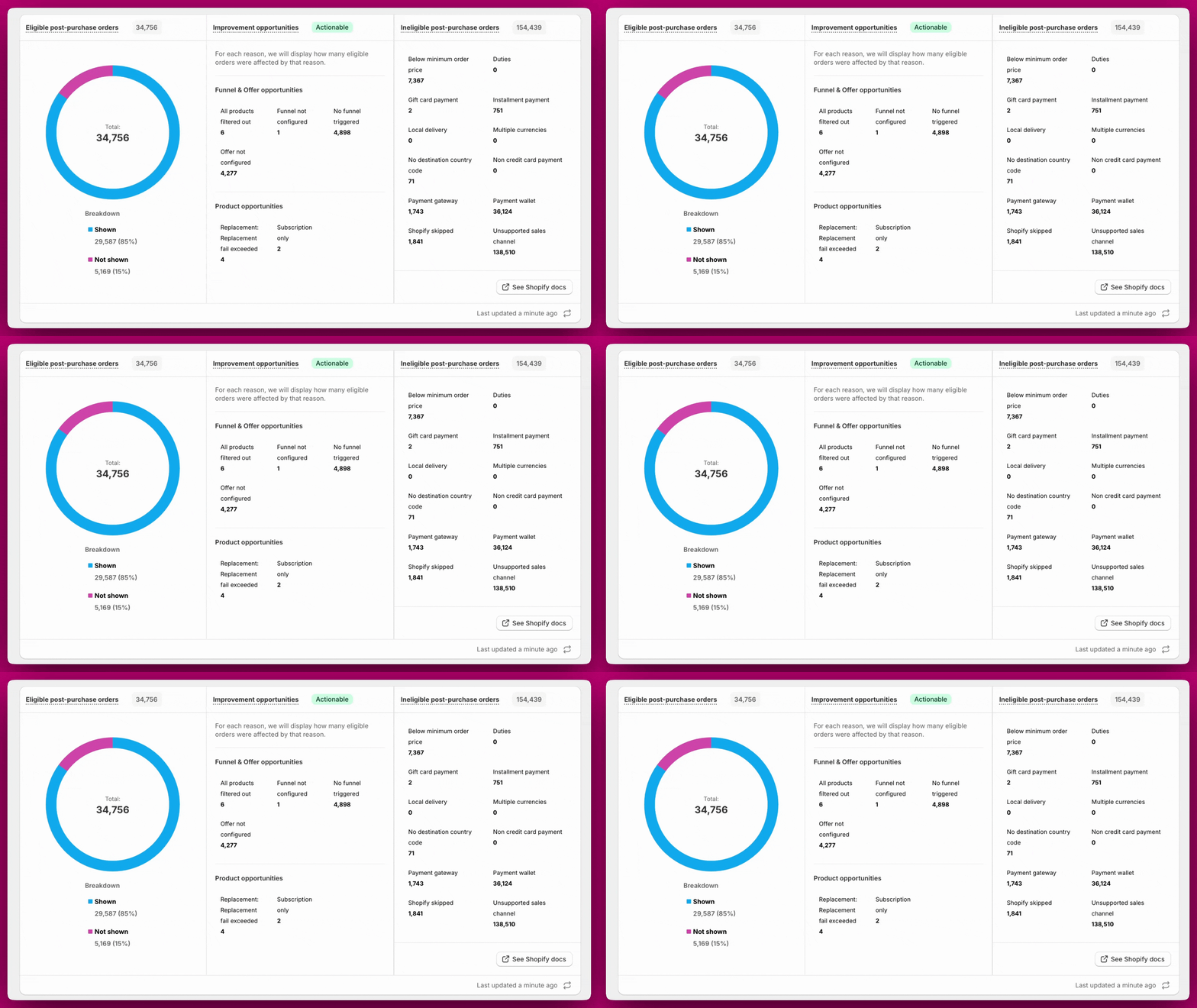
Toont het totale aantal geschikte bestellingen met een donutgrafiek die ze uitsplitst in Shown vs Not shown. Een hoog aandeel “Not shown” wijst meestal op hiaten in de funnelconfiguratie, productfiltering of Shopify-geschiktheidsproblemen. Zie de Order Browser-probleemoplossingsgids voor vervolgstappen.

Verbetermogelijkheden

Dit paneel markeert geschikte bestellingen waarbij minstens één aanbieding niet werd weergegeven vanwege hiaten in de funnel-, aanbiedings- of productconfiguratie. Sommige van deze bestellingen hebben mogelijk andere aanbiedingen getoond — het dichten van deze hiaten vergroot de algehele dekking. Het paneel is opgedeeld in twee categorieën: Funnel & Offer opportunities en Product opportunities. Voor elke reden toont het paneel hoeveel geschikte bestellingen erdoor werden beïnvloed. Funnel & Offer opportunities
Wat het betekent: Een geschikte bestelling kwam binnen, maar geen enkele funnel kwam overeen met de triggervoorwaarden.Wat te doen: Maak een vangnet-funnel met de trigger Show for All Customers en geef deze de laagste prioriteit, zodat hij afgaat wanneer geen andere funnel overeenkomt.
Wat het betekent: Een funnel draaide, maar in een of meer aanbiedingsslots was geen aanbieding ingesteld.Wat te doen: Ga naar de funnel en voeg een aanbieding toe aan het lege slot.
Wat het betekent: Een funnel kwam overeen met de bestelling, maar heeft geen aanbiedingen geconfigureerd, dus kon er niets worden getoond.Wat te doen: Open de funnel en voeg een aanbieding toe aan minstens één slot.
Wat het betekent: Je winkel had helemaal geen actieve funnel beschikbaar om deze bestelling te bedienen.Wat te doen: Maak een funnel en schakel deze in.
Wat het betekent: Een funnel was geconfigureerd en kwam overeen met de bestelling, maar elk product in alle aanbiedingsslots werd uitgefilterd door je targeting- of filterregels voordat er iets kon worden weergegeven.Wat te doen: Controleer de productfilters en targetingregels van je funnel. Verbreed de filtercriteria of voeg fallback-producten toe, zodat minstens één aanbieding iets geschikts heeft om te tonen.
Wat het betekent: Een individueel aanbiedingsslot draaide, maar elk product erin werd uitgefilterd voordat de aanbieding kon worden weergegeven.Wat te doen: Controleer de filterinstellingen van de aanbieding en voeg meer fallback-producten toe, zodat er altijd iets geschikts is om te tonen.
Wat het betekent: Een aanbiedingsslot bestaat, maar er is geen product voor gekozen.Wat te doen: Open de funnel en kies een product voor dat slot.
Wat het betekent: Een aanbiedingsslot bestaat, maar er is geen aanbiedingssjabloon voor gekozen.Wat te doen: Open de funnel en kies een sjabloon voor dat slot.
Wat het betekent: De aanbieding gebruikt automatische aanbevelingen en de aanbevelingsprovider gaf niets terug voor deze bestelling.Wat te doen: Voeg een handmatig geselecteerd fallback-product toe aan de aanbieding, zodat er altijd iets is om te tonen.
Wat het betekent: Elk aanbevolen product voor het slot was niet op voorraad op het moment van de bestelling.Wat te doen: Vul de voorraad aan, of voeg fallback-producten toe die betrouwbaar op voorraad zijn.
Wat het betekent: Elk kandidaatproduct was niet op voorraad op de locaties die vereist zijn door het voorraadfilter per locatie van de aanbieding.Wat te doen: Vul de voorraad aan op die locaties, of versoepel het voorraadfilter op de aanbieding.
Wat het betekent: Elk aanbevolen product voor het slot staat op de uitsluitingslijst voor automatische aanbevelingen van je winkel.Wat te doen: Deze lijst is niet bewerkbaar vanuit het dashboard — neem contact op met support om deze te laten beoordelen.
Verbetermogelijkheden worden gemarkeerd op basis van de daadwerkelijke reis van de klant, niet de configuratie van de funnel. Als een funnel bijvoorbeeld geen aanbieding heeft ingesteld in slot 3, maar de klant slot 2 weigerde en slot 3 nooit bereikte, wordt dit niet gemarkeerd. De markering verschijnt alleen als de reis van de klant die stap zou hebben bereikt.Je kunt op elke categorie van verbetermogelijkheden klikken om de besteltabel te filteren op bestellingen die door dat specifieke hiaat zijn beïnvloed.
Product opportunities
Wat het betekent: De failsafe voor vervangende upsells is geactiveerd omdat de winkel binnen de afgelopen 7 dagen de drempel voor mislukte vervangingen heeft bereikt. Vervangende upsells worden winkelbreed gepauzeerd totdat het voortschrijdende 7-daagse foutaantal onder de drempel zakt of je de failsafe reset. Bestellingen die aan deze reden zijn toegeschreven, hebben nooit een vervanging geprobeerd.Wat te doen: Ga naar Settings → Replacement Upsells om de statuskaart van de failsafe en je huidige voortschrijdende foutaantal te zien. Zodra je het onderliggende probleem hebt opgelost, klik je op Reset failsafe om te hervatten. Als de fouten zijn gestopt, wordt de failsafe ook automatisch gewist zodra het 7-daagse venster is verstreken. Weet je de oorzaak niet zeker, neem dan contact op met support voordat je reset.
Wat het betekent: Geen enkel regelitem in de bestelling kwam overeen met het variant-ID van het vervangingsdoel, dus de vervanging werd overgeslagen.Wat te doen: Controleer de configuratie van de vervangende upsell en bevestig dat de doelvariant aanwezig is in de bestellingen waarvan je verwacht dat ze overeenkomen.
Wat het betekent: Meer dan één regelitem kwam overeen met het vervangingsdoel, dus Aftersell kon niet bepalen welk item moest worden vervangen.Wat te doen: Verklein het vervangingsdoel tot een variant die hooguit één keer per bestelling voorkomt.
Wat het betekent: Het regelitem waarop de vervanging gericht zou zijn, had al een korting toegepast, en de schakelaar Allow replacement if product has discount applied van de aanbieding staat uit.Wat te doen: Niets, als je regelitems met korting wilde beschermen. Wil je dat deze bestellingen wel converteren, zet die schakelaar dan aan in de instellingen van de aanbieding.
Wat het betekent: Een aanbevolen product wordt alleen als abonnement verkocht, maar de checkout van de klant bevatte al een abonnement, dus het kon niet als post-purchase upsell worden toegevoegd.Wat te doen: Overweeg om producten die alleen als abonnement worden verkocht in deze aanbieding te vervangen door alternatieven zonder abonnement, of verplaats abonnementsaanbiedingen naar de bedankpagina, waar deze beperking niet geldt.
Wat het betekent: Het aanbiedingsproduct was niet op voorraad toen de bestelling binnenkwam.Wat te doen: Vul de voorraad aan, of voeg fallback-producten toe aan de aanbieding.
Wat het betekent: Het aanbiedingsproduct was gedepubliceerd of op inactief gezet in Shopify.Wat te doen: Publiceer het product opnieuw, of vervang het door een actief product.
Wat het betekent: Het product was niet op voorraad op de locaties die vereist zijn door het voorraadfilter per locatie van de aanbieding.Wat te doen: Vul de voorraad aan op die locaties, of versoepel het voorraadfilter op de aanbieding.
Wat het betekent: Het product werd verwijderd door een van de uitsluitingsfilters van de aanbieding — op producttag, op metafield, op product of op collectie.Wat te doen: Open de filterinstellingen van de aanbieding en controleer of de regel breder is dan je bedoelde.
Wat het betekent: Het kandidaatproduct werd verwijderd door je collectie-uitsluitingsregels op winkelniveau — het eerste wanneer een automatische aanbeveling werd uitgesloten, het tweede wanneer de placeholder voor duurste/goedkoopste product een uitgesloten product koos.Wat te doen: Deze komen uit Settings → Automatic upsells, niet uit de funnel. Bekijk daar de uitgesloten collecties als de pool leeg uitkomt.
Dit zijn geen fouten. Het zijn signalen dat er iets kan worden verbeterd om de dekking te vergroten.

Niet-geschikte post-purchase bestellingen

Toont bestellingen die geen post-purchase aanbieding konden ontvangen, uitgesplitst naar de specifieke reden. Het paneel toont exacte aantallen per reden, zodat je kunt zien waar de grootste geschiktheidshiaten zitten.
Shopify vertelt Aftersell niet precies waarom een bestelling werd overgeslagen voor post-purchase. Het systeem identificeert waarschijnlijke redenen op basis van de gedocumenteerde beperkingen van Shopify. Omdat één bestelling met meerdere redenen kan overeenkomen, tellen de individuele redenaantallen niet op tot het totale aantal niet-geschikte bestellingen. Om die reden worden voor deze sectie geen percentages getoond.Je kunt op elke reden van ongeschiktheid klikken om de besteltabel te filteren op alleen die bestellingen.
Wat het betekent: De bestelwaarde was onder $0,50 (bijv. volledig afgeprijsde bestellingen).Wat te doen: Shopify-beperking — geen oplossing. Stel bedankpagina-upsells in om deze bestellingen op te vangen.
Wat het betekent: De bestelling bevatte invoerrechten of landed costs.Wat te doen: Shopify-beperking — geen oplossing. TYP-upsells worden niet beïnvloed.
Wat het betekent: De bestelling is volledig betaald met een cadeaubon.Wat te doen: Shopify-beperking — geen oplossing. TYP-upsells worden niet beïnvloed.
Wat het betekent: De bestelling gebruikte een BNPL-methode (Klarna, Afterpay, Shop Pay Installments).Wat te doen: Shopify-beperking — geen oplossing. TYP-upsells worden niet beïnvloed.
Wat het betekent: De bestelling gebruikte een lokale bezorgmethode die niet wordt ondersteund voor post-purchase.Wat te doen: Shopify-beperking — geen oplossing. TYP-upsells worden niet beïnvloed.
Wat het betekent: De bestelling is geplaatst in een andere valuta dan de standaardvaluta van de winkel.Wat te doen: Shopify-beperking — geen oplossing. TYP-upsells ondersteunen meerdere valuta’s en worden aan deze klanten getoond.
Wat het betekent: Het verzendadres miste een landcode.Wat te doen: Meestal een dataprobleem op de bestelling. Geen oplossing beschikbaar voor eerdere bestellingen.
Wat het betekent: De bestelling gebruikte een niet-creditcard-betaalmethode die niet door Shopify wordt ondersteund.Wat te doen: Shopify-beperking — geen oplossing. TYP-upsells worden niet beïnvloed.
Wat het betekent: De bestelling gebruikte een externe payment gateway die geen post-purchase ondersteunt.Wat te doen: Controleer of je gateway de post-purchase API van Shopify ondersteunt. Zie Betaalmethoden voor de volledige lijst met ondersteunde gateways.
Wat het betekent: De bestelling gebruikte een digitale wallet (Apple Pay, Google Pay, PayPal).Wat te doen: Shopify-beperking — geen oplossing. Stel bedankpagina-upsells in om wallet-bestellingen op te vangen — TYP wordt niet beïnvloed.
Wat het betekent: Shopify heeft post-purchase voor deze bestelling overgeslagen. Aftersell heeft geen inzicht in de reden — de foutcode in de besteldetails is no_activity.Wat te doen: Neem rechtstreeks contact op met Shopify support. Aftersell kan dit niet onderzoeken of oplossen — het ligt volledig binnen het platform van Shopify.
Wat het betekent: De bestelling kwam binnen via een kanaal dat geen post-purchase ondersteunt (bijv. POS of een externe marktplaats). Post-purchase aanbiedingen worden ondersteund op bestellingen die zijn geplaatst via de Online Store, een ondersteund headless of aangepast verkoopkanaal, of een betaallink voor een conceptbestelling.Wat te doen: Geen oplossing beschikbaar. Deze bestellingen omzeilen de standaard checkout van Shopify volledig, dus noch post-purchase noch bedankpagina-upsells kunnen ze bereiken.
Order Browser-panelen met een donutgrafiek van getoond versus niet getoond en een uitsplitsing van redenen van ongeschiktheid Payment wallet en Unsupported sales channel zijn voor de meeste winkels doorgaans de grootste bijdragers. Voor beperkingen op betaalmethoden zijn bedankpagina-upsells de beste manier om dat verkeer terug te winnen, omdat TYP niet onderhevig is aan de post-purchase beperkingen van Shopify. Voor een volledig overzicht van ondersteunde en niet-ondersteunde betaalmethoden, zie Betaalmethoden

De besteltabel

Onder de prestatiepanelen staat een gedetailleerde tabel op bestelniveau. Elke rij is één bestelling. Hier kun je zoeken, filteren en inzoomen op wat er precies is gebeurd bij elke bestelling.

Kolommen

PPU staat voor Post-Purchase Upsell. TYP staat voor Thank You Page (bedankpagina). Elke post-purchase funnel kan tot drie aanbiedingsslots hebben (PPU offer 1, 2 en 3), die elk onafhankelijk worden getoond of afgehandeld.

Definities van aanbiedingsstatussen

PPU-aanbiedingsstatussen (kolommen PPU offer 1, 2, 3) TYP-widgetstatussen (kolom TYP widget) De interactie-uitkomst voor de aanbieding die op de bedankpagina werd getoond. De Post Purchase-funnel en bedankpagina-funnel van een bestelling kunnen hetzelfde of verschillend zijn. Rokt Thanks-statussen (kolom Rokt Thanks) Deze kolom is alleen zichtbaar als je winkel Rokt Thanks heeft ingeschakeld. Funnel-kolomstatussen (kolommen PPU Funnel, TYP Funnel)
De badge in de Funnel-kolom luidt simpelweg Funnel. De langere formulering — Funnel not set up — is hoe dezelfde onderliggende reden wordt genoemd in het paneel Improvement Opportunities.
Statussen die vaak worden verward:
  • Customer skipped = de aanbieding is nooit geladen (de klant vertrok voordat de pagina kon verschijnen)
  • No interaction = de aanbieding is geladen en zichtbaar geweest, maar de klant heeft nergens op geklikt
  • Timer expired = de sessie liep af terwijl de aanbieding op het scherm stond
  • Ineligible = Shopify blokkeerde dat post-purchase überhaupt kon draaien voor deze bestelling
  • No funnel triggered = de bestelling was geschikt, maar geen enkele funnel kwam overeen met de triggerregels
  • Funnel (Funnel-kolom) / Funnel not set up (Improvement Opportunities) = een funnel kwam overeen maar toonde geen aanbieding
  • All offers filtered out = een funnel kwam overeen en had aanbiedingen geconfigureerd, maar elk product werd uitgefilterd door targeting- of filterregels
  • Subscription upgrade issue = de aanbieding is geaccepteerd en het item aan de bestelling toegevoegd, maar de abonnementsupgrade bij je provider is mislukt — open de bestelling voor de specifieke oorzaak en oplossing

Bestellingen zoeken en filteren

Gebruik de zoekbalk bovenaan om een specifieke bestelling op naam te vinden.

Filters

Klik op Add filter + om de besteltabel te filteren. Meerdere filters kunnen worden gecombineerd om resultaten te verfijnen. Klik op Clear all om actieve filters te verwijderen.

Een individuele bestelling bekijken

Een individuele bestelling bekijken

Klik op een bestelnummer om de detailweergave van de bestelling te openen, of gebruik de snelkoppeling More actions → Open order browser vanaf de bestelpagina in je Shopify-beheer. Dit is een volledig overzicht van de Aftersell-activiteit voor die bestelling. Gebruik View in Shopify rechtsboven om de bestelling rechtstreeks in Shopify te openen.
De gedetailleerde tijdlijnweergave is alleen beschikbaar voor bestellingen die na de lancering van de Order Browser zijn geplaatst. Bestellingen van vóór die datum tonen beperkte tijdlijndata.
Als een bestelling geen geregistreerde Aftersell-activiteit heeft, toont de detailpagina een informatiebanner in plaats van een tijdlijn. Dit betekent meestal een van de volgende dingen:
  • De bestelling is zeer recent geplaatst en nieuwe bestellingen kunnen even op zich laten wachten.
  • De bestelling dateert van vóór je Aftersell-installatie, dus er was geen activiteit om te registreren.
  • De bestelling kwam via een kanaal dat Aftersell niet volgt, zoals POS of abonnementen.
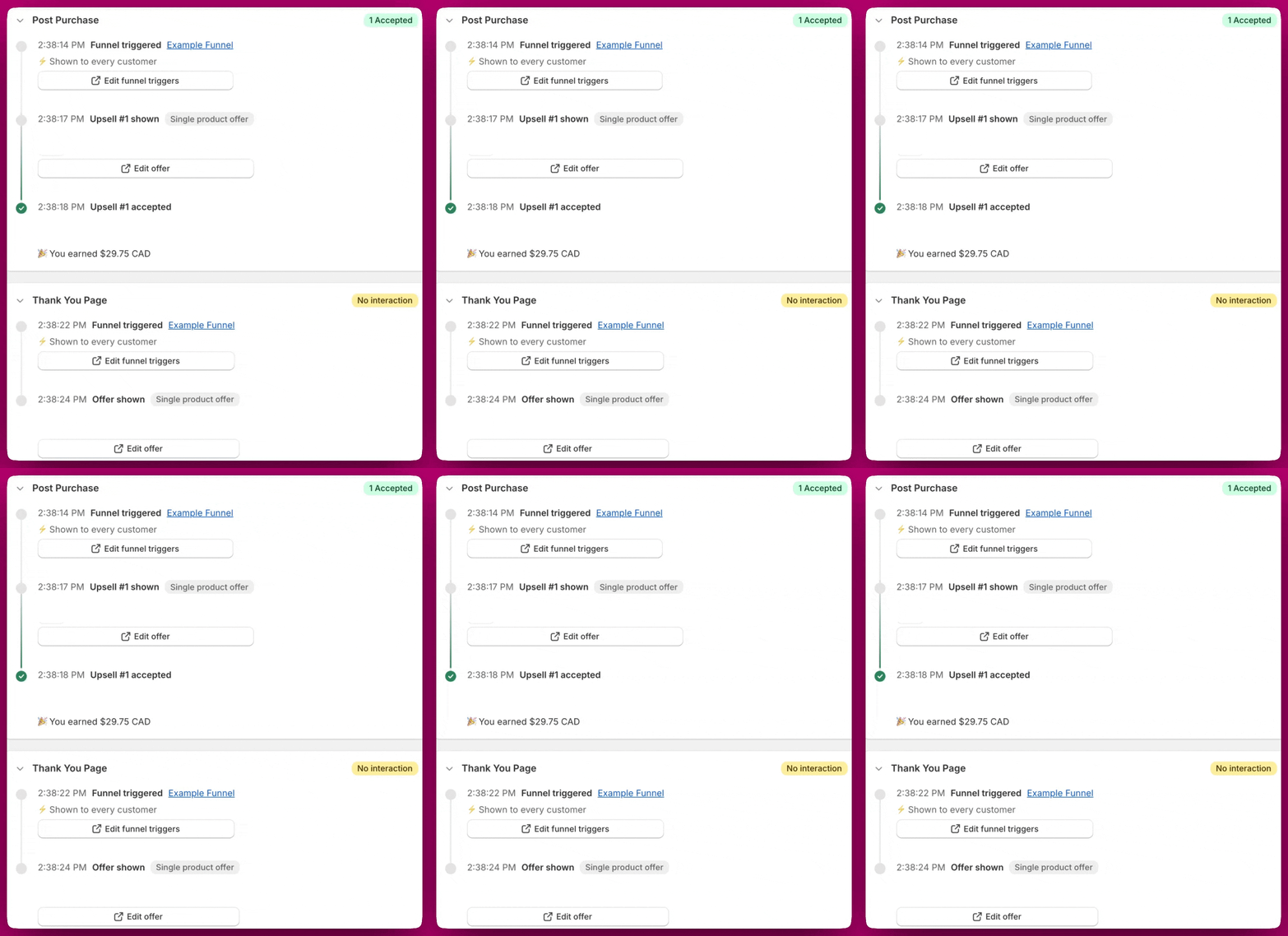
De detailweergave heeft tot vier inklapbare secties in de hoofdkolom: Order Summary, Post Purchase, Thank You Page en Rokt Thanks — de laatste wordt alleen getoond wanneer de bestelling Rokt Thanks-activiteit heeft. Order Summary is standaard uitgeklapt en de rest begint ingeklapt; klik op een sectiekop (het pijltje links) om uit of in te klappen. Elke sectie toont in één oogopslag een statusbadge, bijvoorbeeld 1 Accepted of No interaction, zodat je de uitkomst kunt begrijpen zonder uit te klappen. De rechterzijbalk bevat de sectienavigatie plus aparte kaarten voor Customer, Payment method, Order tags en Discounts codes. Detailweergave van een individuele bestelling met Post Purchase- en bedankpagina-gebeurtenistijdlijnen

Order Summary

Een inklapbare sectie in de hoofdkolom, standaard open. Deze toont elk product in de bestelling — inclusief geaccepteerde upsells — met aantallen en prijzen, daarna het subtotaal en totaal van de bestelling, en ten slotte de naam van een bedankpagina-funnel waarvan de aanbieding is geaccepteerd. De rechterzijbalk bevat vier aparte kaarten: Customer (verzendadres, e-mail, klanttags), Payment method, Order tags en Discounts codes. Alles wordt rechtstreeks uit Shopify gehaald en vereist geen extra configuratie.

Post Purchase (PPU-tabblad)

Een stapsgewijze mijlpaaltijdlijn van de post-purchase ervaring voor deze bestelling. Als producten van een aanbieding zijn uitgesloten, zie je onder de mijlpaal een Products excluded-waarschuwing met de specifieke reden. Mogelijke redenen zijn:
Wat het veroorzaakte: Shopify blokkeerde de bestelling op platformniveau.
Wat het veroorzaakte: Geen enkele funnel kwam overeen met de triggervoorwaarden van deze bestelling.
Wat het veroorzaakte: Elk product in de aanbieding werd uitgefilterd door je instellingen.
Wat het veroorzaakte: Het aanbiedingsslot bestaat, maar er is geen aanbieding ingesteld.
Wat het veroorzaakte: Het aanbiedingsproduct zat al in de oorspronkelijke bestelling van de klant.
Wat het veroorzaakte: Het aanbiedingsproduct was niet op voorraad op het moment van de bestelling.
Wat het veroorzaakte: Het aanbiedingsproduct was gedepubliceerd of inactief in Shopify.
Wat het veroorzaakte: Het aanbiedingsproduct was niet op voorraad op de locaties die vereist zijn door het voorraadfilter per locatie van de aanbieding. Vul de voorraad aan op die locaties, of pas het filter op de aanbiedingsstrategie aan.
Wat het veroorzaakte: Het aanbiedingsproduct werd uitgesloten door een producttag-filter op de aanbiedingsstrategie. Controleer het filter of vergroot de productpool in je aanbiedingsstrategie.
Wat het veroorzaakte: Het aanbiedingsproduct werd uitgesloten door een product-metafield-filter op de aanbiedingsstrategie. Controleer het filter of vergroot de productpool in je aanbiedingsstrategie.
Wat het veroorzaakte: Het aanbiedingsproduct werd uitgesloten door een productfilter op de aanbiedingsstrategie. Controleer het filter of vergroot de productpool in je aanbiedingsstrategie.
Wat het veroorzaakte: De timer van de post-purchase sessie liep af voordat de aanbieding kon laden.
Als je een testbestelling hebt geplaatst en de PPU-tijdlijn geen gebeurtenissen of onvolledige data toont, kan dat komen doordat het bestellings-ID niet beschikbaar was toen de vroegste gebeurtenissen plaatsvonden. Dit lost zichzelf automatisch op naarmate de bestelling wordt voltooid.

Thank You Page (TYP-tabblad)

Toont dezelfde mijlpaalstructuur als het PPU-tabblad, gefilterd op bedankpagina-gebeurtenissen. Een Technical issue-badge betekent dat er een probleem was bij het laden van de TYP-ervaring voor deze bestelling.
Ziet iets er niet goed uit? Zie de gids Order Browser-probleemoplossing, of neem contact op via de chat of mail ons op support@aftersell.app.