Werkt er iets niet op je Thank You Page, begin dan hier. Deze gids behandelt de meest voorkomende problemen en hoe je ze oplost.

Wat ervaar je?


Widget wordt niet weergegeven

Wordt je Thank You Page-widget niet getoond, doorloop dan de volgende controles op volgorde.

1. Controleer de weergavevolgorde

Inzicht in de upsell-weergaveflow kan helpen om te bepalen waar problemen kunnen optreden. De volgorde is als volgt: Klant rondt de checkout af → 1-Click Upsell-aanbiedingen worden gepresenteerd (indien in aanmerking komend) → De klant gaat door naar de Thank You Page waar extra upsells en widgets kunnen worden weergegeven 1-Click Upsell-aanbiedingen verschijnen in een laag tussen de checkout en de Thank You Page. Als een 1-Click aanbieding niet laadt of verkeerd is geconfigureerd — bijvoorbeeld als het product niet beschikbaar is of de funnel geen actieve aanbiedingen heeft — kan de klant direct naar de Thank You Page worden gestuurd zonder de upsell te zien, waardoor het kan lijken alsof de Thank You Page-widgets ook ontbreken terwijl dat niet zo is.

2. Controleer de funnelprioriteit

Een andere funnel wordt mogelijk weergegeven in plaats van degene die je probeert te testen, omdat die een hogere prioriteit heeft.
  1. Bekijk de prioriteit van je funnel aan de linkerkant van de funneltabel.
  2. Gebruik de knop Manage Priority rechtsboven in de funneltabel om prioriteitsniveaus aan te passen.
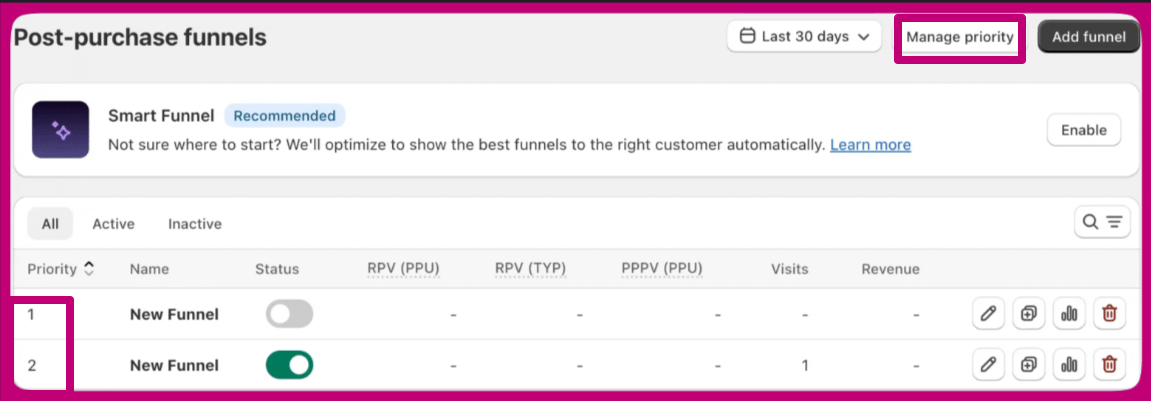
Aftersell-tabel met post-purchase funnels waarin de kolom Priority en de knop Manage priority zijn gemarkeerd De funnel met prioriteitsniveau 1 wordt als eerste gecontroleerd, daarna prioriteitsniveau 2, enzovoort.

3. Controleer de funneltriggers

De bestelling die je plaatst voldoet mogelijk niet aan de triggervereisten van je funnel. Bekijk je triggers zorgvuldig om te controleren of ze correct zijn geconfigureerd. Bijvoorbeeld: is je trigger ingesteld om de widget te tonen voor bestellingen onder de $50,01, dan komt een bestelling met een artikel van $50 mogelijk niet in aanmerking zodra de verzendkosten erbij komen en het totaal boven die drempel uitkomt. Het aanpassen van de triggerwaarde zodat deze beter aansluit op echte besteltotalen inclusief verzending zou dit moeten oplossen.

4. Controleer de productbeschikbaarheid

Het product dat je als upsell wilt aanbieden is mogelijk niet beschikbaar voor aankoop. Om Thank You Page-aanbiedingen correct weer te geven:
  • Zorg dat het product is opgenomen in het verkoopkanaal Online Store en de status Active heeft
  • Controleer of het product op voorraad is — niet-voorradige artikelen worden niet getoond
  • Controleer of de productvarianten die je wilt aanbieden correct zijn geconfigureerd

5. Selecteer upsell-producten opnieuw

Aftersell kan de verbinding met een product verliezen als er in Shopify grote wijzigingen worden aangebracht, zoals een gewijzigde handle of het verwijderen van varianten. Om de verbinding te herstellen, selecteer je het product simpelweg opnieuw in de aanbiedingsinstellingen. Dit zorgt ervoor dat Aftersell wordt bijgewerkt met de nieuwe productinformatie.

6. Controleer Thank You Page-extensibility

Ben je geüpgraded naar de Thank You Page-extensibility van Shopify, zorg dan dat je de Extensions-versie van de widgets gebruikt, niet de Scripts-versie.
  • Scripts-widgets werken alleen met de Legacy-versie van de Thank You Page
  • Extensions-widgets zijn vereist voor winkels die zijn geüpgraded naar Thank You Page-extensibility
Zodra je je widgets in Aftersell hebt ontworpen, moet je het app block handmatig toevoegen aan je Thank You-pagina in de Shopify Checkout Editor.
1-click upsell-aanbiedingen worden automatisch geïntegreerd en hoeven niet handmatig aan de Thank You Page te worden toegevoegd. Alleen Thank You Page-widgets vereisen handmatige app block-setup.
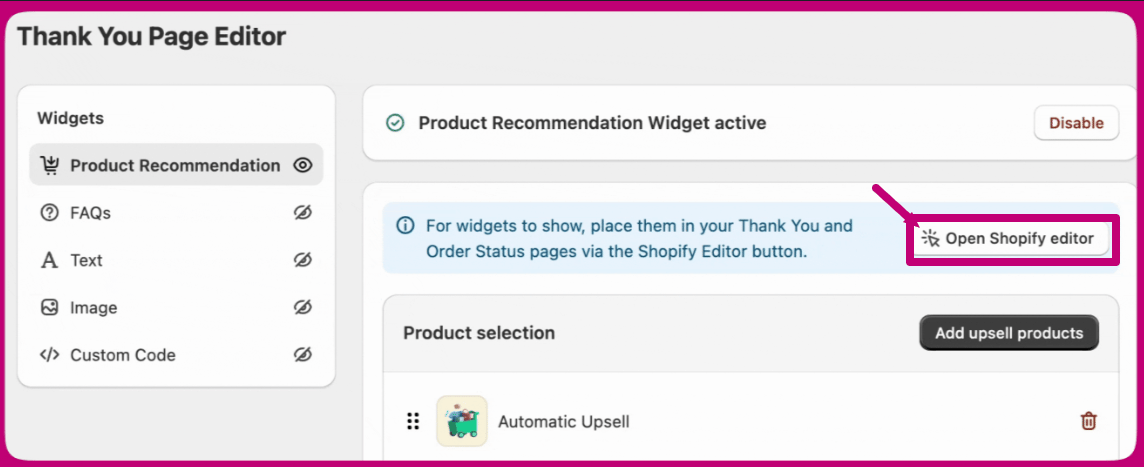
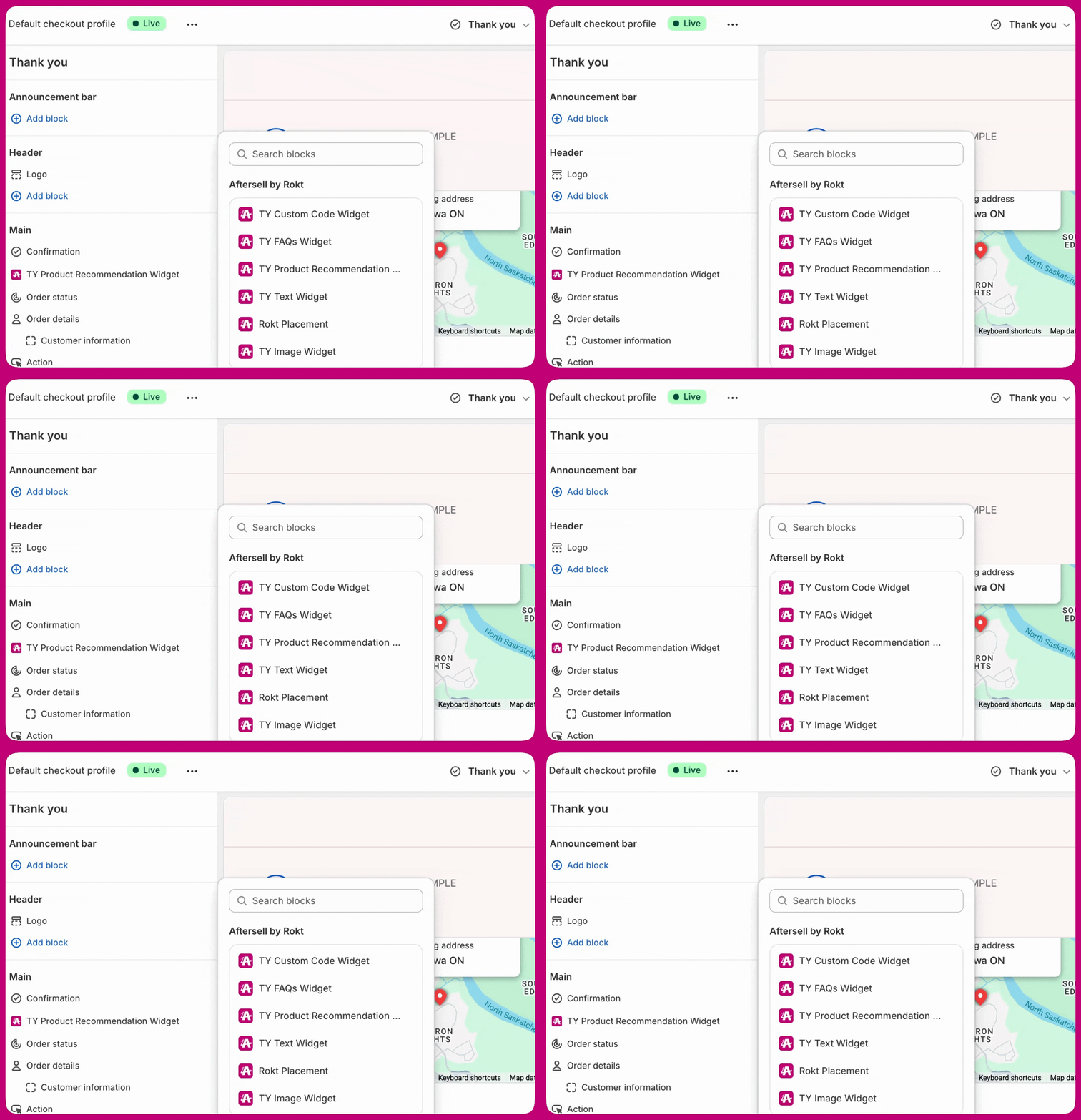
Klik op de knop in Aftersell om de Shopify Checkout Editor te openen: Aftersell Thank You Page Editor met de knop Open Shopify editor gemarkeerd Voeg vervolgens het bijbehorende app block toe: Shopify Checkout Editor Thank you-pagina blokkiezer met Aftersell app blocks
Plaats je widget bovenaan de Thank You-pagina voor de beste zichtbaarheid. Widgets die lager op de pagina staan, worden mogelijk niet op alle apparaten gezien, vooral op mobiel, waar klanten minder snel scrollen.

Analytics dalen naar nul

Zijn je Thank You Page-analytics plotseling naar nul gedaald of tonen ze geen impressies, doorloop dan de volgende controles.

1. Controleer of het app block nog actief is

De meest voorkomende oorzaak van analytics die naar nul dalen, is dat het Thank You Page-app block is verwijderd of uitgeschakeld in de Shopify Checkout Editor.
  1. Ga naar je Shopify Admin en open de Checkout Editor
  2. Navigeer naar de Thank You-pagina
  3. Bevestig dat het app block voor elke widget die je gebruikt aanwezig en ingeschakeld is — elk widgettype is een apart blok (TY Product Recommendation Widget, TY Testimonials Widget, TY FAQs Widget, TY Text Widget, TY Image Widget of TY Gift with Purchase)
  4. Ontbreekt het, voeg het dan opnieuw toe en sla op

2. Controleer de funnelstatus

Bevestig dat je funnel nog steeds op Active staat in het Aftersell-dashboard. Is deze per ongeluk gepauzeerd of uitgeschakeld, dan worden er geen widgets weergegeven en geen impressies bijgehouden.

3. Controleer de triggervoorwaarden

Zijn je funneltriggers onlangs bijgewerkt, dan matchen ze mogelijk geen bestellingen meer. Bekijk je triggervoorwaarden en plaats een testbestelling die in aanmerking zou moeten komen om te bevestigen of de widget verschijnt.

4. Controleer het datumbereik

Zorg dat het datumbereik in je analytics-dashboard correct is ingesteld. Is het bereik per ongeluk gewijzigd, dan kan het lijken alsof de analytics zijn gedaald terwijl ze in werkelijkheid worden weggefilterd.

5. Controleer op Shopify-updates

Is Shopify onlangs bijgewerkt of zijn je checkout-instellingen gewijzigd, dan zijn er mogelijk een of meer app blocks verwijderd als onderdeel van de update. Elk widgettype is een apart blok, dus controleer elk blok dat je gebruikt (TY Product Recommendation Widget, TY Testimonials Widget, TY FAQs Widget, TY Text Widget, TY Image Widget of TY Gift with Purchase), voeg ontbrekende blokken opnieuw toe aan de Thank You-pagina in de Shopify Checkout Editor en sla op.

Post-purchase aanbiedingen verschijnen niet

Een post-purchase aanbieding is elke upsell of cross-sell die een klant ziet nadat de betaling is afgerond. In Aftersell zijn er twee typen:
  • 1-Click Upsell-aanbiedingen — verschijnen tussen de checkoutbevestiging en de Thank You Page. Deze gebruiken de native post-purchase extensibility van Shopify.
  • Thank You Page-widgets — verschijnen op de Thank You Page zelf, nadat de klant daar al is aangekomen.
Verschijnt je aanbieding niet, bevestig dan eerst welk type je hebt ingesteld en doorloop daarna de relevante controles hieronder.

1. Bevestig het aanbiedingstype

Zorg dat je het juiste aanbiedingstype hebt geconfigureerd voor wat je wilt bereiken. Verwacht je een Thank You Page-widget maar heb je alleen een 1-Click aanbieding ingesteld, dan verschijnt die niet op de Thank You Page.

2. Controleer de Smart Funnel

De Smart Funnel ondersteunt geen Thank You Page-upsells. Vertrouw je op de Smart Funnel om Thank You Page-aanbiedingen te tonen, dan verschijnen ze niet. Je hebt een handmatige funnel nodig met geconfigureerde Thank You Page-widgets. Zie Thank You Page-widgets configureren voor installatie-instructies.

3. Controleer de compatibiliteit van de betaalmethode

In tegenstelling tot 1-Click aanbiedingen zijn Thank You Page-widgets niet onderworpen aan de betaalmethodebeperkingen van Shopify. Verschijnt je aanbieding niet en vermoed je een probleem met de betaalmethode, bevestig dan dat je deze hebt ingesteld als Thank You Page-widget in plaats van als 1-Click aanbieding.

4. Controleer funneltriggers en -prioriteit

Volg dezelfde trigger- en prioriteitscontroles als beschreven in de sectie Widget wordt niet weergegeven hierboven.
Hulp nodig? Heb je alle bovenstaande stappen doorlopen en houdt het probleem aan, neem dan contact op met ons supportteam via de livechat rechtsonder in de app.